
WordPressでクレジットカード手数料を削除する方法
最終更新日

オンライン決済の手数料をクレジットカード処理業者に負担させたくありませんか?
Stripeは、他のどの決済処理業者と同様に、クレジットカード決済の処理に手数料を課しています。WP Simple Payを使用すると、ユーザーに処理手数料を負担してもらうことができるため、WordPressサイトで受け付ける支払い金額の全額を受け取ることができます。
この記事では、WordPressでクレジットカード処理手数料をなくす方法をご紹介します。
WordPressでクレジットカード処理手数料を相殺する
Stripeは、お客様の所在地によって異なるクレジットカード処理手数料を請求します。例えば、米国にお住まいの場合、Stripeは成功したカード請求ごとに2.9% + 30¢を徴収します。
つまり、10.00ドルの寄付または支払いを受け取った場合、受け取るのは9.41ドルだけで、支払いがクレジットカードで行われた場合、残りはStripeが処理手数料として徴収します。
実際、処理手数料はユーザーが支払いを行うために選択する支払い方法によっても異なります。
ユーザーに処理手数料を負担してもらうことを容易にするツールがあればいいのにと思いませんか?
あなたは正しい場所にいます。WP Simple Payは、WordPress向けの最高のStripe決済プラグインであり、処理手数料をユーザーに転嫁することでStripe手数料を回収できます。
WP Simple Payの手数料回収機能の利点をいくつかご紹介します。
- ユーザーに処理手数料を支払ってもらうことで、全額を受け取ることができます。手数料として徴収できる金額はカスタマイズ可能です。
- 支払い方法ごとに異なる処理手数料を徴収します。これにより、ユーザーに安価な支払い方法を選択してもらうことができます。
- 全員に処理手数料を支払ってもらうか、支払いの際に支払いを希望する場合のみ手数料を支払うオプションをユーザーに提供します。
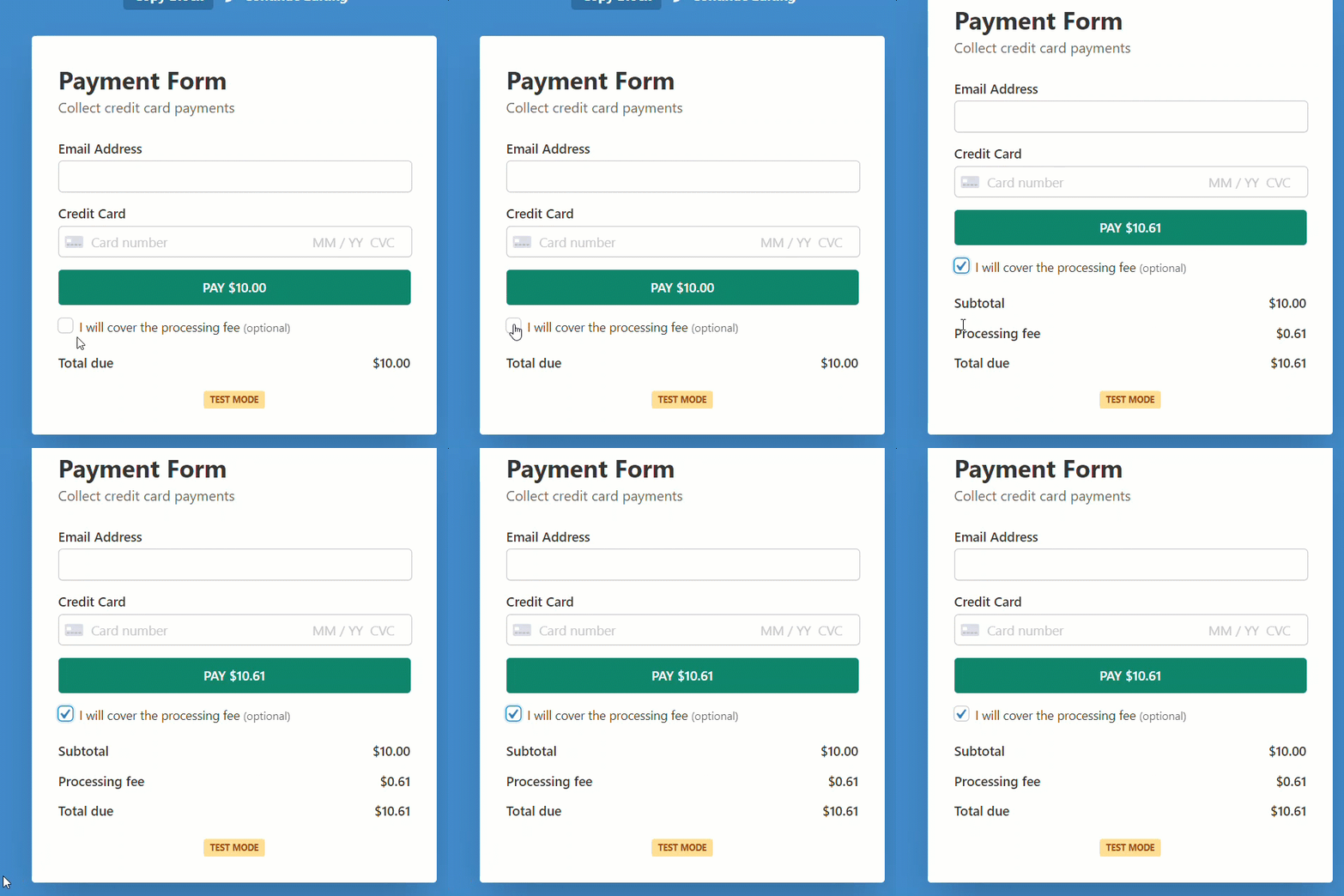
このチュートリアルで作成する決済フォームはこちらです。
ステップ1:WP Simple Payのインストールと有効化
WordPressでクレジットカード処理手数料をなくすには、まずサイトにWP Simple Payをインストールして有効化する必要があります。
WP Simple Payプラグインを購入した後、購入時の領収メールまたはWP Simple Payアカウントからダウンロードしてください。
インストールするには、WordPressのバックエンドに移動し、プラグインの[新規追加]に移動してから[プラグインのアップロード]を選択します。 [ファイルを選択]をクリックして、コンピューター上のWP Simple Pay .zipファイルを見つけます。[今すぐインストール]をクリックします。アップロードが完了したら、[プラグインを有効化]ボタンを押します。
FTP経由でWP Simple Payをインストールしたい場合は、このガイドに従ってください。
追加の3%の手数料を削除!
ほとんどのStripeプラグインは、すべてのトランザクションに**3%**の手数料を追加で請求します
…WP Simple Pay Proは違います!
プラグインを有効化すると、セットアップウィザードにリダイレクトされます。セットアップウィザードは、Stripe連携プロセスを案内します。開始するをクリックします。

セットアップウィザードが表示されない場合は、WP Simple Pay » 設定に移動し、Stripeタブをクリックして、Stripeに接続ボタンを見つけてください。それをクリックして、Stripeアカウントをサイトに接続します。
ステップ2:WordPressとStripeを接続する
次に、新しいStripeアカウントを設定するか、既存のアカウントをサイトに接続するように求められます。Stripeに接続をクリックします。

次に、メールアドレスを入力し、Stripeアカウントのサイトへの連携を開始します。テストサイトでWP Simple Payを設定している場合を除き、このフォームをスキップは使用しないでください。このオプションを有効にすると、復元またはライブモードに移行できない一時的なStripeアカウントが作成されます。

このプロセスが完了すると、セットアップ完了という成功ページが表示されます。ユーザーが処理手数料を支払う決済フォームを作成するには、決済フォームを作成ボタンをクリックします。

ステップ 3: 支払いフォームを作成する
サイトをStripeに接続したので、次は支払いフォームを作成します。
フォームを作成するには、事前に構築されたテンプレートの中から選択する必要があります。各テンプレートは、フォームを簡単に作成できるように、いくつかのオプションがあらかじめ選択されています。このチュートリアルでは、「支払いフォーム」テンプレートを選択します。

ステップ 4: 支払いを受け付けるようにフォームを設定する
好みのテンプレートを選択すると、「一般設定」設定ページに移動します。ここでは、タイトル、説明、タイプなどを指定できます。

詳細については、適切な支払いフォームタイプの選択に関するこの記事をご覧ください。
次に、左側にある「支払い」オプションをクリックします。このページでは、通貨、金額をカスタマイズしたり、一括払いとサブスクリプション払いのどちらかを選択したりできます。
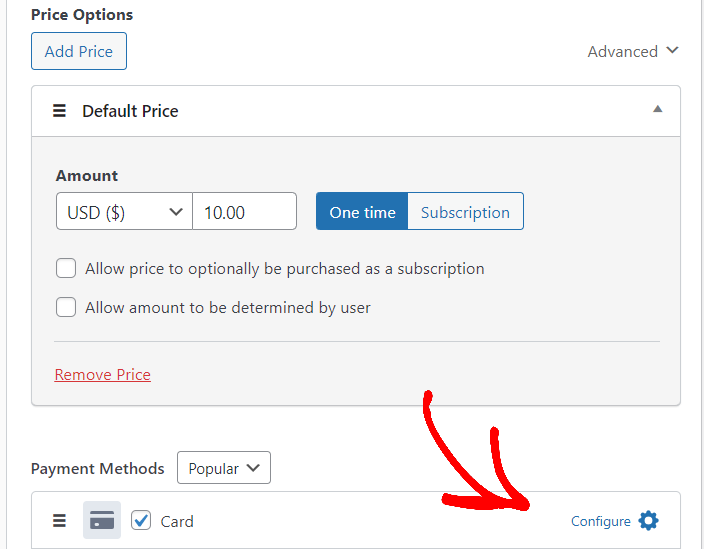
次にページを下にスクロールして、「支払い方法」を見つけます。Stripeアカウントの国で利用可能なさまざまな支払い方法が表示されます。クレジットカード処理手数料を削除するには、「カード」の横にある「設定」オプションをクリックします。すると、追加の手数料を支払いに加えるように促すモーダルポップアップが表示されます。
「この支払い方法での支払いに手数料を追加する」チェックボックスを選択します。米国にお住まいの場合、Stripeは成功したカード請求ごとに2.9% + 30円を徴収します。クレジットカード処理のためにStripeがあなたの国で徴収する手数料の額に基づいて、追加の手数料を追加できます。
次に「更新」をクリックします。
次に左側の「フォームフィールド」オプションをクリックします。このページでは、既存のフォームフィールドを追加、削除、またはカスタマイズできます。
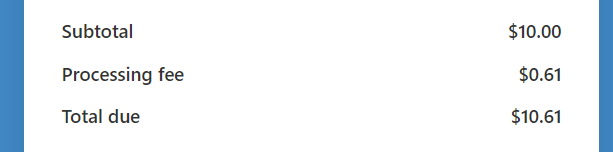
追加の手数料を徴収しているので、支払いフォームに金額の内訳を表示することをお勧めします。そうすれば、ユーザーは処理手数料として追加の手数料を請求されていることを理解できます。
金額の内訳を表示するには、ドロップダウンで「金額の内訳」フィールドを選択し、「フィールドを追加」をクリックします。
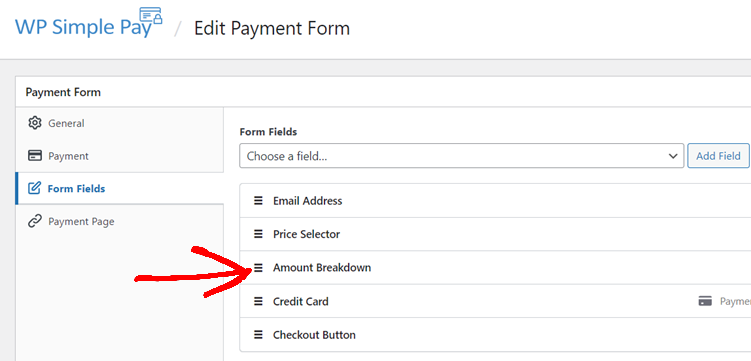
「金額の内訳」フィールドは、ライブフォームでこのように表示されます。
ステップ5:ユーザーに処理手数料を支払わせる
ユーザーに処理手数料の支払いを強制することに反発があるのではないかと心配ですか?
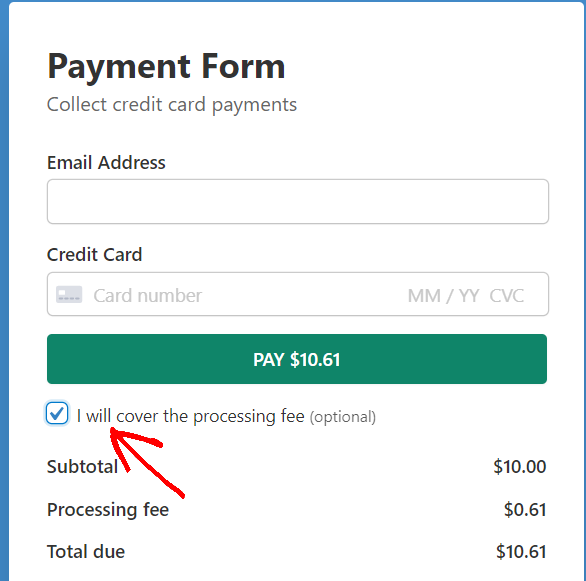
心配いりません!WP Simple Payを使用すると、ユーザーが処理手数料をカバーすることを選択できるようにトグルを追加できます。
これは、特に非営利団体へのオンライン寄付を受け付ける場合に最適なオプションです。寄付フォームでこのオプションを提供することで、寄付者は処理手数料をカバーでき、同時に、彼らが行った寄付の全額が非営利団体に確実に届き、彼らが信じる大義に貢献します。
処理手数料をカバーするトグルを追加するには、ドロップダウンで「手数料回収トグル」を選択し、「フィールドを追加」ボタンをクリックします。
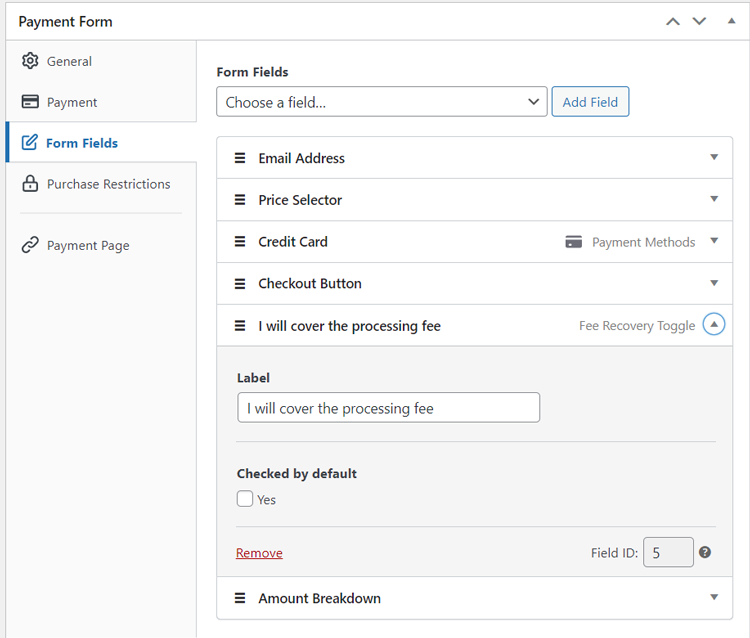
必要に応じてラベルを自由に変更してください。
手数料回収トグル付きの支払いフォームは、このように表示されます。
これで完了です!
お支払いフォームの準備ができました。フォームを公開し、テスト支払いを行ってください(テストモードについての詳細はこちら)。フォームが意図したとおりに機能することを確認したら、ライブサイトにフォームを埋め込む準備が整いました。
ステップ6:ページに決済フォームを追加する
フォームをライブサイトに埋め込むには、フォームを公開したい投稿またはページに移動します。
次に、+ アイコンをクリックして WP Simple Pay ブロックを追加します。次に、作成したばかりのフォームを選択します。その後、公開または更新をクリックします。

以上です!
この記事が、WordPress でクレジットカード処理手数料を削除する方法を学ぶのに役立ったことを願っています。
クレジットカード処理手数料のカバーに加えて、WP Simple Pay ではオンライン支払いに対する税金を徴収することもできます。WordPress での支払いに対する税金の徴収方法をご覧ください。
開示: 当社のコンテンツは読者によってサポートされています。これは、当社のリンクの一部をクリックすると、手数料が発生する可能性があることを意味します。当社は、読者に価値をもたらすと信じる製品のみを推奨しています。




返信する