
離脱防止ポップアップでチェックアウトの放棄を減らす方法
最終更新日
 Reviewed By:
 Spencer Finnell
サイトの支払いフォームでのチェックアウト放棄率を減らしたいですか?
チェックアウト放棄とは、訪問者が支払いフォームの入力を開始したものの、購入を完了する前にサイトを離れてしまうことです。eコマースビジネスにおける平均チェックアウト放棄率は69.99%です。
この記事では、支払いページで離脱防止ポップアップを使用して、放棄されたチェックアウトを回復し、コンバージョンを向上させる方法を説明します。
離脱防止ポップアップとは?
離脱防止ポップアップは、訪問者がページを離れようとしているときに表示されます。これは、訪問者がマウスをブラウザウィンドウの外に移動して新しいサイトに移動したり、タブを閉じたりしたときに検出されます。
では、なぜ潜在顧客は支払いフォームを訪問したり、入力を開始したりした後、購入を放棄してしまうのでしょうか?
おそらく、製品やサービスに関する詳細情報が必要で、いくつかの未解決の質問があるのかもしれません。あるいは、受け取る価値がその費用に見合うかどうか確信が持てないだけかもしれません。
これらの問題の1つまたは両方に対処する離脱防止ポップアップを使用すると、そうでなければ支払いフォームを離れてしまう訪問者の3%から8%を回復できると期待できます。
幸いなことに、WordPressサイトでまさにこれを行う離脱防止ポップアップを作成するのは非常に簡単です。
このチュートリアルでは、WordPressサイトのWP Simple Pay支払いフォームに、OptinMonsterプラグインを使用して離脱防止ポップアップを追加する方法を説明します。
始めましょう。
この記事の内容
ステップ1:OptinMonsterのインストールと接続
まず、サイトにOptinMonsterプラグインをインストールする必要があります。WordPressダッシュボードで、プラグイン » 新規追加を選択し、OptinMonsterを検索します。
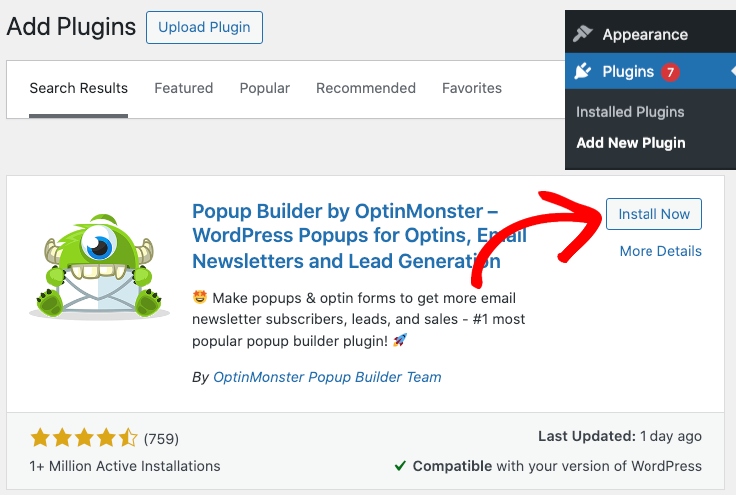
OptinMonsterプラグインを見つけたら、今すぐインストールをクリックし、次に有効化をクリックします。
プラグインを有効化すると、OptinMonsterセットアップウィザードが表示されるはずです。
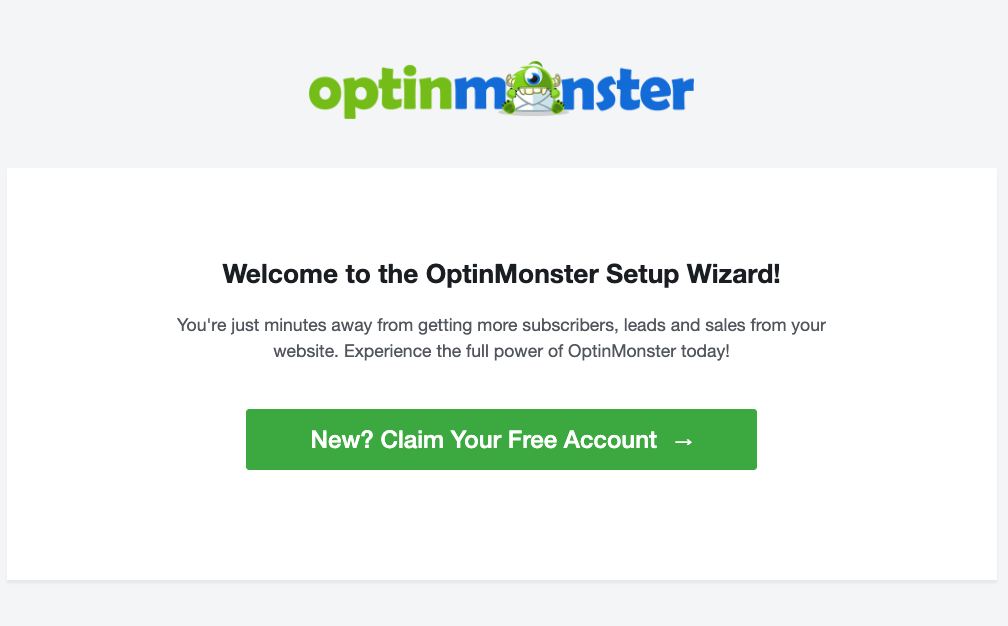
次に、新しいブラウザタブを開き、OptinMonster.comにアクセスして、離脱防止ポップアップ機能を使用できるようにプレミアムプランを選択してください。
アカウントが作成されたら、インストールしたばかりのWordPressプラグインと接続できます。
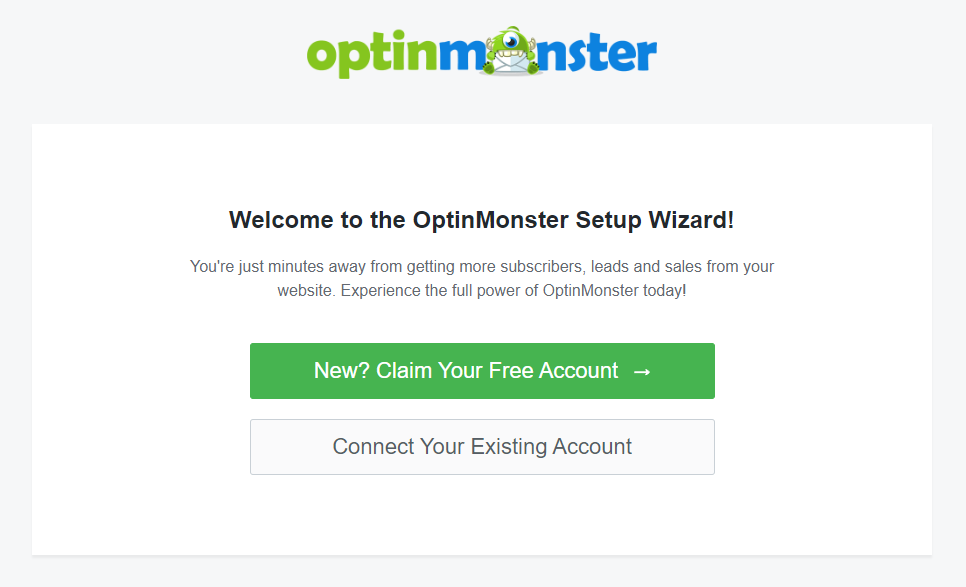
WordPressダッシュボードに戻り、OptinMonsterセットアップウィザードを開いた状態で、既存のアカウントを接続をクリックし、手順を進めてください。
OptinMonsterの設定に関する詳細とサポートについては、OptinMonsterのステップバイステップインストールガイドをご覧ください。
ステップ2:離脱防止ポップアップキャンペーンの作成
離脱防止ポップアップ自体の中に、潜在顧客に購入を完了してもらうためのインセンティブを提供したいところです。ここでは、クーポンコードを含むポップアップを作成します。
OptinMonsterセットアップウィザードの最後に、最初のキャンペーンを作成をクリックします。または、左側のメニューでOptinMonster » キャンペーン、次に新規追加を選択することもできます。
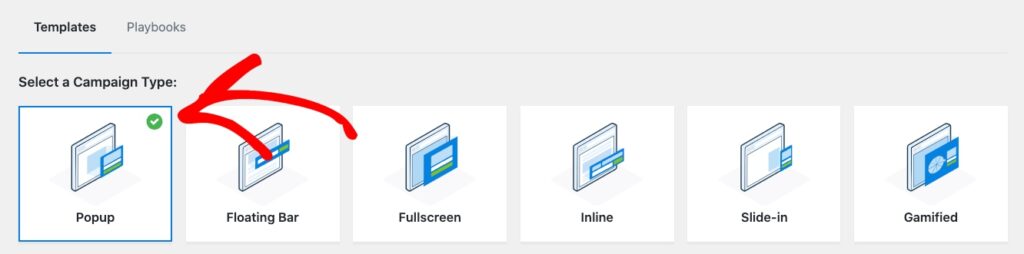
ここで、ポップアップキャンペーンタイプを選択します。
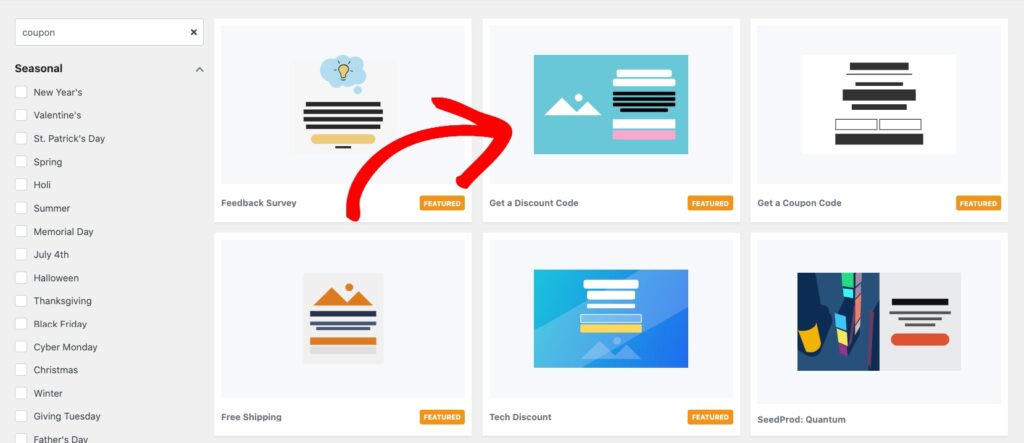
次に、利用可能なオプションからテンプレートを選択します。「クーポン」を検索して、このチュートリアルの目的で「割引コードを取得」テンプレートを選択してください。ただし、設定はすべて簡単なので、気に入ったテンプレートならどれでも選択できます。
次に、キャンペーンに名前を付けてポップアップデザインの編集を開始するように求められます。左側に多くのカスタマイズツールが表示されます。キャンペーンを編集すると、右側にライブプレビューが表示されます。この例では、いくつかの要素を削除し、クーポンコード「SAVE25」を含むテキストを追加して25%オフにします。後でこのクーポンを支払いフォームに追加するためです。
最終的には、次のようになります。
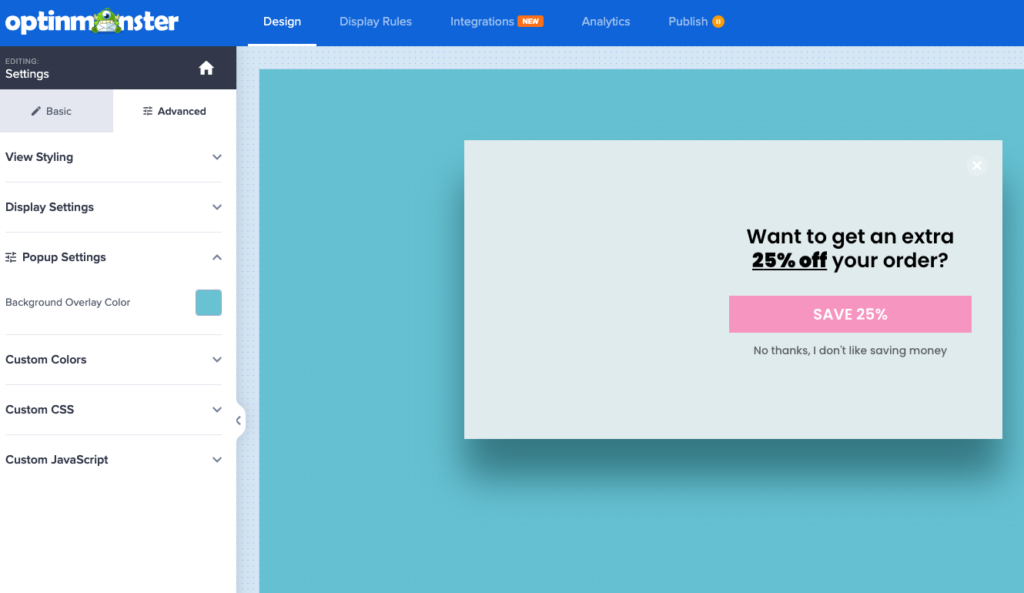
見た目が気に入ったら、「保存」をクリックします。
最初のキャンペーンのデザインに関するヘルプについては、OptinMonster の「最初のキャンペーンを作成するガイド」をご覧ください。
ステップ3:WP Simple Pay支払いフォームの設定
MonsterInsights を使用して終了インテントポップアップを作成したので、次に WP Simple Pay で支払いを作成する必要があります。必要に応じて、以前に作成した支払いフォームを簡単に変更することもできます。
WP Simple Pay が初めての場合は、続行するために Pro ライセンスを購入する必要があります。購入すると、ウィザードが初回セットアップを案内しますが、さらにヘルプが必要な場合は、WP Simple Pay のステップバイステップインストールガイドに従ってください。
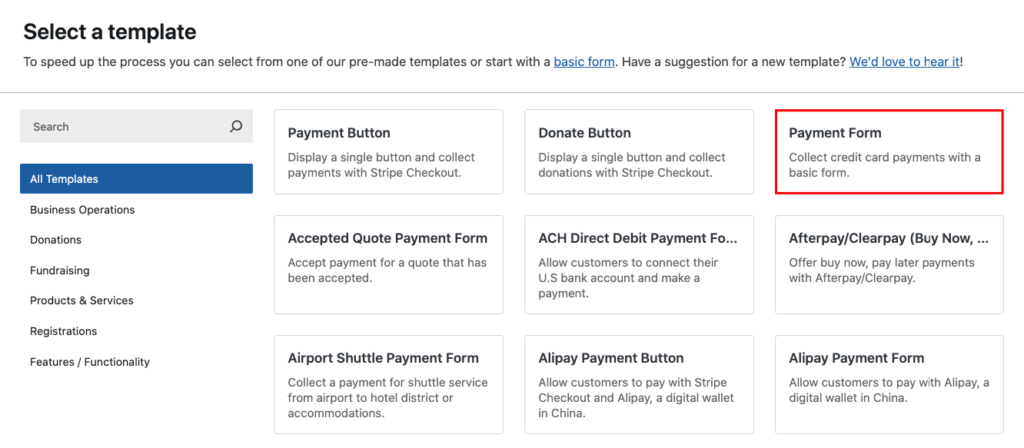
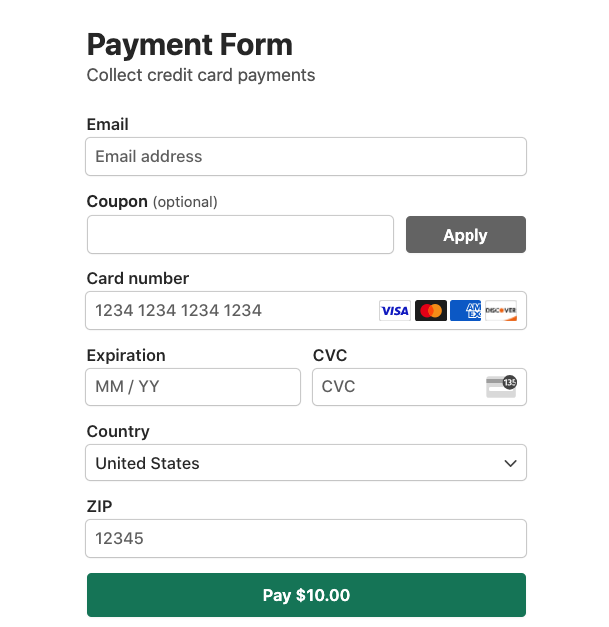
WordPress ダッシュボードで支払いフォームを作成するには、「WP Simple Pay」>「新規追加」を選択し、「支払いフォーム」テンプレートを選択します。
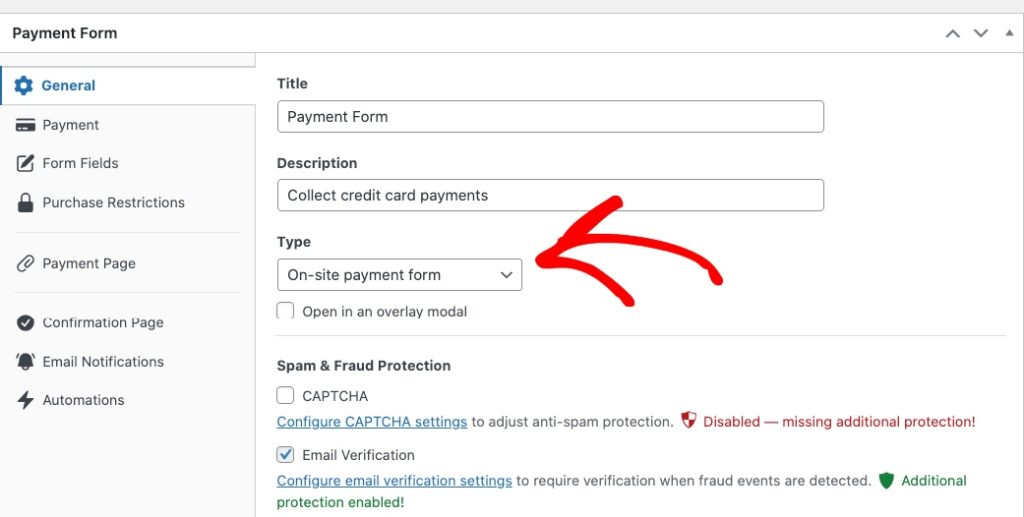
「一般」タブの「タイプ」で、フォームの「オンサイト支払いフォーム」を選択してください。
MonsterInsights の終了インテントポップアップにクーポンコードを追加したので、支払いフォームにクーポンフィールドが存在することを確認する必要があります。
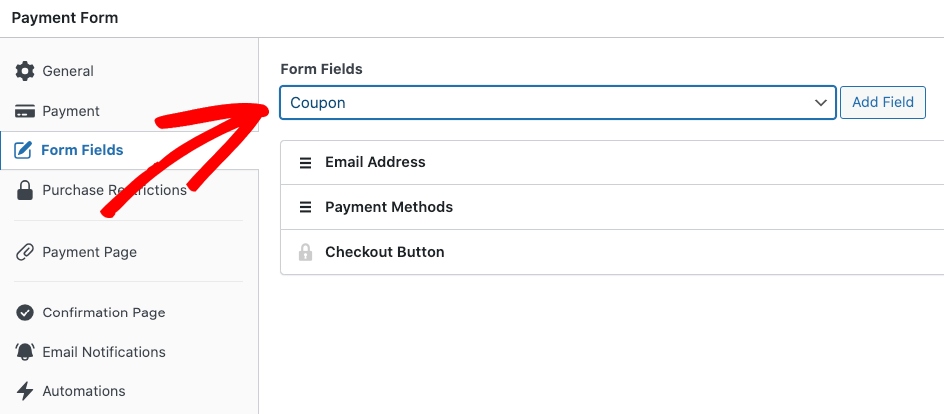
フォームの編集中に、「フォームフィールド」タブに移動し、「クーポン」フィールドを選択して、「フィールドを追加」をクリックします。
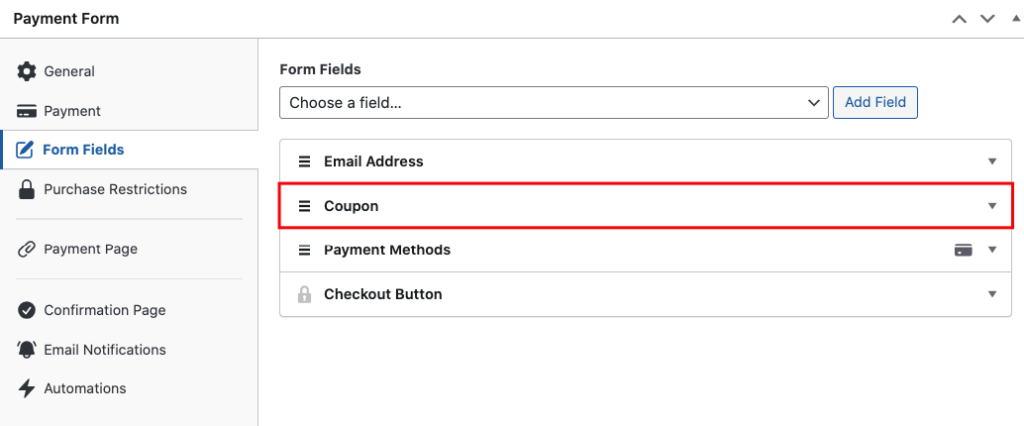
最後に、クーポンフィールドを「支払い方法」フィールドの上に移動し、「公開」をクリックします。
ステップ4:クーポンコードの作成
WP Simple Pay にクーポンコードを追加すると、Stripe アカウントにも保存されます。
これを行うには、「WP Simple Pay」>「クーポン」に移動し、「新規追加」をクリックします。
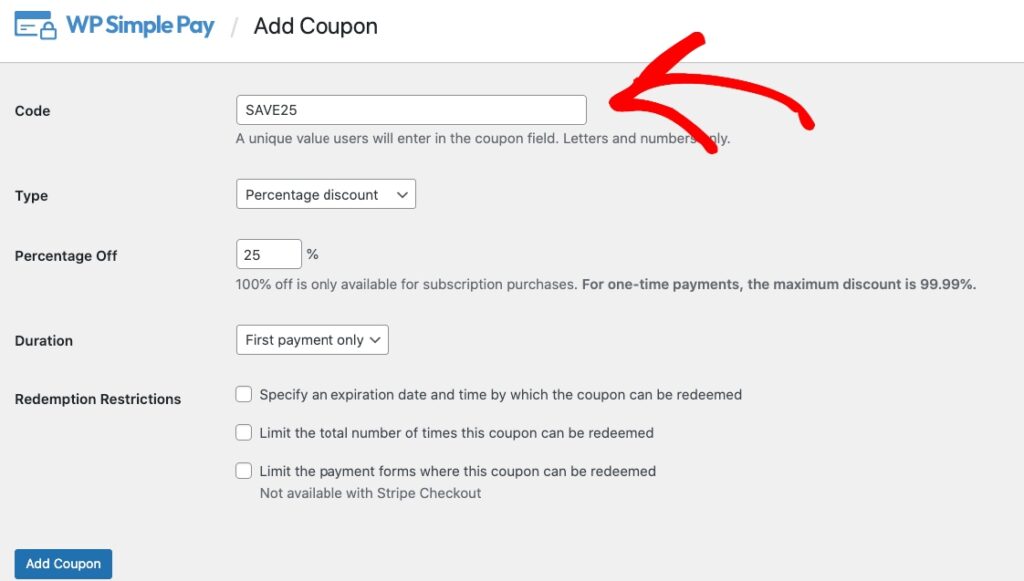
ここでは、25%オフの割引コード「SAVE25」を追加するだけです。完了したら、「クーポンを追加」をクリックします。
WP Simple Pay Plus またはそれ以上のライセンスをお持ちの場合は、定期的な支払いでもクーポンコードが機能するようにすることもできます。
ステップ5:ページへの支払いフォームと離脱防止ポップアップの追加
既存のページを編集するか、新しいページを作成しているときに、上部にあるプラス「+」アイコンをクリックし、WP Simple Pay ブロックを見つけて選択し、WordPress ブロックエディターに追加します。

次に、ブロックのドロップダウンメニューから支払いフォームを選択します。その後、フォームをプレビューし、公開して、ページにアクセスして動作を確認できます。
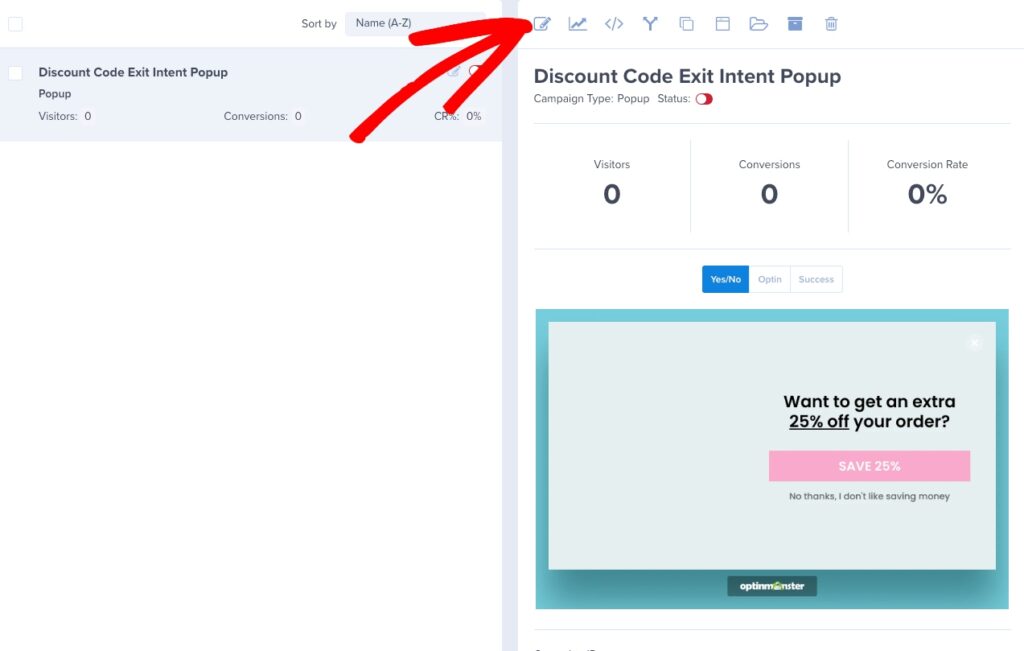
次に、「OptinMonster」>「キャンペーン」に戻り、キャンペーンの下にある「キャンペーンを編集」をクリックします。
次に、表示ルール » 条件に移動し、最初の条件ドロップダウンをクリックして、離脱意図に変更します。
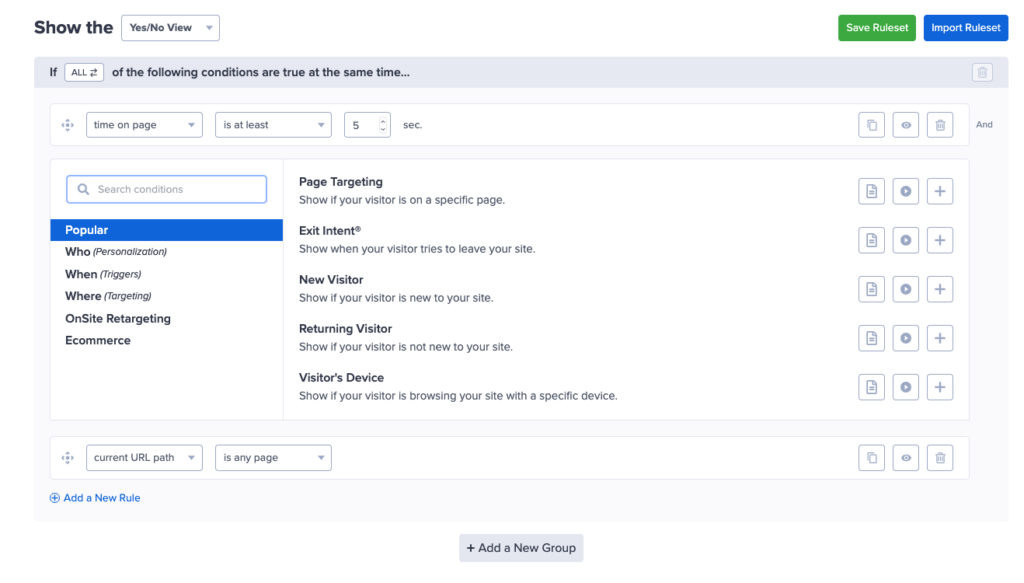
離脱意図の感度については、中を選択してください。
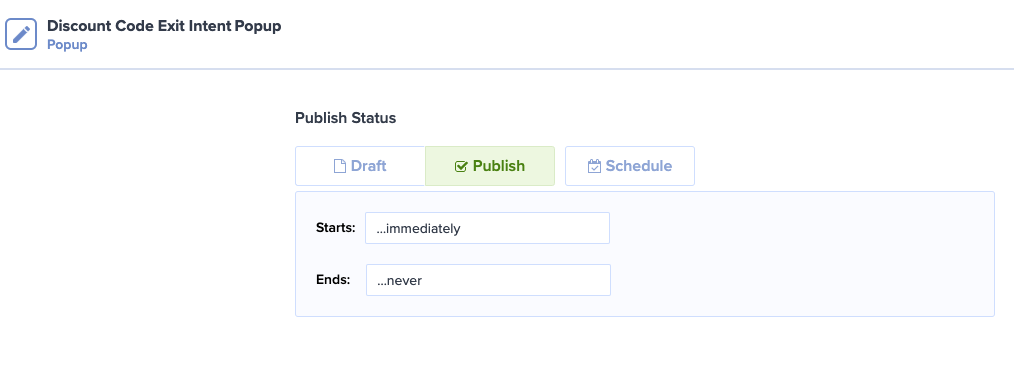
次に、保存をクリックし、公開タブをクリックしてからスケジュールタブをクリックし、もう一度保存をクリックします。これにより、離脱意図ポップアップがスケジュールされます。
最後に、支払いページを開き、マウスをブラウザウィンドウの外に移動させてテストしてください。
これで、クーポンコードの離脱意図ポップアップが表示されるはずです!
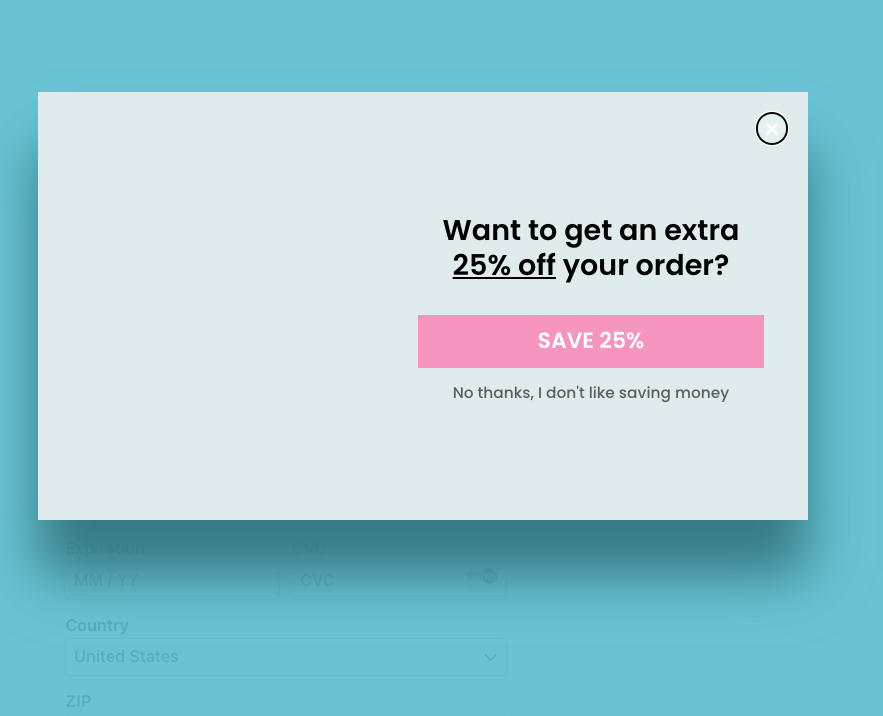
これで完了です!この記事が、クーポンコード付きの離脱意図ポップアップを使用してチェックアウト放棄を減らす方法を学ぶのに役立ったことを願っています。
この記事が気に入った場合は、WordPressサイトでクーポンを最大化する方法に関するガイドも参照してください。
何を待っていますか? 今すぐ WP Simple Pay を始めましょう!
このような記事をもっと読むには、 X でフォローしてください。
開示: 当社のコンテンツは読者によってサポートされています。これは、当社のリンクの一部をクリックすると、手数料が発生する可能性があることを意味します。当社は、読者に価値をもたらすと信じる製品のみを推奨しています。


返信する