

WordPressでStripe手数料を顧客に転嫁する方法
最終更新日

ユーザーがWordPressサイトで購入するたびに、決済手数料が無料になったら嬉しいと思いませんか?
すべてのオンライン決済処理業者と同様に、Stripeは処理するすべてのトランザクションに追加の手数料を請求します。この手数料はパーセンテージベースであることが多く、販売価格が高いほど手数料も高くなります。
この記事では、Stripeの決済手数料を顧客に転嫁することで、正味の支払い額全額を受け取る方法をご紹介します。
WordPressでStripeの決済手数料を回収する
サイトでトランザクションが発生した後、指定した金額とまったく同じ金額を受け取っていないことに気づいたことがあるでしょう。これは、Stripeの決済手数料が収益から差し引かれるためです。
Stripeの決済手数料の金額は、お住まいの地域やユーザーが選択した支払い方法によって異なります。
たとえば、サイトの商品価格を100ドルに設定したとします。あなたが米国に拠点を置き、顧客がクレジットカードでチェックアウトした場合、実際に受け取るのは96.80ドルだけです。これは、Stripeがクレジットカード取引を正常に処理するために、2.9%プラス30セントを徴収するためです。
これは残念なことかもしれませんが、サイトの支払いフォームに追加金額を追加する方法があれば、Stripeの決済手数料のコストを回収するのに最適な方法です。そうすれば、各販売から期待通りの金額を正確に受け取ることができます。
WordPress向けのStripe決済プラグインの第1位であるWP Simple Payには、フォームフィールドを簡単にカスタマイズしたり、手数料回収オプションを設定したりできる、すぐに使える決済フォームテンプレートが豊富に用意されています。
WP Simple Payの手数料回収機能の利点をいくつかご紹介します。
- ユーザーにStripeの決済手数料を支払うように強制または要求することで、全額を受け取ります。
- 支払い方法ごとに決済手数料を徴収します。これにより、クレジットカードのようなより高価なものを含む、すべての異なる支払い方法の全決済手数料がカバーされることを保証できます。
- あなたの原因が必要な資金を失わないように、寄付のStripe決済手数料をカバーするようにユーザーに要求または許可します。
追加の3%の手数料を削除!
ほとんどのStripeプラグインは、すべてのトランザクションに**3%**の手数料を追加で請求します
…WP Simple Pay Proは違います!
遅滞なく、WordPressでStripeの決済手数料を顧客に簡単に転嫁する方法を見ていきましょう。これにより、控除なしで希望の金額を収集できるようになります。
ステップ1:WP Simple Payのインストールと有効化
WordPressサイトでStripeの決済手数料を顧客に負担させるか強制させるには、まずWP Simple Payをインストールして有効化する必要があります。
これは、料金ページにアクセスし、ニーズに最適なプランを購入し、プラグインをWordPressサイトにアップロードすることで行うことができます。
詳細については、WP Simple Payのインストール方法に関するこのステップバイステップガイドをご覧ください。
WordPressでプラグインを有効化したら、はじめにボタンをクリックしてください。
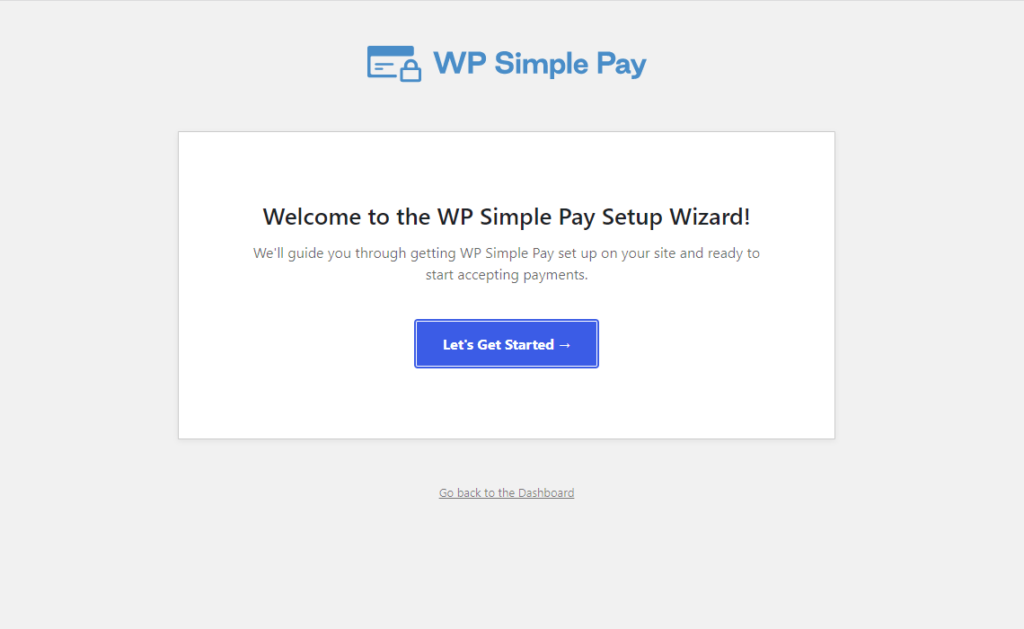
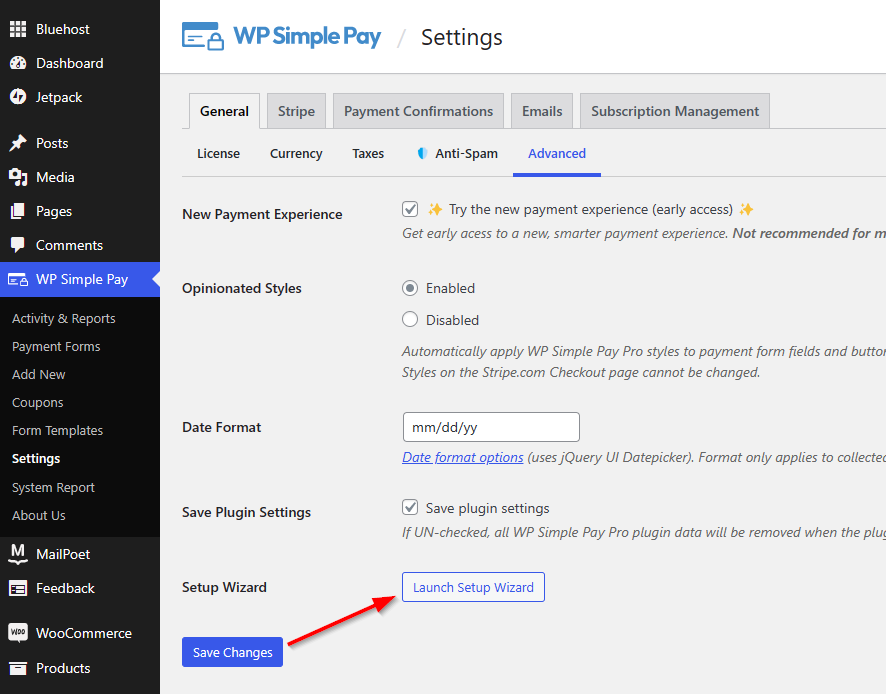
注:自動的にセットアップウィザードに誘導されない場合は、WordPressダッシュボードに移動し、WP Simple Pay » 設定 » 詳細設定に移動して、セットアップウィザードの起動ボタンをクリックしてください。
ステップ 2: StripeをWordPressに接続する
WP Simple Payをインストールして有効化したので、支払いの受け付けとリカバリ手数料オプションの設定を開始するために、StripeアカウントをWordPressに接続する必要があります。
セットアップウィザードのStripeで接続ボタンをクリックしてください。
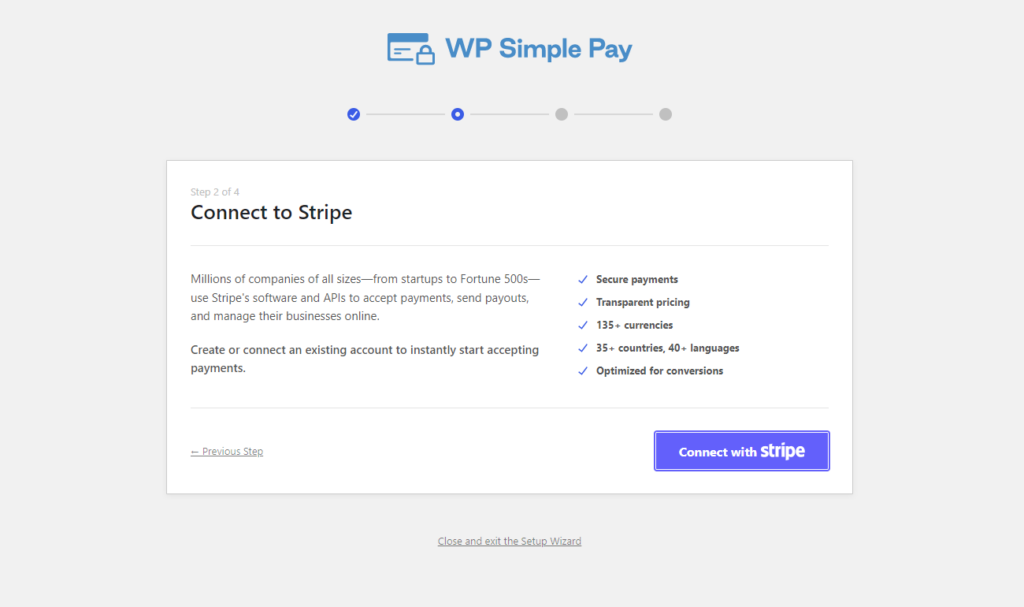
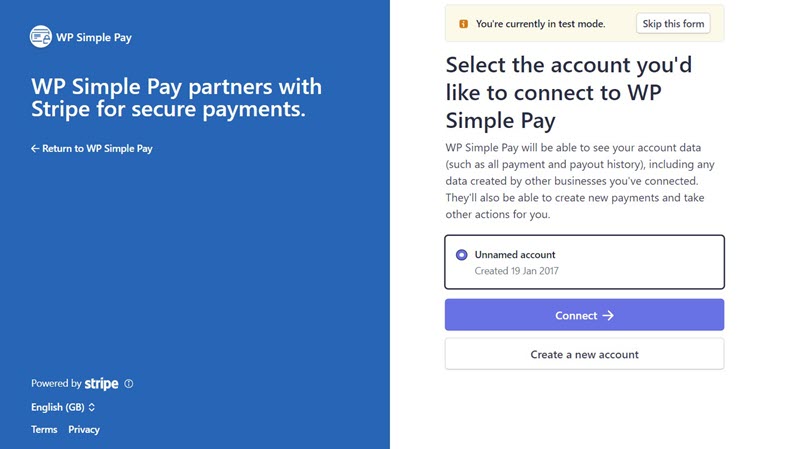
すでにStripeアカウントをお持ちの場合は、そのままサイトに接続するだけで済みます。Stripeアカウントを作成するには、新規アカウントを作成ボタンをクリックしてください。
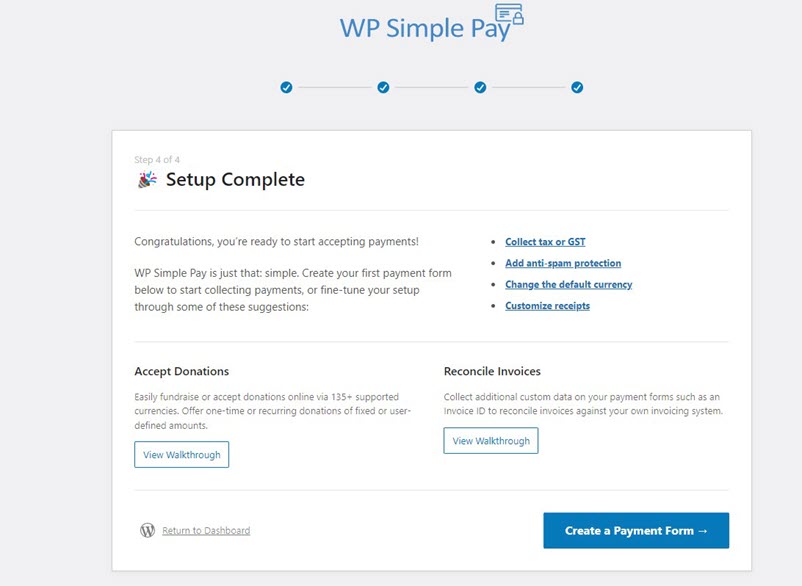
このプロセスが完了すると、セットアップ完了という成功ページが表示されます。
ステップ 3: 支払いフォームを作成する
サイトで支払いを受け付け、Stripeの処理手数料を顧客に転嫁するには、支払いフォームを作成する必要があります。
まず、成功ページにある支払いフォームを作成ボタンをクリックしてください。
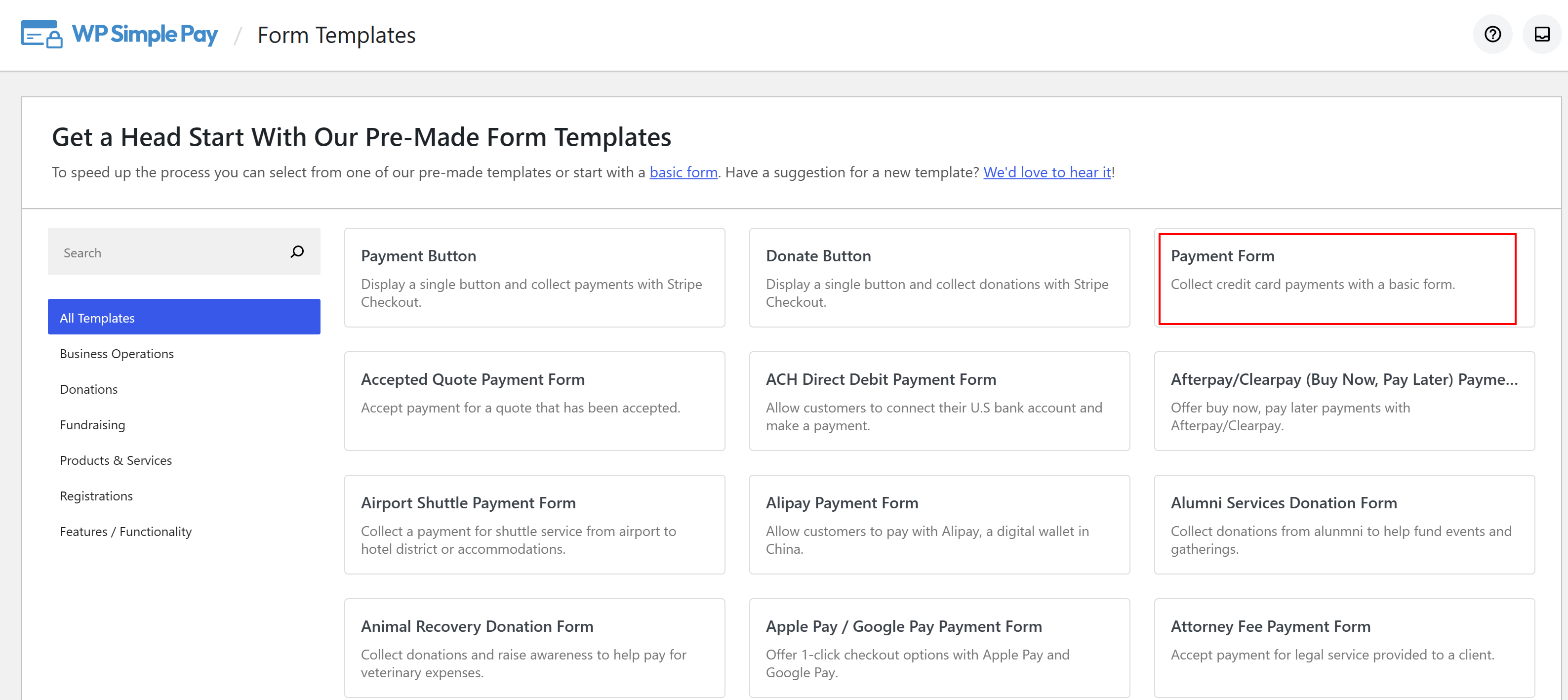
これで、さまざまな種類の支払いフォームテンプレートのライブラリが表示されるはずです。このチュートリアルの目的では、基本的な支払いフォームテンプレートを選択しましょう。
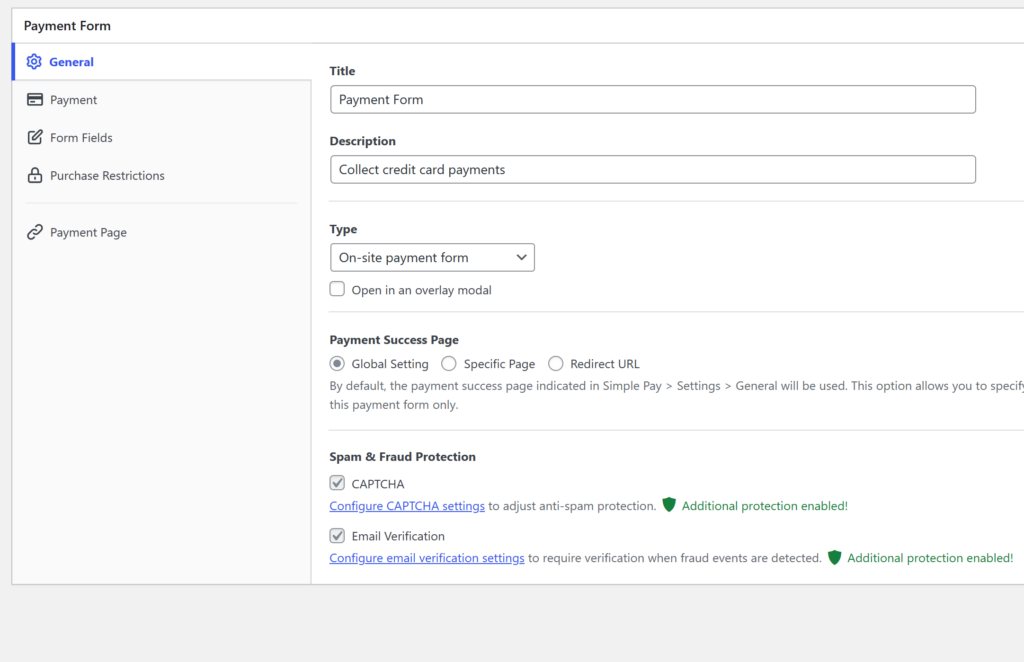
これにより、支払いフォームテンプレートの一般タブに移動します。ここで、フォームのタイトル、説明をカスタマイズし、オンサイト支払いフォームにするか、Stripeのチェックアウトページにオフサイトで表示するかを選択できます。
支払い完了ページをカスタマイズするには、サイトから特定のページを選択するか、リダイレクトURLを選択してサードパーティのサイトに顧客をリダイレクトできます。
このページで、スパムおよび不正行為防止設定を行うこともできます。
ステップ 4: 支払いを受け付けるようにフォームを設定する
支払いフォームを作成したら、支払いを受け付けるように設定する時間です。
まず、左側の支払いオプションに移動して、通貨、金額をカスタマイズし、一括払いまたはサブスクリプション払いのいずれかを選択します。
次に、支払い方法に移動します。ここでは、お住まいの国で利用可能なさまざまな支払い方法を確認し、ユーザーに使用させたいものを選択できます。
クレジットカードのリカバリ手数料を追加するには、設定をクリックするだけです。
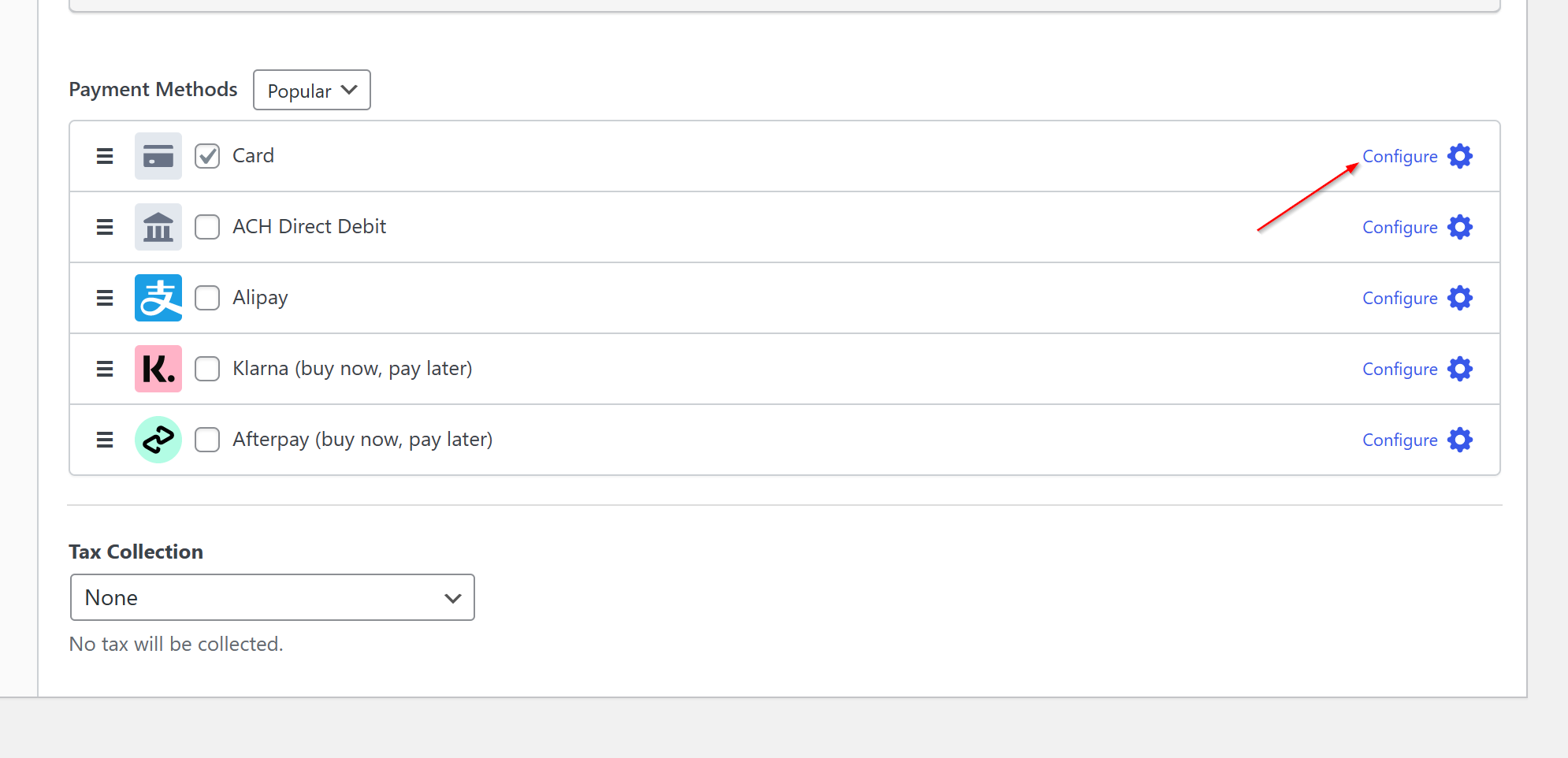
ポップアップが表示され、手数料リカバリの値をカスタマイズできます。
Stripeはクレジットカード処理時に2.9%プラス30セントを徴収するため、手数料が顧客に転嫁されるように、これらの値をフィールドに追加することをお勧めします。
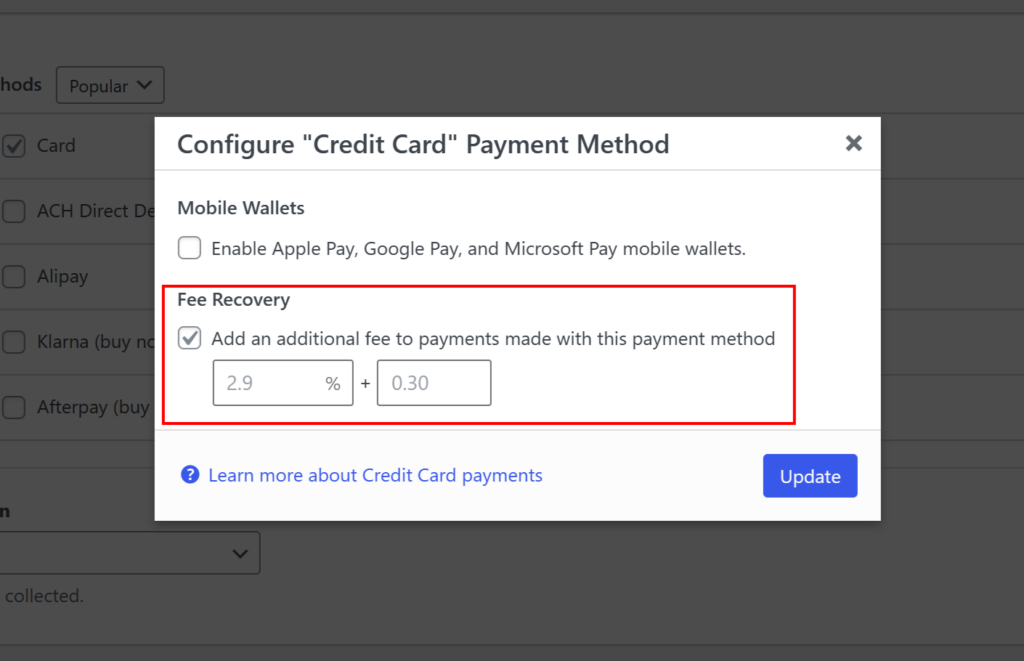
同じ手順に従って、さまざまな支払い方法ごとに手数料リカバリ金額を設定できます。
次に、左側のフォームフィールドをクリックして、既存のフォームフィールドを追加、削除、またはカスタマイズできます。
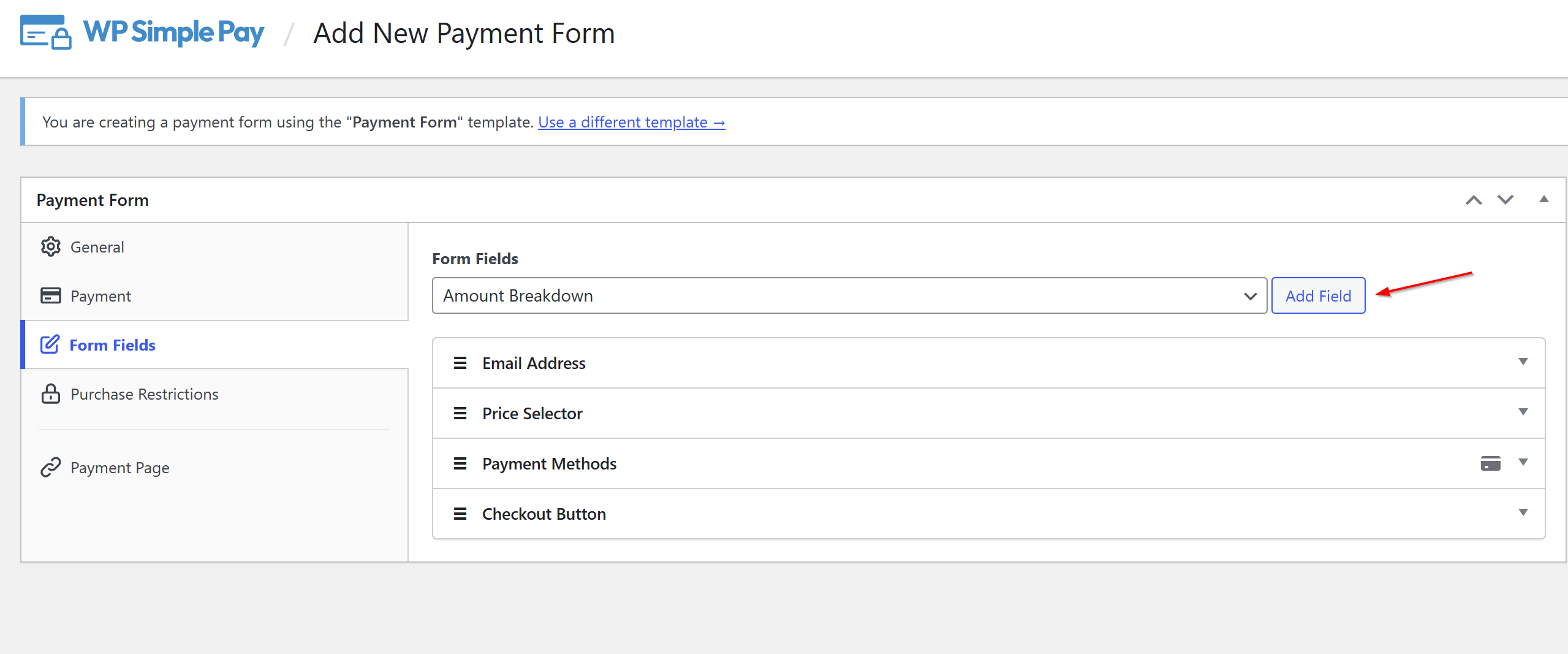
金額の内訳フィールドを使用して、顧客に請求する金額を正確に表示することをお勧めします。
フォームに金額の内訳を含めるには、ドロップダウンで「金額の内訳」フィールドを選択し、「フィールドの追加」をクリックします。
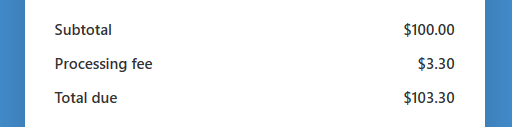
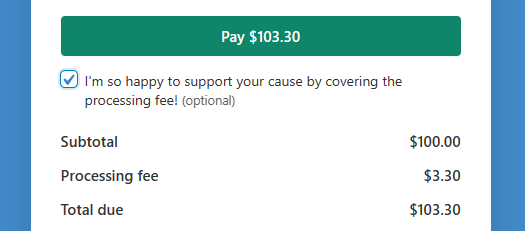
これが、金額の内訳がライブフォームに表示される方法です。
ステップ5:ユーザーに処理手数料を負担させる
顧客にStripeの処理手数料を負担させることで、売上にどのような影響が出るか心配な場合でも、心配する必要はありません。
WP Simple Payを使用すると、チェックアウト時にユーザーに手数料を支払うかどうかの選択肢を提供できます。
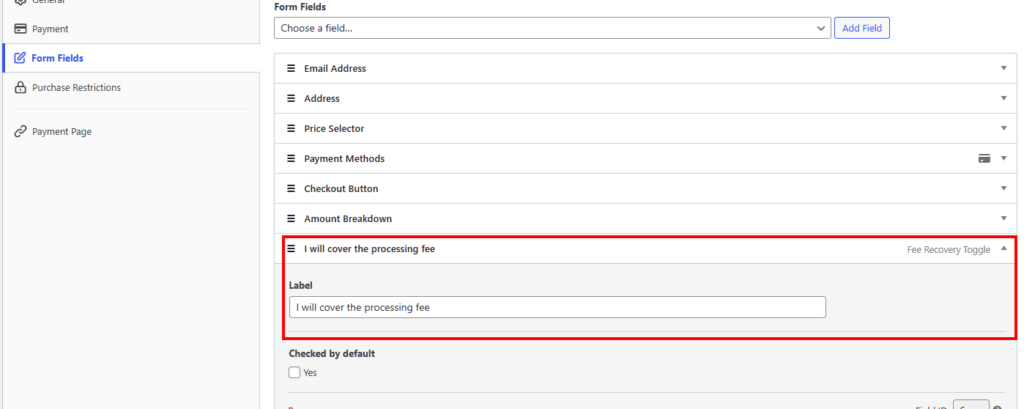
これは、単に「フォームフィールド」に移動し、ドロップダウンメニューからフィールドリストに「手数料回収トグル」を追加するだけで行うことができます。
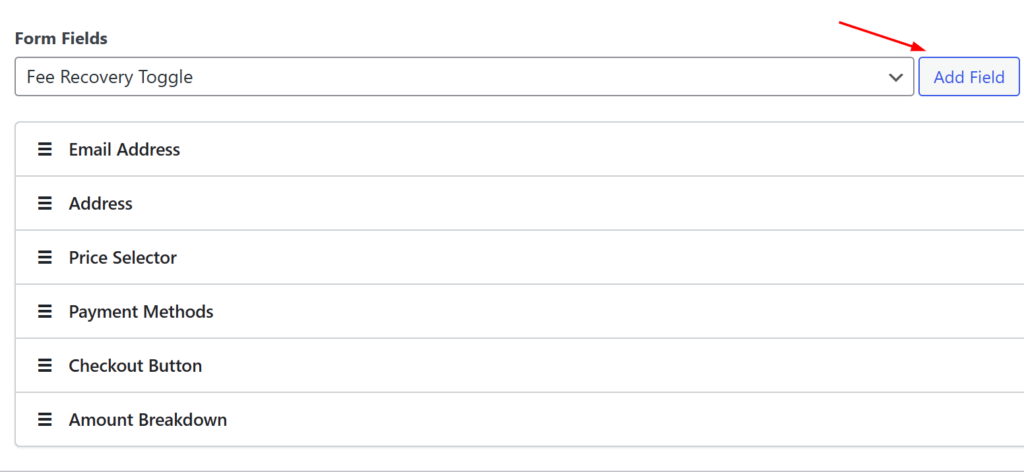
手数料回収トグルがリストに追加されたら、必要に応じてラベルをカスタマイズできます。
たとえば、寄付の支払いフォームでは、ユーザーが寄付に加えて処理手数料を支払うことを選択していることを知らせる個人的なメッセージを追加できます。
手数料回収トグルとカスタマイズされたラベルを使用すると、ライブフォームは次のようになります。
支払いフォームが作成され、Stripeの処理手数料を顧客に転嫁するように構成されたので、支払いを受け付ける準備ができました。
ステップ6:支払いフォームをページに追加する
顧客がStripeの処理手数料を負担して支払いを受け付けるための最後のステップは、フォームをサイトに埋め込むことです。
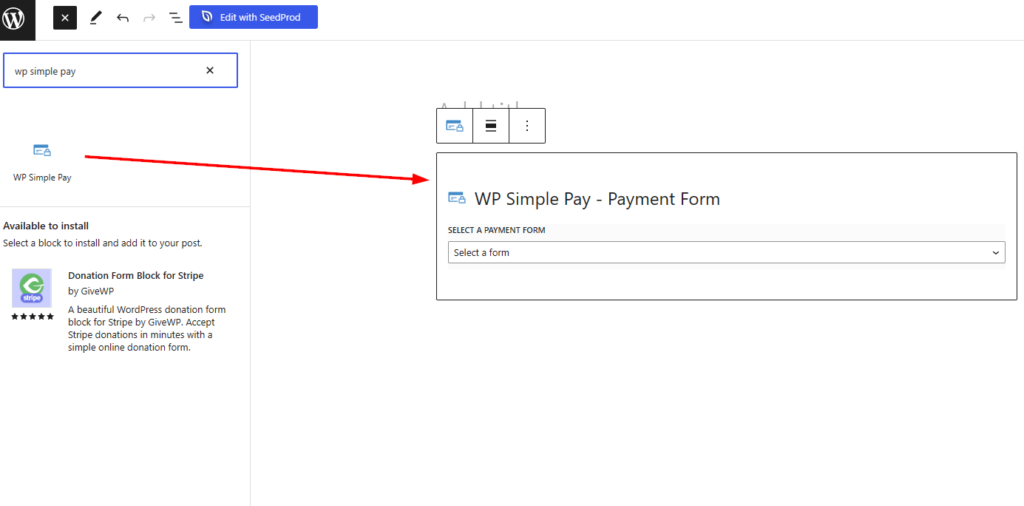
支払いフォームを配置したいページまたは投稿に移動し、+アイコンをクリックしてWP Simple Payブロックを追加するだけです。
作成したフォームをドロップダウンメニューから選択し、ダッシュボードの右上隅にある「公開」または「更新」をクリックします。
完了です!
この記事が、WordPressでStripeの手数料を顧客に転嫁する方法を学ぶのに役立ったことを願っています。
この記事が気に入った場合は、WordPressでStripeテストモードを有効にする方法もチェックしてみてください。
何を待っていますか? 今すぐ WP Simple Pay を始めましょう!
このような記事をもっと読むには、 X でフォローしてください。
開示: 当社のコンテンツは読者によってサポートされています。これは、当社のリンクの一部をクリックすると、手数料が発生する可能性があることを意味します。当社は、読者に価値をもたらすと信じる製品のみを推奨しています。




返信する