
WordPressで分割払いプランを提供する(簡単な方法)
最終更新日

WordPressサイトでお客様に無利息の分割払いプランを提供したいですか?
柔軟な分割払いプランを受け入れることは、平均注文額を増やし、コンバージョンを向上させる効果的な方法です。
また、製品やサービスを手頃な価格にすることで、顧客ロイヤルティを築くのに役立ちます。
この記事では、WordPressで分割払いプランを提供する最善の方法をご紹介します。
WordPressで分割払いプランを有効にする
WP Simple PayのようなStripe決済プラグインを使用すると、WordPressサイトで分割払いプランを提供する最も簡単な方法です。
WP Simple Payを使用すると、さまざまな方法でサイトでStripe決済を受け入れることができます。
- 今すぐ購入、後払い:WP Simple Payは、Klarna、Afterpay/Clearpay、Affirmの3つの異なる短期金融サービスをサポートしており、サイトで今すぐ購入、後払いサービスを提供できます。
- 定期支払い:サブスクリプションプランを提供することは、請求を自動化し、安定した信頼性の高い収入の流れを生み出すための最良の選択肢です。
- Google Pay/Apple Pay/Microsoft Payを受け入れる:お客様がお好みのデジタルウォレットで支払えるようにします。
- 1回払い:お客様は、従来のクレジットカードやデビットカード、ACHダイレクトデビット、Cash App Pay、Alipayなど、10以上の支払い方法オプションを使用して1回払いをすることができます。
分割払いプランを提供する方法
サイトでStripe決済を受け入れるには、StripeでSSL/HTTPS暗号化を使用する必要があることに注意してください。まだSSL証明書をお持ちでない場合でも心配ありません!行う必要があるのは、WordPressにSSLを追加する方法に関するこのステップバイステップガイドに従うことだけです。
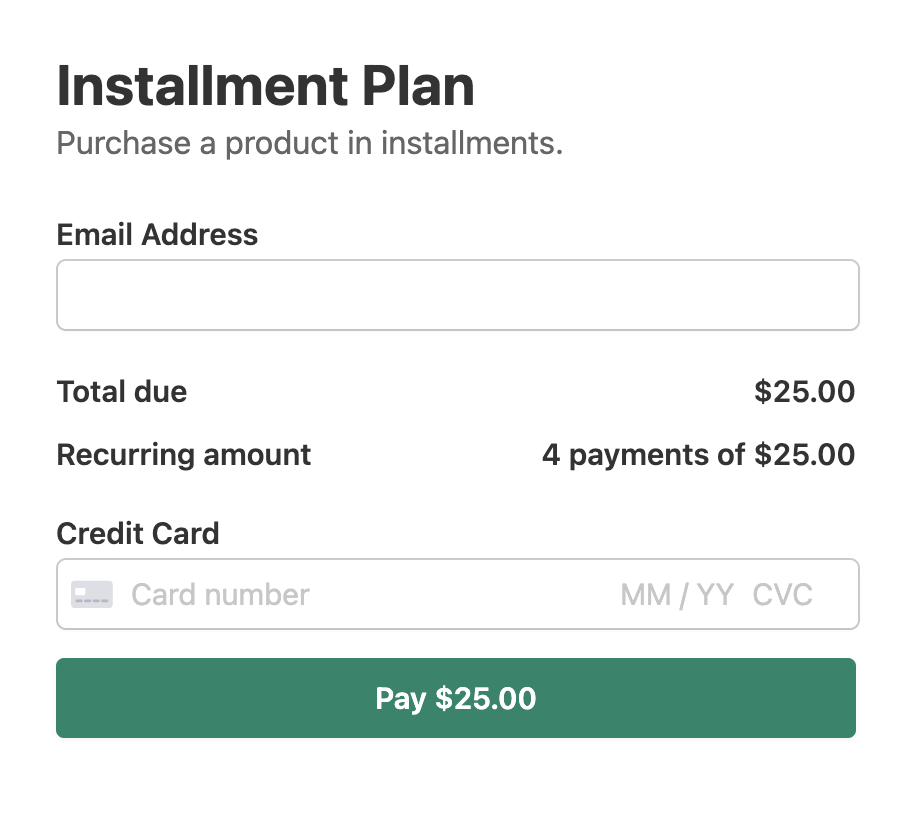
このチュートリアルで作成する分割払いプランフォームはこちらです:
ステップ1:分割払いプランを提供するためにWP Simple Payをインストールする
サイトで分割払いプランを提供するために最初に行う必要があるのは、WP Simple Payプラグインをサイトにインストールして有効化することです。
詳細については、WP Simple Payのインストール方法に関するこのステップバイステップガイドを参照してください。
価格ページにアクセスしてプランを選択してください。決定に役立つように、ガイド「WP Simple Pay Pro vs. Lite:Proはそれだけの価値があるか?」をご覧ください。
次に、WordPressでプラグインのインストールが完了したら、セットアップウィザードがStripeアカウントをサイトに接続する手順を案内します。
始めましょうをクリックします。

セットアップウィザードが表示されない場合は、WP Simple Pay » 設定 » 詳細設定タブにアクセスし、セットアップウィザードを起動ボタンをクリックしてください。
2: WordPressとStripeを接続
WordPressサイトをStripeに接続するには、Stripeで接続をクリックします。

次に、Stripeアカウントで使用しているメールアドレスを入力し、サイトに接続します。Stripeアカウントをお持ちでない場合は、メールアドレスを入力して登録を完了することで簡単に作成できます。
このプロセスが完了すると、“セットアップ完了”という成功ページが表示されます。次に、支払いフォームを作成をクリックします。

ステップ3:Stripeで分割払いプランを有効にする
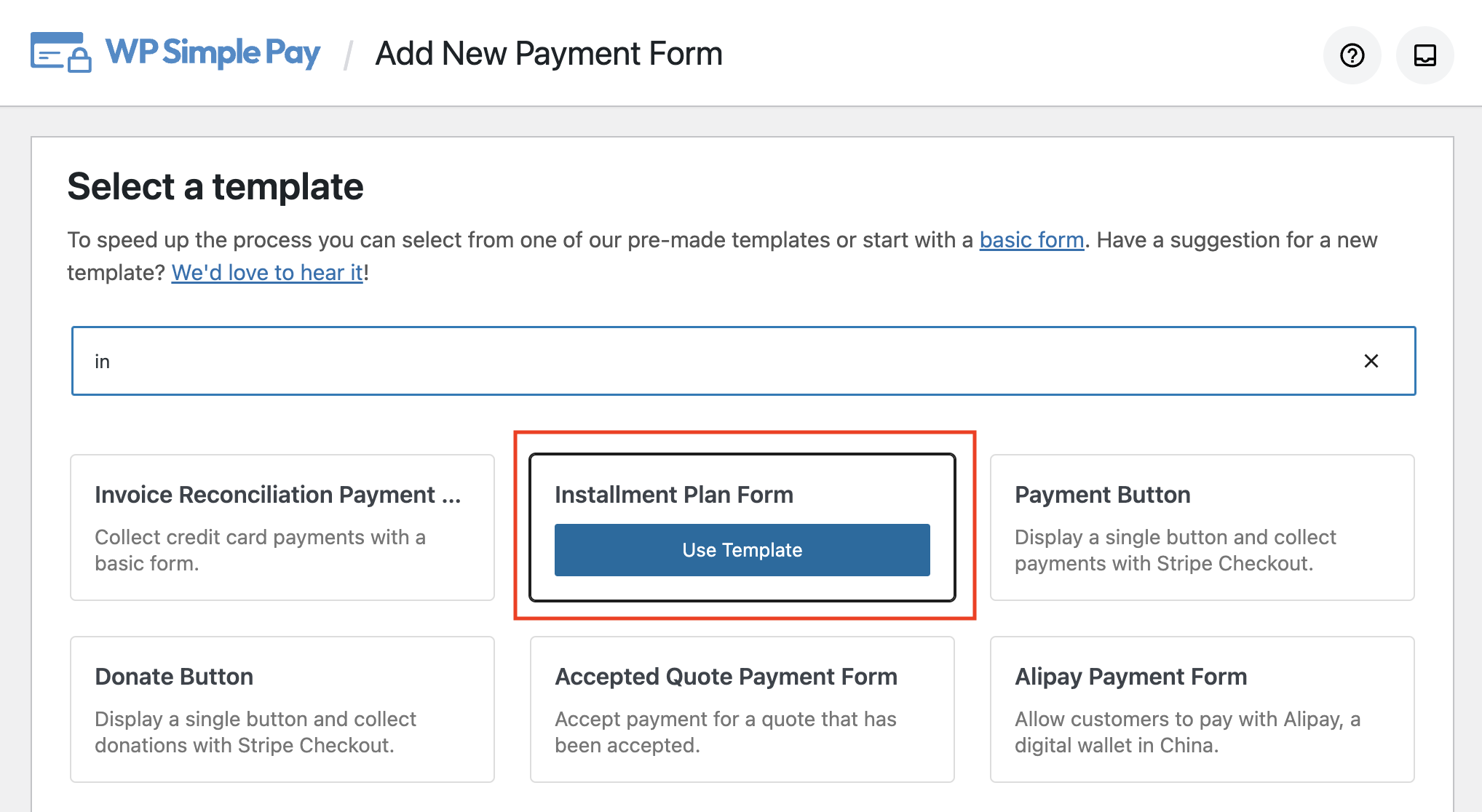
支払いフォームの作成ボタンをクリックした後、支払いフォームのテンプレートを選択するように求められます。
次に、分割払いオプションで支払いを受け付けたいので、「分割払いフォーム」を選択しましょう。
WP Simple Payを有効にした後にセットアップウィザードをスキップした場合は、WP Simple Pay »新規追加に移動して支払いフォームを作成できます。
適切なテンプレートを選択した後、フォームを構成するように求められます。「一般」タブでは、フォームのタイトル、説明、その他の要素をカスタマイズできます。

デフォルトでは、支払い「タイプ」としてオンサイト支払いフォームが選択されています。フォームを自身のサイトではなくStripeホスティングのチェックアウトページにホストしたい場合は、オフサイトStripeチェックアウトフォームを選択できます。
詳細については、サイトでのStripeチェックアウト設定の完全ガイドをご覧ください。
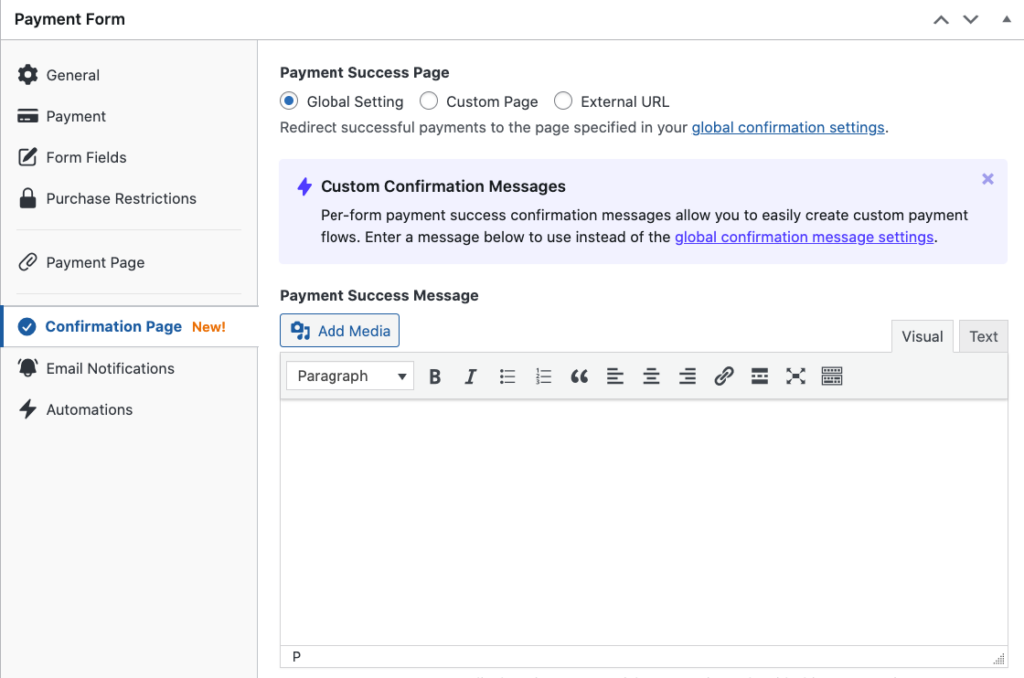
WP Simple Payでは、確認ページタブを使用して支払い確認ページにカスタムメッセージを作成することもできます。これは、顧客に注文を通知し、チェックアウト直後に必要な次のステップを提供するのに最適な方法です。
次に、支払い設定を構成するために、左側の支払いオプションを選択しましょう。このページから、新しい価格の追加、通貨と金額の変更、1回払いまたはサブスクリプション払いの選択ができます。また、分割払いのテンプレートを選択したので、サブスクリプションオプションがデフォルトで選択されています。
請求期間は毎月に設定されています。必要に応じて自由に変更してください。
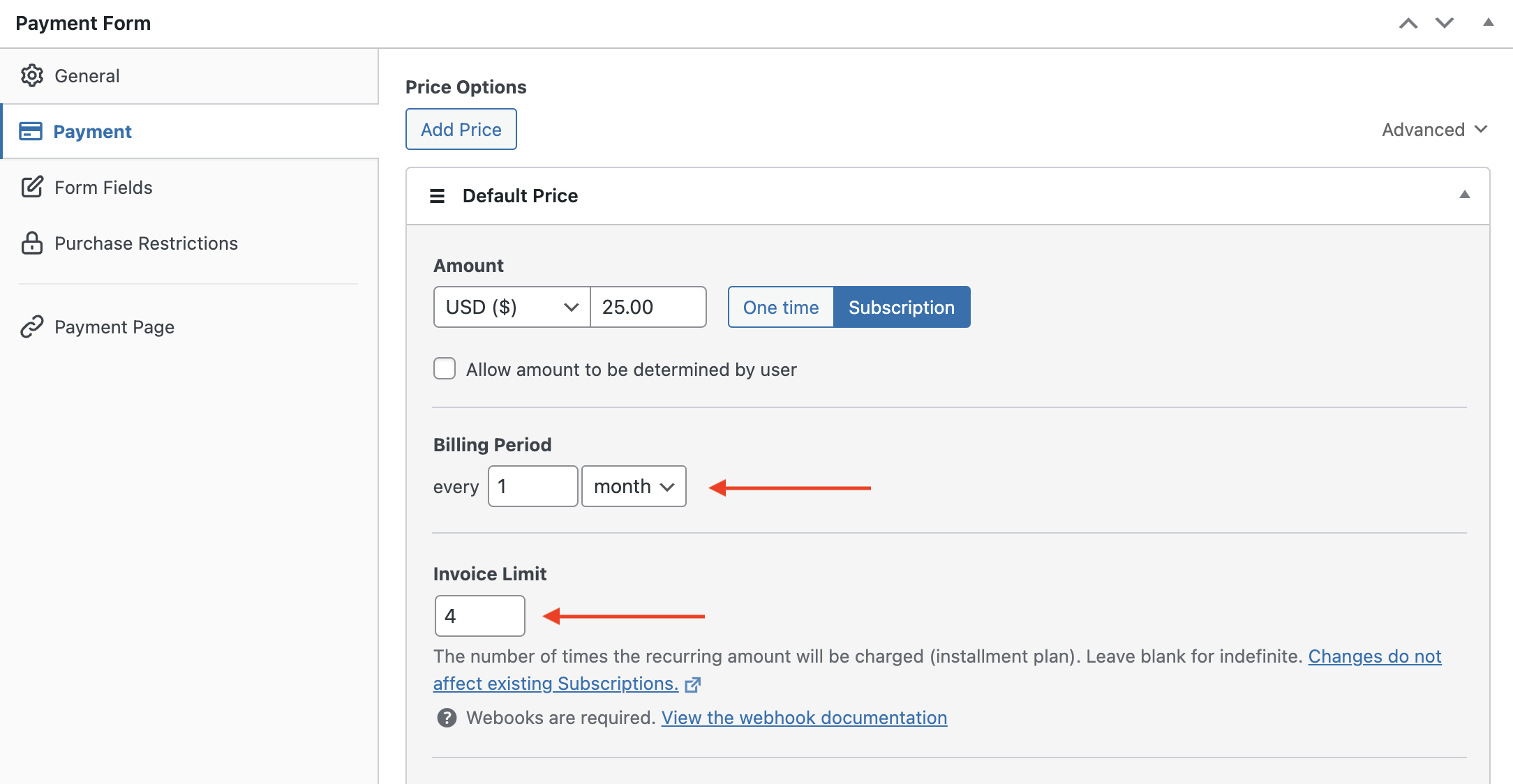
フォームフィールドタブで、フォームフィールドを追加およびカスタマイズすることもできます。顧客がどのプランを選択しているかを示すために、このフォームに金額内訳フィールドを追加してください。これにより、ライブフォームで合計金額と定期的な金額を表示できます。

ステップ4:サイトにフォームを公開する
これで完了です!これで、サイトで分割払いを受け付ける準備が整いました。右側にある公開ボタンをクリックして、フォームを公開しましょう。
また、公開前に必ずフォームをテストしてください。サイト全体または個々の支払いフォームをテストモードとライブモードの間で切り替えることができます。詳細については、WordPressでStripeテストモードを有効にする方法に関するガイドを参照してください。
フォームを埋め込むには、公開したい投稿またはページに移動します。
次に、+アイコンをクリックしてWP Simple Payブロックを追加します。作成したフォームを選択し、公開または更新をクリックします。

この記事が、WordPressで分割払いプランを提供する方法を学ぶのに役立ったことを願っています。
この記事が気に入った場合は、WordPressで後払い決済プランを有効にする方法に関するガイドも参照してください。
何を待っていますか? 今すぐ WP Simple Pay を始めましょう!
このような記事をもっと読むには、 X でフォローしてください。
開示: 当社のコンテンツは読者によってサポートされています。これは、当社のリンクの一部をクリックすると、手数料が発生する可能性があることを意味します。当社は、読者に価値をもたらすと信じる製品のみを推奨しています。




返信する