
WordPress で配送料・手数料付きギフト券を提供する方法
最終更新日
 Reviewed By:
 Cristian Rossi
昨年12月、WordPressサイトでギフトバウチャーを導入しましたが、初歩的なミスをしてしまい、売上を失いました。
デジタルギフト券を作成しましたが、購入に物理的なバウチャーを追加したい顧客のことを完全に忘れていました。誰かが配送料込みで100ドルのギフトバウチャーを購入しようとしたとき、私のチェックアウトプロセスはうまくいきませんでした。
物理的なギフトバウチャーの支払いを配送料と組み合わせる方法を理解するのに何時間も費やしました。試したプラグインは、ギフトバウチャーまたは配送料のいずれかを処理しましたが、両方を同時に処理することはありませんでした。
複数の支払いソリューションをテストした後、この正確なシナリオを処理する方法を発見しました。これにより、配送料と手数料を含んだギフトバウチャー支払いフォームを作成でき、すべてが単一のプロフェッショナルなチェックアウトエクスペリエンスを通じて処理されます。これで、顧客は物理的なバウチャーを簡単に購入でき、直接メールで発送されます。
このガイドでは、WordPressで配送料と手数料のオプション付きギフトバウチャーの支払いフォームを設定する最良の方法を説明します。
このガイドでは
配送料オプション付きギフトバウチャーを提供する理由
ギフトバウチャーは、ビジネスにとって銀行にある現金のようなものです。顧客が購入すると、価値を引き換える前に前払いされます。ギフトバウチャーの売上は、ホリデーシーズンだけで収益を最大30%押し上げることができることがわかりました。
とはいえ、多くのビジネスが追加収益を逃しているのはこの点です。多くの顧客は、特に誕生日、結婚式、休日などの特別な機会に、物理的なギフトカードのオプションを求めています。ギフトバウチャーを購入するとき、顧客はそれを特別で触れることができるものにしたいと思うことがよくあります。
配送コンポーネントは、実際の顧客の問題を解決します。デジタルメールバウチャーは個人的でないように感じられるかもしれませんが、美しくデザインされた物理カードは思いやりを示します。さらに、合理的な配送料を請求して、コストをカバーし、小さな利益率を追加できます。
適切な配送オプションがないと、顧客は利便性とプレゼンテーションのどちらかを選択せざるを得なくなります。デジタルのみのオプションで妥協するくらいなら、購入を完全に放棄する人もいます。最初のホリデーシーズン中に高額のギフトバウチャー販売をいくつか失ったときに、私はこれを痛感しました。
プロフェッショナルな外観の要素も無視できません。ギフトバウチャーシステムがデジタルと物理の両方のオプションをシームレスに処理すると、顧客はあなたのビジネスが確立されており、信頼できることを示します。この細部へのこだわりは、しばしばリピート購入や紹介につながります。
これらすべてを踏まえた上で、WordPressサイトでギフトバウチャーと配送オプションを提供する支払いフォームを簡単に作成する方法を見ていきましょう。
WordPressでギフトバウチャー+配送料支払いフォームを設定する
配送オプション付きのギフトバウチャーの支払いフォームの設定は複雑に聞こえるかもしれませんが、WP Simple Payを使えば、プロセス全体が簡単になることがわかりました。このプラグインは、支払い処理と配送計算の両方を1つのクリーンなインターフェースで処理します。

この目的にぴったりのWordPressプラグインを数十個テストしましたが、WP Simple Payは常に最も信頼性の高い結果をもたらします。Stripeに直接接続するため、支払いは安全かつ即座に処理されます。最も良い点は、すべてを機能させるためにコーディングの知識が一切不要なことです。
このプラグインを使用すると、複数のオプションが組み込まれたカスタム支払いフォームを作成できます。顧客は、希望するギフトカードの金額を選択し、さまざまな配送速度から選択し、ギフト包装のような追加オプションをすべて1つの合理化されたフォームから追加できます。これにより、複数のチェックアウトページをナビゲートする際のフラストレーションが解消され、すべてが1か所で行われるため、カート放棄が減少します。
次のステップでは、完全なギフトバウチャー支払いフォームを作成するための、私の実績のある方法を順を追って説明します。基本的なプラグインのインストールから始め、顧客が喜んで使用する完全に機能するシステムまで進めていきます。
ステップ1:配送システムの設定
ギフトバウチャーフォームを作成する前に、物理的なバウチャーの配送をどのように処理するかを確立する必要があります。最初のギフトバウチャーの注文が入ったときに配送プロセスが整っていなかったため、この教訓は苦労して学びました。
まず、物理的なギフトバウチャーがどのようなものになるかを決定します。特別なカード用紙に印刷しますか、カスタムパッケージを作成しますか、それとも既製のギフトカードホルダーを使用しますか?これを今決めておくことで、注文が入ったときの遅延を防ぐことができます。
次に、配送料と配送期間を決定します。通常、米国内の標準配送は5.99ドル、速達配送は12.99ドルを請求します。実際の配送料を調査して、物理的なバウチャーを送るたびに損失が出ないようにする必要があります。
プレミアムパッケージやギフト包装サービスのオプションの処理手数料を追加することを検討してください。4.99ドルのギフトボックスのアップグレードや2.99ドルの速達処理を提供することで、平均注文額を15〜20%増やすことができることがわかりました。多くの顧客は、特にホリデーシーズンや特別な機会に、ギフトバウチャーをより特別なものにするために追加料金を支払うことをいとわないです。
簡単なフルフィルメントワークフローを作成してください。物理的なバウチャーが注文された場合、バウチャーコードを生成し、物理的なアイテムを印刷または作成し、安全にパッケージ化し、約束した期間内に発送するためのシステムが必要です。私は注文が発送されるまで、簡単なスプレッドシートを使用して追跡しています。
ステップ2:WP Simple Payのインストールと有効化
WordPressサイトにWP Simple Payプラグインをインストールして有効化する必要があります。これにより、ギフトバウチャーのすべての支払い処理とフォーム作成が処理されます。
単に料金ページにアクセスして、ニーズに最適なプランを選択してください。
購入が完了すると、購入確認メールまたはWP Simple Payアカウントからプラグインの.zipファイルにアクセスできるようになります。ファイルをコンピューターにダウンロードしてから、WordPressサイトにアップロードする必要があります。
WordPressプラグインのインストールが初めての場合は、WP Simple Payのインストール方法の詳細ガイドに従ってください。心配いりません。数分で完了する簡単な手順です。
追加の3%の手数料を削除!
ほとんどのStripeプラグインは、すべてのトランザクションに**3%**の手数料を追加で請求します
…WP Simple Pay Proは違います!
ステップ3:ギフトバウチャー+配送料フォームの作成
プラグインのインストールと有効化が完了したら、WordPressダッシュボードに移動し、WP Simple Pay » 新規決済フォーム追加に移動します。
テンプレートライブラリから、「ギフト」を検索フィールドに入力して、ギフトバウチャー+送料・手数料決済フォームテンプレートを見つけます。

次に、一般タブで、フォームのタイトルと説明を入力し、フォームタイプをオンサイトのままにします。

完了したら、支払いタブをクリックします。ここでは、いくつかの価格オプションがすでに設定されていることに気付くでしょう。バウチャーの価格オプションを簡単に編集、削除、追加できます。
WP Simple Payの最も優れた点の1つは、顧客が複数の価格オプションと数量を1回の取引で購入できることです。
たとえば、顧客が異なるアイテムに対して複数のギフトカードを送信したい場合、または同じ金額の複数のギフトカードを送信したい場合でも、簡単に利用できるようにすることができます。
単に、複数の価格オプションの購入を許可するというラベルのチェックボックスをオンにします。
次に、各価格金額の横にある設定アイコンをクリックして、複数の数量オプションを設定します。スピナーボックスを使用して、最小および最大金額を選択することもできます。
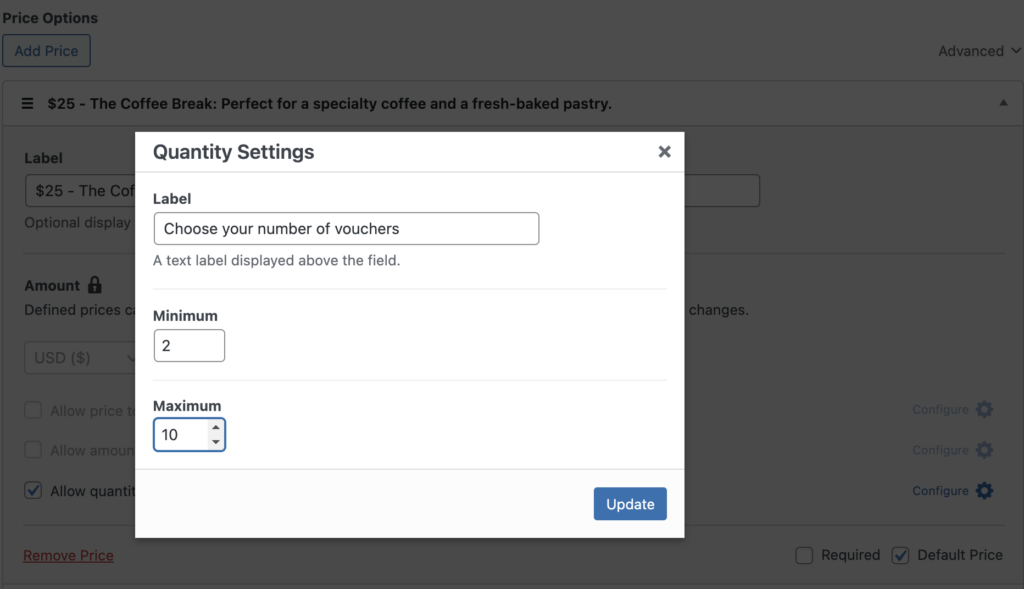
価格金額と数量オプションの設定が完了したら、下にスクロールして、受け入れたい支払い方法を選択します。
次に、フォームフィールドタブをクリックして、カスタムフィールドを追加、編集、削除します。住所フィールドの場合は、顧客がバウチャー受取人の正しい住所を提供できるように、配送を選択してください。
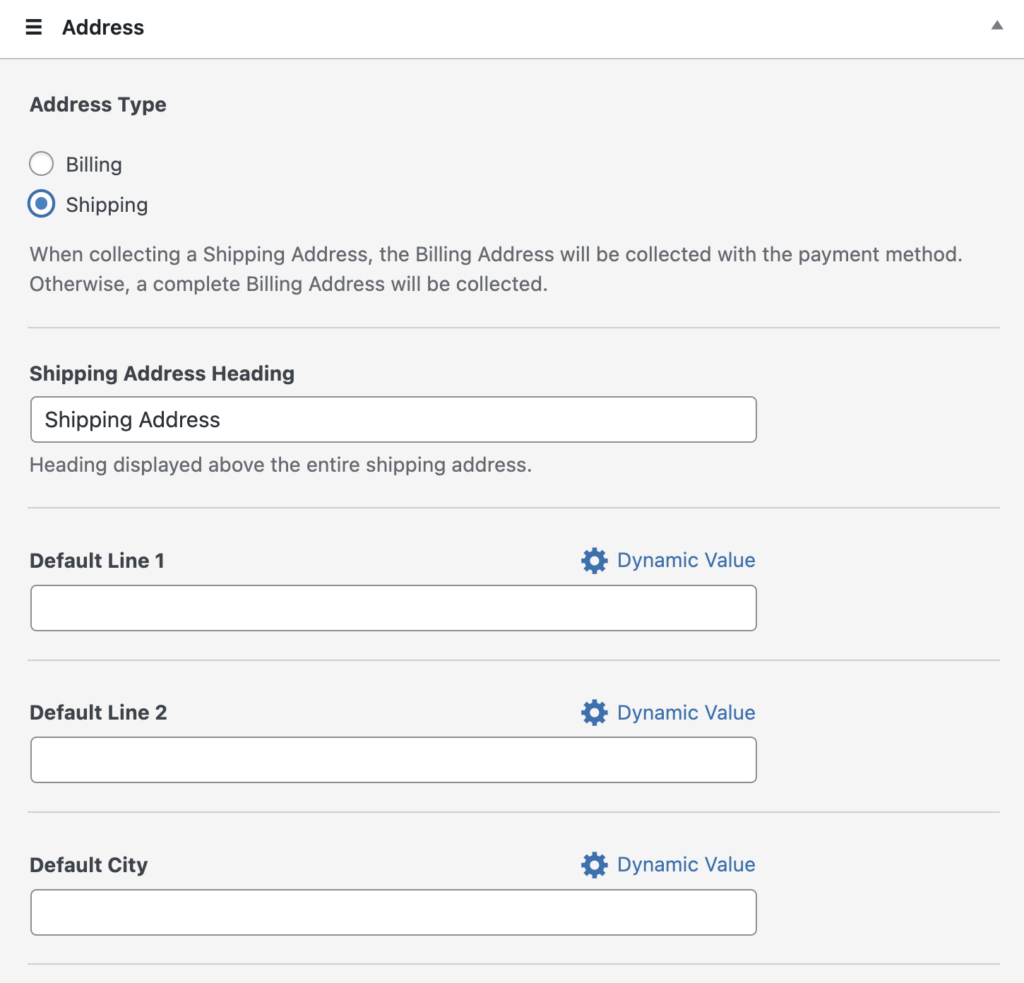
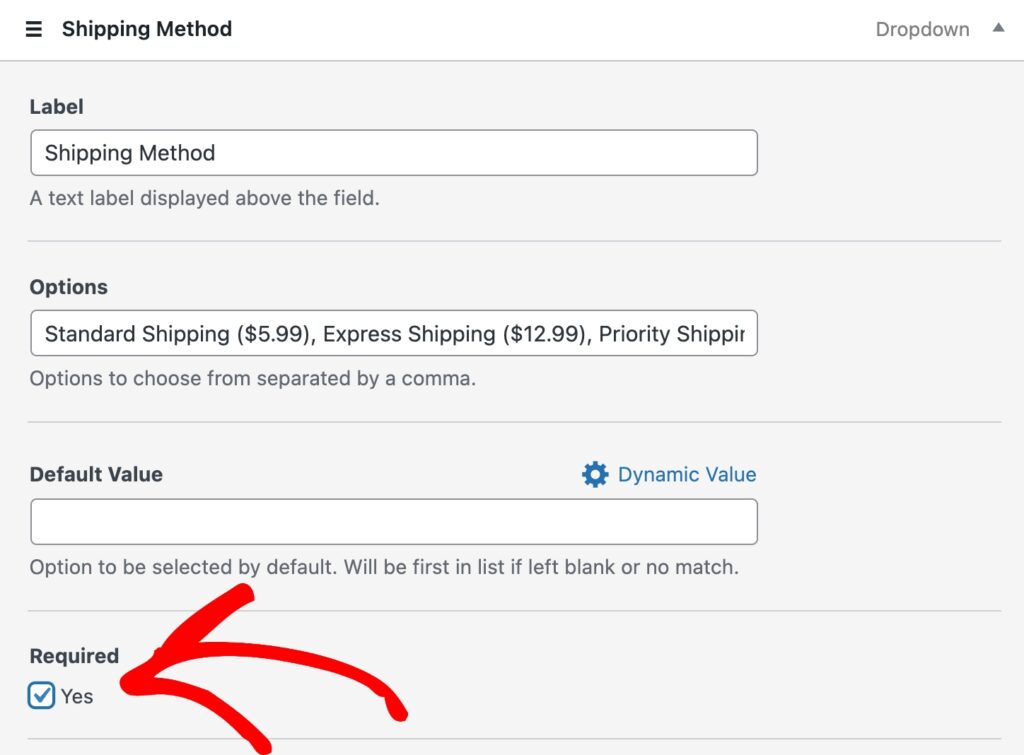
独自の配送方法オプションと価格を入力するか、デフォルト設定のままにすることができます。
最終配送のために顧客が配送先住所を入力するように、必須のチェックボックスをオンにしてください。
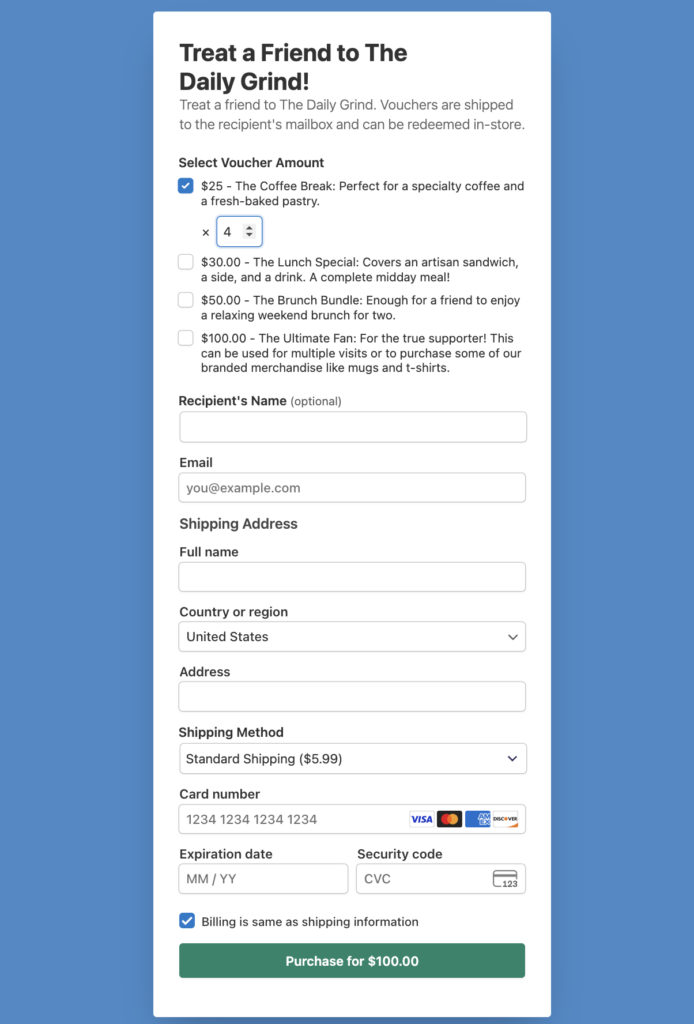
最後に、保存をクリックしてからプレビューをクリックして、フォームを確認します。下のものと同様に見えるはずです。
ステップ4:ギフトバウチャー支払いフォームの公開
これで、配送付きのギフトバウチャー決済フォームが作成されました。あとは、サイトに公開して支払いを受け付け始めるだけです。
単に、公開エリアからブロックをコピーします。
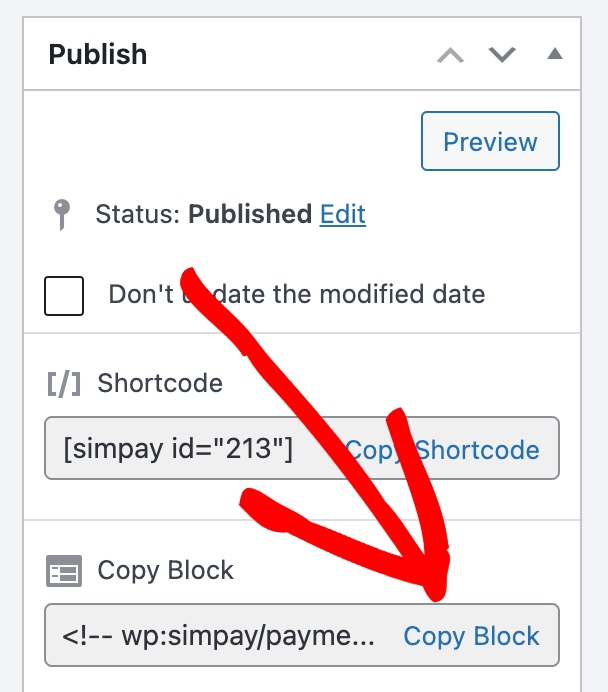
次に、フォームを配置したいページに移動し、ブロックエディターに貼り付けます。

ステップ5:メール通知とバウチャー配信のカスタマイズ
購入後に顧客が受け取るものを設定するには、フォームビルダーのメール通知タブに移動します。
支払い領収書テキストボックスに、ロゴと支払い確認および発送プロセスに関する明確な説明を含む、プロフェッショナルなメールメッセージを作成します。

また、物理的なバウチャーが購入され発送が必要な場合にすぐに通知されるように、支払い通知を設定することもお勧めします。これにより、注文を迅速に処理し、顧客満足度を維持できます。
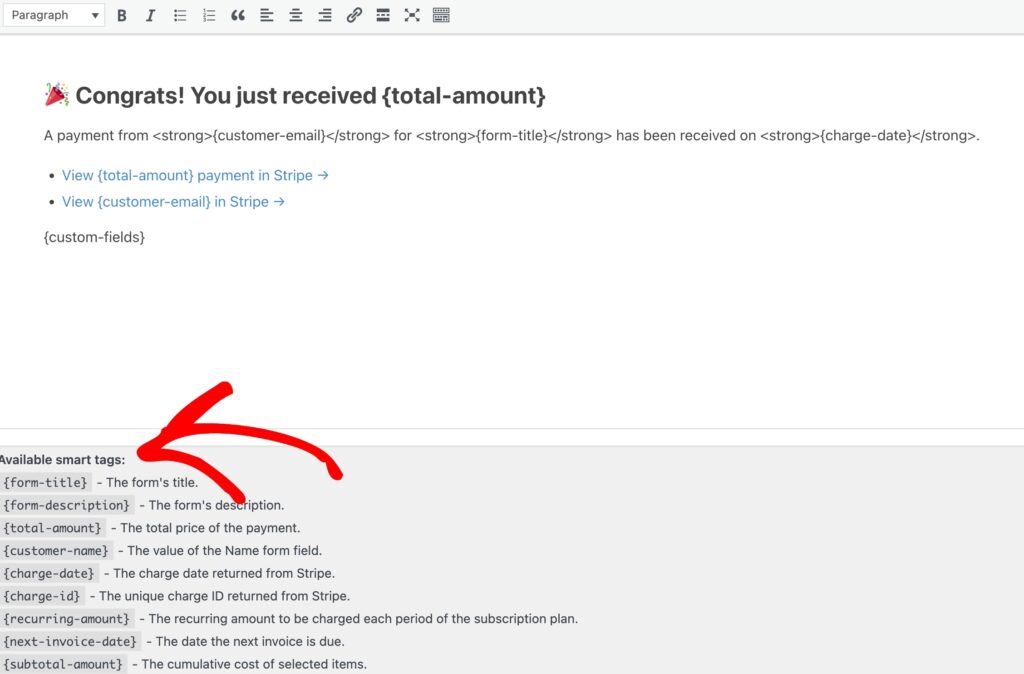
スマートタグを使用して、購入の概要をすばやく把握できます。
物理ギフトバウチャーのベストプラクティス
物理的なギフトバウチャーは非常に収益性が高い可能性がありますが、小さなミスが評判と収益に悪影響を与える可能性があります。私が学んだことをご紹介します。
価格設定オプションはシンプルかつ明確に。 $25、$50、$100、$250のような4〜5つの標準金額と、カスタム金額オプションを提供します。選択肢が多すぎると顧客が混乱します。
パッケージの品質を惜しまないでください。ギフトバウチャーは、多くの場合、ブランドに対する最初の物理的な印象となります。丈夫なカードストックを使用し、対応する封筒を含めることをお勧めします。追加費用をかける価値はあります。
現実的な発送期間を設定し、それを守ってください。通常発送には3〜5営業日を約束し、常にその期限を守っています。ホリデーシーズンの配達日を逃すと、関係が悪化する可能性があります。
明確な引き換え手順を記述してください。カード自体とメール確認の両方にステップバイステップの説明を含めます。
在庫を注意深く追跡してください。ピークシーズン中にギフトカードの在庫がなくなるのは、コストのかかる間違いです。
定期的にプロセス全体をテストしてください。顧客が見つける前に問題を検出するために、数ヶ月に一度自分でギフトカードを注文してください。
注文で問題が発生した場合は、迅速に修正し、何か追加のものを含めてください。ギフトバウチャーの購入は時間的制約があることが多いため、迅速な解決は顧客体験を大切にしていることを示します。
ギフトバウチャーと発送フォームに関するFAQ
WP Simple Payは、1つのフォームで異なるギフトバウチャー金額を処理できますか?
はい、WP Simple Payのカスタム金額機能を使用すると、顧客は設定した最小および最大制限内の任意のギフトバウチャー金額を入力できます。柔軟性を持たせるために、カスタム金額を許可しながら、$25、$50、$100、$200のようなプリセット金額のドロップダウンオプションを作成することもできます。
WP Simple Payで、顧客はギフトバウチャーにパーソナライズされたメッセージを追加できますか?
もちろんです。WP Simple Payでは、顧客がギフトの受取人に個人的なメッセージを含めることができるカスタムテキストフィールドを追加できます。これらのメッセージは注文通知に表示されるため、物理的なバウチャーを作成する際に含めることができます。
WP Simple Payは、ギフトバウチャーの払い戻しとキャンセルをどのように処理しますか?
WP Simple PayはStripeの返金システムと統合されており、Stripeダッシュボードから直接全額または一部返金を処理できます。ギフトバウチャーの返金ポリシーはご自身で設定できます。
WP Simple Payでチェックアウトエクスペリエンスをカスタマイズできますか?
はい、WP Simple Payは広範なカスタマイズオプションを提供しています。チェックアウトボタンの色を変更したり、専用の支払いページにロゴを含めたりできます。このプラグインは、シームレスな顧客体験のためにカスタムの成功ページとキャンセルページもサポートしています。
以上です!この投稿が、発送と手数料のオプションを備えたギフトバウチャー支払いフォームの作成方法を学ぶのに役立ったことを願っています。
この記事が気に入ったら、WordPressの支払いフォームに切手代を追加する方法に関するガイドもチェックしてみてください。
何を待っていますか? 今すぐ WP Simple Pay を始めましょう!
このような記事をもっと読むには、 X でフォローしてください。
開示: 当社のコンテンツは読者によってサポートされています。これは、当社のリンクの一部をクリックすると、手数料が発生する可能性があることを意味します。当社は、読者に価値をもたらすと信じる製品のみを推奨しています。


返信する