

WordPressで販売数量を制限する方法(簡単な方法)
最終更新日

WordPressサイトで複数の価格設定オプションの購入数量を制限したいですか?
顧客に複数の数量を購入できる支払いフォームを提供することは、チェックアウト体験を向上させるだけでなく、平均注文額も増加させます。さらに、購入数量を制限できる機能は、イベント登録の過剰予約を防ぎ、在庫切れの商品を販売しないようにするのに役立ちます。
この記事では、WordPressで販売数量制限を設定する最も簡単な方法をご紹介します。
数量制限の設定方法
購入数量制限の設定に関しては、複数の価格設定と数量オプションを備えた支払いフォームを作成できるだけでなく、各価格オプションの最小および最大購入制限を制御できるWordPress用のStripe支払いプラグインを使用するのが最善のアプローチです。
WP Simple Payは、WordPress向けのナンバーワンStripe支払いプラグインです。複雑なショッピングカートを設定せずに、オンライン決済を簡単に受け入れることができます。このプラグインの最も優れた点の1つは、複数の価格設定と数量オプションを備えた支払いフォームを作成できるため、顧客は1回の取引で複数のアイテムを購入できることです。
さらに、フォームビルダーから直接、個々の価格オプションの購入制限を簡単に設定できます。
その他の機能の一部を以下に示します。
- 複数の支払い方法:クレジットカード、デビットカード、ACHダイレクトデビット、デジタルウォレットなど、10種類以上の支払い方法に対応しています。
- 高度な支払いフォームビルダー:プラグインの高度なノーコード支払いフォームビルダーを使用すると、数分で支払いフォームを作成できます。
- カスタマイズされた確認ページとメール:確認ページとメールにカスタムメッセージを作成します。
- 手数料回収:追加のStripe処理手数料を顧客に転嫁します。
- その他多数…
WP Simple Payについて少し詳しく知ったところで、購入数量制限のある支払いフォームを作成するのがいかに簡単かを見ていきましょう。
追加の3%の手数料を削除!
ほとんどのStripeプラグインは、すべてのトランザクションに**3%**の手数料を追加で請求します
…WP Simple Pay Proは違います!
ステップ1:WP Simple Payのインストールと有効化
WordPressサイトでの購入数量の制限を開始するには、まずWP Simple Payをインストールして有効化する必要があります。
購入確認メールの.Zipファイルを価格設定ページにアクセスして、ニーズに最適なプランを選択してください。次に、WordPressサイトにアップロードします。
プラグインのインストールが初めての場合でも、心配いりません!WP Simple Payのインストール方法に関する詳細ガイドをご覧ください。
プラグインを有効化すると、セットアップウィザードがStripeアカウントの接続を案内します。
「開始する」をクリックしてください。

セットアップウィザードが表示されない場合は、WP Simple Pay » 設定 » 詳細設定タブにアクセスし、セットアップウィザードを起動ボタンをクリックしてください。
2: WordPressとStripeを接続
WordPressサイトをStripeに接続するには、Stripeで接続をクリックします。

次に、Stripeアカウントで使用しているメールアドレスを入力し、サイトに接続します。Stripeアカウントをお持ちでない場合は、メールアドレスを入力して登録を完了することで簡単に作成できます。
このプロセスが完了すると、“セットアップ完了”という成功ページが表示されます。次に、支払いフォームを作成をクリックします。

ステップ3:購入数量制限のある支払いフォームを作成する
これまでに、WP Simple Payをサイトにインストールして有効化し、Stripeアカウントに接続しました。
これで、事前作成済みテンプレートライブラリページが表示されます。ここでは、支払いフォームをすばやく作成するのに役立つさまざまな種類のフォームに気づくでしょう。
このチュートリアルの目的のため、お支払いフォームテンプレートを選択してください。

次に、一般タブで、フォームのタイトルと説明を入力します。フォームのタイプでオンサイトお支払いフォームが選択されていることを確認してください。これにより、お客様はサイト上で直接取引を完了でき、チェックアウトの放棄を減らすことができます。

次に、お支払いタブで、購入モードセクションの下にある複数の価格オプションの購入を許可するの横にあるボックスをオンにします。

WP Simple Payの最も優れた点の1つは、単一のお支払いフォームにさまざまな価格金額とオプションを追加できることです。これは、コンサートチケットやイベント登録などの商品を販売する場合、顧客が希望する金額を簡単に選択できることを意味します。
価格を追加ボタンをクリックし、ラベルとその価格金額を入力します。 次に、ユーザーが数量を決定できるようにするの横にあるボックスをオンにします。

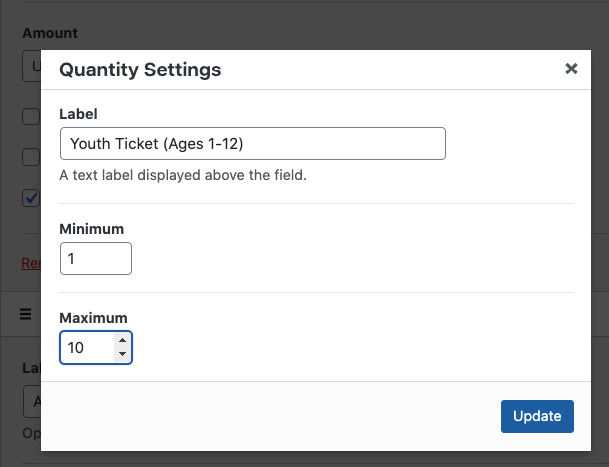
各価格オプションの追加が完了したら、それぞれに設定アイコンをクリックします。次に、各価格の最小金額と最大金額を入力します。
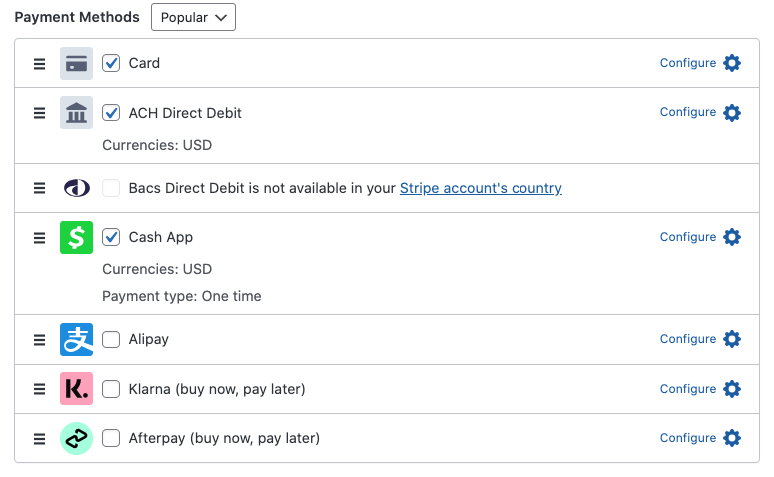
これで、各価格オプションの購入制限を設定したので、下にスクロールして、顧客に提供したい支払い方法を選択します。このチュートリアルでは、カード、ACHダイレクトデビット、およびCash App Payを選択しました。
リーチを拡大し、コンバージョンを増やすために、デジタルウォレットを支払い方法として提供することを強くお勧めします。カードの横にある設定アイコンをクリックし、Apple Pay、Google Pay、Microsoft Payのモバイルウォレットを有効にするのボックスをオンにするだけです。
次に、フォームフィールドタブをクリックし、カスタムフォームフィールドを追加、編集、または削除してください。
フォームフィールドの設定が完了したら、公開をクリックします。
ステップ4:お支払いフォームを公開する
お支払いフォームを作成したので、サイトに公開する時間です。
フォームを配置したいページまたは投稿に移動し、+アイコンをクリックします。次に、検索フィールドにWP Simpleと入力し、ドロップダウンメニューから作成したお支払いフォームを選択します。

更新または公開をクリックしてください。お支払いフォームは、以下のようなページに表示されるはずです。

これで、購入モード機能を使用して購入制限を正常に設定し、利用できないチケットや在庫切れの商品を販売しないようにしました!
この記事が気に入った場合は、WordPressで設定された期間内に支払いを受け付ける方法に関するガイドも参照してください。
何を待っていますか? 今すぐ WP Simple Pay を始めましょう!
このような記事をもっと読むには、 X でフォローしてください。
開示: 当社のコンテンツは読者によってサポートされています。これは、当社のリンクの一部をクリックすると、手数料が発生する可能性があることを意味します。当社は、読者に価値をもたらすと信じる製品のみを推奨しています。



返信する