
支払い方法の確認遅延による顧客コミュニケーションの改善方法
最終更新日
 Reviewed By:
 Spencer Finnell
支払い方法の処理遅延に関する顧客コミュニケーションを改善しますか?
ACHダイレクトデビットなどの一部の支払い方法では、支払い処理が遅延します。顧客の支払い方法処理の遅延状況に関する適時なアップデートを提供することで、全体的な顧客体験が向上し、紛争から保護するのに役立ちます。
この記事では、WordPressで支払い方法の確認遅延メールを設定する方法を説明します。
支払い方法の確認遅延の送信
支払い方法の確認遅延メールの送信に関しては、複数の支払い方法を受け入れることができ、カスタマイズ可能な確認メールや通知もサポートするWordPress用のStripe支払いプラグインを使用するのが最善の解決策です。
WP Simple Payは、WordPress向けのナンバーワンStripe支払いプラグインであり、ACHダイレクトデビットを含む10以上の支払い方法をサイトで直接受け入れることができます。また、支払い方法の確認メールをカスタマイズすることもできます。
WP Simple Payの最も優れた点の1つは、ACHダイレクトデビット、SEPAダイレクトデビット、Bacsダイレクト、GiropayのStripe取引手数料がカード支払い方法の手数料よりも低いことです。
詳細については、Stripeがサポートするカード以外の支払い方法の使用方法に関するガイドをご覧ください。
このプラグインを使用すると、支払い方法の確認メールを送信したり、キャンセルされたサブスクリプションや返金ステータスの確認メールやアラートを作成したりできます。
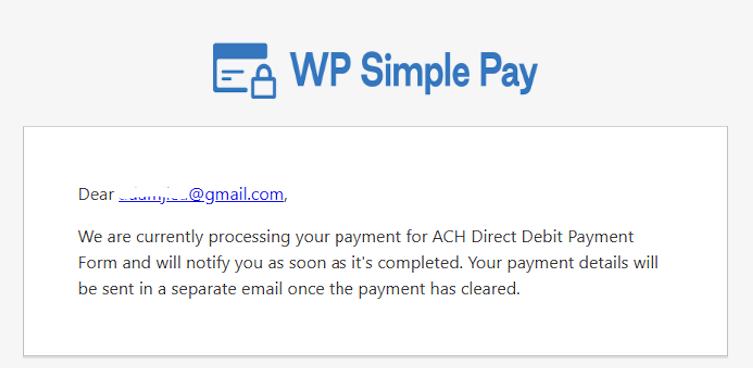
このチュートリアルの目的で、WP Simple Payを使用して以下のような確認メールを作成します。
ステップ1:WP Simple Payのインストールと有効化
支払い方法の確認遅延メールを送信するには、まずWordPressサイトにWP Simple Payをインストールして有効化する必要があります。
単に料金ページにアクセスし、お客様の特定のニーズに最適なプランを選択してください。
WP Simple Payプラグインを購入したら、購入時のメールレシートまたはWP Simple Payアカウントからダウンロードできます。
詳細については、WP Simple Payのインストール方法を確認してください。
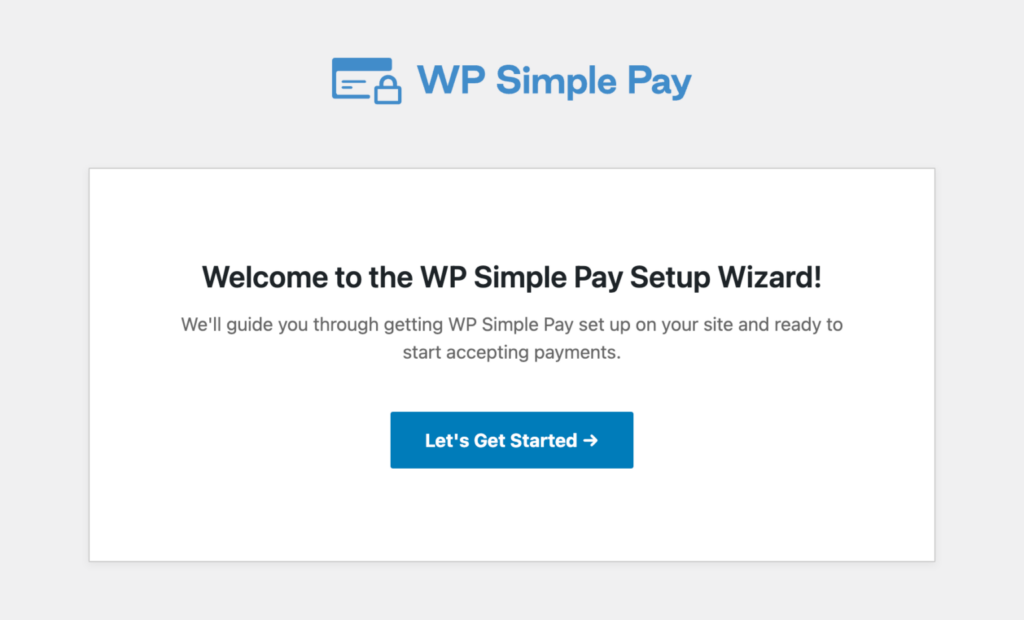
プラグインをインストールして有効化した後、セットアップウィザードにリダイレクトされます。セットアップウィザードでは、Stripeアカウントの設定方法とサイトへの接続方法を案内します。セットアップウィザードで、Let’s Get Startedをクリックしてください。
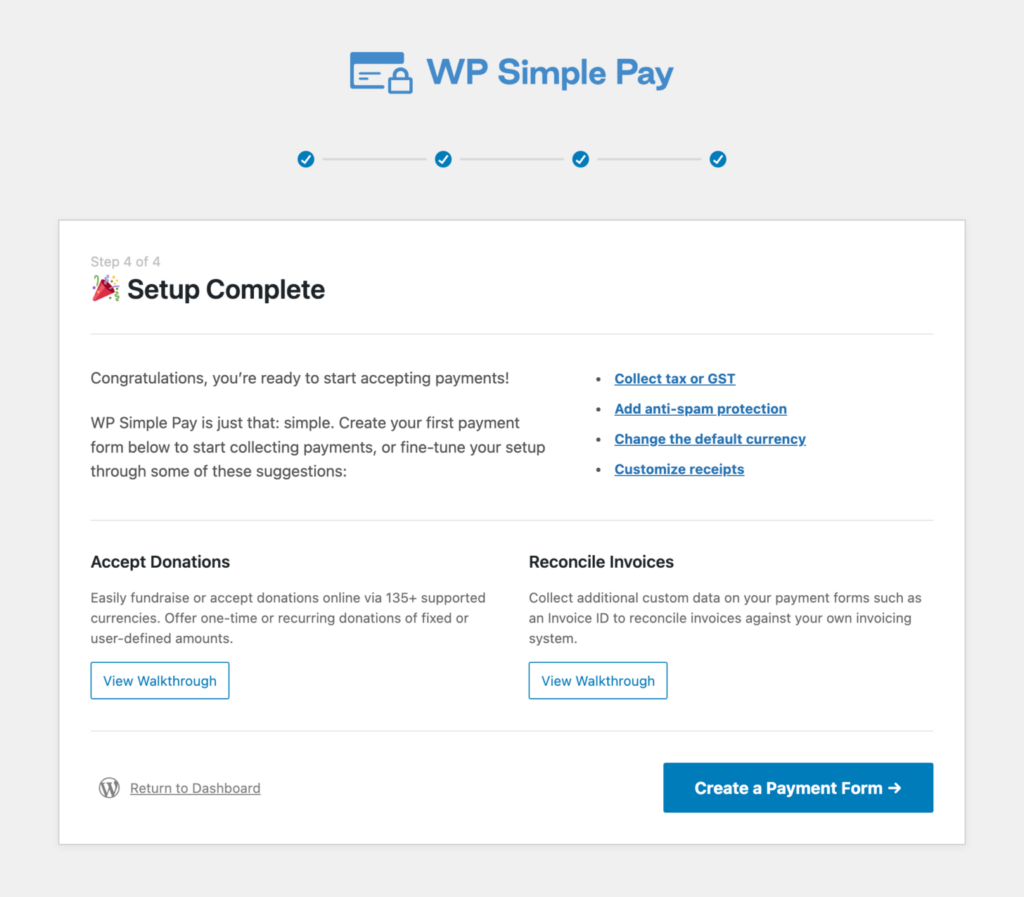
成功ページが表示され、Stripeアカウントがサイトに接続されたことが通知されます。次に、Create a Payment Formをクリックしてください。
ステップ2:支払いフォームを作成する
Create a Payment Formをクリックすると、テンプレートライブラリページにリダイレクトされます。ここでは、いくつかの異なる支払いフォームから選択できます。
基本的なPayment Formを選択してください。

Generalタブで、フォームのタイトルと説明を追加してください。次に、Paymentタブをクリックして、価格と支払い方法を追加してください。
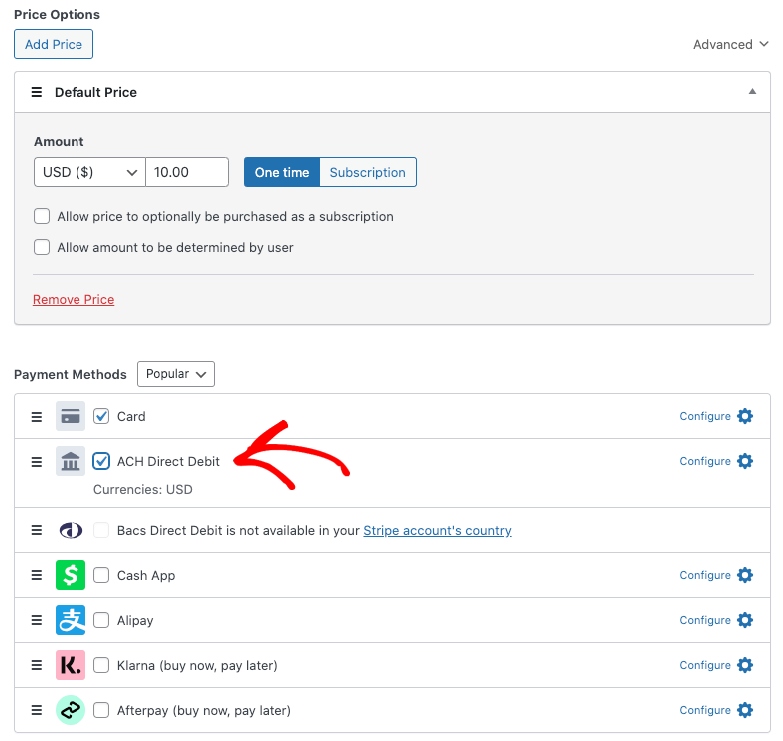
次に、ドラッグアンドドロップの支払いフォームビルダーのタブを使用して、カスタムフォームフィールドと購入制限を構成します。Payment Pageタブでは、支払いフォーム用の専用ランディングページを作成することもできます。
フォームをプレビューし、完了したら公開をクリックしてください。
ステップ3:遅延支払い確認の作成
支払いフォームを作成したので、遅延支払い方法確認メールを設定します。
まず、ダッシュボードのWP Simple Payの設定タブに移動し、メールを選択します。次に、ドロップダウンから支払い処理確認を選択し、設定をクリックします。
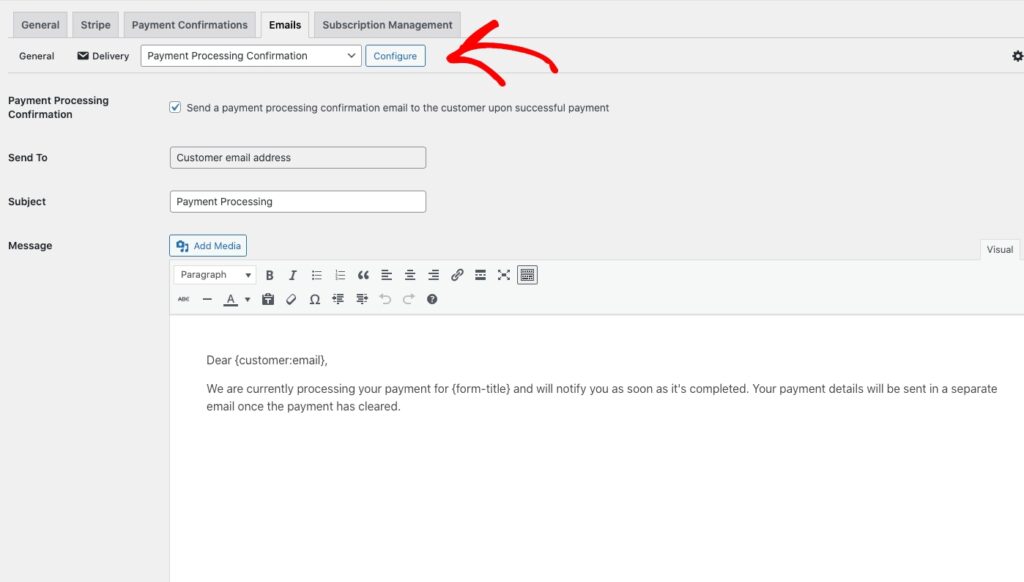
メッセージのカスタマイズが完了したら、変更を保存をクリックします。
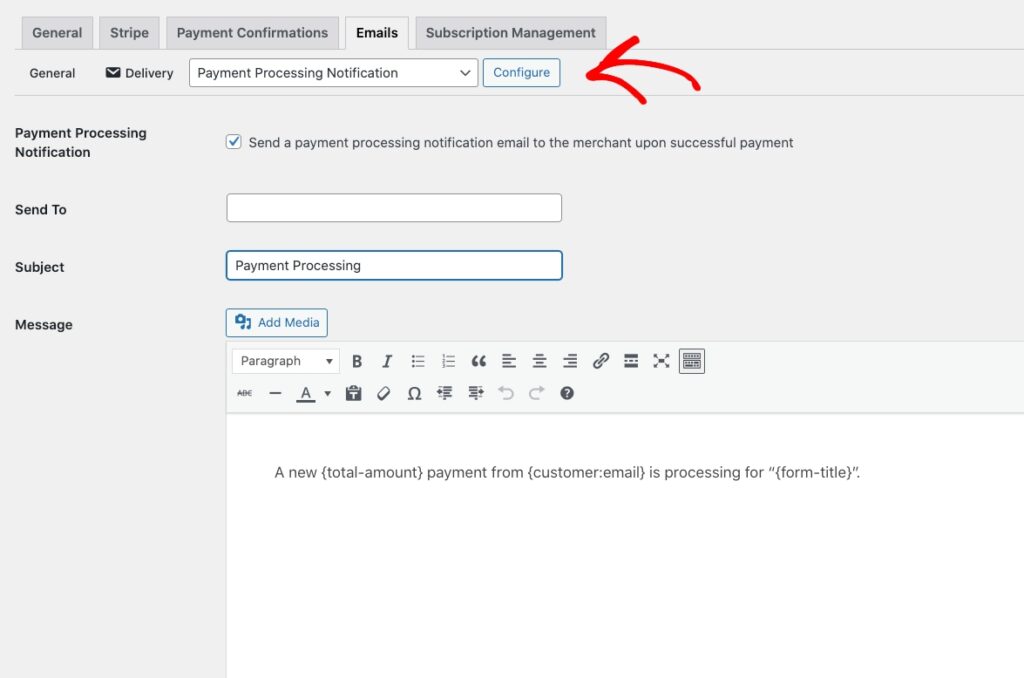
遅延支払い方法処理ステータスに関するメール通知を受信したい場合は、ドロップダウンメニューから支払い処理通知を選択します。
ステップ4:支払いフォームを公開する
サイトの支払いフォームを作成し、遅延支払い方法確認メールと通知を設定したので、フォームをページまたは投稿に追加します。
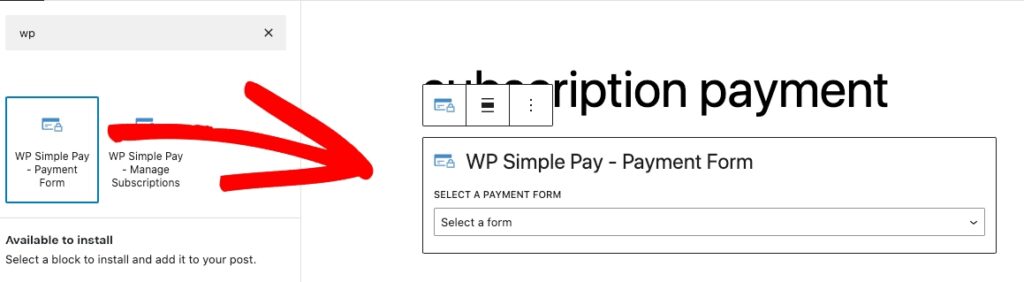
公開したい投稿またはページに移動します。次に、+アイコンをクリックしてWP Simple Payブロックを追加します。次に、ドロップダウンメニューから作成した支払いフォームを選択します。
最後に、 公開 または 更新 をクリックします。
これで完了です!この記事が、遅延支払い方法確認メールで顧客とのコミュニケーションを改善する方法を学ぶのに役立ったことを願っています。
この記事が気に入った場合は、WordPressでACH支払いを受け入れる方法に関するガイドもチェックしてみてください。
何を待っていますか? 今すぐ WP Simple Pay を始めましょう!
このような記事をもっと読むには、 X でフォローしてください。
開示: 当社のコンテンツは読者によってサポートされています。これは、当社のリンクの一部をクリックすると、手数料が発生する可能性があることを意味します。当社は、読者に価値をもたらすと信じる製品のみを推奨しています。


返信する