
項目別メールレシートで顧客コミュニケーションを改善する方法
最終更新日
 Reviewed By:
 Spencer Finnell
購入した品目の内訳付きの支払い確認ページを作成しますか?
内訳を記載することで、顧客はあなたから何を受け取るのか、各品目の価格はいくらなのかを理解しやすくなります。これにより、請求に関する混乱を解消する詳細情報を提供できます。
この記事では、顧客コミュニケーションを改善するのに役立つ、請求書付きのパーソナライズされたメールを簡単に作成する方法をご紹介します。
この記事では
請求書メールを送信する理由
請求書メールは、サイトでの取引完了後、顧客に自動的に送信できます。
顧客は数分以内に支払い確認メールを受け取り、商品またはサービスが発送中であることを確認できます。
請求書メールを使用して、顧客が購入したものと各品目の正確な費用を伝え、疑問を解消することができます。
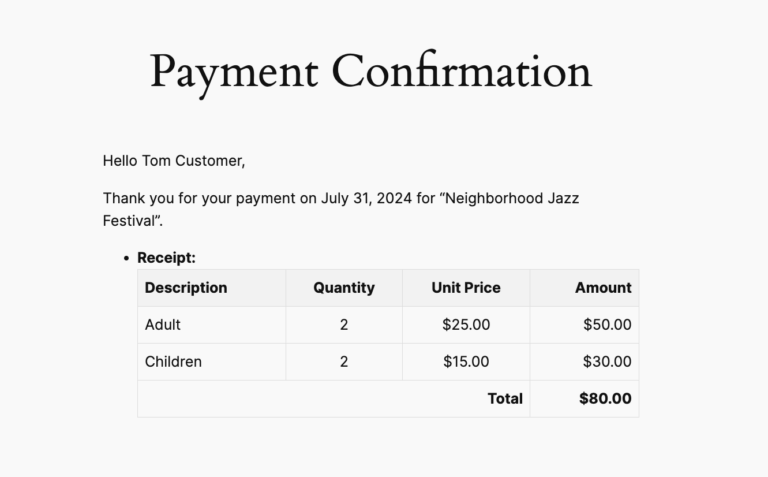
それでは、内訳付きのパーソナライズされた請求書メールを送信する方法を見ていきましょう。
内訳付きの請求書メールを送信する方法
内訳付きのパーソナライズされた請求書メールを作成する最も簡単な方法は、WordPress用のStripe決済プラグイン、WP Simple Payのようなものを使用することです。これにより、コードを使用せずに請求書メールを自動化できます。これは市場でNo.1のStripe決済プラグインであり、追加のプラグインをインストールしたり、複雑なショッピングカートを構築したりすることなく、WordPressサイトで支払いを受け付けることができます。
このプラグインは、コードを一行も書かずに、取引に関する特定の詳細を請求書メールに自動生成するために使用できる多くのスマートタグを提供します。
まず、サイトにプラグインをインストールして有効化する必要があります。次に、価格ページにアクセスし、ニーズに最適なプランを選択します。プラグインのインストールが完了したら、.ZipファイルをWordPress管理ダッシュボード経由でサイトにアップロードします。
ヘルプが必要な場合は、WP Simple Pay Proのインストール方法に関するステップバイステップチュートリアルに従ってください。
有効化すると、プラグインはセットアップウィザードを自動的に起動します。
開始するボタンをクリックしてください。
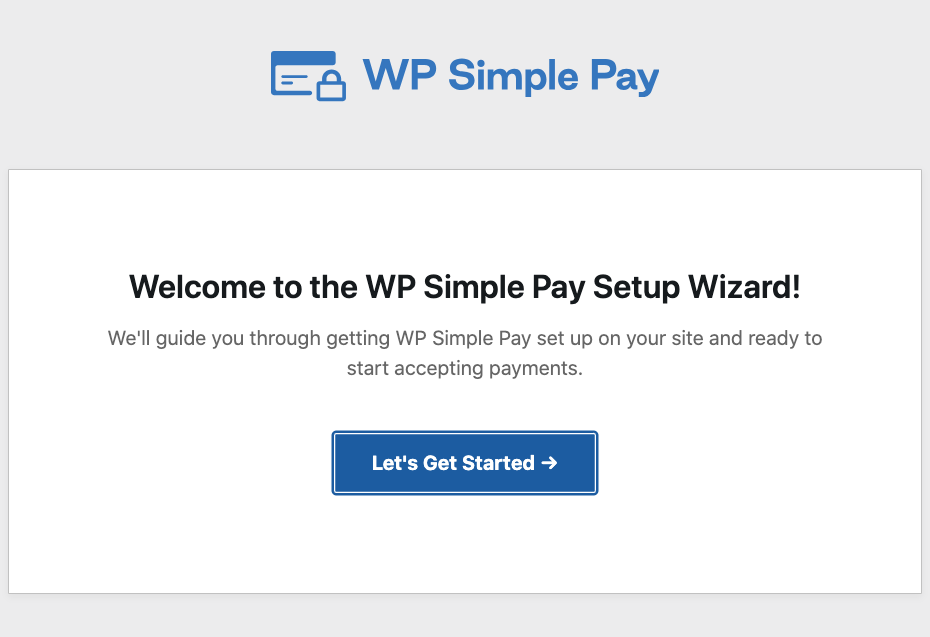
ウィザードは、Stripeアカウントとサイトの接続をすばやく案内します。
完了したら、成功メッセージが表示されるはずです。支払いフォームを作成ボタンをクリックしてください。

支払いフォームテンプレートライブラリページにアクセスしたら、いくつかの異なる事前構築済みフォームから選択できます。テンプレートを使用する最大の利点は、ほとんどの作業がすでに完了していることです。特定のニーズに合わせて、デフォルト設定を簡単に変更できます。
まず、お支払いフォームテンプレートをクリックします。WP Simple Payを使用して、あらゆる種類の支払いフォームの支払い確認メールやメールレシートを作成できますが、このチュートリアルでは基本的なお支払いフォームテンプレートを使用します。

支払いフォームの作成
WP Simple Payをインストールし、Stripeアカウントを接続したので、サイトで直接オンライン支払いを受け付けるためのお支払いフォームを作成する時間です。お支払いフォームビルダーからパーソナライズされたメールレシートメッセージを作成することもできます。
まず、一般タブで、お支払いフォームのタイトルと説明を入力します。また、タイプのオンサイトお支払いフォームが選択されていることを確認してください。

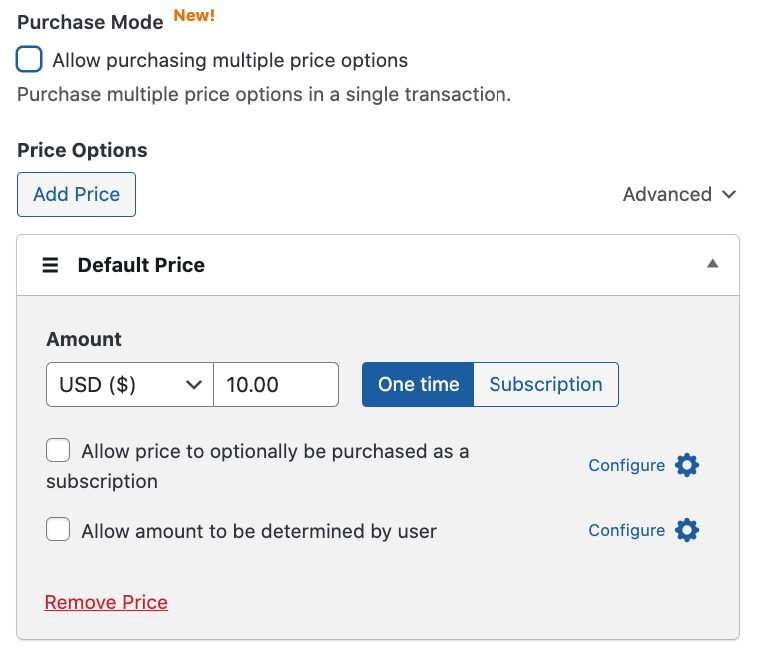
次に、支払いタブで、販売したい商品の価格と詳細を入力します。価格を追加ボタンをクリックして複数の価格オプションを作成し、各商品で1回限りの支払いまたはサブスクリプション支払いを選択できます。
次に、下にスクロールして支払い方法オプションを選択します。WP Simple Payは、コンバージョンを向上させるために10以上の支払い方法を提供しています。
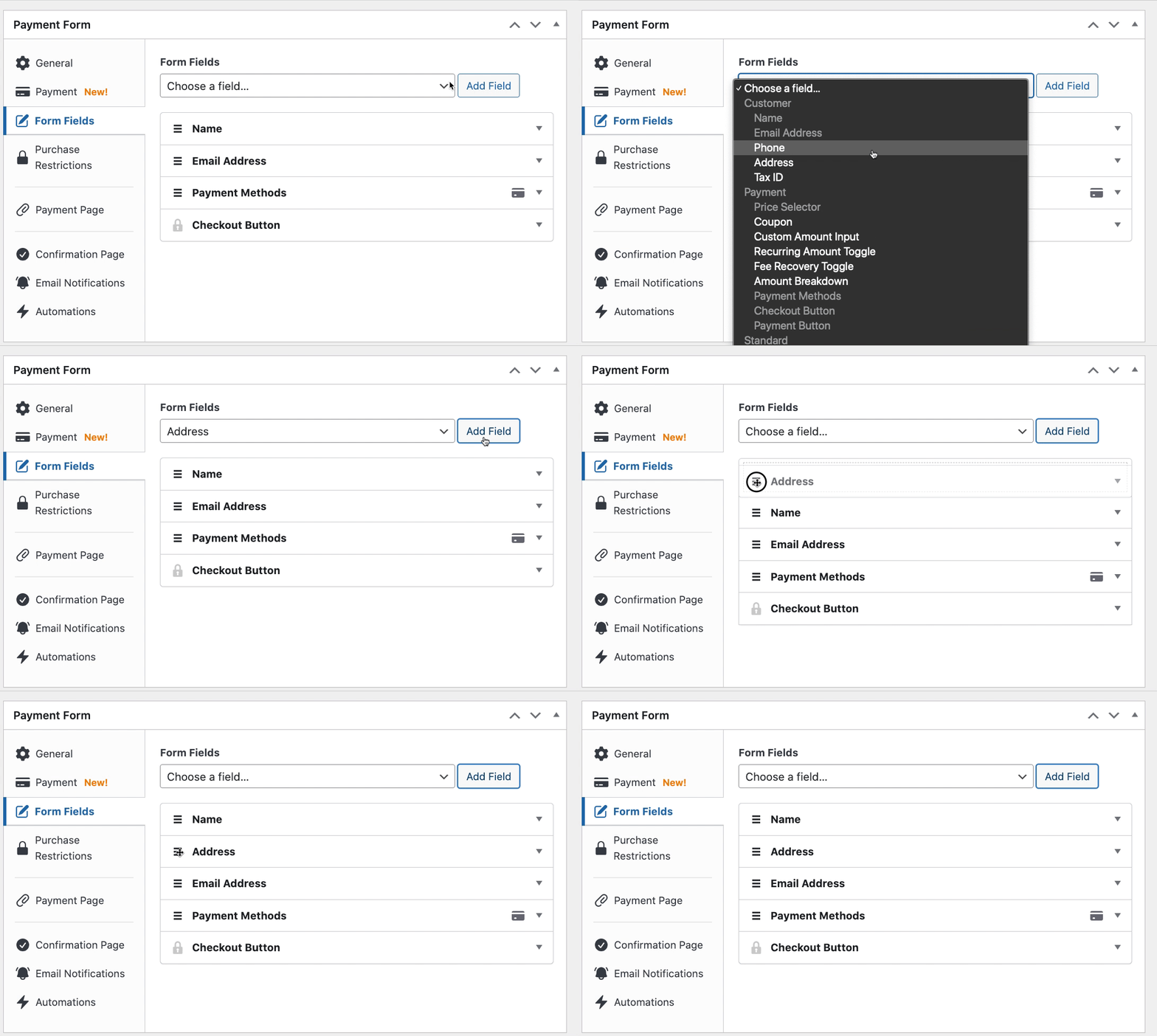
支払い方法の設定が完了したら、フォームフィールドタブをクリックします。フィールドを追加、編集、削除して、フォームを完全にカスタマイズできます。さらに、ハンバーガーアイコンをクリックしてドラッグアンドドロップで表示順序を並べ替えることもできます。
請求書メールの内訳の作成
お支払いフォームを作成したので、メール通知タブをクリックします。
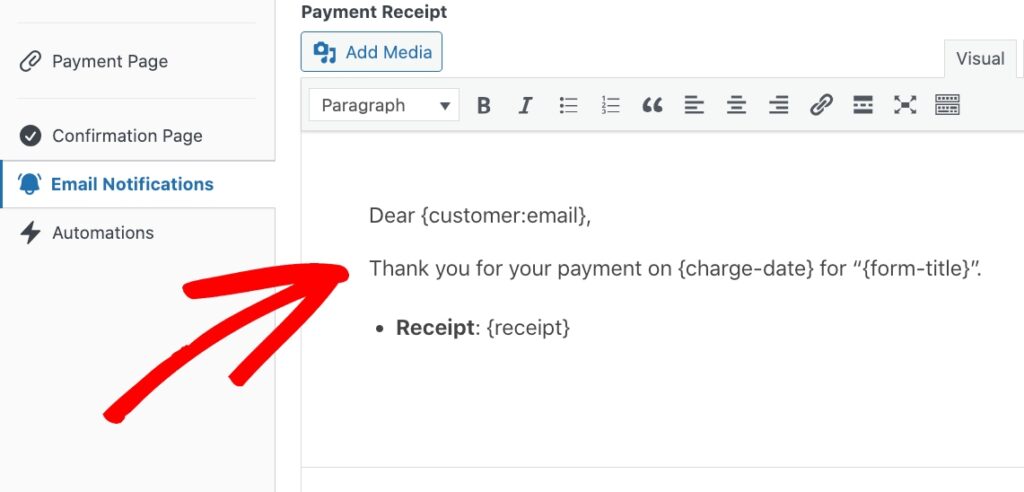
ここで、提供されたフィールドにカスタムメッセージを入力する必要があります。いくつかの異なるスマートタグから選択して、メールレシートのデータを自動入力できます。
メールに詳細な内訳表を作成するには、{receipt}と入力するだけです。
最後に、公開ボタンをクリックします。
新しい支払いフォームの公開
お支払いフォームとメールレシートを作成したので、サイトにフォームを公開する時間です。
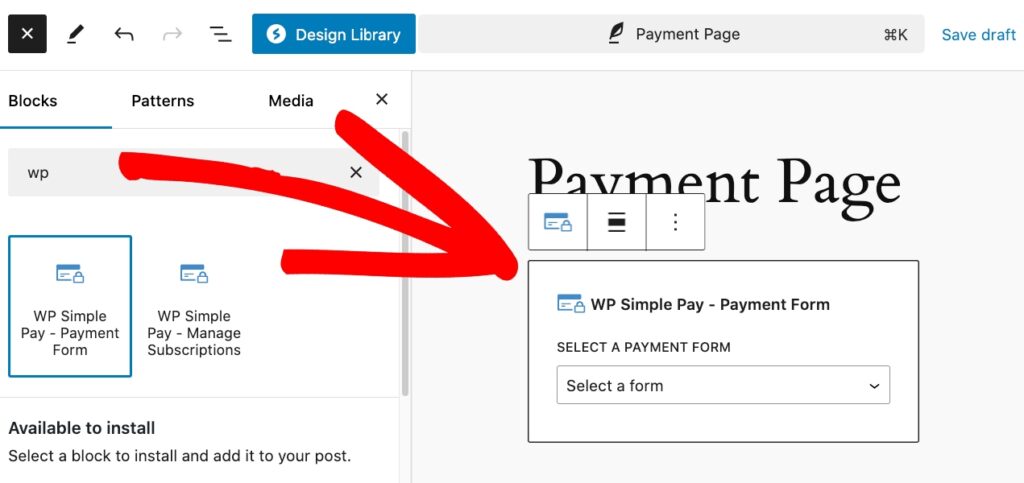
フォームを表示したいページまたは投稿に移動し、+アイコンをクリックしてWP Simple Payブロックを追加します。
次に、ドロップダウンメニューから作成したフォームを選択し、公開または更新をクリックします。
これで完了です!
この記事が、詳細な内訳付きのメールレシートの送信方法を学ぶのに役立ったことを願っています。
この記事が気に入った場合は、複数の価格と数量オプションを持つイベント登録フォームを作成する方法に関するガイドも参照してください。
何を待っていますか? 今すぐ WP Simple Pay を始めましょう!
このような記事をもっと読むには、 X でフォローしてください。
開示: 当社のコンテンツは読者によってサポートされています。これは、当社のリンクの一部をクリックすると、手数料が発生する可能性があることを意味します。当社は、読者に価値をもたらすと信じる製品のみを推奨しています。


返信する