

WordPressでStripeダッシュボード(支払いレポート)を取得する方法
最終更新日

WordPressダッシュボードでStripeの支払い統計情報を取得したいですか?アクティビティ&レポートダッシュボードを使用すると、Stripeアカウントにログインしなくても、WordPressでStripeの支払いレポートを取得できます。
この記事では、WordPressでStripeダッシュボードを有効にする方法を説明します。
WordPressのStripeダッシュボード
WP Simple Payプラグインを使用することが、WordPressでStripeの支払いレポートを取得する最も簡単な方法です。
WP Simple Payは、WordPressで簡単に支払いを受け付けることができる、最高のWordPress Stripeプラグインの1つです。通常のStripeプラグインとは異なり、WP Simple Payを使用すると、Stripe決済ゲートウェイを最大限に活用できます。
- 複数の支払い方法:ACHダイレクトデビット、Apple Pay / Google Payなど、10以上の支払い方法をサポートしています。
- ドラッグアンドドロップフォームビルダー:直感的な支払いフォームビルダーで、簡単に支払いフォームを作成できます
- 豊富な組み込みテンプレート:組み込みフォームテンプレートライブラリのおかげで、ゼロから始める必要はありません
- 自動税金:顧客の所在地に基づいて、支払いと同時に税金を徴収します
これらの機能に加えて、WP Simple Payにはアクティビティ&レポートがバンドルされており、ビジネスのパフォーマンスを一目で把握できます。
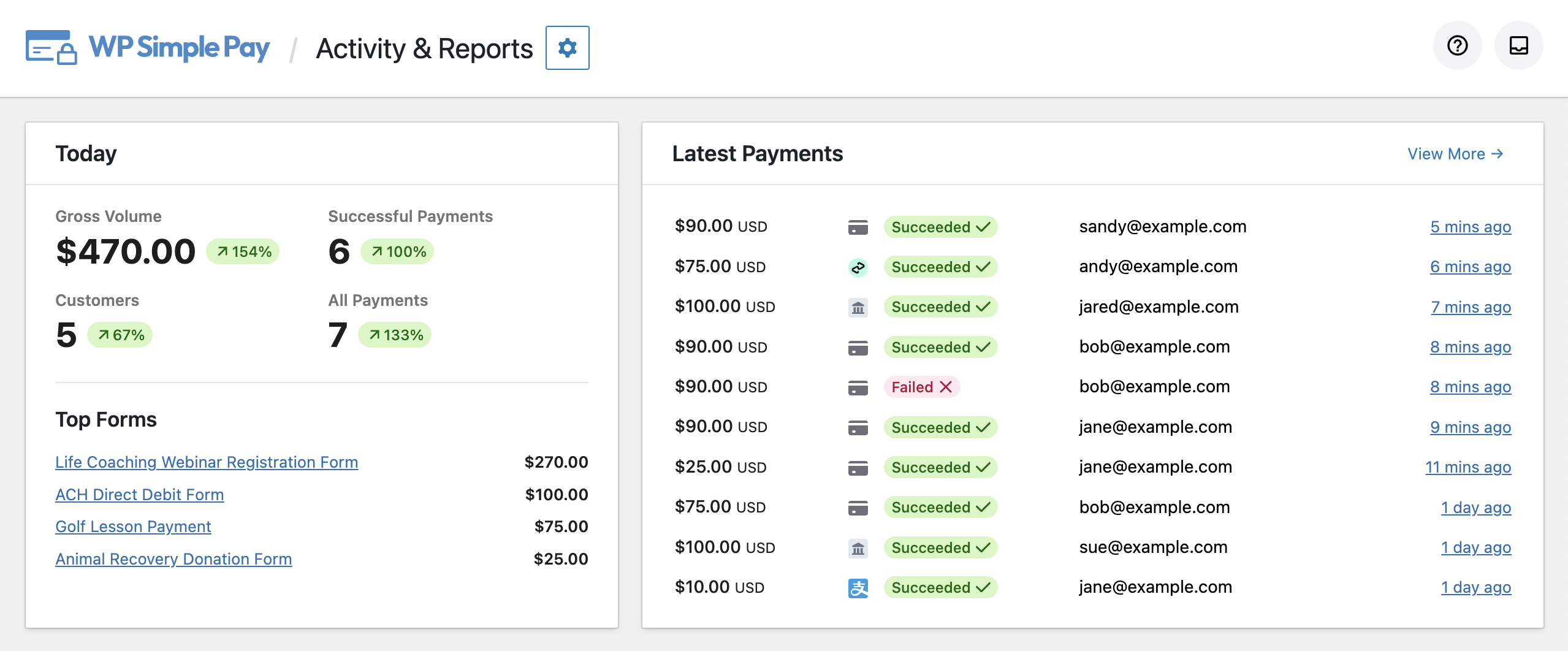
アクティビティ&レポート画面では、その日に収集した総支払いのスナップショットが表示されます。さらに、ウェブサイトに公開したStripeフォームを通じて受け取った最新の10件の支払い概要も確認できます。
簡単に言うと、この概要レポートは、支払いに関して現在ウェブサイトで何が起こっているかを示しています。
概要レポートに加えて、過去の支払いデータも表示できます。
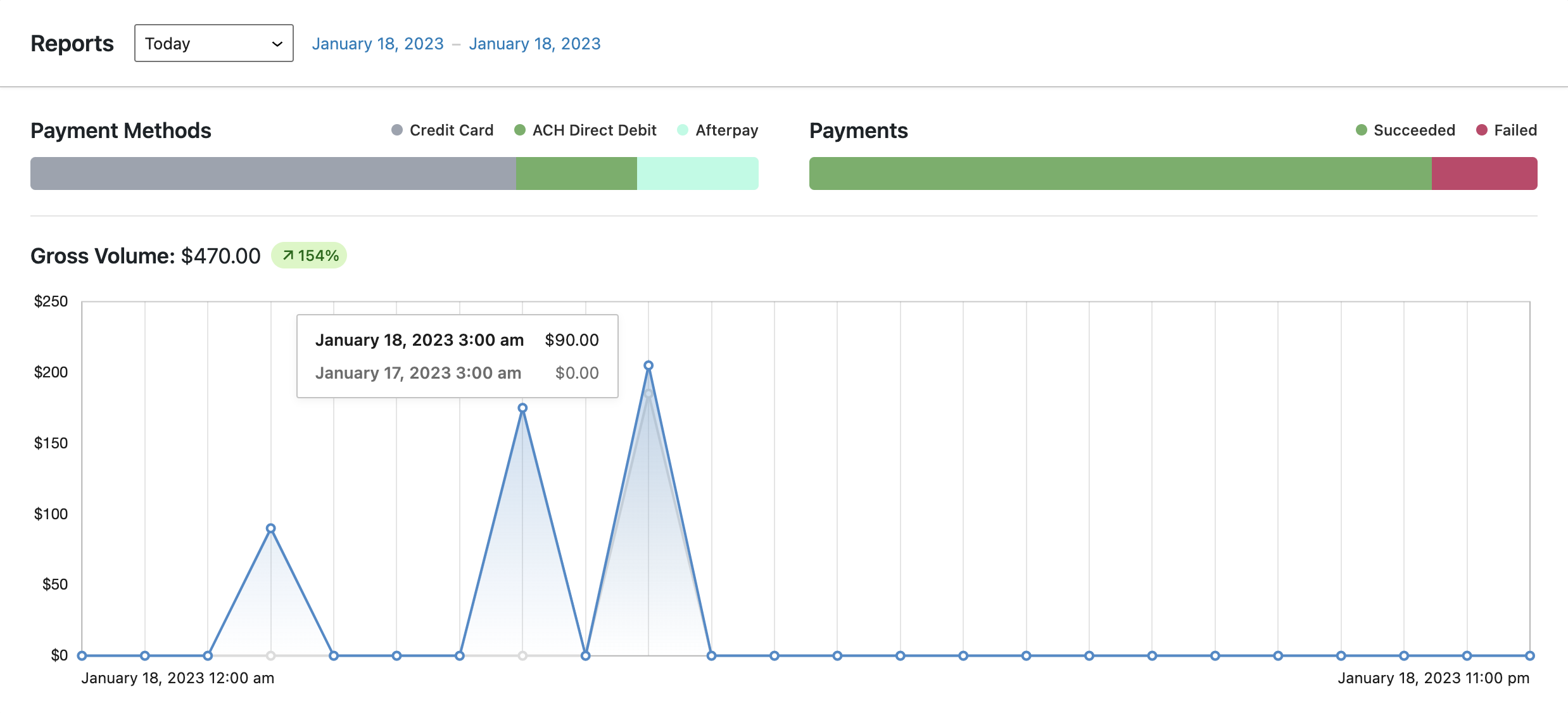
たとえば、総売上高と支払い成功率の期間比較チャートを表示できます。さらに、これらのレポートをすべて、事前に設定された期間またはカスタム選択された期間で表示できます。
それでは、WordPressでStripeダッシュボードを有効にする方法を見てみましょう
ステップ1:サイトにWP Simple Payをインストールする
まず、WordPressサイトにWP Simple Payをインストールします。
WP Simple Payプラグインを購入した後、購入時の領収メールまたはWP Simple Payアカウントからダウンロードしてください。
次に、WordPress管理パネルにログインし、サイトにプラグインをインストールします。
FTP経由でインストールしたい場合は、このガイドに従ってください。
追加の3%の手数料を削除!
ほとんどのStripeプラグインは、すべてのトランザクションに**3%**の手数料を追加で請求します
…WP Simple Pay Proは違います!
プラグインがアクティブ化されると、セットアップウィザードに自動的にリダイレクトされ、StripeアカウントをWordPressサイトに接続できます。

セットアップウィザードでは、サイトにStripeアカウントを接続するか、新しいStripeアカウントを作成してからサイトに接続するかを選択できます。
ステップ 2: Stripe 決済の受け付けを開始する
Stripe アカウントをサイトに連携した後、決済フォームを作成してサイトで決済を受け付けることができます。
決済フォームを作成するには、WP Simple Pay » 新規追加 にアクセスしてください。次に、決済フォームテンプレートのいずれかを選択して、決済フォームを公開します。
テンプレートを選択する前にプレビューできます。適切なテンプレートが見つかったら、それを選択し、ニーズに合わせて設定してください。
各テンプレートには特定のオプションが事前に選択されていますが、これらは後でカスタマイズできます。たとえば、価格設定オプション、支払い方法などの詳細をカスタマイズできます。
フォームの準備ができたら、テスト決済を行い、サイトでフォームを公開できます。

詳細については、Stripe 決済フォームの作成方法をご覧ください。
ステップ 3: Stripe 決済を一目で確認する
これまでに、WP Simple Pay をインストールし、決済フォームを作成してサイトに公開しました。
ユーザーから支払いを受け取るにつれて、WP Simple Pay ダッシュボード内で支払い統計情報を表示できます。
支払い統計情報を表示するには、WP Simple Pay » アクティビティ & レポート にアクセスしてください。ここでは、現在の支払いデータと過去の支払いデータに関する詳細な洞察を得ることができます。
以上です!
この記事が、WordPress ダッシュボード内で Stripe 決済統計情報を取得する方法を学ぶのに役立ったことを願っています。
この記事が気に入った場合は、WordPress でクレジットカード決済を受け付ける方法もチェックしてみてください。
何を待っていますか? 今すぐ WP Simple Pay を始めましょう!
このような記事をもっと読むには、 X でフォローしてください。
開示: 当社のコンテンツは読者によってサポートされています。これは、当社のリンクの一部をクリックすると、手数料が発生する可能性があることを意味します。当社は、読者に価値をもたらすと信じる製品のみを推奨しています。


返信する