

WordPressでトランザクションメールが送信されない問題を修正する方法
最終更新日

WordPressでトランザクションメールが送信されない問題を簡単に修正する方法をお探しですか?
WordPressサイトをPHPのmail()関数ではなくSMTP(Simple Mail Transfer Protocol)を使用してトランザクションメールを送信するように再設定すると、メールが認証され、配信率が向上します。
この記事では、WordPressサイトでトランザクションメールが送信されない問題を修正する方法を説明します。これにより、購入確認メール、領収書、その他の通知を高い承認率で正常に送信できるようになります。
トランザクションメールとは?
トランザクションメールは、ユーザーがサイトでの購入を正常に完了した際に送信されるメールです。また、配送情報、領収書、オンライン注文のステータスに関する詳細情報も含まれます。
トランザクションメールを適時に送信することは、お客様との信頼関係を維持し、ブランドへの関心を保つために不可欠です。
WP Simple Payは、WordPress向けのStripe決済プラグインの中でNo.1であり、お客様のサイトで簡単に支払いを受け付け、お客様にトランザクションメールを正常に送信するための最適な方法です。
このプラグインの最も優れた点の一つは、支払い領収書のようなトランザクションメールを、スタイル設定済みの既製テンプレートを使用して作成できることです。このプラグインは、支払い通知、今後の請求書、請求書領収書などの追加のメール通知を設定する機能も提供します。
WP Simple Payは、概要レポートを通じて、支払いフォームのパフォーマンスに関する強力な洞察も提供し、毎週受信トレイに直接配信されます。
SMTPプラグインをインストールする理由
WordPressサイトから送信されたトランザクションメールが受信者の受信トレイに正常に配信されない最も一般的な理由の1つは、サイトのホスティングサーバーがPHPのmail()関数を使用するように設定されていないことです。WordPressはデフォルトでPHPのmail()関数を使用します。
それでも、WordPressサイトのホスティングサーバーがPHPのmail()関数を使用するように設定されている場合でも、Gmailのような一般的なメールサービスプロバイダー(メーラー)によって実装されているスパム対策ツールは、トランザクションメールが宛先に到達するのを防ぎます。これは、メールの送信元がメーラーによって認証されていないため、スパムとしてマークされるからです。
サイトのトランザクションメールが認証され、ほぼ100%の配信率を達成するようにするための最善の方法は、サイトをSMTPサーバーと統合し、専用のSMTPメーラーをサポートするSMTPプラグインをインストールすることです。
WP Mail SMTPとは?
WP Mail SMTPは、WordPressサイトをPHPのmail()関数ではなくSMTPを使用してメールを送信するように再設定できるプラグインです。SMTP対応メーラーと統合して、トランザクションメールが認証されるようにします。
プラグインの最も良い点は、メールの追跡、監視、保存に使用される完全な管理ツールへと進化していることです。WP Mail SMTPは複数のSMTPメーラーと互換性がありますが、トランザクションメールの送信に最適なメール配信プラットフォームであるSendLayerを選択することをお勧めします。
ステップ1. WordPressにWP Simple Payをインストールする
まず、サイトで支払いフォームを設定し、顧客にトランザクションメールを送信するために、WP Simple Payをインストールして有効にする必要があります。
これは、価格ページにアクセスしてプランを選択することで実行できます。次に、アカウントからプラグインをダウンロードしてサイトにインストールする必要があります。
追加の3%の手数料を削除!
ほとんどのStripeプラグインは、すべてのトランザクションに**3%**の手数料を追加で請求します
…WP Simple Pay Proは違います!
詳細なガイドについては、WP Simple Payのインストール方法をご覧ください。
ステップ2. WP Mail SMTPをインストールする
WP Mail SMTPプラグインをインストールすることで、WordPressサイトをPHPのmail関数ではなくSMTPを使用するように再構成できるようになります。これにより、メールが正常に配信されるように認証されます。
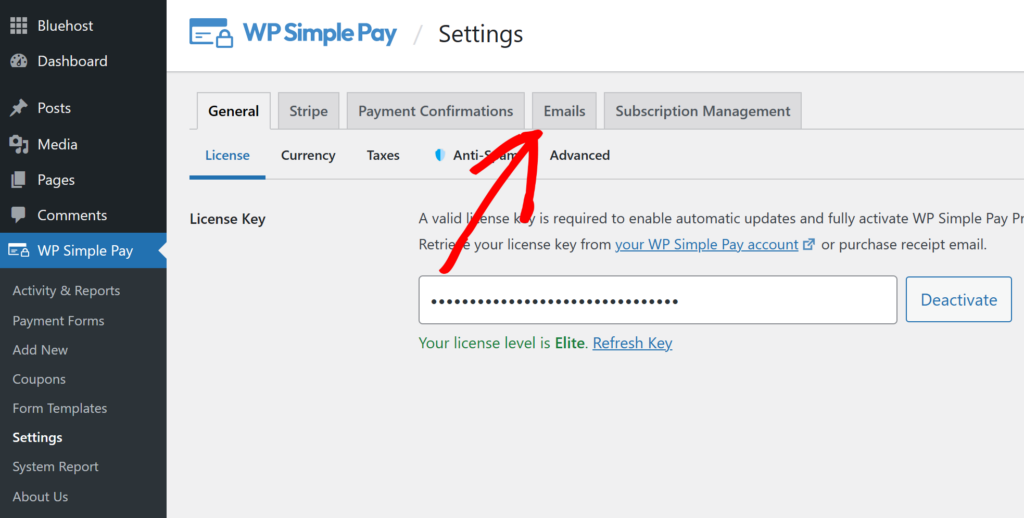
WP Simple Payのインストールと有効化が完了したら、WordPressダッシュボードのプラグインにアクセスし、左側のパネルにある設定をクリックします。
設定画面に入ったら、メールタブをクリックします。
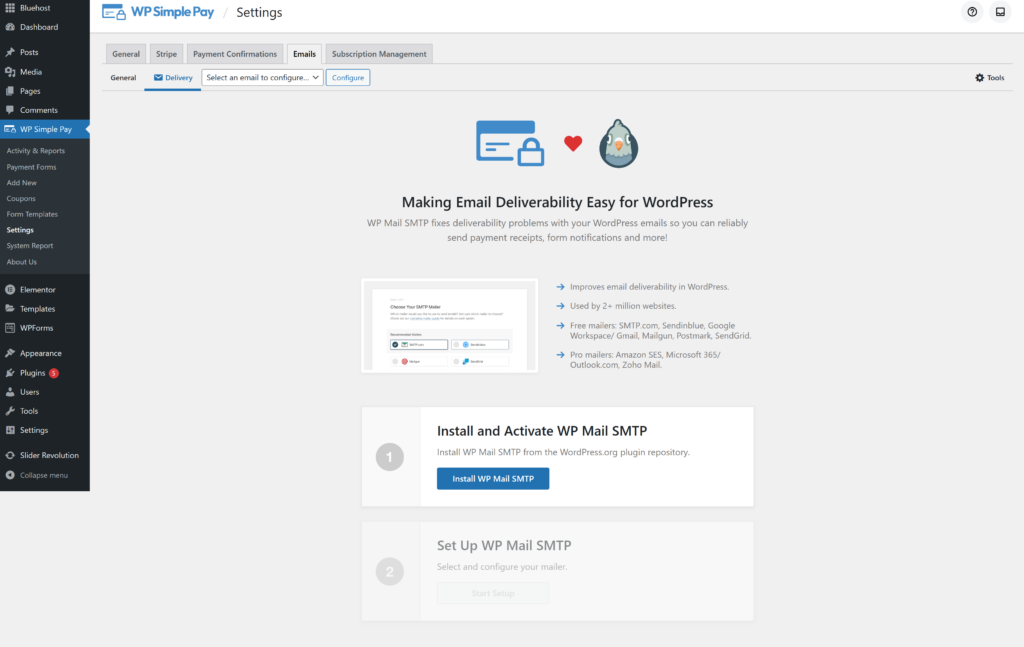
次に、WP Mail SMTPをインストールボタンをクリックする必要があります。
ステップ3. WordPressサイトをメーラーサービスに接続する
WP Mail SMTPプラグインのインストールと有効化が完了したら、サイトをメーラーサービスに接続する準備が整いました。
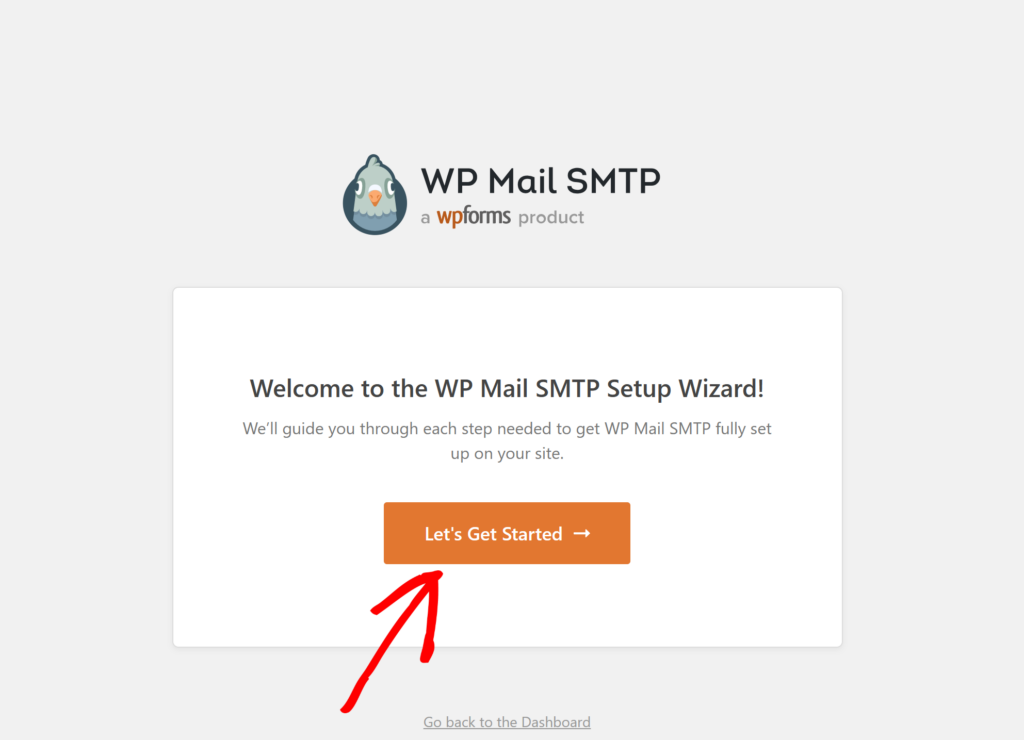
まず、はじめにタブをクリックします。
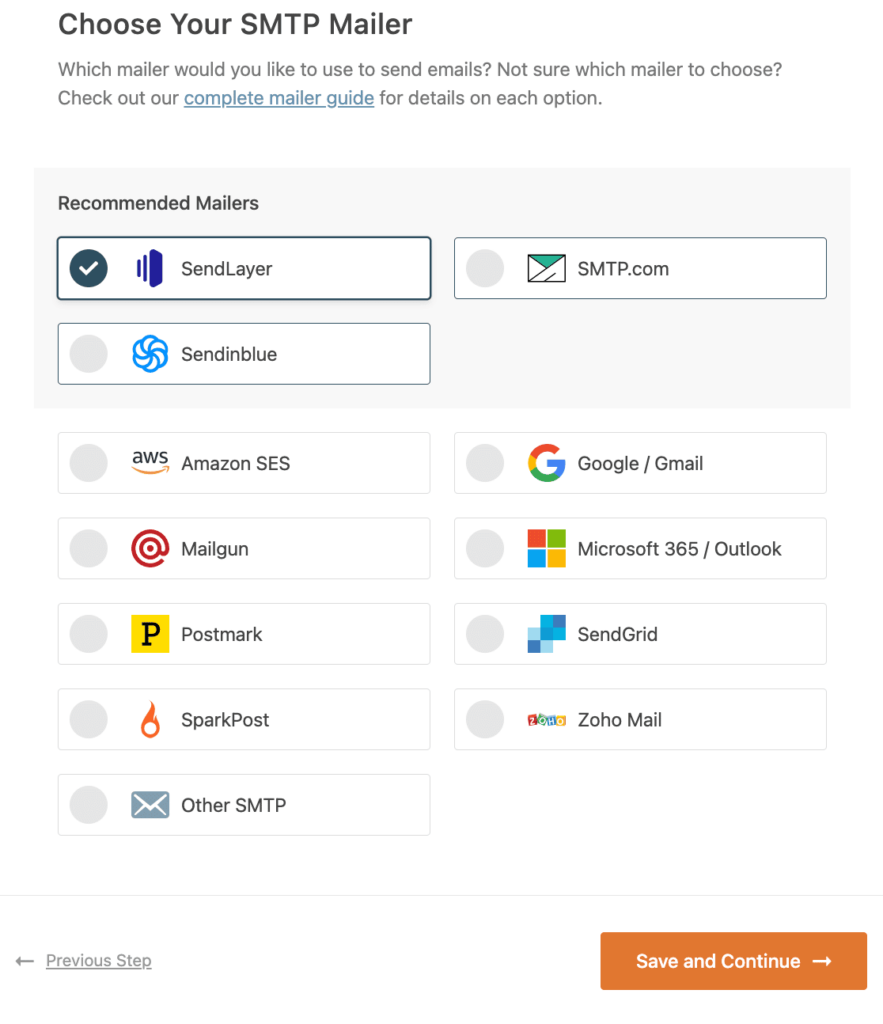
次の画面で、すべてのSMTPメーラーオプションが表示されます。これらのメーラーはすべてWordPressがトランザクションメールを送信しない問題を解決しますが、トランザクションメールに最も適しているため、SendLayerを選択することをお勧めします。
このSMTPメール配信プラットフォームには、開封率とクリック率の分析を表示できるダッシュボード、詳細なメールログを自動的に保存する機能、配信停止メールリストを作成する機能も備わっています。
ステップ4. SendLayerアカウントを設定する
メーラーとしてSendLayerを選択したので、SendLayerのウェブサイトにアクセスしてアカウントを作成する必要があります。
価格ページから、SendLayer無料トライアルを試す(最大200通のメールを送信)をクリックします。
アカウントの設定が完了すると、ダッシュボードに移動します。
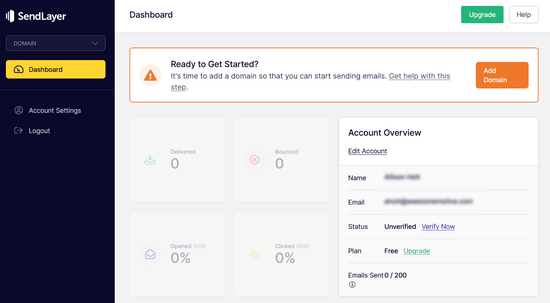
ステップ5. SendLayerでサイトを接続する
SendLayerでメールの送信を開始する前に、ドメインを認証する必要があります。
これにより、メールサーバーに対して、あなたがドメインの確認済み所有者であり、メールが有効な場所から送信されていることを証明します。
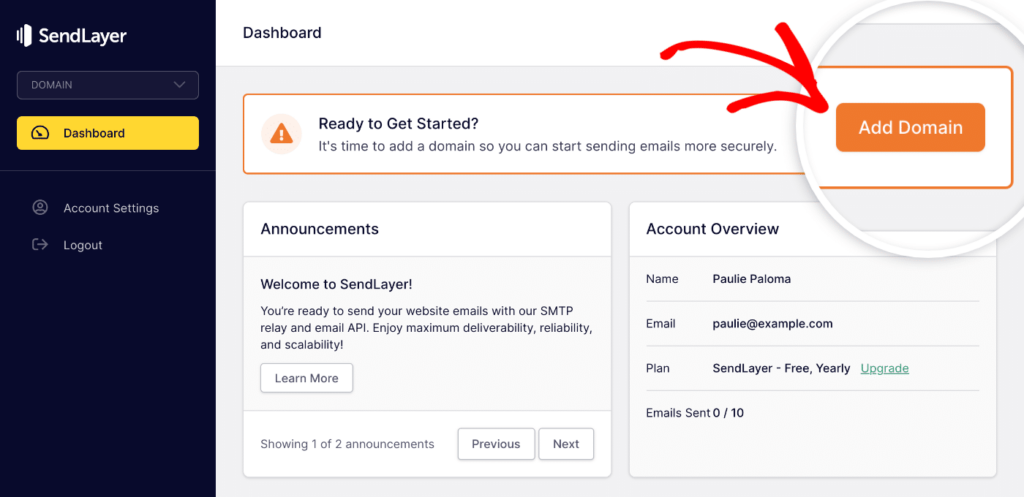
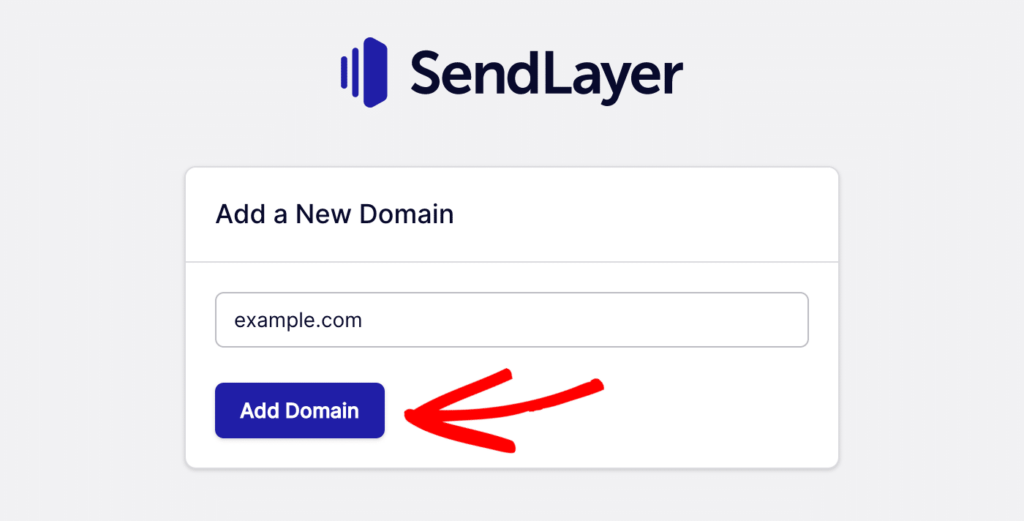
サイトのドメインを入力して、ドメインを追加をクリックするだけです。
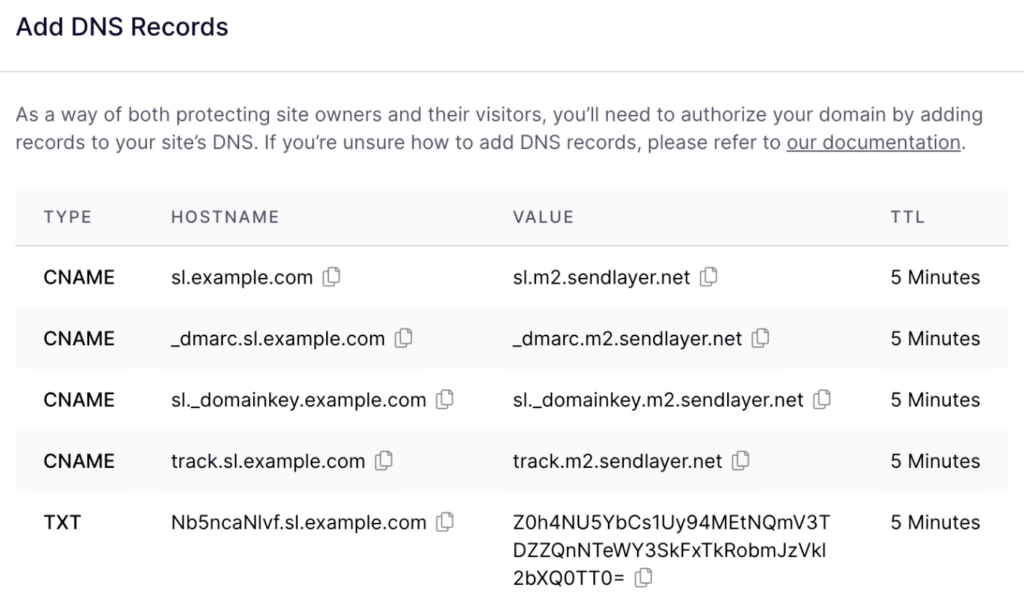
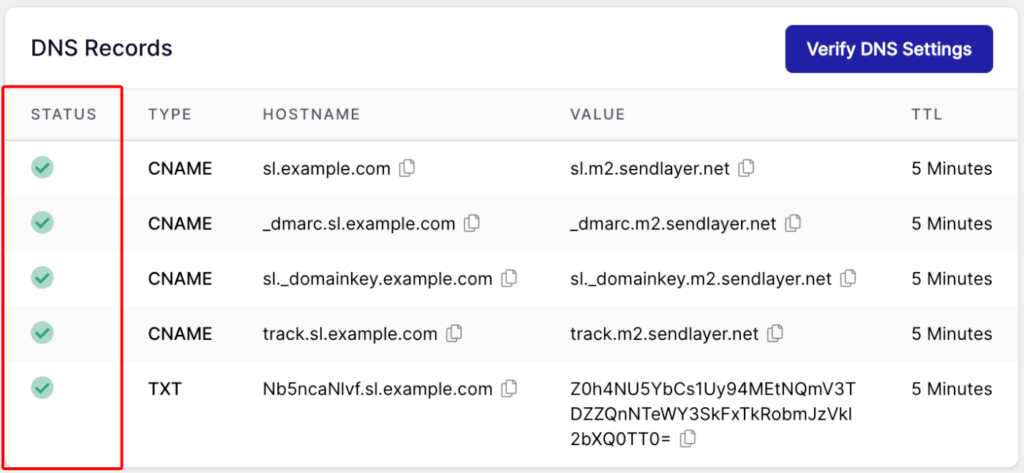
SendLayerは、ドメイン固有の5つのDNSレコードを生成します。これらのレコードにより、SendLayerはドメイン名を認証できます。
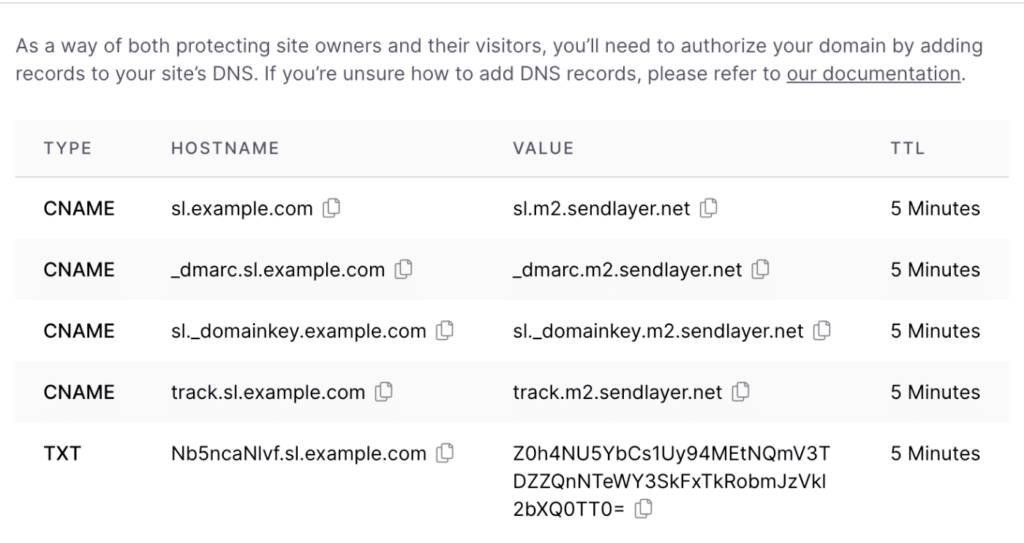
まず、これらのDNSレコードをWordPressサイトに追加する必要があります。新しいブラウザタブを開き、WordPressホスティングアカウントにログインすることで実行できます。必要なのは、DNSレコードをホスティングアカウントの正しい場所にコピーして貼り付けるだけです。
このチュートリアルでは、例としてBluehostホスティングアカウントでデモンストレーションします。
注意:Bluehostアカウントをお持ちでない場合でも、心配しないでください。サイトで使用しているホスティング会社に確認し、承認のためにDNSコードを追加する方法の手順に従ってください。
次に、ドメインを見つけてDNSレコードを開く必要があります。
Bluehostでは、Domains、次にMy Domainsに移動することで実行できます。
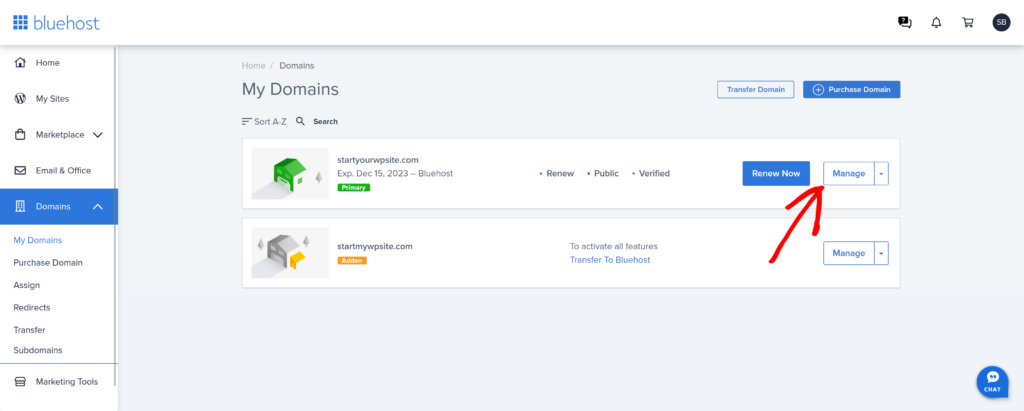
次に、ドメインの横にあるManageボタンをクリックします。
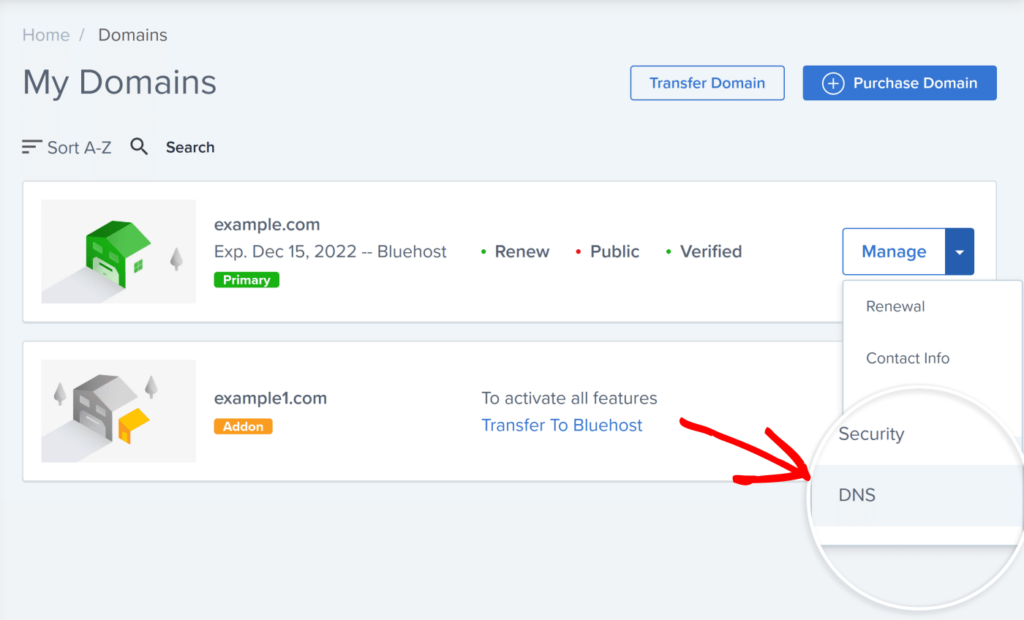
ドメイン承認プロセスを完了するには、5つのDNSレコードすべてをサイトのDNS設定に追加する必要があります。各レコードについて、TYPE、HOSTNAME、VALUE、およびTTLを追加するようにしてください。
DNS Managerの下で、CNAMEレコードが表示されるまで下にスクロールします。以下のリストは、既存のサイトからの例を表しています。
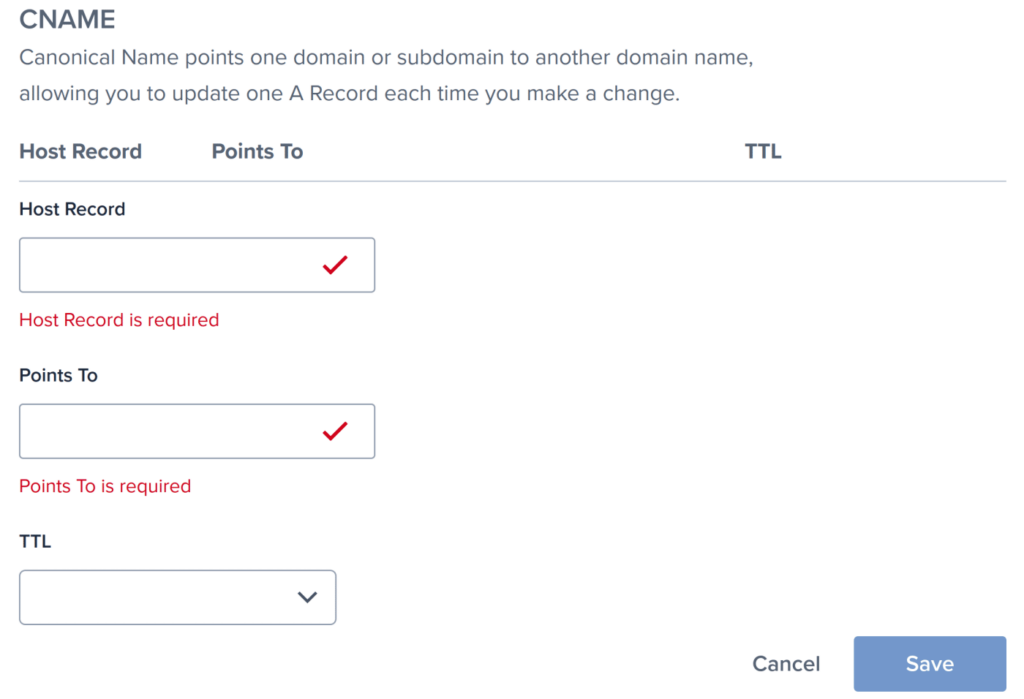
Add Recordボタンをクリックすると、1つのレコードの詳細を入力できる新しい領域が表示されます。
まず、SendLayerからHOSTNAMEをコピーする必要があります。
SendLayerのHOSTNAMEをBluehostのHost Recordフィールドに入力します。HOSTNAMEを追加する際は、Bluehostがドメインを自動的に追加するため、サブドメインのみを追加するようにしてください。
たとえば、HOSTNAMEがsl.example.comの場合、Host Recordにはslのみを入力してください。
次に、SendLayerに戻り、追加しているレコードのVALUEをコピーします。
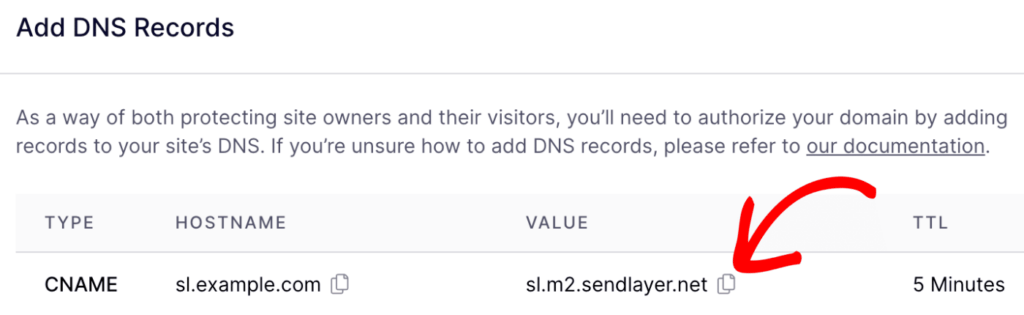
次に、BluehostのPoints Toフィールドと一致するVALUEを入力できます。
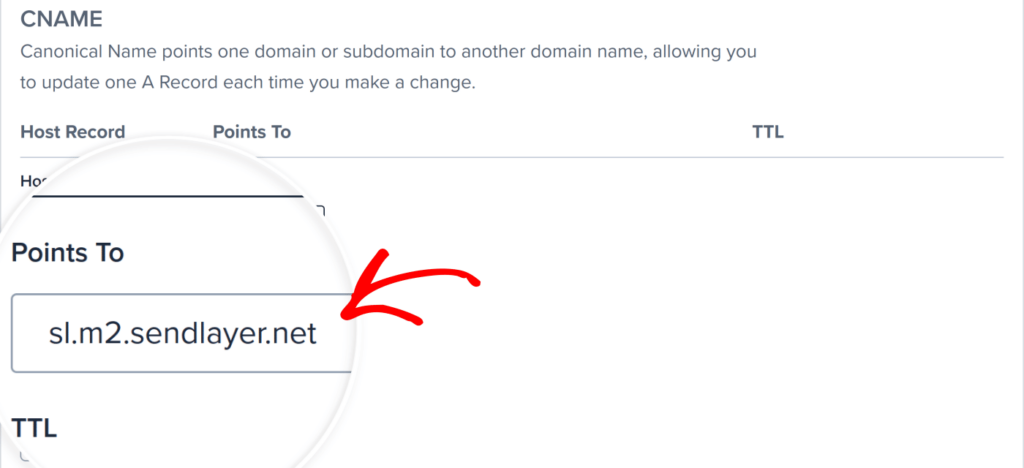
TTLには、4 hours (min)の値を使用してください。
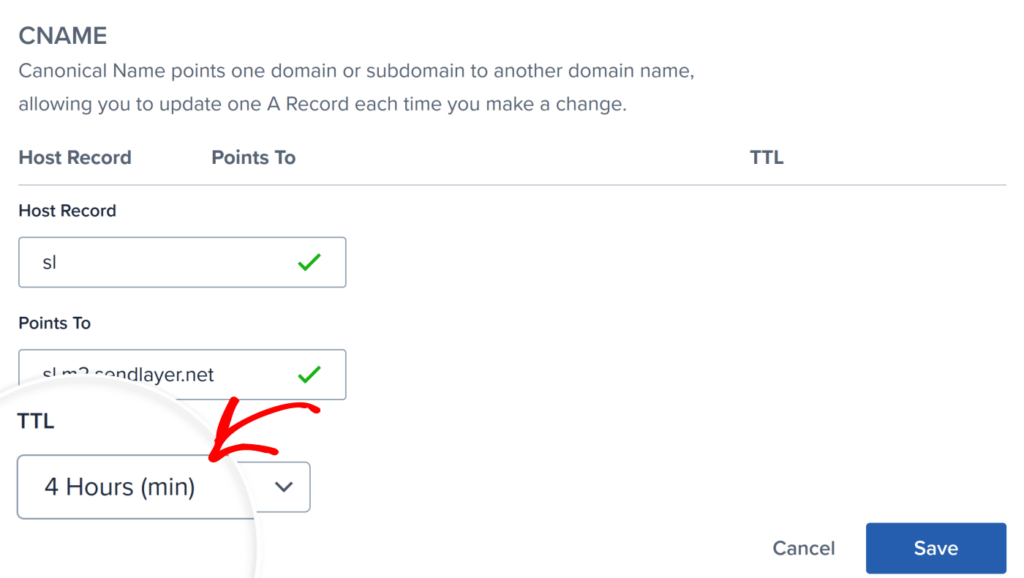
最後に、Saveボタンをクリックして新しいレコードを追加します。
上記の手順を繰り返すことで、残りのDNSレコードを追加できます。完了すると、4つのCNAMEレコードと1つのTXTレコードがあるはずです。
レコードを追加したら、SendLayerダッシュボードに戻り、「I have added these DNS records and am ready to proceed.」の横にあるチェックボックスをオンにします。次に、Verify DNS Recordsボタンをクリックします。
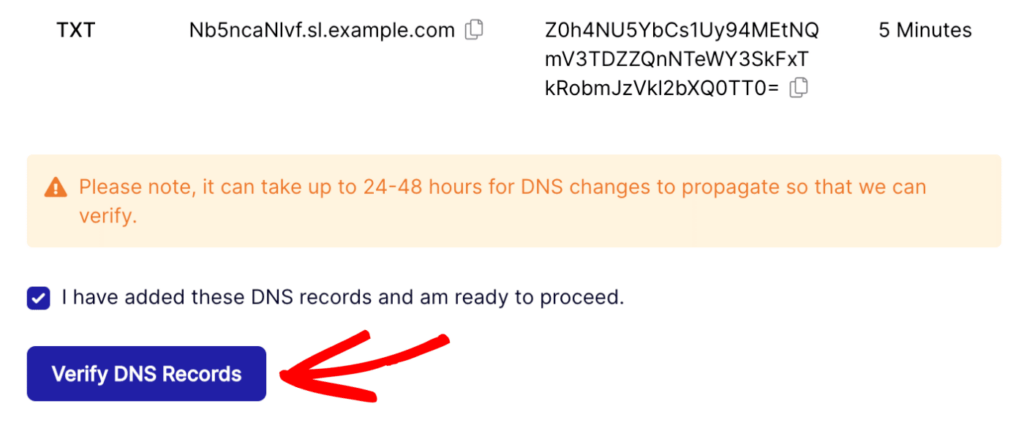
注意:SendLayerがレコードを検証できるようになるまで、24〜48時間かかる場合があります。
ドメインが正常に承認されると、STATUS列の各DNSレコードの横に緑色のチェックマークが表示されます。
ステップ6. WP Mail SMTPをSendLayerに接続する
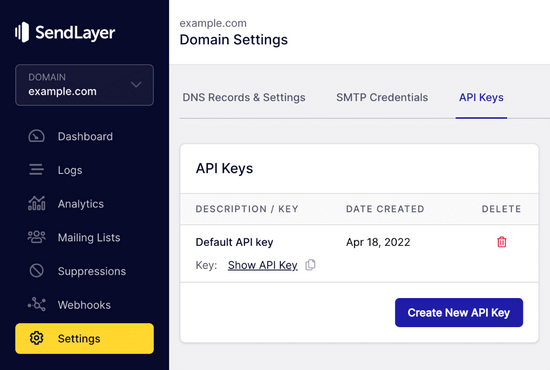
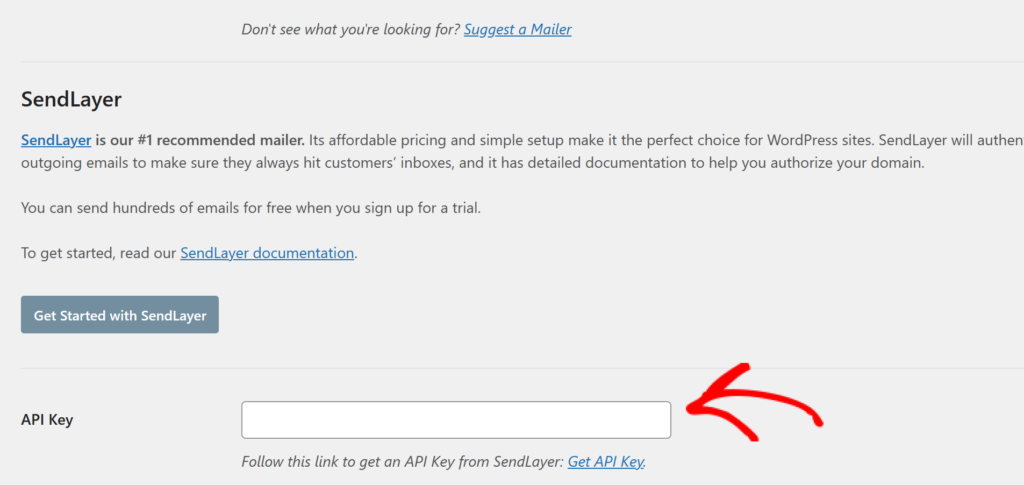
WordPressダッシュボードのステップ2で既にSendLayerをメーラーとして選択しているため、プロセスを完了するには、SendLayerダッシュボードでAPIキーを見つけて、WP Mail SMTPプラグインの設定に追加するだけです。
APIキーを見つけるには、SendLayerアカウントにアクセスする必要があります。これを行うには、SendLayerダッシュボードに移動し、設定に移動してから、APIキーページをクリックします。ここでは、SendLayerでドメインを承認したときに生成されたデフォルトのAPIキーが表示されます。
APIキーをWP Mail SMTP設定ページで提供されているフィールドにコピーします。
おめでとうございます!これで、すべてが正常に機能していることを確認するためにテストメールを送信する準備が整いました。
WordPressダッシュボードのWP Mail SMTP設定メニューのメールテストタブに移動することで、これを行うことができます。メールを送信するメールアドレスを入力します。
この記事が、サイトでWordPressのトランザクションメールが送信されない問題を修正する方法を学ぶのに役立ったことを願っています。
この記事が気に入った場合は、完璧なメールレシートの10のコンポーネントとベストプラクティスもチェックしたいかもしれません。
何を待っていますか? 今すぐ WP Simple Pay を始めましょう!
このような記事をもっと読むには、 X でフォローしてください。
開示: 当社のコンテンツは読者によってサポートされています。これは、当社のリンクの一部をクリックすると、手数料が発生する可能性があることを意味します。当社は、読者に価値をもたらすと信じる製品のみを推奨しています。


返信する