

WordPressでStripeテストモードを有効にする方法
最終更新日

WordPressでStripeテストモードを有効にしますか?
Stripeテストモードを有効にすると、実際の支払いの受け付けを開始する前に、サイト上のすべての支払いフォームが正確で機能的であることを保証できます。
テストモードでは、Stripeが提供するStripe対応の支払い方法とテストカード番号を使用して、テストトランザクションを実行できます。
この記事では、WordPressでStripeテストモードを使用して、公開前に支払いフォームが適切に支払いを受け付けられるように準備されていることを保証する方法を説明します。
Stripeテストモードを有効にする理由
Stripeテストモードを使用すると、実際のお金をかけずに支払いフォームを作成したり、設定を構成したり、試用購入を行ったりできます。
テストモードは、サイトで実際の支払いを受け付け始める時期が来たときに問題が発生するのを回避するのに役立つ優れた機能です。
WordPressでStripeテストモードを有効にする
WP Simple Payは、WordPress向けのNo.1のStripe支払いプラグインであり、サイト上でカスタマイズされた支払いフォームを簡単に作成したり、Stripeテストモードを有効(および無効)にしたりできます。
WP Simple Payを使用すると、カスタマイズ可能な既製のテンプレートまたはコーディング不要の高度なドラッグアンドドロップフォームビルダーを使用して、あらゆる種類の製品やサービスの支払いフォームを作成できます。
このプラグインでは、クレジットカードやデビットカード、ACHデビット、Apple Pay / Google Pay、後払いなど、10種類以上の支払い方法を使用して、1回払いまたは定期払いの支払いを受け付けることもできます。
ステップ1:WP Simple Payのインストールと有効化
WordPressでStripeテストモードを有効にし、サイトでテストトランザクションを実行するには、WP Simple Payをインストールしてアクティブ化する必要があります。
追加の3%の手数料を削除!
ほとんどのStripeプラグインは、すべてのトランザクションに**3%**の手数料を追加で請求します
…WP Simple Pay Proは違います!
まず、WP Simple Payライセンスを購入する必要があります。
WP Simple Pay Proを購入した後、購入時のメールレシートまたはWP Simple Payアカウントからプラグインをダウンロードする必要があります。
次に、WordPressサイトにプラグインをアップロード、インストール、アクティブ化する必要があります。ここでさらにサポートが必要な場合は、ステップバイステップのインストールガイドをご覧ください。
WP Simple Payがアクティブ化されると、セットアップウィザードが自動的に表示されるはずです。このプロセス中に、購入時のメールレシートまたはアカウントのライセンス領域からライセンスキーをコピーする必要があります。
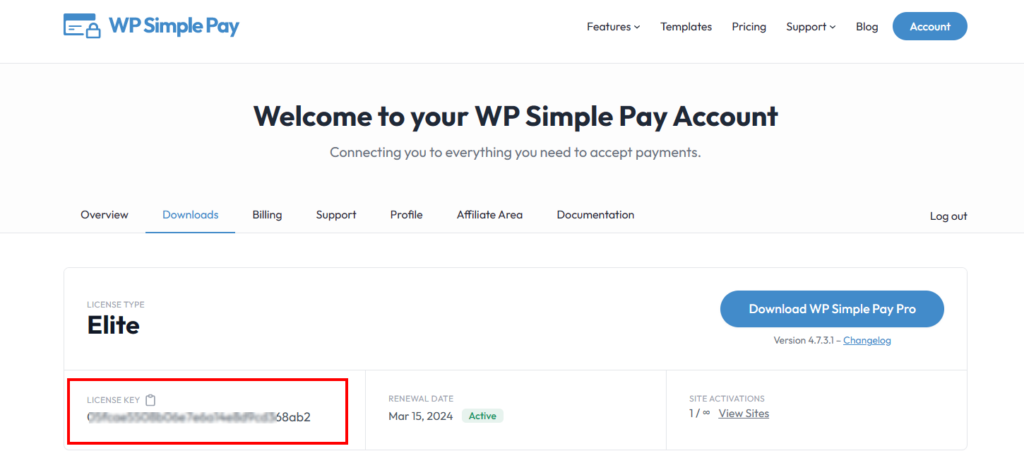
値をセットアップウィザードのライセンスキーフィールドにコピー&ペーストするだけです。次に、アクティブ化、そして続行をクリックします。
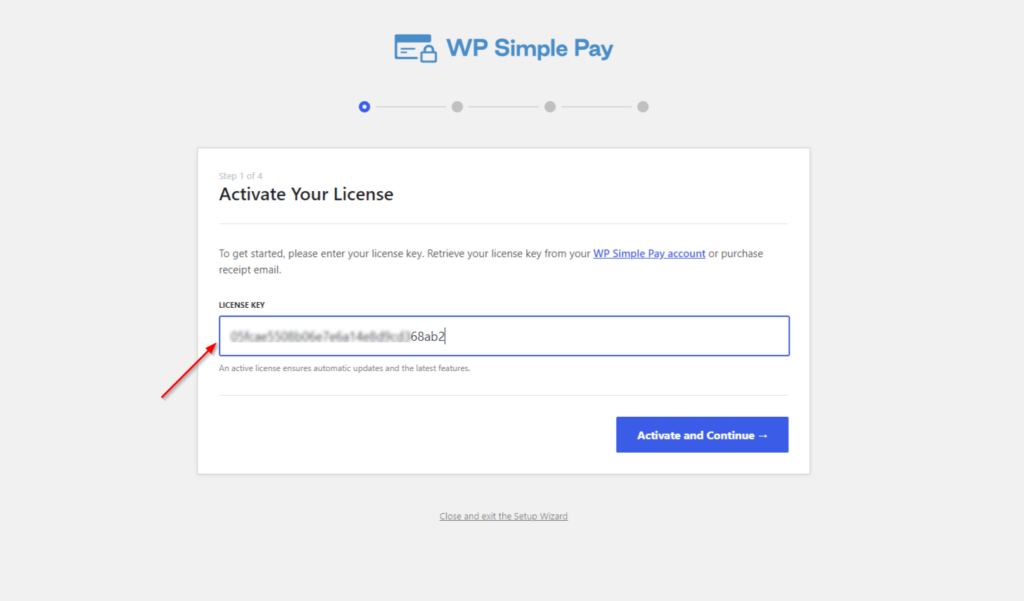
ステップ2:WordPressとStripeを接続する
WP Simple Payのインストールとアクティブ化が完了したので、WordPressをStripeアカウントに接続する必要があります。
セットアップウィザードのStripeで接続ボタンをクリックすることで、これを行うことができます。
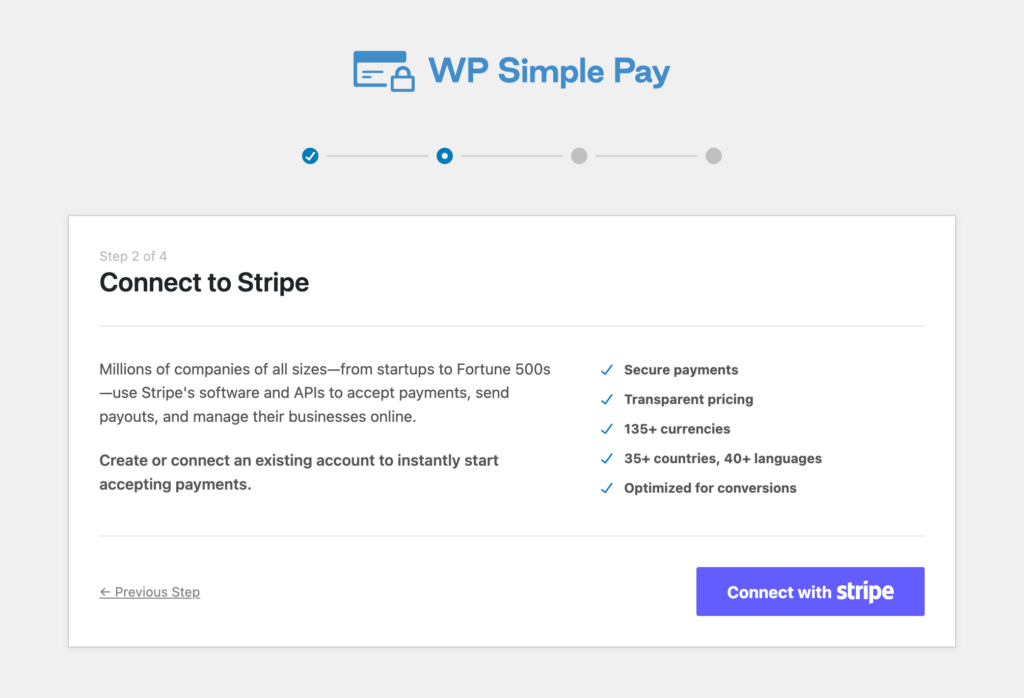
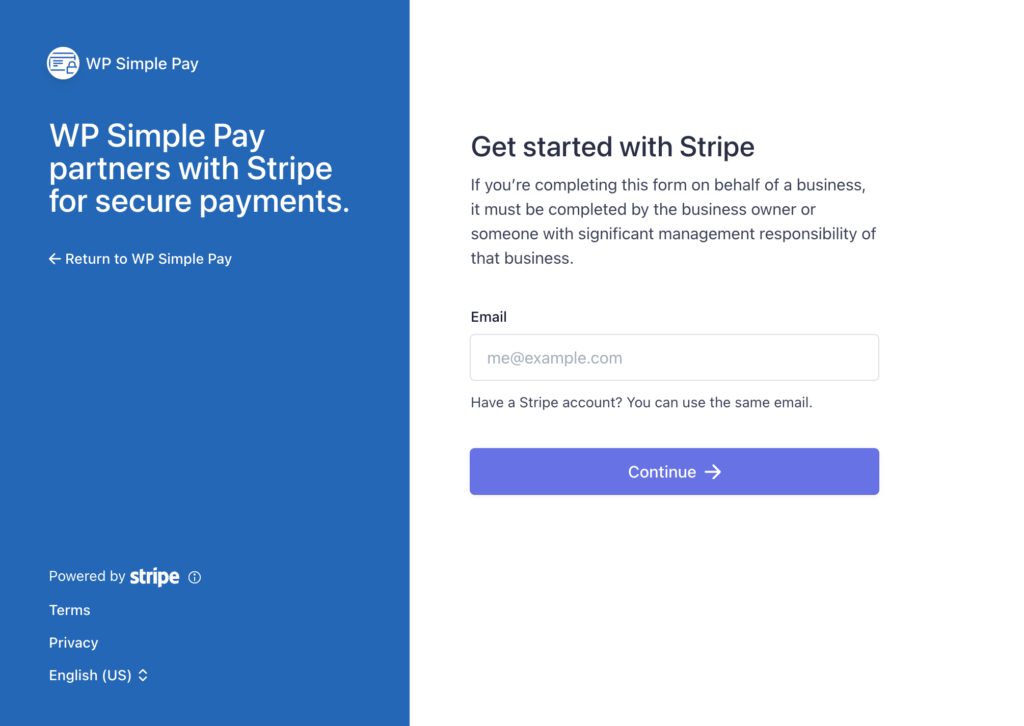
次に、Stripeアカウントで使用しているメールアドレスを入力し、サイトに接続します。
Stripeアカウントをお持ちでない場合は、メールアドレスを入力して登録を完了することで、簡単に作成できます。
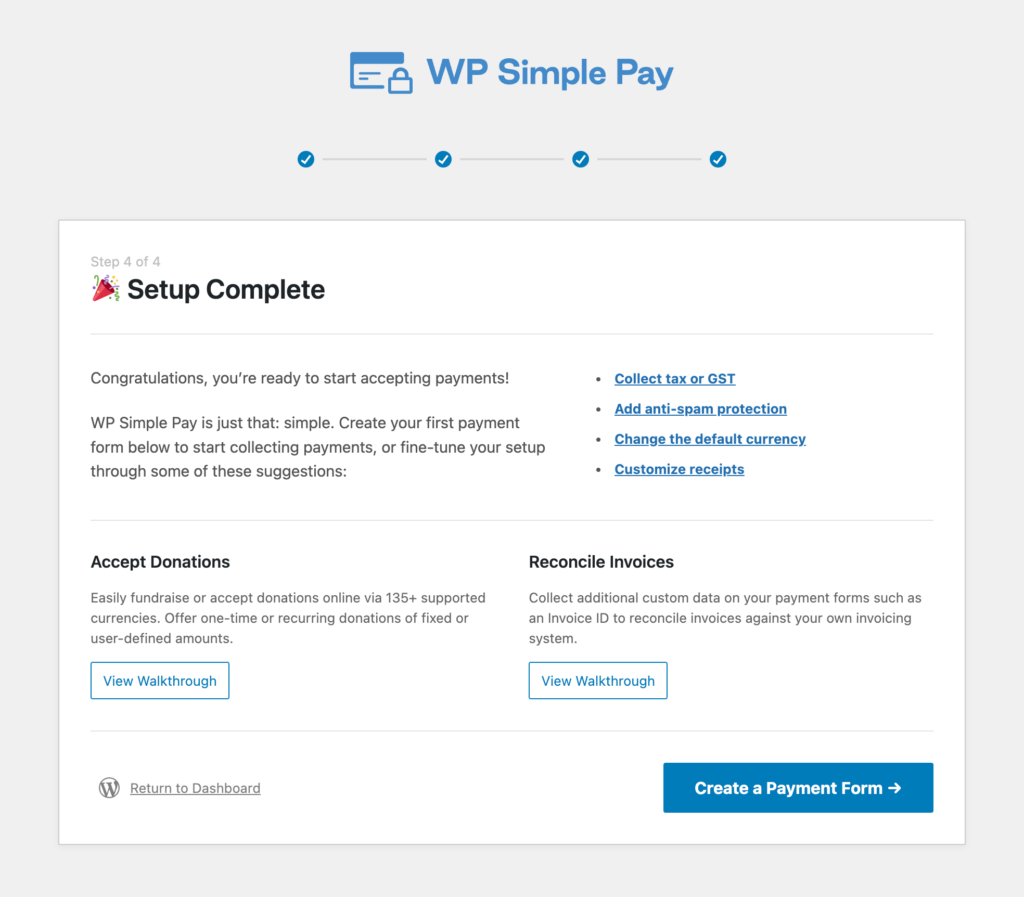
このプロセスが完了すると、セットアップ完了という成功ページが表示されます。
もうすぐ完了です!
ステップ3:WordPressでStripeテストモードを有効にする
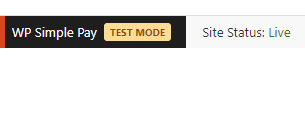
WP Simple Pay のインストールとセットアップが完了すると、プラグインが自動的にテストモードにデフォルト設定されていることに気づいたかもしれません。これは、支払いフォームが公開準備完了になるまで、実際の支払いを収集できないことを意味します。
テストモードであることを確認するインジケーターが WordPress 管理ツールバーに表示されます。
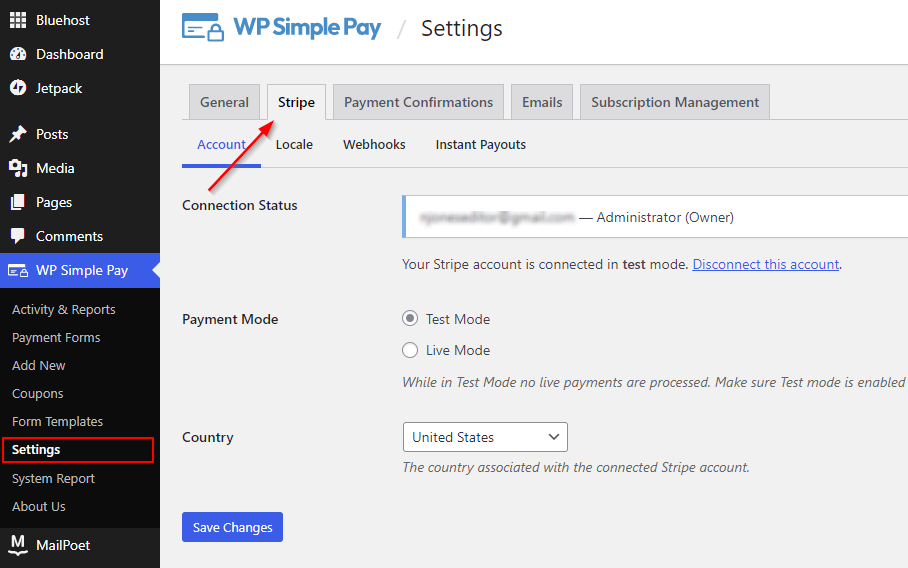
Stripe テストモードを有効にするには、WordPress ダッシュボードに戻り、WP Simple Pay >> 設定 に移動するだけです。
Stripe タブをクリックし、支払いモードで テストモード を選択します。
次に、変更を保存 ボタンをクリックします。
ステップ 4: Stripe でテストモードを有効にする
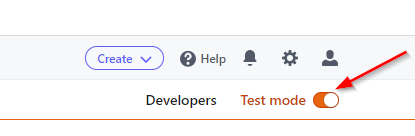
WordPress で Stripe テストモードを有効にしたので、テストトランザクションを表示できるように、Stripe ダッシュボード でテストモードを有効にすることを確認してください。
すべての Stripe ダッシュボード ページの上部右側にある テストモード トグルを切り替えるだけです。
完了です!
WordPress で Stripe テストモードを有効にしたので、WP Simple Pay を使用して最初の支払いフォームを作成し、トランザクションをシミュレートして、統合が正しく機能していることを確認できます。
実際の支払いの受け付けを開始する準備ができたら、WP Simple Pay >> 設定 >> Stripe >> アカウント で ライブモード を選択することで、Stripe テストモードを簡単に無効にできます。
この記事が気に入った場合は、WordPress で Stripe 支払い確認をカスタマイズする方法 もチェックしてみてください。
何を待っていますか? 今すぐ WP Simple Pay を始めましょう!
このような記事をもっと読むには、 X でフォローしてください。
開示: 当社のコンテンツは読者によってサポートされています。これは、当社のリンクの一部をクリックすると、手数料が発生する可能性があることを意味します。当社は、読者に価値をもたらすと信じる製品のみを推奨しています。


返信する