

WordPressでStripe Payment Elementを有効にする方法
最終更新日
 Reviewed By:
 Spencer Finnell
WordPressサイトでのオンライン決済プロセスを簡素化し、ユーザーエクスペリエンスを向上させる方法をお探しですか?
Stripe Payment Elementを使用すると、単一の統合で、サイト上で直接10以上の支払い方法を受け入れられる、見た目が美しくカスタマイズされた支払いフォームを作成できます。さらに、ショッピングカートやオンラインストアフロントをセットアップせずに、これらすべてを実行できます。
この記事では、WordPressでStripe Payment Elementを簡単に有効にする方法を説明します。これにより、世界中からの複数の支払い方法で安全に支払いを受け付け始めることができます。
Stripe Payment Elementとは?
Stripeは利用可能な最高の決済処理サービスです。これにより、企業はデビット/クレジットカード、ACHダイレクトデビット、Google Pay / Apple Pay / Microsoft Pay、KlarnaやAfterpayなどの後払いサービスなどを介してオンラインで支払いを受け取ることができます。
Stripe Payment Elementは、Stripe Elementsスイートの一部です。Stripe Elementsは、コーディングスキルなしでスタイリッシュな支払いフォームを作成するのに役立つ、事前構築済みのデザインコンポーネントです。Stripe Payment Elementを有効にしたユーザーは、平均で11.9%の収益増加を記録しています。
Stripe Payment Element機能を使用すると、支払いゲートウェイをサイトに直接簡単に追加して、単発または定期的な支払いを受け取ることができます。
Stripe Payment Elementは、10以上の支払い方法を受け入れ、WordPressサイトにシームレスに統合できる、ユーザーフレンドリーでカスタマイズ可能な支払いフォームも提供します。
従来、各支払い方法には個別のElementの統合が必要でした。しかし、Stripe Payment Elementを使用すると、1つまたは複数の支払い方法からの支払いを受け入れるフォームを作成できます。その結果、グローバルリーチを拡大し、コンバージョンを増やすことができます。
実際、最近の調査によると、顧客が好む支払い方法が利用できない場合、81%の顧客がチェックアウトプロセスを放棄します。
WordPressでStripe Payment Elementを有効にする
WordPressでStripe Payment Elementを有効にする最も簡単な方法は、その機能をサポートするStripe決済プラグインを選択することです。
WP Simple Payは最高のStripe決済プラグインです。Stripe Payment Elementを簡単に有効にし、ショッピングカートを構築したり複雑なeコマースプラットフォームを使用したりすることなく、複数の支払い方法の受け付けを開始できます。
スタンドアロンプラグインは、Stripe Payment Elementと統合された高度なドラッグアンドドロップ支払いフォームビルダーも提供しており、一行のコードを書かずに魅力的でユーザーフレンドリーな支払いフォームを作成できます。
さらに、WP Simple Payは国際電話番号検証機能を備えており、チェックアウト時にお客様が入力した電話番号が正しいことを確認します。これにより、注文、配送、配達、カスタマーサポートに関するフォローアップコミュニケーションを実行できます。
WP Simple Payの最も良い点は、追加のプラグインをインストールしたり、複数の連携を行ったりすることなく、Stripe Payment Elementを簡単に利用して複数の支払い方法に対応したフォームを作成できることです。
それでは、WordPressでStripe Payment Elementを簡単に有効にして、顧客に複数の支払い方法オプションを提供する方法を見ていきましょう。
ステップ1:WP Simple Payのインストールと有効化
WordPressでStripe Payment Elementを有効にするには、まずWordPressにWP Simple Payをインストールして有効化する必要があります。
これは、料金ページにアクセスし、お客様の特定のニーズに最適なプランを選択して、購入時のメールレシートまたはWP Simple Payアカウントからダウンロードするだけで行うことができます。
追加の3%の手数料を削除!
ほとんどのStripeプラグインは、すべてのトランザクションに**3%**の手数料を追加で請求します
…WP Simple Pay Proは違います!
プラグインをWordPressにインストールするには、ダッシュボードに移動し、プラグインの新規追加に移動してから、プラグインのアップロードを選択します。
次に、 ファイルを選択をクリックして、コンピュータ上のWP Simple Pay .Zipファイルを見つけます。今すぐインストールをクリックします。アップロードが完了したら、プラグインを有効化ボタンを押します。
詳細な手順については、WP Simple Payのインストール方法に関するステップバイステップガイドをご覧ください。
ステップ 2: StripeをWordPressに接続する
WP Simple Payを正常にインストールして有効化した後、WordPressでStripe Payment Elementを連携するために、Stripeアカウントを作成するか、既存のアカウントに接続する必要があります。
WP Simple Payのセットアップウィザードが、このステップを完了するように自動的に促します。
Let’s Get Startedをクリックしてください。

セットアップウィザードが自動的に表示されなかった場合でも、心配いりません。WP Simple Pay » 設定 » 詳細設定に移動し、セットアップウィザードを起動ボタンをクリックすることで、簡単に起動できます。
StripeとWordPressを連携するには、Stripeで接続をクリックします。
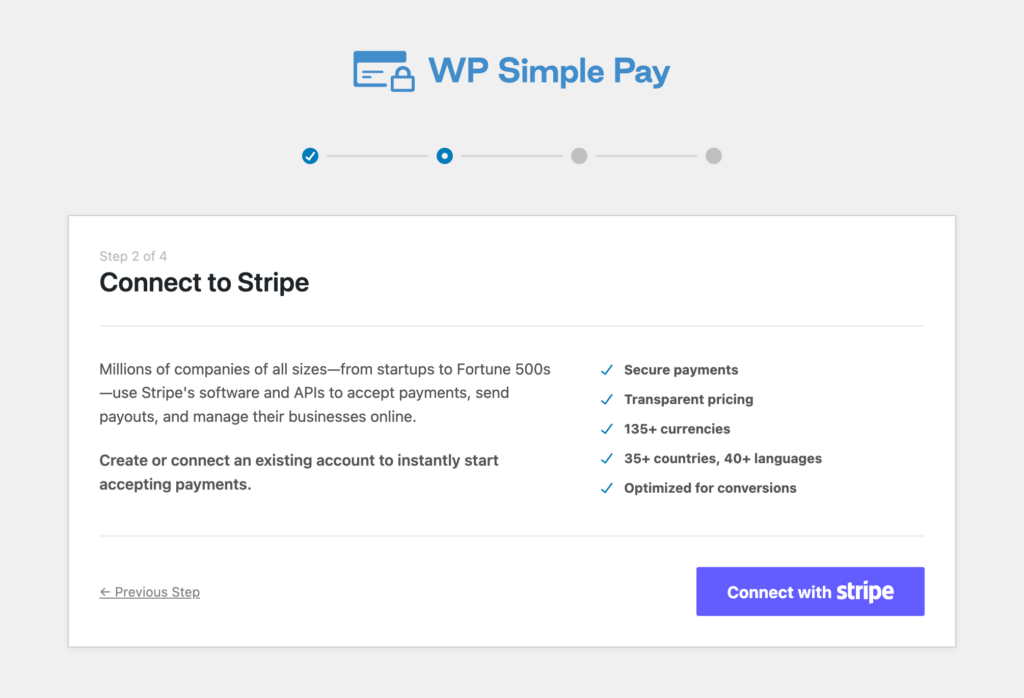
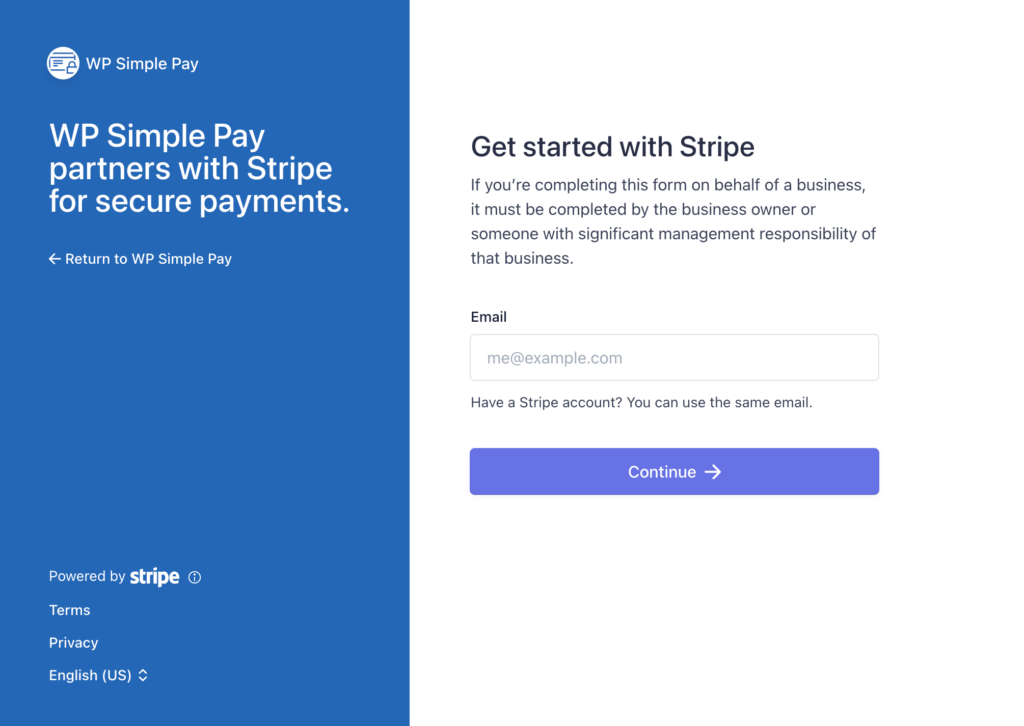
その後、Stripeアカウントで使用しているメールアドレスを入力し、サイトに接続するだけです。Stripeアカウントをお持ちでない場合は、メールアドレスを入力して登録を完了することで、簡単に作成できます。
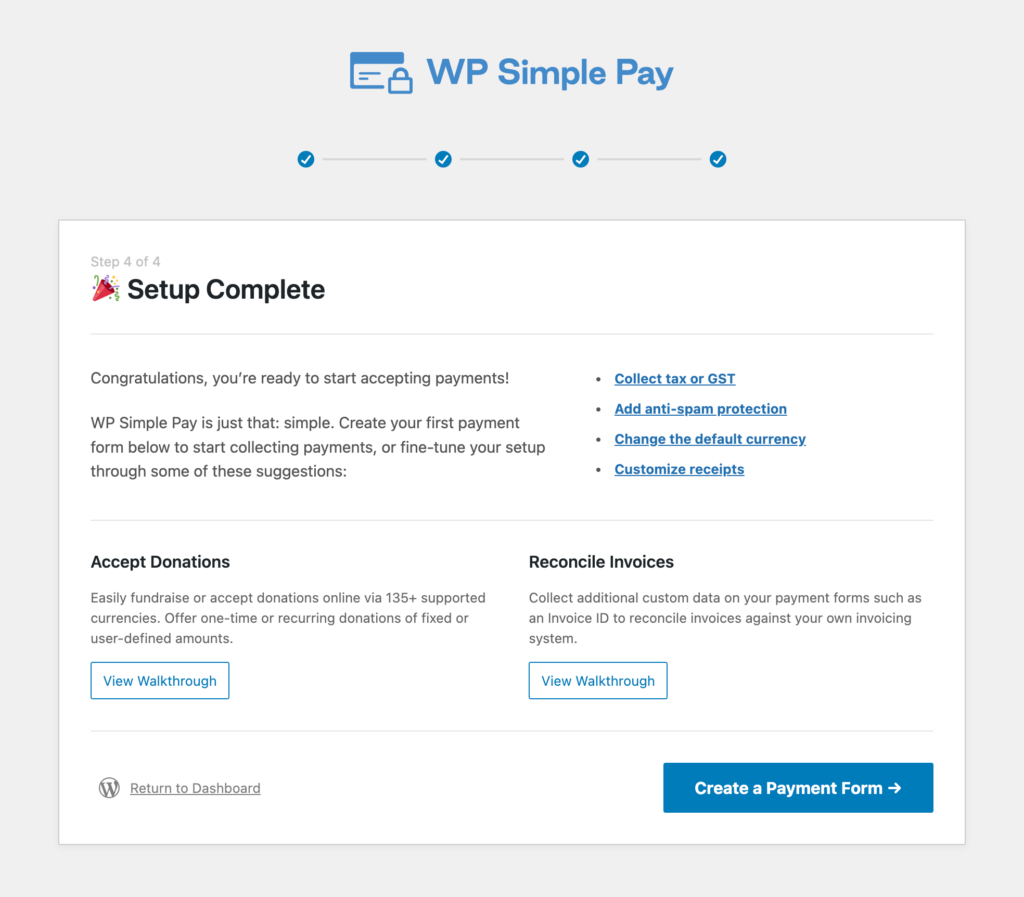
WordPressサイトがStripeアカウントに接続されると、「セットアップ完了」という成功ページが表示されます。
次に、支払いフォームを作成をクリックします。
ステップ 3: 支払いフォームを作成する
この時点で、WP Simple Payをインストールして有効化し、StripeアカウントをWordPressに接続しました。
Stripe Payment Element機能を使用してサイトでの支払いを受け付け始めるために次に必要なことは、支払いフォームを作成することです。
WP Simple Payは、お客様のビジネスの特定のニーズに応じて、選択できるさまざまな既製の支払いフォームテンプレートを提供しています。
このチュートリアルの目的のため、クレジットカード支払いフォームを選択しましょう。
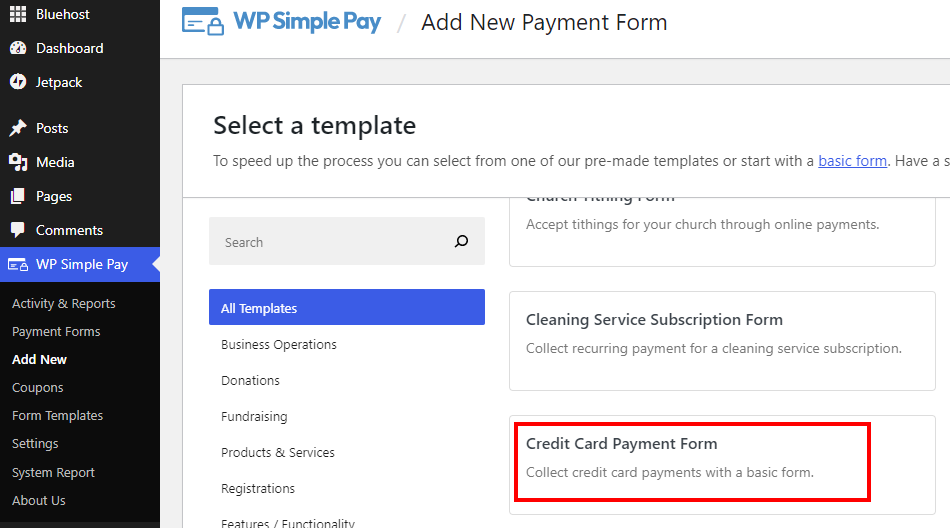
テンプレートを使用ボタンをクリックすると、フォームの一般設定タブに移動します。ここでは、タイトル、説明、フォームの種類、支払い完了ページの設定を編集できます。
一般タブでは、メール認証やCAPTCHAを含むスパムおよび不正行為保護設定を有効にすることもできます。
このチュートリアルでは、フォームの種類に焦点を当てます。
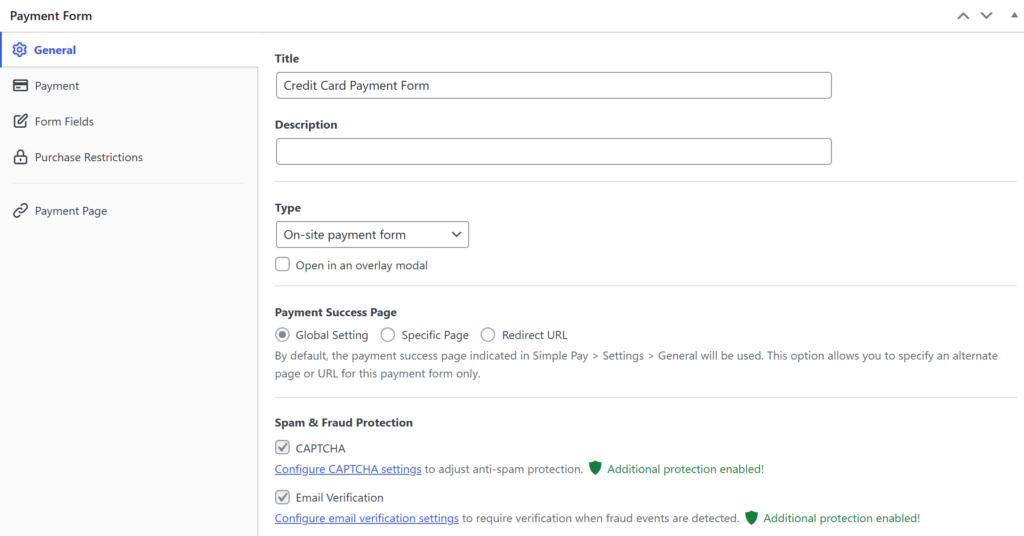
フォームの種類フィールドはデフォルトでオンサイト支払いフォームに設定されていることに気づいたかもしれませんが、これは、支払いフォームをサイトの任意の投稿またはページに直接埋め込むことができることを意味します。
オンサイト支払いフォームを使用すると、ユーザーはサイトから離れることなく簡単に購入を完了できます。
オンサイト支払いフォームの最も良い点は、ページ上のどこにでもスタイル設定、カスタマイズ、および並べ替えができることです。

ステップ4:支払い方法の設定
次に、価格を入力し、支払い方法を追加または設定するには、左側の支払いタブをクリックします。
ここで、製品またはサービスの価格を入力し、お住まいの地域で提供されている支払い方法の完全なリストを確認できます。支払い方法ドロップダウンメニューをクリックしてすべてを選択してください。

Apple Pay、Google Pay、またはMicrosoft Payを使用して顧客がチェックアウトできるようにしたい場合は、カードタブの横にある設定をクリックし、ポップアップでボックスをチェックしてモバイルウォレットを有効にすることができます。

価格を追加し、1回限りの支払いまたはサブスクリプションを選択し、フォームで受け入れたい支払い方法を選択したら、フォームフィールドをクリックする準備ができました。
フォームフィールドページでは、ドロップダウンメニューからそれぞれを選択し、フィールドを追加をクリックして、名前、電話番号、住所などのフィールドをフォームに追加できます。不要なフィールドを削除することもできます。
フィールドの順序を並べ替えるには、各フィールドの横にあるメニューボタンアイコンをクリックして、上下にドラッグするだけです。
ステップ5:意見スタイルを有効にする
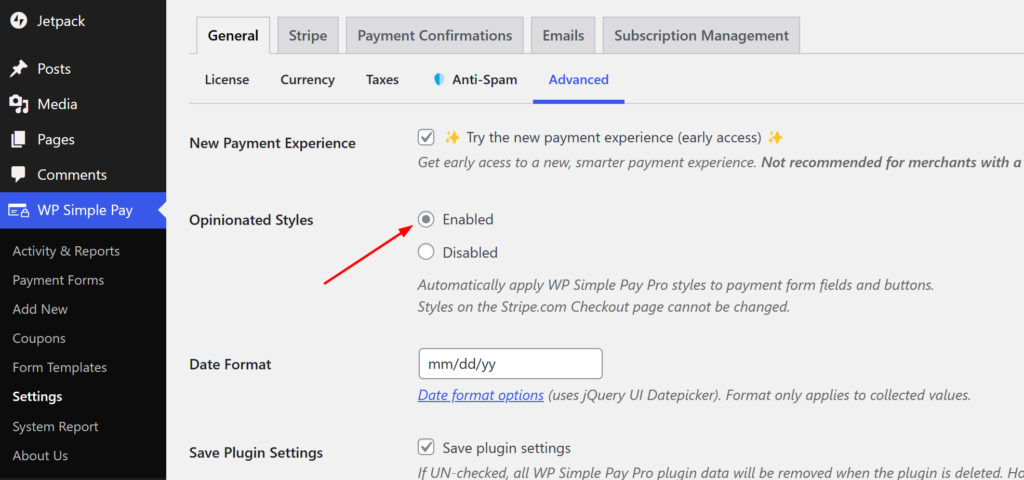
WP Simple Payスタイルを適用して、支払いフォームフィールドとボタンが正しく機能するようにします。
これを簡単に行うには、WP Simple Pay » 設定 » 一般 » 詳細設定に移動し、意見スタイルオプションの横にある有効を選択します。変更を保存してください。
ステップ6:支払いフォームを公開する
完了です!Stripe Payment Elementを有効にして支払いフォームの作成を完了したので、サイトのページまたは投稿に公開する時期です。
機能することを確認するために、公開する前にフォームをテストしてください。WordPressでは、ライブモードとテストモードを簡単に切り替えることができます。
テストモードの詳細については、WordPressでStripeテストモードを有効にする方法を確認してください。
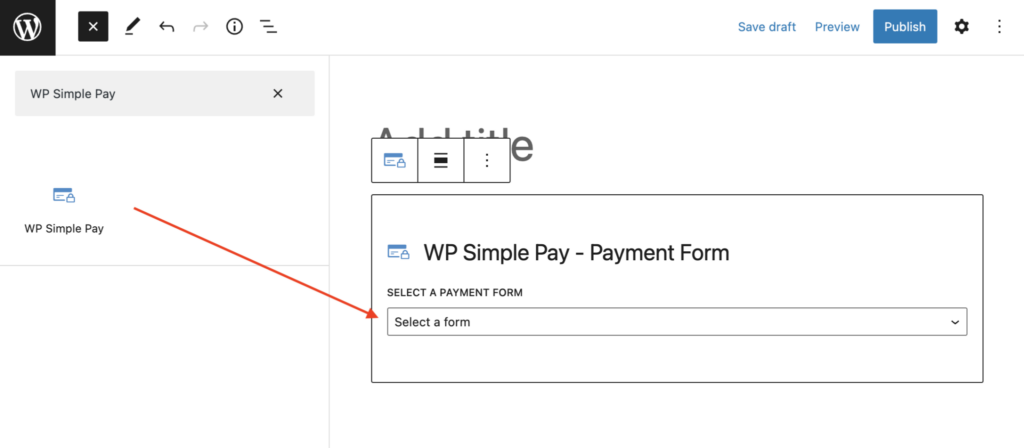
フォームを埋め込むには、公開したい投稿またはページに移動します。次に、+アイコンをクリックしてWP Simple Payブロックを追加します。次に、作成したばかりのフォームを選択し、公開をクリックします。
Stripe Payment Element を有効にした際の支払いフォームの見え方を確認するには、サイトのフロントエンドのページをご覧ください。
これで完了です!この記事が、WordPress で Stripe Payment Element を有効にする方法を学ぶのに役立ったことを願っています。これで、複数の支払い方法を受け入れる準備が整いました。
この記事が気に入った場合は、WordPress でワンクリックチェックアウトフォームを作成する方法もチェックしてみてください。
何を待っていますか? 今すぐ WP Simple Pay を始めましょう!
このような記事をもっと読むには、 X でフォローしてください。
開示: 当社のコンテンツは読者によってサポートされています。これは、当社のリンクの一部をクリックすると、手数料が発生する可能性があることを意味します。当社は、読者に価値をもたらすと信じる製品のみを推奨しています。


返信する