
WordPressで予約注文を簡単に受け付ける方法(ステップバイステップ)
最終更新日

WordPressで予約注文を受け付けますか?
予約注文を受け付けることは、新製品発売までの盛り上がりを創出するための素晴らしい戦略です。
この記事では、製品が発売される前に予約注文フォームを作成し、予約注文を受け付ける方法をご紹介します。
あなたのサイトで予約注文を受け付ける
予約注文では、一般販売が可能になる前に商品を販売することができます。予約注文を提供することは、あなたと顧客双方にとってメリットがあります。
あなたにとっては、まだ存在しない商品を販売し始め、今後のリリースに対する需要を予測する方法となります。顧客にとっては、予約注文により、最も早い入手可能性で、通常はより安い価格で商品にアクセスできるようになります。
WordPressで予約注文の受付を開始するために何が必要か知りたいですか?
- ユーザー情報を収集し、支払いフォームで支払いを受け付ける:支払いフォームの設定は、あなたのサイトで予約注文を受け付ける最も簡単な方法です。多くの商品を販売する予定がない限り、複雑なショッピングカートを設定する必要はないでしょう。
- 製品が売り切れたら自動的にフォームを非表示にする:無制限の予約注文を受け付けることは、物理的な商品を販売している場合、混乱を招く可能性があります。予約注文の制限を指定でき、予約注文の販売目標に達したらフォームを非表示にできるツールが必要です。
- 支払いフォームをスケジュールする:緊急性を生み出すために、ほとんどのブランドは指定された期間内に予約注文を受け付けます。そのためには、特定のの日時に支払いフォームを公開および非表示にするようにスケジュールできる必要があります。そうすれば、サイトの変更を行うために最後の瞬間まで起きておく必要はありません。
WP Simple Payは、予約注文フォームを作成できるWordPressで最も簡単なプラグインです。
これはWordPress向けのStripeプラグインの第1位で、クレジットカードとデビットカード、米国の銀行口座支払い(ACHダイレクトデビット)、Google Pay/Apple Payなど10以上の支払い方法をサポートしています。
それでは、WordPressで予約注文支払いフォームを作成する方法を見ていきましょう。
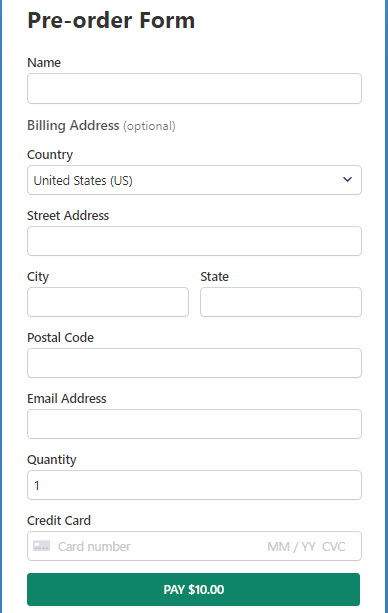
このチュートリアルで作成する予約注文フォームはこちらです:
ステップ1:WP Simple Payのインストールと有効化
予約注文フォームを作成するには、まずWP Simple Payをインストールして有効化する必要があります。
WP Simple Payプラグインを購入した後、購入時の領収メールまたはWP Simple Payアカウントからダウンロードしてください。
初めてプラグインをインストールする場合は、このガイドに従ってください。
追加の3%の手数料を削除!
ほとんどのStripeプラグインは、すべてのトランザクションに**3%**の手数料を追加で請求します
…WP Simple Pay Proは違います!
プラグインを有効化した後、セットアップウィザードを使用してStripeアカウントをサイトに統合する必要があります。「開始する」をクリックします。

プラグインを有効化した後にセットアップウィザードに自動的にリダイレクトされない場合は、「WP Simple Pay » 設定」に移動し、「Stripe」タブをクリックして、「Stripeに接続」ボタンを見つけてください。クリックするだけでStripeアカウントをサイトに接続できます。
ステップ2:WordPressとStripeを接続する
セットアップウィザードで、「Stripeに接続」をクリックして、Stripeアカウントをサイトに統合する処理を続行します。

ここで、既存のStripeアカウントをサイトに接続するか、まったく新しいStripeアカウントを設定できます。テストサイトでWP Simple Payを設定しない限り、スキップを使用しないようにしましょう。このオプションは、復元またはライブモードに移行できない一時的なStripeアカウントを作成するためです。

Stripeアカウントをサイトに正常に接続したら、セットアップ完了という成功ページが表示されます。予約注文フォームを作成するには、支払いフォームを作成ボタンをクリックします。

ステップ3:予約注文フォームを作成する
予約注文フォームを作成するには、フォームテンプレートライブラリから事前に構築されたテンプレートのいずれかを選択します。WP Simple Payには、さまざまなテンプレートがバンドルされています。各テンプレートには、支払いフォームの設定を容易にする特定のフォームフィールドオプションが事前に選択されています。
このチュートリアルでは、支払いフォームテンプレートを選択しましょう。

ステップ4:予約注文を受け付けるようにフォームを設定する
フォームテンプレートを選択するとすぐに、設定ページに移動し、さまざまな設定オプションを選択できます。

一般タブでは、必要に応じてタイトル、説明、フォームの種類を変更できます。
WP Simple Payを使用すると、支払いフォームを自分のサイトまたはStripeのチェックアウトページでホストできます。タイプオプションを使用して、フォームをどのようにホストしたいかを選択できます。詳細については、適切な支払いフォームタイプの選択に関するこの記事をご覧ください。
次に、左側の支払いオプションをクリックします。ここで、通貨、金額をカスタマイズしたり、一括払いとサブスクリプション払いのどちらかを選択したりできます。このフォームで有効にしたい支払い方法を選択することもできます。
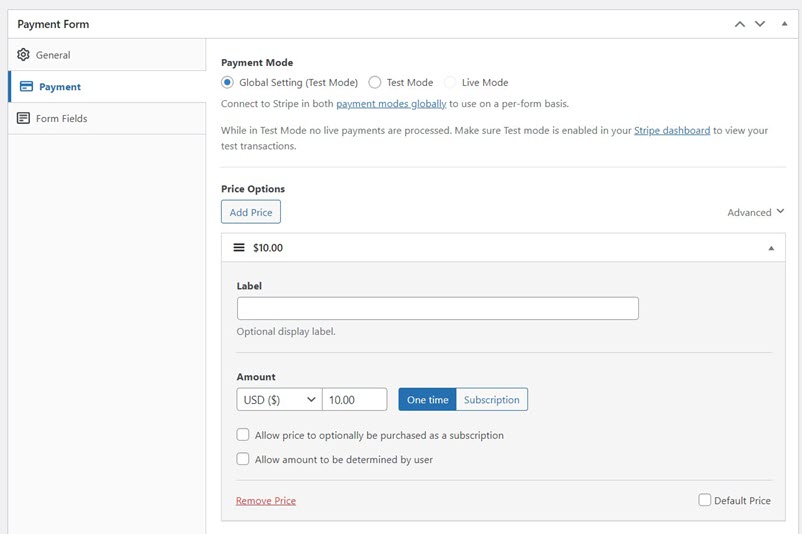
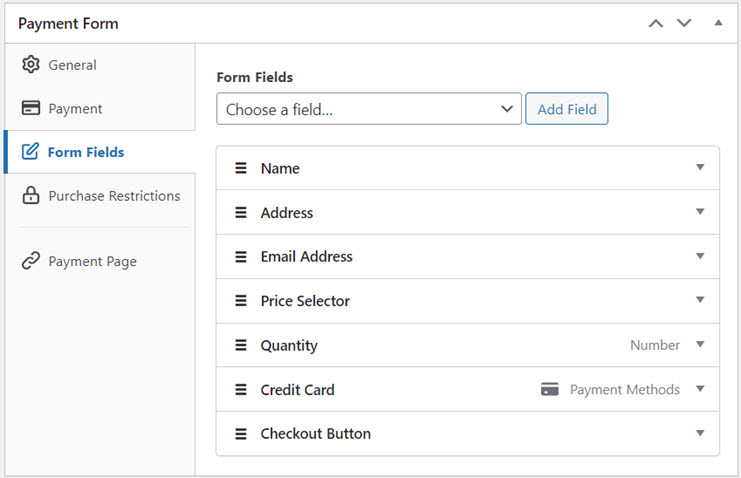
予約注文を受け付けるには、フォームフィールドタブに移動してフォームをカスタマイズする必要があります。
このチュートリアルのため、支払いフォームにいくつかの追加フィールドを次のように追加します。
- 名前:このフォームフィールドは、顧客の名前を知るのに役立ちます。このフィールドはデフォルトでオプションです。名前を収集したい場合は、そのフィールドをクリックして必須にすることを忘れないでください。
- 住所:サイトで物理的な製品を販売している場合は、このフィールドが必要です。このフィールドを使用すると、WP Simple Payで請求先住所と配送先住所の両方を収集できます。
- 数量:予約注文フォームで同じ製品の複数の数量を販売したい場合に便利なフィールドです。顧客が取引ごとに購入できる最大数量と最小数量を制限できます。
ステップ5:予約注文を制限する
物理的な製品や、イベントチケットのような利用可能な数が限られているデジタル製品の予約注文を受け付けている場合、無制限の予約注文を受け付けるのは理想的ではありません。
WP Simple Payを使用すると、予約注文が完売次第、フォームをサイトから自動的に非表示にできます。
さらに、このプラグインを使用すると、指定された期間内に予約注文を受け付けることができるため、フォームの表示と非表示を自動的にスケジュールできます。
事前注文を制限するには、左側の「購入制限」タブをクリックします。販売できる事前注文の最大部数を指定するには、「支払い回数が設定されたら支払いフォームを非表示にする」チェックボックスを選択します。次に、制限を指定します。
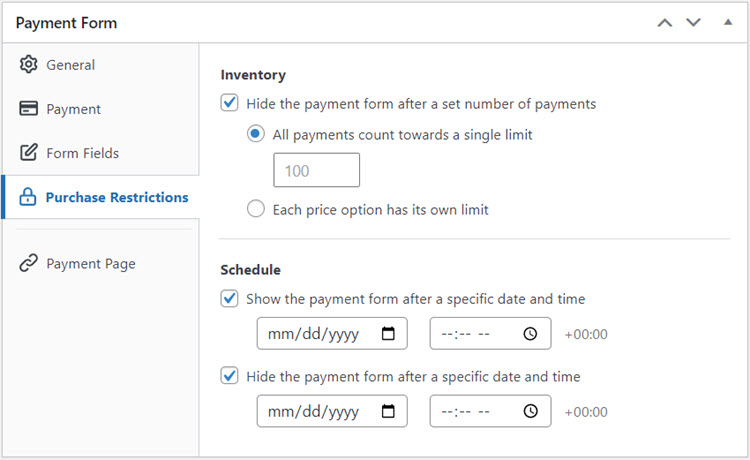
フォームを自動的に表示および非表示にするには、それぞれ「特定の日時以降に支払いフォームを表示する」および「特定の日時以降に支払いフォームを非表示にする」チェックボックスを選択します。次に、日時を指定してからフォームを発行します。
次に、フォームが意図したとおりに機能するかどうかを確認するために、いくつかのテスト支払いを実行してください。問題がなければ、ライブサイトにフォームを埋め込むことができます。
ステップ6:ページに決済フォームを追加する
フォームが事前注文を受け付ける準備ができたので、ウェブサイトにフォームを埋め込む時間です。

フォームを埋め込むには、公開したい投稿またはページに移動します。次に、+アイコンをクリックしてWP Simple Payブロックを追加します。次に、作成したばかりのフォームを選択します。そして、公開または更新をクリックします。
これで完了です!
この記事が、事前注文フォームを作成してWordPressで事前注文を受け付ける方法を学ぶのに役立ったことを願っています。
この記事が気に入った場合は、WordPressで事前注文の税金を徴収する方法も確認することをお勧めします。
開示: 当社のコンテンツは読者によってサポートされています。これは、当社のリンクの一部をクリックすると、手数料が発生する可能性があることを意味します。当社は、読者に価値をもたらすと信じる製品のみを推奨しています。


返信する