

WordPressで単一の商品を簡単にオンライン販売する方法
最終更新日

WordPressサイトで商品を販売したいとお考えですか? プログラミングやマーケティングの専門家でなくても、それが可能です。
この記事では、WordPressで単一の商品をオンラインで簡単に販売する方法をステップバイステップでご紹介します。
WordPressで単一の商品を販売する
一般的に信じられていることとは異なり、サイトで単一の商品を販売したいだけであれば、複雑なショッピングカートをセットアップする必要はありません。
単一の商品を販売するために必要なものは次のとおりです。
- 注文フォームを作成する:お客様が購入するために記入できる注文フォームを作成します。
- 複数の支払い方法を提供する:お客様がお好みの支払い方法を選択できるようにします。
- 在庫管理:商品の販売処理数を制限します。商品が売り切れたらすぐに注文フォームを非表示にすることもできます。
- 自動税金計算:顧客の所在地に基づいて税金を計算して徴収します。
- 請求書のカスタマイズ:支払い請求書をカスタマイズし、顧客が商品を受け取る方法に関する詳細を提供します。
これらすべてを、WordPress向けのStripeプラグインNo.1であるWP Simple Payで行うことができます。
WP Simple Payを使用すると、Stripeで注文フォームを作成できます。
WP Simple Payを使用することは、独自のサイトで単一の商品を販売する最も簡単な方法です。
このチュートリアルで作成するフォームは次のとおりです。
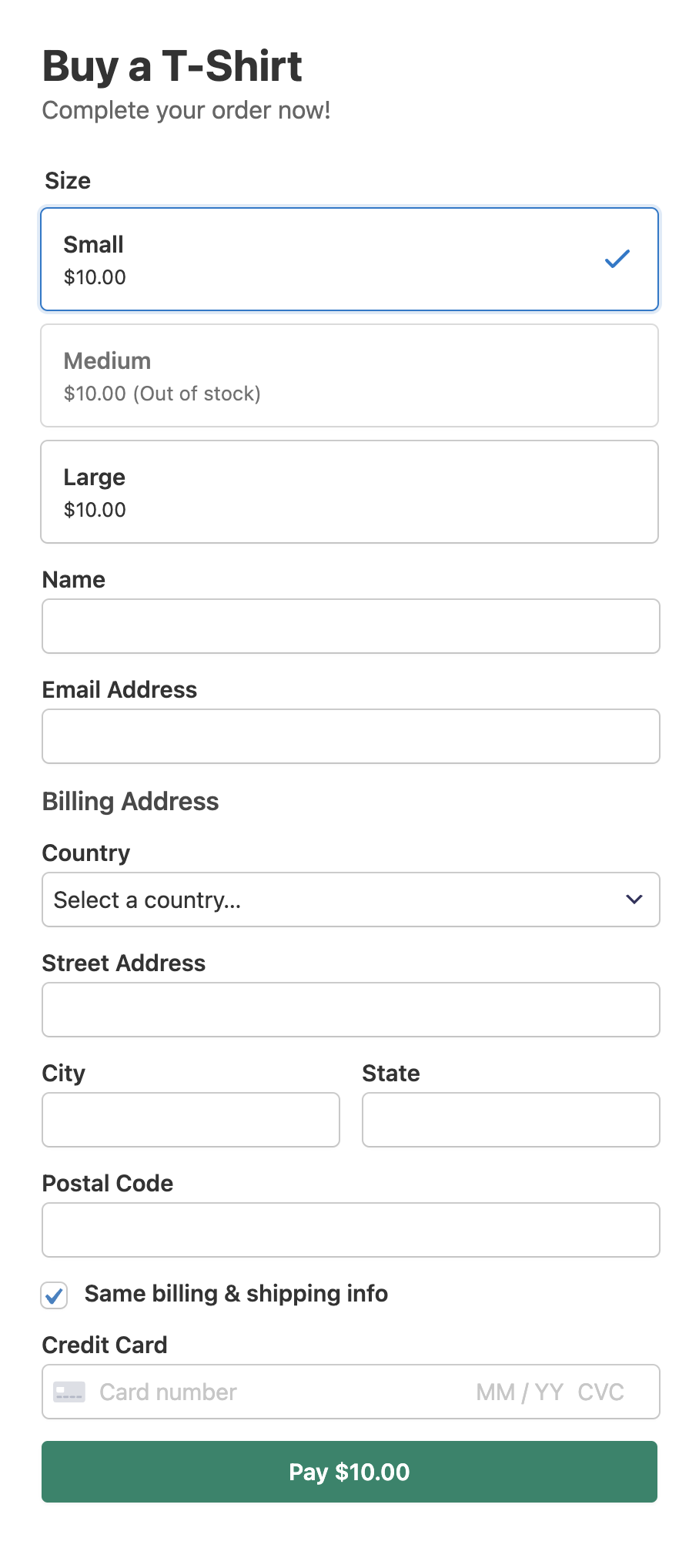
ステップ1:WP Simple Payのインストールと有効化
ウェブサイトで単一の商品を販売するには、まずWordPressサイトにWP Simple Payをインストールして有効化する必要があります。
価格ページにアクセスし、プラグインを購入するためのプランを選択してください。
プラグインを購入した後、購入時の領収メールまたはWP Simple Payアカウントからダウンロードしてください。
追加の3%の手数料を削除!
ほとんどのStripeプラグインは、すべてのトランザクションに**3%**の手数料を追加で請求します
…WP Simple Pay Proは違います!
インストールするには、WordPressのバックエンドに移動し、プラグインの[新規追加]に移動してから[プラグインのアップロード]を選択します。 [ファイルを選択]をクリックして、コンピューター上のWP Simple Pay .zipファイルを見つけます。[今すぐインストール]をクリックします。アップロードが完了したら、[プラグインを有効化]ボタンを押します。
FTP経由でWP Simple Payをインストールしたい場合は、このガイドに従ってください。
プラグインを有効化するとすぐに、セットアップウィザードが表示されます。セットアップウィザードでは、Stripeアカウントをセットアップしてウェブサイトに接続するように求められます。「開始する」をクリックします。

セットアップウィザードが表示されない場合は、WP Simple Pay » 設定に移動し、Stripeタブをクリックして、Stripeに接続ボタンを見つけてください。それをクリックして、Stripeアカウントをサイトに接続します。
ステップ2:WordPressとStripeを接続する
セットアップウィザードで、StripeをWordPressサイトに接続しましょう。「Stripeに接続」をクリックします。

まだStripeアカウントをお持ちでない場合は、作成しましょう。または、Stripeアカウントに関連付けられたメールアドレスを入力して、ウェブサイトと統合することもできます。
「このフォームをスキップ」オプションを選択した場合、サイトをStripeアカウントに接続する代わりに、復元またはライブモードに移行できない一時的なStripeアカウントがセットアップされることに注意してください。そのため、テストサイトでプラグインをセットアップする場合以外は、「このフォームをスキップ」を使用しないでください。

統合が完了すると、「セットアップ完了」という成功ページが表示されます。次に、支払いフォームの作成を開始する必要があります。「支払いフォームを作成」ボタンをクリックします。

ステップ 3: 支払いフォームを作成する
サイトをStripeに接続したので、支払いフォームの作成を始めましょう。ニーズに合わせた支払いフォームを作成するには、豊富なフォームテンプレートライブラリから組み込みの支払いフォームテンプレートを選択する必要があります。
この記事では、支払いフォームというシンプルな支払いフォームテンプレートを選択しましょう。

ステップ 4: 支払いを受け付けるようにフォームを設定する
お好みのテンプレートを選択したら、支払い設定を構成して、お客様にユニークな支払い体験を提供する番です。

一般タブでは、ニーズに応じてタイトル、説明、フォームの種類を変更できます。詳細については、適切な支払いフォームの種類を選択するに関するこの記事をご覧ください。
次に、左側の支払いタブをクリックし、通貨、金額などをカスタマイズします。この記事では、Tシャツのサイズごとに3つの異なる価格オプションを追加します。
異なる価格オプションを追加する利点の1つは、特定のサイズのTシャツが売り切れた場合、プラグインがその価格オプション(Tシャツのサイズ)でのトランザクションを自動的に無効にすることです。言い換えれば、在庫切れのサイズのTシャツの販売を自動的に停止し、在庫切れの注文を受け取ることを避けることができます。
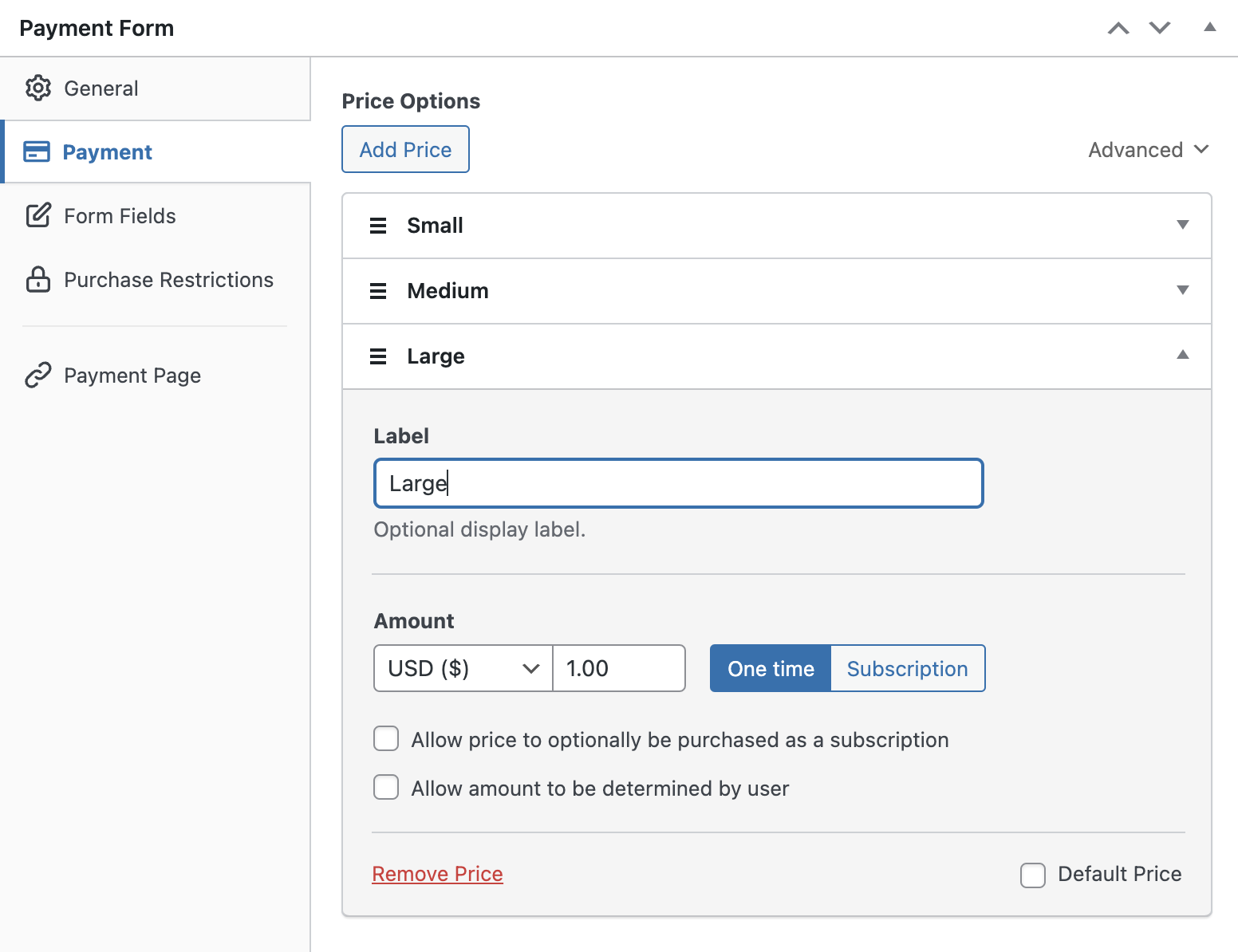
次に、左側のフォームフィールドタブに移動します。ここでは、既存のフォームフィールドを追加またはカスタマイズすることもできます。
このフォームでTシャツを販売するので、配送先住所など、ユーザーから追加情報を収集する必要があります。
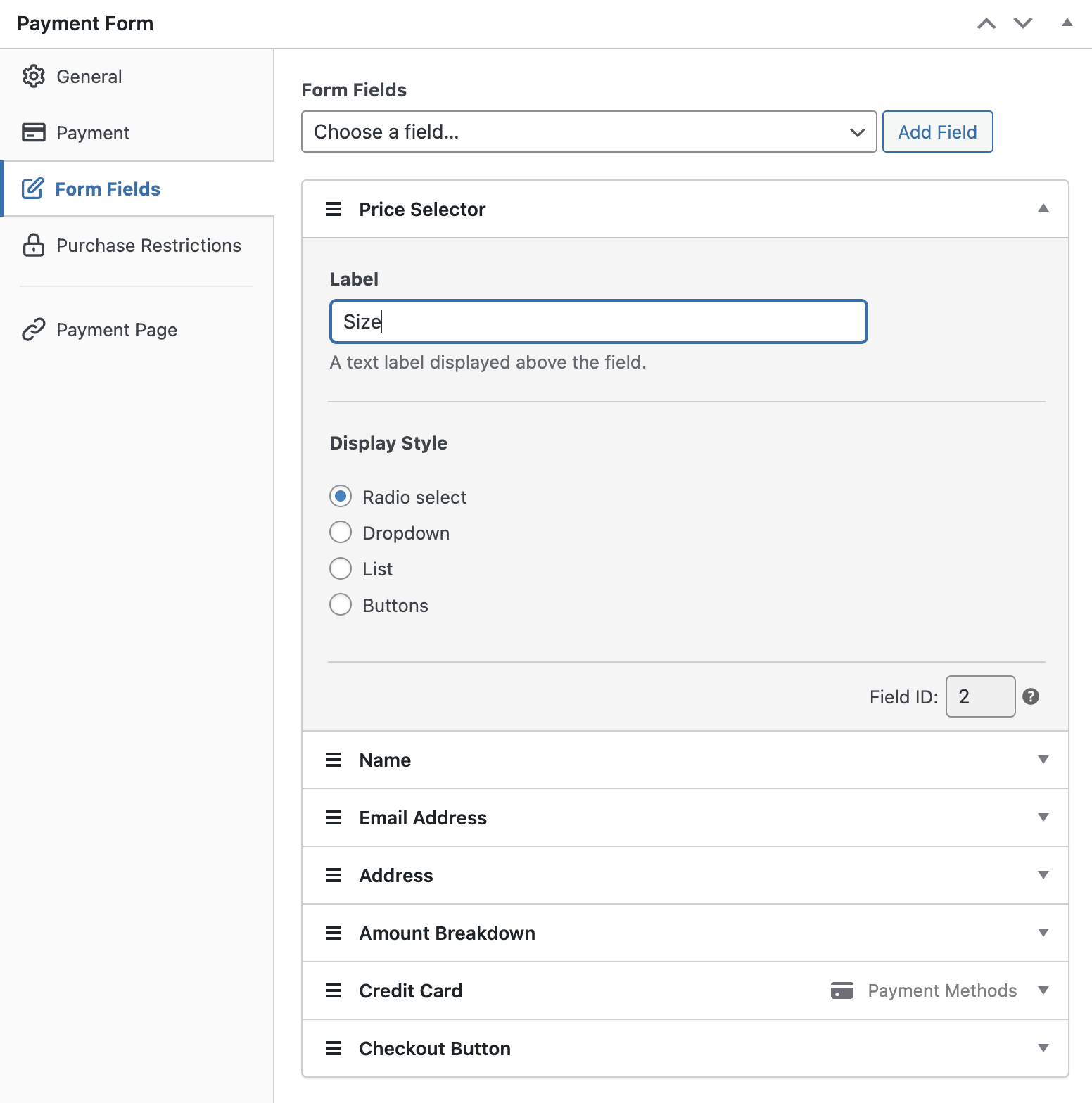
ここに、フォームに追加するフォームフィールドがあります。
- 名前
- メールアドレス
- 価格セレクター:サイズとしてラベル付けします
- 金額の内訳:金額の内訳は、お客様が合計金額、税金、処理手数料などの支払い詳細を理解するのに役立ちます。
- 住所:物理的な商品を発送したい場合に必要です
ステップ5:在庫管理
このステップは、物理的な商品、イベントチケットなど、限られた数量の商品を販売する場合にのみ必要です。WP Simple Payの購入制限を使用すると、商品が売り切れた場合に支払いフォーム全体を非表示にしたり、支払いフォーム内の価格オプションを無効にしたりできます。
注文フォームの支払い数を制限するには、左側の購入制限をクリックします。次に、設定された支払い数後に支払いフォームを非表示にするを選択し、次に各価格オプションには独自の制限がありますを選択します。
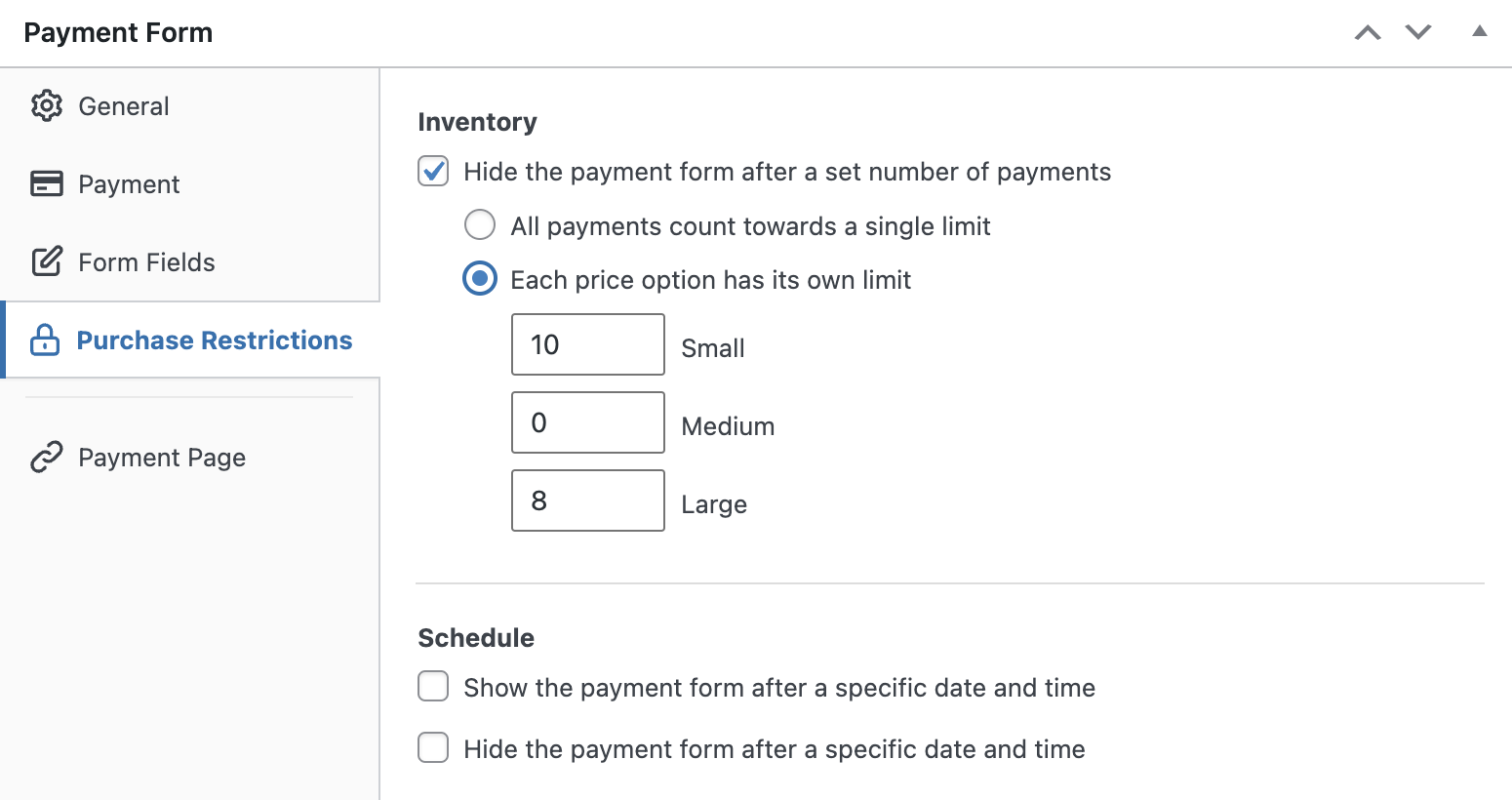
これで、フォームに追加したさまざまな価格オプションが表示されます。利用可能な在庫に基づいて、各オプションの制限を指定します。完了したら、フォームを保存できます。
ステップ6:税金の計算と徴収
支払いに追加して税金(売上税、GSTなど)を徴収したい場合は、WP Simple Payで税金の詳細を構成する必要があります。
WP Simple Payは、2つの異なる税金オプションを提供しています。
- Stripe Tax:お客様の所在地に基づいて税金を動的に計算および徴収できる、プレミアムStripe機能です。
- グローバル税:このオプションを使用すると、支払いフォームに税率を手動で設定できます。
グローバル税は、お客様が居住する管轄区域での税金しきい値を超えない売上高または取引量の場合に最適な選択肢です。
グローバル税率を設定するには、WP Simple Pay » 設定 » 税金に移動します。グローバル税率を有効にするチェックボックスを選択します。税率を追加ボタンをクリックします。
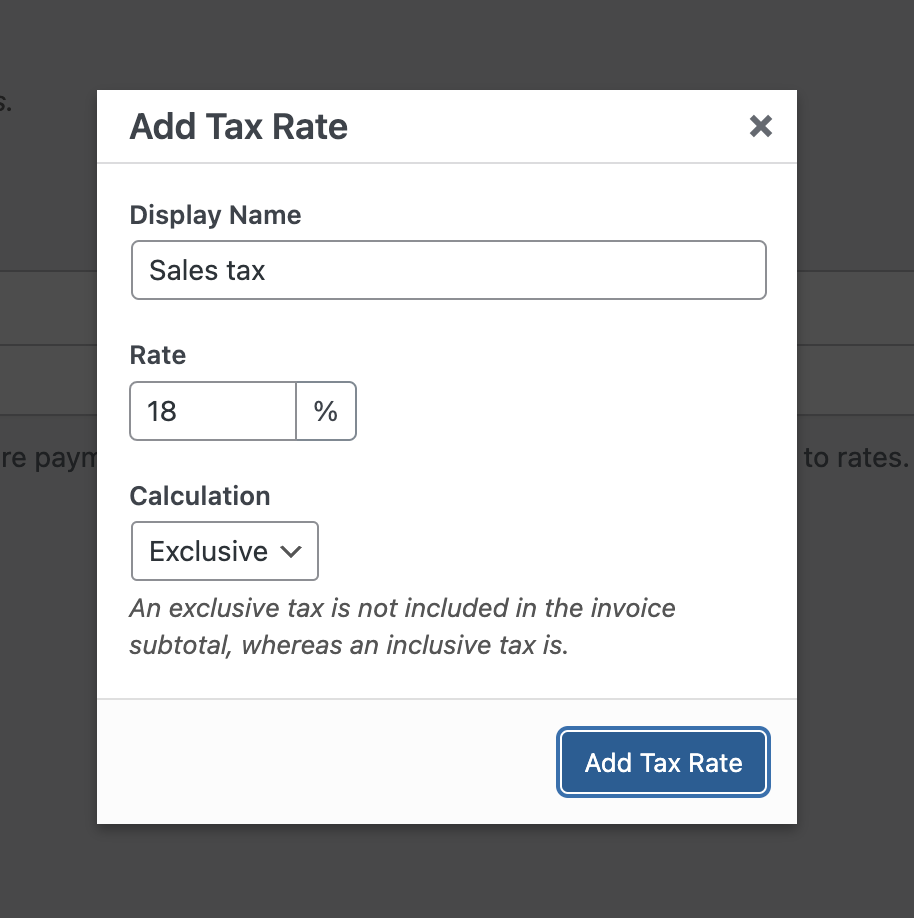
次に、モーダルポップアップで税率を追加するように求められます。表示名と税率を指定し、次に税金がどのように計算されるか(包括的か、または排他的か)を指定します。ニーズに応じて適切なオプションを選択し、税率を追加をクリックします。
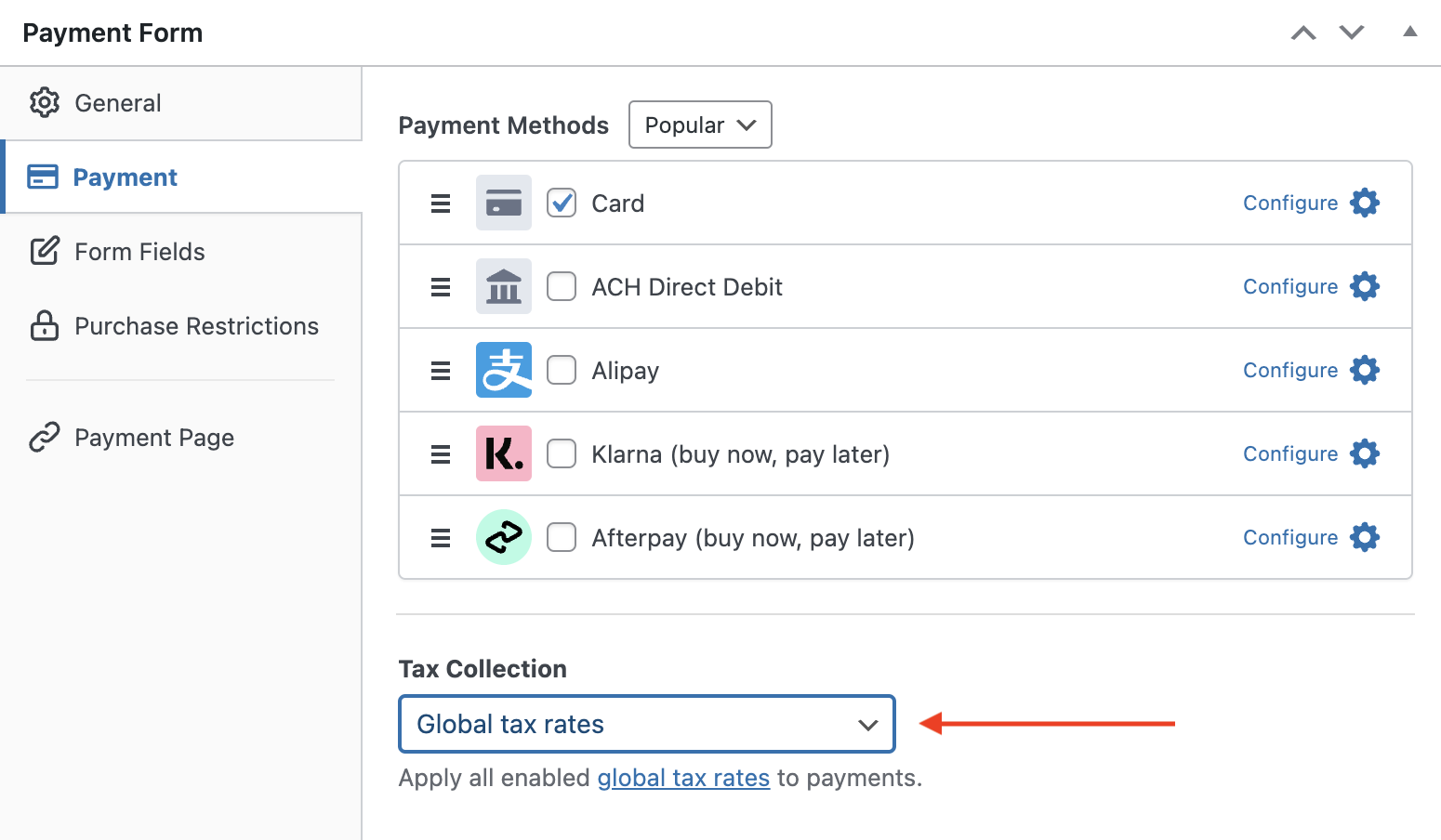
次に、作成したばかりの支払いフォームに戻ります。左側の支払いタブをクリックします。ページを下にスクロールして、税金徴収のドロップダウンメニューを見つけます。ドロップダウンメニューからグローバル税率を選択します。
詳細については、WordPressの支払いでの税金徴収方法をご覧ください。
これでフォームを保存してプレビューします。問題がなければ、フォームを発行し、テスト支払いを行って意図したとおりに機能するかどうかを確認します。意図したとおりに機能する場合は、フォームをライブサイトに埋め込みます(テストモードについてもっと読む)。
ステップ7:支払いフォームをサイトに埋め込む
支払いフォームが支払いを受け付ける準備ができたので、フォームをウェブサイトに埋め込みましょう。
公開する前に、必ずフォームをテストしてください。サイト全体または個々の支払いフォームをテストモードとライブモードの間で切り替えることができます。

フォームを埋め込むには、公開したい投稿またはページに移動します。次に、+アイコンをクリックしてWP Simple Payブロックを追加します。次に、作成したばかりのフォームを選択します。そして、公開 または 更新 をクリックします。
以上です!
この記事が、WordPressで単一の商品をオンラインで販売する方法を学ぶのに役立ったことを願っています。
この記事が気に入った場合は、WordPressで予約注文を開始する方法もチェックしてみてください。
何を待っていますか? 今すぐ WP Simple Pay を始めましょう!
このような記事をもっと読むには、 X でフォローしてください。
開示: 当社のコンテンツは読者によってサポートされています。これは、当社のリンクの一部をクリックすると、手数料が発生する可能性があることを意味します。当社は、読者に価値をもたらすと信じる製品のみを推奨しています。


返信する