
WordPressでStripeメールレシートを簡単にカスタマイズする方法
最終更新日

Stripeのメールレシートをカスタマイズしたいですか? Stripeダッシュボードのメールレシートのカスタマイズオプションは限られています。WordPressプラグインを使用すると、請求書を含むStripeの支払い処理のあらゆる側面を簡単に制御およびカスタマイズできます。
この記事では、WordPressでStripeのメールレシートをカスタマイズする方法を説明します。
WordPressでStripeのメールレシートをカスタマイズする
Stripeでは、支払いまたは返金が正常に行われた後、ユーザーに自動メールレシートをすぐに送信できます。ロゴや言語など、レシートのいくつかの要素を変更できますが、Stripeダッシュボードで提供されるカスタマイズオプションは限られています。
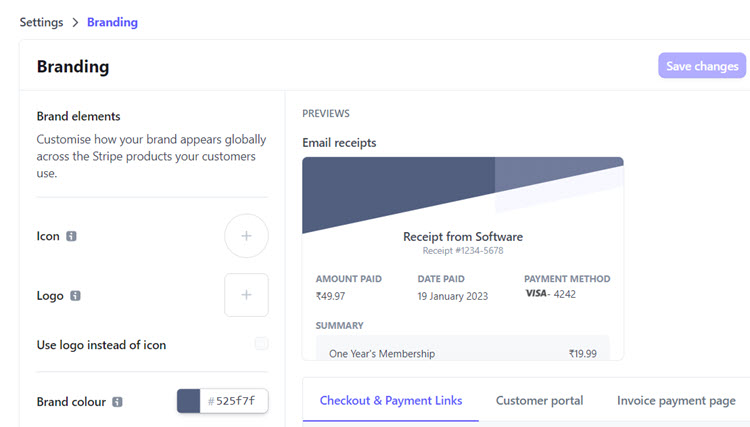
ここで、WP Simple PayのようなWordPress Stripeプラグインが登場します。
最高のWordPress Stripeプラグインの1つであるWP Simple Payを使用すると、希望どおりにメールレシートをカスタマイズできます。カスタマイズされたメールレシートを送信するためにWordPress Stripeプラグインを使用する利点をいくつかご紹介します。
- 無限のカスタマイズ:投稿やページを調整するのと同じように、WordPressダッシュボード内で簡単にメールコンテンツをカスタマイズできます。
- 学習曲線なし:WordPressはすでに使い慣れたプラットフォームなので、Stripeをまったく初めて使用する初心者でも、レシートを簡単に調整できます。
- 追加ツール不要:自動レシートを送信するために追加のメールマーケティングツールは必要ありません。

カスタムメールレシートに加えて、WP Simple Payを使用すると、Stripe支払いフォームを簡単に作成したり、13の支払い方法を有効にしたり、定期的な支払いを受け入れたりできます。
ステップ1:WP Simple Payのインストール
Stripeの支払いを受け付け、メールレシートをカスタマイズするには、WordPressサイトにWP Simple Payをインストールする必要があります。プラグインをインストールするには、料金ページにアクセスし、プランを選択して支払いを完了してください。完了したら、プラグインファイルを受け取ります。これをWordPressサイトにアップロードする必要があります。
追加の3%の手数料を削除!
ほとんどのStripeプラグインは、すべてのトランザクションに**3%**の手数料を追加で請求します
…WP Simple Pay Proは違います!
詳細については、WP Simple Payのインストール方法に関するこのステップバイステップガイドを参照してください。
プラグインがインストールされ、有効化されたら、WP Simple Payを設定し、サイトをStripeアカウントに接続するように求められます。続行するには、始めましょうをクリックしてください。

ステップ2:WordPressとStripeを統合する
WP Simple Payをインストールした後、Stripeアカウントがプラグインに正しく接続されていることを確認する必要があります。セットアップウィザードで、Stripeで接続をクリックします。

前のステップでセットアップウィザードをスキップした場合でも、いつでもWP Simple Pay »設定に戻って、Stripeアカウントをサイトに接続できます。Stripeタブの下にあるStripeで接続ボタンがあります。そのボタンをクリックしてください。
次に、新しいStripeアカウントを作成するか、既存のアカウントをサイトに統合するように求められます。続行して、アカウントをWP Simple Payと統合してください。このフォームをスキップを選択すると、テストのみが可能で実際の支払いの受け入れには使用できない一時的なStripeアカウントが作成されることに注意してください。したがって、本番サイトでプラグインを使用している場合は、このフォームをスキップオプションを選択しないでください。

ステップ3:「送信者名」と「送信者メールアドレス」を選択
プラグインのインストールとStripeとの接続が完了したので、Stripeのメールレシートの設定を開始しましょう。WP Simple Payでは、4種類のメールオプションを設定できます。設定するメールの数に関わらず、送信元名と送信元アドレスは同じものを使用します。
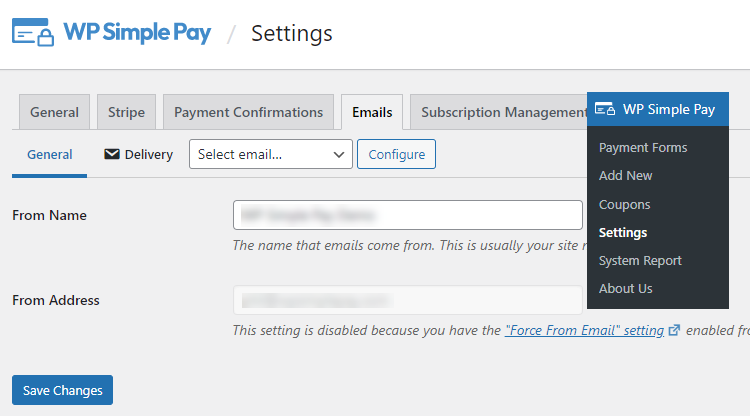
WP Simple Pay » 設定に移動し、メールタブをクリックすると、すべてのメール通知の送信元名と送信元アドレスを入力できます。
送信元名と送信元アドレスを入力したら、変更を保存をクリックします。
ステップ4:Stripeのメールレシートをカスタマイズする
WP Simple Payでは、以下の4種類のメール通知を設定できます。
- 支払いレシート:ユーザーに支払い完了と受信を通知します。
- 支払い通知:他のメールオプションが顧客にメールを送信するのとは異なり、この通知はユーザーが支払いを完了した際に、ウェブサイト所有者であるあなたにアラートを送信するように作られています。
- 次回の請求書:ユーザーに次回の請求書の詳細を通知します。定期的な支払い/サブスクリプションの支払いに便利です。
- 請求書レシート:サブスクリプションが有効になった後の、次回の請求書支払いを通知します。
各メールを有効化して設定するには、メールの下で、ドロップダウンからメールを選択し、設定をクリックします。
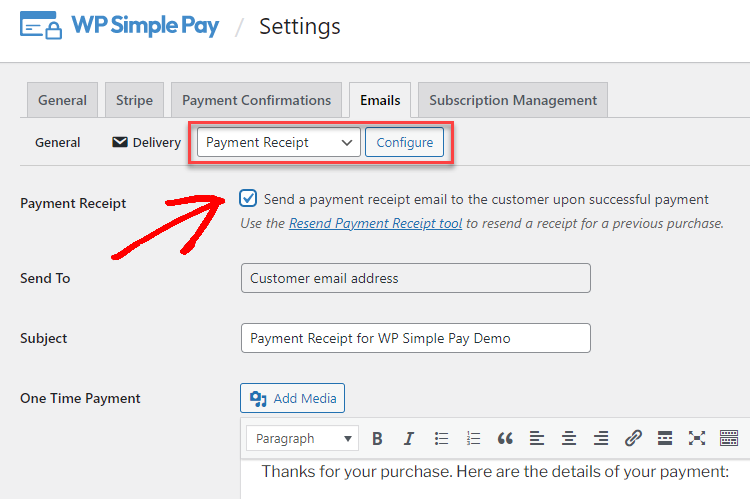
選択したメールの横にあるチェックボックスを有効にします。これでWordPressのクラシックエディターが表示され、希望どおりにメールをカスタマイズできます。
WP Simple Payは、以下のスマートタグを標準でサポートしています。スマートタグを使用すると、支払いフォームのエントリからデータを自動的に取得し、それらの詳細をメールレシートに表示できます。
- {form-title} – フォームのタイトル。
- {form-description} – フォームの説明。
- {total-amount} – 支払いの合計金額。
- {customer-name} – 名前フォームフィールドの値。
- {charge-date} – Stripeから返された請求日。
- {charge-id} – Stripeから返された一意の請求ID。
- {payment-type} – 支払いの種類(一括払いまたは定期払い)。
- {card-brand} – 使用されたカードのブランド。Visa、Amexなど。
- {card-last4} – 使用されたカードの下4桁。
- {tax-amount} – 合計金額と税率設定に基づいて計算された税額。
- ¥{recurring-amount} – 購読プランの各期間に請求される定期的な金額。
- {max-charges}回 – 分割払いプランで設定された最大請求回数。
- {next-invoice-date} – 次の請求書の期日。
- {update-payment-method-url} – 購読の支払い方法を更新するためのURL。
支払いレシートのメールでは、一括払い、サブスクリプション、トライアル付きサブスクリプションごとにメールを個別にカスタマイズできることに注意してください。
ステップ5:Stripeのメールレシート設定を無効にする
このステップは、以前にStripeダッシュボードでStripeメールを有効にしていた場合にのみ必要です。
WordPressサイトからメールを送信するため、Stripeダッシュボードでメールレシート設定が無効になっていることを確認する必要があります。そうしないと、ユーザーはWordPressサイトとStripeダッシュボードの両方から2通のメールレシートを受信してしまう可能性があります。
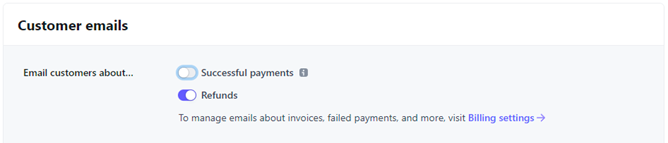
Stripeダッシュボードにログインし、こちらから支払いの成功を無効にし、こちらから次回の更新に関するメールを送信を無効にしてください。

ステップ6:支払いフォームを作成して支払いを受け付ける
これで、WordPressダッシュボードでメールレシートを正常にカスタマイズできました。次に、WP Simple Payで支払いフォームを作成し、支払いを受け付けましょう。
WP Simple Payは、使いやすいドラッグ&ドロップフォームビルダーのおかげで、支払いフォームの作成を非常に簡単に行えます。フォームをWordPressサイトでホストすることも、Stripeのサイトでホストすることもできます。初めて支払いフォームを作成する場合は、これらの記事を参照してください。
- クレジットカードフォームの作成方法
- 定期決済フォームの作成方法
- Google Pay / Apple Payフォームの作成方法
- 後払い(Buy Now, Pay Later)オプションを受け付けるフォームの作成方法
Stripeのメールレシートのカスタマイズ – よくある質問(FAQ):
WordPressでStripeのメールレシートをカスタマイズする際に、よく寄せられる質問(FAQ)を以下に示します。
メール通知が届きません。なぜですか?
その理由は、WordPressのホスティングサーバーが、WordPressがメール送信に使用する関数であるPHPのmail()関数を正しく設定していないためである可能性があります。これを修正するには、無料のWP Mail SMTPプラグインを使用できます。修正方法を学ぶには、完全ガイドをご覧ください。
メールテンプレートをカスタマイズできますか?
WP Simple Payを使用すると、希望どおりにメールをカスタマイズし、HTML形式でメールを送信できます。リッチテキストでメールを送信するには、無料のWP HTML Mailプラグインを使用できます。
カスタムユーザーデータをメールに表示するにはどうすればよいですか?
WP Simple Payは、さまざまな組み込みスマートタグを使用して、メールレシートに顧客データを入力することをご存知かと思います。追加のカスタムデータをフォームエントリから取得し、メールレシートに入力するには、カスタムフォームフィールドスマートタグを作成できます。
メールでのデータ使用以外にも、Stripeダッシュボードでカスタムフォームフィールドデータを収集し、支払い確認ページに表示することができます。
以上です!
この記事が、WordPressでStripeのメールレシートをカスタマイズする方法を学ぶのに役立ったことを願っています。
また、WordPressでユーザーが支払い方法を選択できるようにする方法も確認することをお勧めします。
何を待っていますか? WP Simple Payで始めましょう。そして、メールレシートのカスタマイズを開始しましょう。
開示: 当社のコンテンツは読者によってサポートされています。これは、当社のリンクの一部をクリックすると、手数料が発生する可能性があることを意味します。当社は、読者に価値をもたらすと信じる製品のみを推奨しています。


返信する