

WordPressでPrzelewy24決済を簡単に収集する方法
最終更新日

ポーランド在住のお客様からオンラインで支払いを受け付けたいですか?
それなら、サイトでPrzelewy24の受け付けを開始することを検討してください。
Przelewy24はポーランドで最も人気のある銀行振込方法です。これにより、顧客は銀行振込やその他の方法を使用してオンラインで取引を完了できます。
この記事では、WordPressサイトでPrzelewy24経由で支払いを受け付ける方法を説明します。
WordPressでPrzelewy24の支払いを受け付ける
WP Simple PayのようなWordPress Stripeプラグインを使用すると、サイトでPrzelewy24の支払いを受け付けるのが最も簡単です。WP Simple Payは、Przelewy24の支払いを受け付けるだけではありません。これを使用すると、Apple Pay / Google Pay、クレジットカード、ACH支払いなど、10以上のStripe対応支払い方法で支払いを受け付けることができます。
WP Simple Payを使用すると、ユーザーがサイトで利用可能な支払い方法を選択できるようにすることができます。
ステップ1:WordPressにWP Simple Payをインストールする
まだインストールしていない場合は、まずWP Simple Pay ProをWordPressウェブサイトにインストールし、ライセンスを有効化して、Stripeアカウントを接続します。作業が多く感じるかもしれませんが、実際には非常に迅速です。開始ガイドを参照して手順を確認してください。
追加の3%の手数料を削除!
ほとんどのStripeプラグインは、すべてのトランザクションに**3%**の手数料を追加で請求します
…WP Simple Pay Proは違います!

セットアップウィザードが表示されない場合は、WP Simple Pay » 設定 » 詳細設定タブにアクセスし、セットアップウィザードを起動ボタンをクリックしてください。
2: WordPressとStripeを接続
WordPressサイトをStripeに接続するには、Stripeで接続をクリックします。

次に、Stripeアカウントで使用しているメールアドレスを入力し、サイトに接続します。Stripeアカウントをお持ちでない場合は、メールアドレスを入力して登録を完了することで簡単に作成できます。
このプロセスが完了すると、“セットアップ完了”という成功ページが表示されます。次に、支払いフォームを作成をクリックします。

ステップ3:Przelewy24支払いフォームを作成する
Przelewy24経由で支払いを受け付け始めるには、支払いフォームを作成する必要があります。
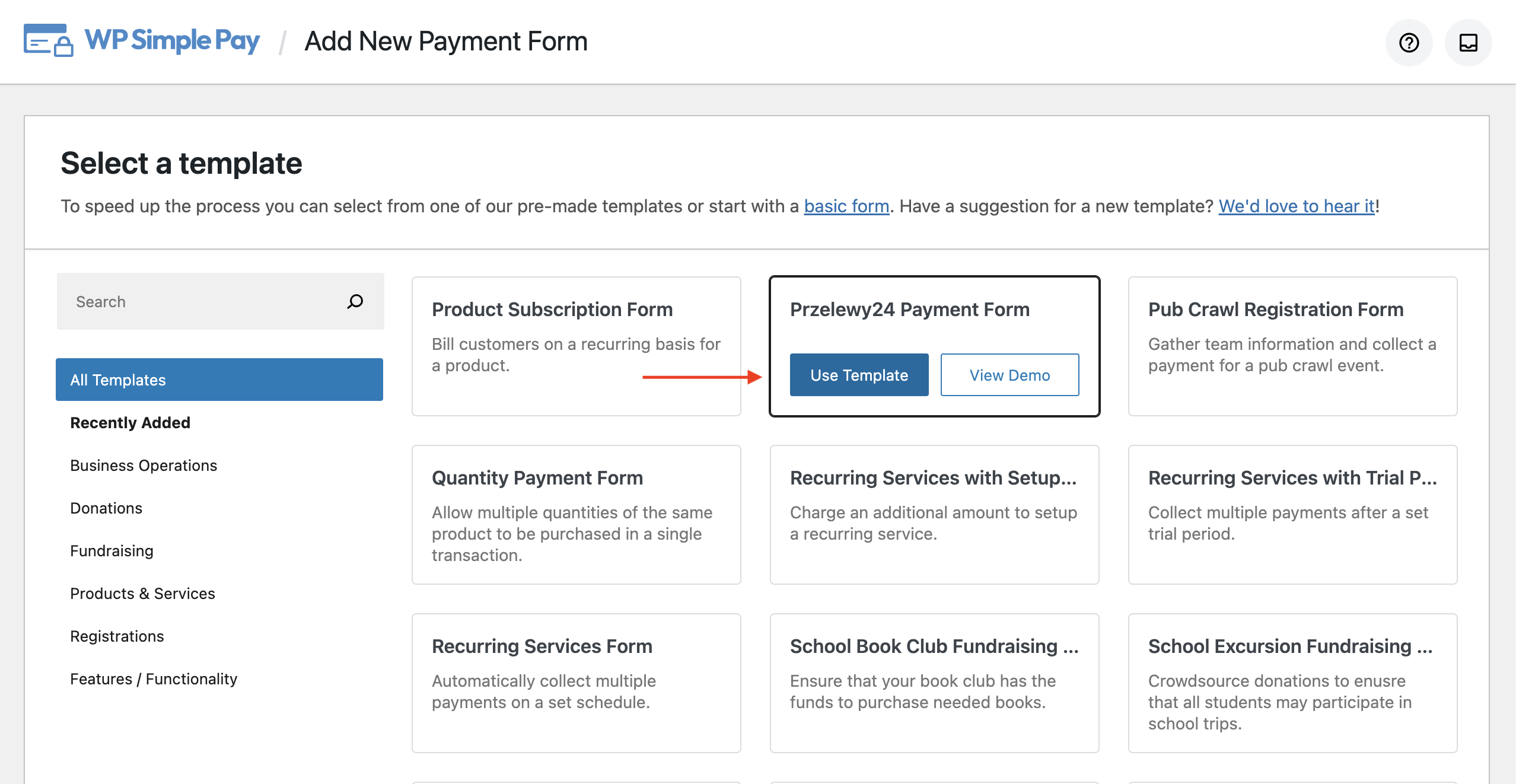
作成するには、まずテンプレートライブラリから支払いフォームテンプレートのいずれかを選択します。
テンプレートライブラリが表示されない場合は、セットアップウィザードを既に閉じている可能性があります。その場合は、左側のメニューをクリックし、WP Simple Pay » Add Newをクリックして支払いフォームを作成できます。
さまざまな支払いフォームテンプレートが表示されます。WP Simple Payには、Przelewy24 Payment Formテンプレートがバンドルされています。Przelewy24の支払いを受け付けるためにどのテンプレートを選択しても構いませんが、ここで選択したテンプレートは、追加の設定なしでPrzelewy24支払いがすぐにプリセレクトされます。テンプレートを見つけるには、検索バーを使用してください。
これで支払いフォームエディタが表示されます。まず、フォームにタイトルと説明を付けます。
タイプの下で、オンサイト決済フォームまたはオフサイトStripeチェックアウトフォームのいずれかを選択します。フォームタイプの選択に関する詳細については、Stripeチェックアウトフォームの設定に関する完全ガイドをご覧ください。

次に、支払いタブをクリックします。支払いタブでは、テストモードまたはライブモードを選択できます。フォームのセットアップとテスト支払いの処理が完全に完了するまでは、テストモードの使用をお勧めします。テスト後、フォームが意図したとおりに機能することを確認したら、ライブモードに移行できます。
このページで通貨やその他の価格設定オプションを自由に 変更してください。支払い方法の下でPrzelewy24が選択されていることを確認してください。必要に応じて、このフォームで他の支払い方法を有効にすることもできます。
詳細については、WordPressで複数の支払い方法を許可する方法を確認してください。
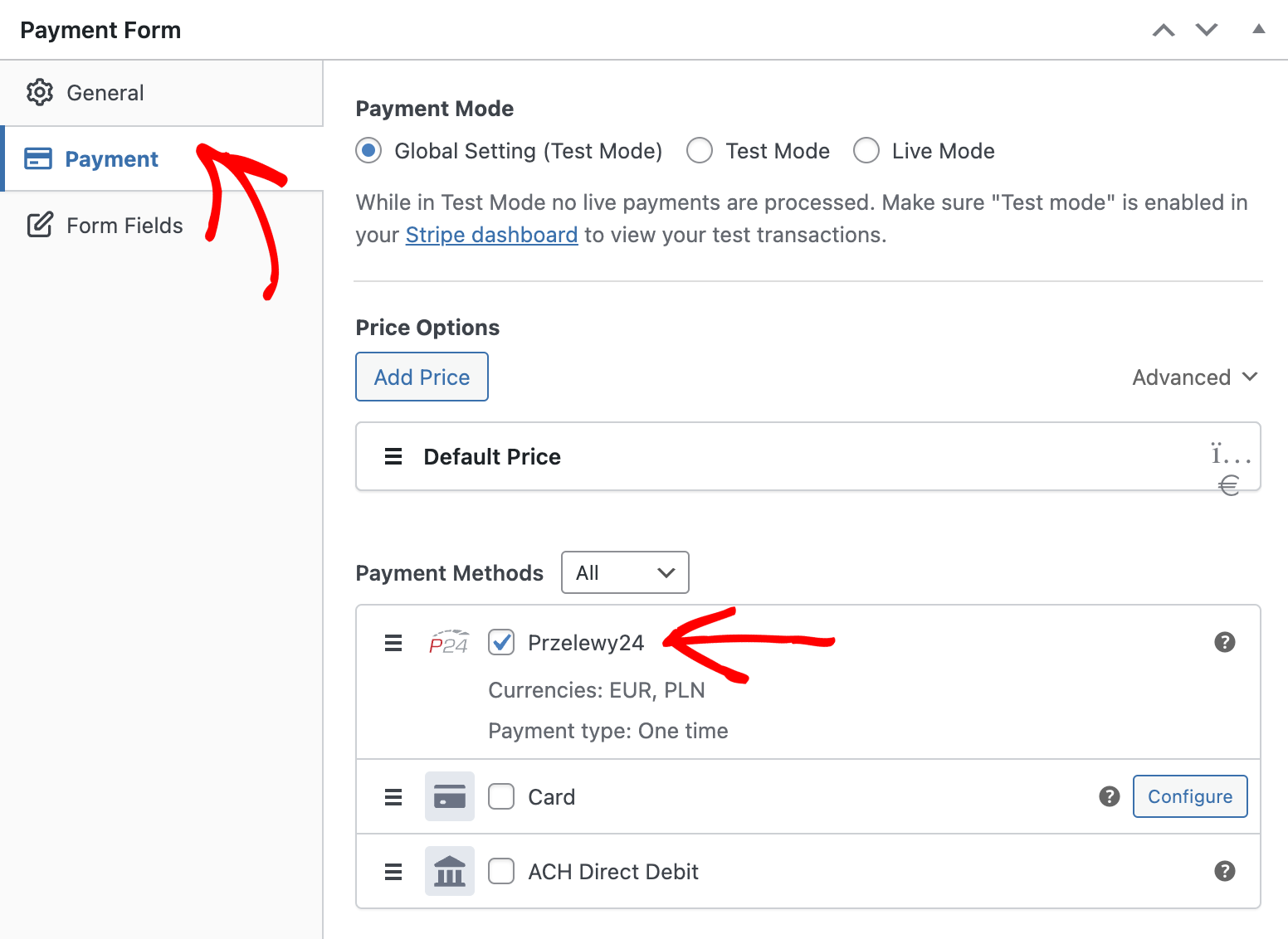
フォームフィールドに変更を加える場合は、フォームフィールドタブに移動できます。
これで完了です!
これでフォームをプレビューして公開できます。
テスト支払いをいくつか行って、フォームが意図したとおりに機能しているか確認することを忘れないでください(テストモードについてもっと読む)。
ステップ4:Przelewy24フォームを埋め込む
フォームを公開し、いくつかのテスト支払いを行ったので、いよいよサイトに埋め込んで顧客からの支払いを受け付けられるようにします。
フォームを投稿またはページに埋め込むには、投稿またはページの編集画面に移動し、上部にあるプラス(+)記号をクリックして、WP Simple Payブロックを見つけ、それを選択してWordPressブロックエディターにこのブロックを追加します。
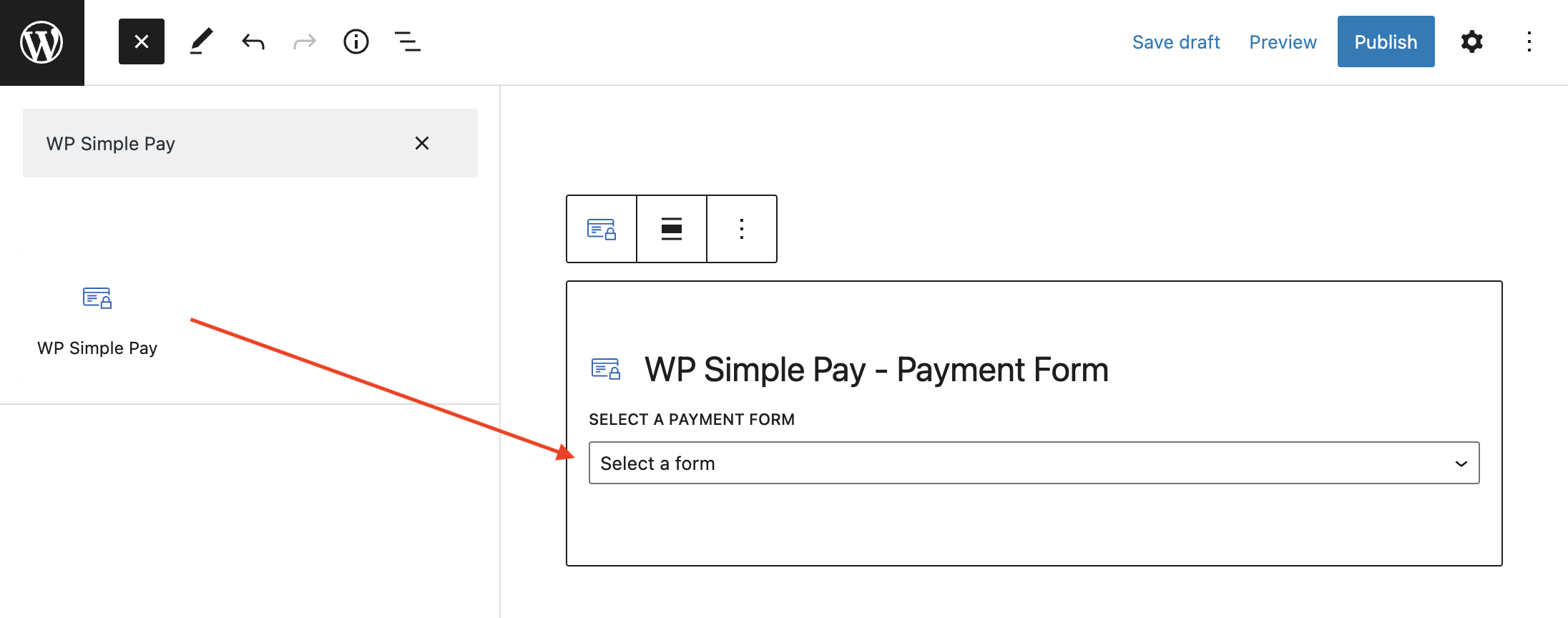
その後、ブロックのドロップダウンメニューから支払いフォームを選択します。次に、フォームをプレビューして公開し、ページにアクセスして実際に動作している様子を確認できます。
以上です!
この記事が、WordPressでPrzelewy24の支払いを簡単に収集する方法を学ぶのに役立ったことを願っています。
今すぐWP Simple Payの使用を開始して、サイトで高度なStripe機能をすべて有効にしてください。
開示: 当社のコンテンツは読者によってサポートされています。これは、当社のリンクの一部をクリックすると、手数料が発生する可能性があることを意味します。当社は、読者に価値をもたらすと信じる製品のみを推奨しています。


返信する