
WordPressでiDEAL決済を簡単に収集する方法
最終更新日

iDEAL決済を受け付けられる決済フォームを作成したいですか?
iDEALはオランダを拠点とするオンライン決済方法で、顧客からの支払いを受け付けることができます。オランダでは最も人気のあるオンライン決済方法であり、市場シェアは55%を占めています。
この記事では、WordPressでiDEAL決済を受け付ける方法をご紹介します。
WordPressでiDEAL決済を受け付ける
顧客層がオランダにいる場合や、オランダでビジネスを拡大したい場合は、iDEAL決済を有効にするのが最善策です。
iDEALだけでなく、クレジットカードなどの他の決済方法も提供することをお勧めします。
WordPressサイトでiDEALやその他の決済方法を受け付ける最も簡単な方法は、WP Simple Payを使用することです。WP Simple Payは、WordPress向けの最高のStripe決済プラグインです。
iDEAL以外にも、WP Simple Payを使用すると、Google Pay、ACHダイレクトデビットなど、Stripeでサポートされているさまざまな決済方法を受け付けることができます。
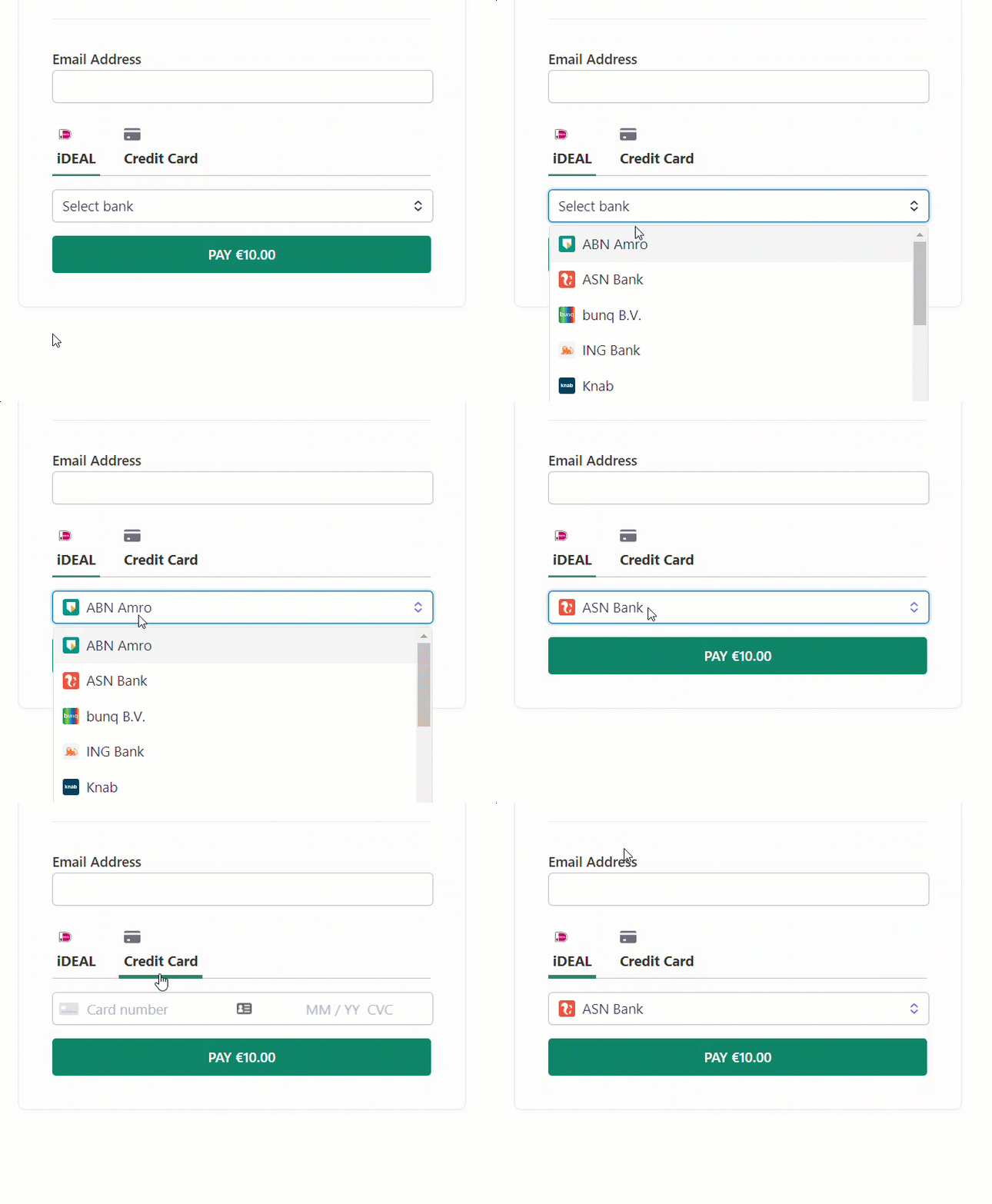
今日作成するシンプルなiDEAL決済フォームはこちらです。
目次
- ステップ1:WP Simple Payのインストールと有効化
- ステップ2:Stripeアカウントを接続する
- ステップ3:iDEAL決済フォームを作成する
- ステップ4:WordPressにiDEALフォームを埋め込む
ステップ1:WP Simple Payのインストールと有効化
まず、WP Simple Payライセンスを購入する必要があります。
追加の3%の手数料を削除!
ほとんどのStripeプラグインは、すべてのトランザクションに**3%**の手数料を追加で請求します
…WP Simple Pay Proは違います!
WP Simple Pay Proを購入した後、購入レシートメールまたはWP Simple Payアカウントからプラグインをダウンロードする必要があります。
次に、プラグインをWordPressサイトにアップロード、インストール、有効化する必要があります。この点についてさらにサポートが必要な場合は、ステップバイステップのインストールガイドをご覧ください。
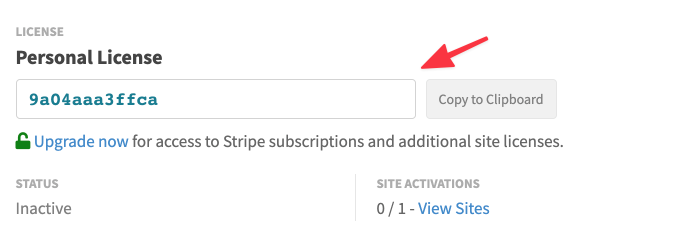
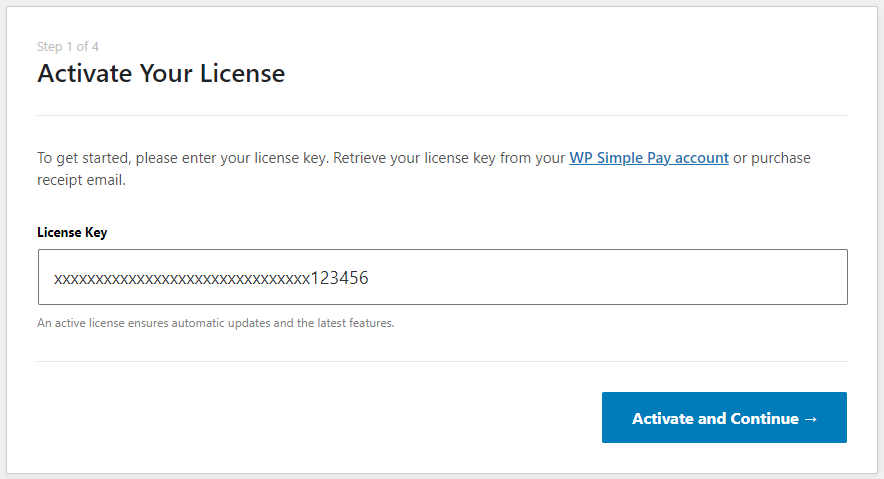
WP Simple Payが有効になると、セットアップウィザードが自動的に表示されるはずです。このプロセス中に、購入レシートメールまたはアカウントのライセンス領域からライセンスキーをコピーする必要があります。
この値をセットアップウィザードのライセンスキーフィールドにコピー&ペーストし、有効化して続行をクリックします。
ステップ2:Stripeアカウントを接続する
セットアップウィザードの次の画面で、Stripeに接続ボタンが表示されるはずです。
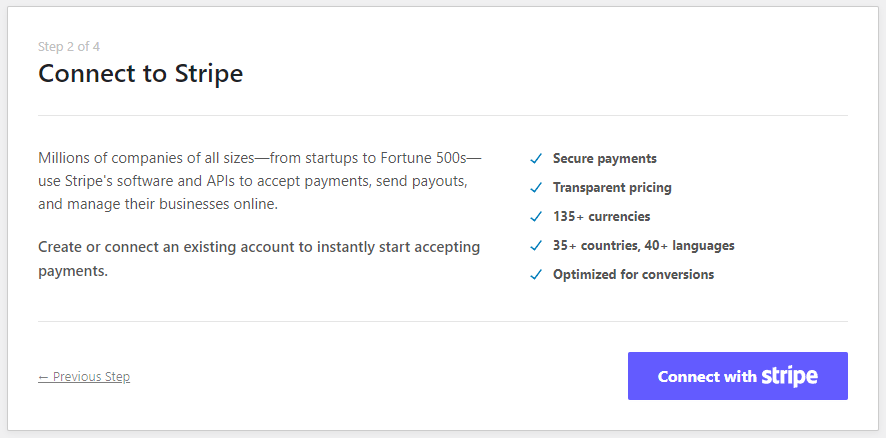
このボタンをクリックするとStripeに移動し、既存のStripeアカウントにログインして接続するか、新しいStripeアカウントを作成するように求められます。また、決済フォームの設定が完了するまでテストモードのままにしておくことをお勧めします。
ステップ3:iDEAL決済フォームを作成する
さらに数ステップ進むと、セットアップウィザードが完了します。最後のセットアップステップで決済フォームを作成をクリックします。
セットアップウィザードをすでに閉じた場合は、左側のメニューでWP Simple Pay » 新規追加をクリックして決済フォームを作成します。
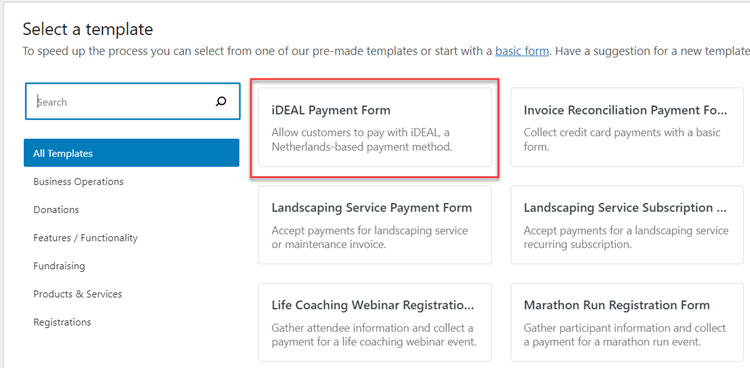
さまざまな決済フォームテンプレートが表示されます。どのフォームテンプレートでもiDEAL決済を有効にできますが、このチュートリアルの目的では、iDEAL決済フォームを選択します。iDEALフォームテンプレートを見つけるには、検索バーを使用してください。
これで決済フォームエディタが表示されます。まず、フォームにタイトルを付け、オプションで説明を追加できます。
タイプの下で、オンサイト決済フォームまたはオフサイトStripeチェックアウトフォームのいずれかを選択します。フォームタイプの選択に関する詳細については、Stripeチェックアウトフォームの設定に関する完全ガイドをご覧ください。

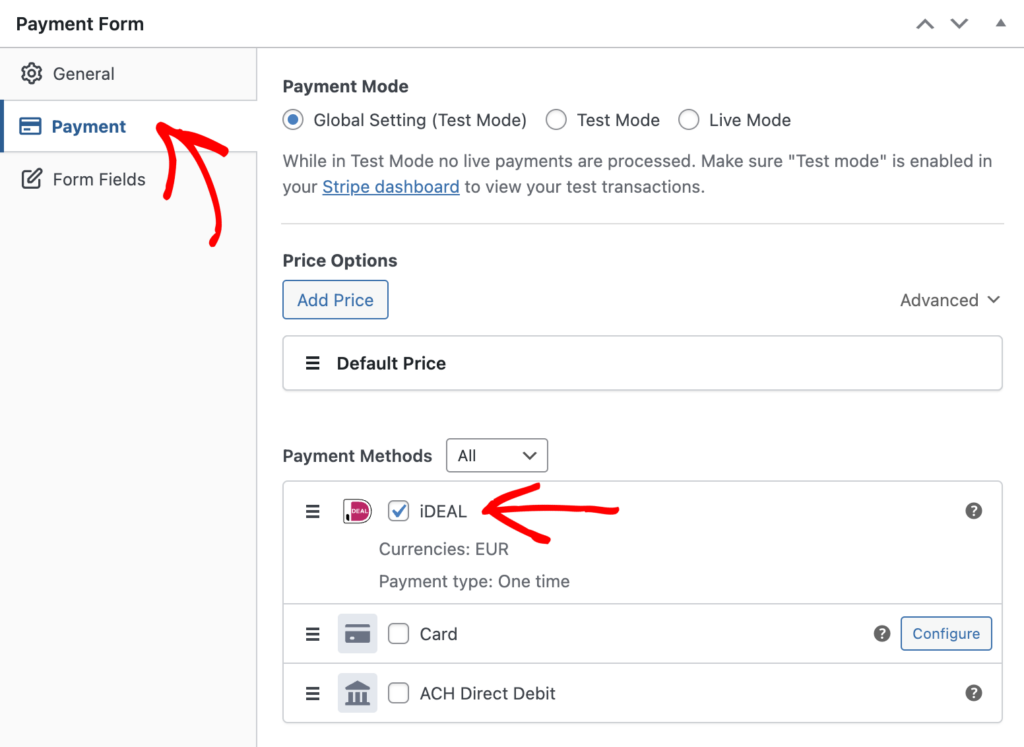
次に、支払いタブをクリックします。テストモードかライブモードかを選択する必要があります。フォームのセットアップが完了し、いくつかのテスト支払いを処理するまでは、テストモードの使用をお勧めします。テスト支払い後、意図したとおりに支払いが処理されているかどうかを確認してください。支払いが正しく処理されている場合は、ライブモードに切り替えることができます。
デフォルトのiDEAL支払いテンプレートを選択したため、通貨はEURに選択されています。通貨やその他の価格設定オプションは自由に 変更してください。支払い方法の下でiDEALが選択されていることを確認してください。必要に応じて、このフォームで他の支払い方法を有効にすることもできます。
フォームフィールドタブでの設定など、必要なその他の設定変更を行ってから、プレビューをクリックしてフォームをテストできます。
これで完了です!
これでフォームをプレビューして公開できます。フォームが意図したとおりに機能するかどうかを確認するために、いくつかのテスト支払いを行うことを忘れないでください(テストモードの詳細はこちら)。
ステップ4:WordPressにiDEALフォームを埋め込む
フォームを公開し、いくつかのテスト支払いを行ったので、いよいよサイトに埋め込んで顧客からの支払いを受け付けられるようにします。
フォームを投稿またはページに追加するには、投稿またはページの編集画面に移動し、上部にあるプラス(+)記号をクリックして、WP Simple Payブロックを見つけて選択し、WordPressブロックエディターに追加します。

その後、ブロックのドロップダウンメニューから支払いフォームを選択します。次に、フォームをプレビューして公開し、ページにアクセスして実際に動作している様子を確認できます。
以上です!
この記事がWordPressでiDEAL支払いを受け取る方法を学ぶのに役立ったことを願っています。
WordPressサイトで有効にできるその他の支払いオプションについては、以下のガイドをご覧ください。
- WordPressでGoogle Pay / Apple Payを有効にする方法
- 後払い(Buy Now, Pay Later)の支払いを受け付ける方法
- ユーザーが支払い方法を選択できるようにする方法
今すぐWP Simple Payの使用を開始して、サイトで高度なStripe機能をすべて有効にしてください。
開示: 当社のコンテンツは読者によってサポートされています。これは、当社のリンクの一部をクリックすると、手数料が発生する可能性があることを意味します。当社は、読者に価値をもたらすと信じる製品のみを推奨しています。


返信する