

WordPressでGiropay決済を簡単に集金する方法
最終更新日

WordPressサイトでGiropay決済を受け付けたいですか?Giropayのようなローカライズされた決済方法を有効にすることは、ローカル市場、この場合はGiropayが非常に人気のあるドイツでのプレゼンスを高める最良の方法の1つです。
このチュートリアルでは、WordPressでGiropay決済を収集する方法を説明します。
Giropay決済フォームを作成すべきか?
Giropayはドイツのオンラインバンキングシステムであり、ドイツのオンラインチェックアウトの10%を占めています。顧客ベースがドイツにいる場合、またはオンラインビジネスをドイツに拡大したい場合は、ウェブサイトでGiropay決済を有効にすることを検討してください。
Stripeを使用すると、クレジットカード、Giropay、Google Pay/Apple Payなど、複数の決済方法を決済フォームで有効にし、訪問者が好みの決済方法を選択できるようにすることができます。
WordPressサイトでGiropay決済を提供する最も簡単な方法は、WP Simple Payを使用することです。
WP Simple Payは、サイトに決済フォームを簡単に作成できる最高のWordPress Stripeプラグインの1つです。さらに、複数の決済方法のサポート、後払いオプション、支払いと同時に税金の徴収など、高度なStripe機能を提供します。
ステップ1:Giropayを受け入れるためにWP Simple Payをインストールする
まず最初に!サイトでGiropay決済を受け入れるために、WP Simple Payをインストールしてください。プラグインをインストールするには、価格ページにアクセスし、プランを選択して支払いを完了してください。完了したら、WordPressサイトにアップロードする必要があるプラグインファイルを見つけることができます。
追加の3%の手数料を削除!
ほとんどのStripeプラグインは、すべてのトランザクションに**3%**の手数料を追加で請求します
…WP Simple Pay Proは違います!
詳細については、WP Simple Payのインストール方法に関するこのステップバイステップガイドを参照してください。
プラグインがインストールされ、有効化されたら、WP Simple Payを設定し、サイトをStripeアカウントに接続するように求められます。続行するには、始めましょうをクリックしてください。

ステップ2:WordPressとStripeを統合する
セットアップウィザードを開始するとすぐに、WordPressサイトをStripeに接続するように求められます。Stripeで接続をクリックしてください。

前のステップでセットアップウィザードをスキップした場合でも、いつでもWP Simple Pay » 設定に戻ってStripeアカウントをサイトに接続できます。Stripeに接続ボタンは、Stripeタブの下にあります。ボタンをクリックするだけで進めます。
次に、新しいStripeアカウントを作成するか、既存のアカウントをサイトに接続します。WP Simple Payをテストサイトでセットアップしている場合を除き、このフォームをスキップを選択しないようにしましょう。このボタンをクリックすると、テスト専用で実際の支払いを処理できない一時的なStripeアカウントが作成されます。

セットアップが完了すると、セットアップ完了ページが表示されます。これで、支払いフォームを作成ボタンをクリックして、giropay支払いフォームを作成できます。

ステップ3:Giropayを受け付けるフォームを作成する
giropayで支払いを受け付けるには、まず支払いフォームを作成する必要があります。
テンプレートライブラリで、フォームのテンプレートを選択できます。
最初のステップでセットアップウィザードをスキップした場合、WP Simple Pay » 新規追加に移動してフォームのテンプレートを選択できます。基本的な支払いフォームを作成できる支払いフォームテンプレートを選択しましょう。
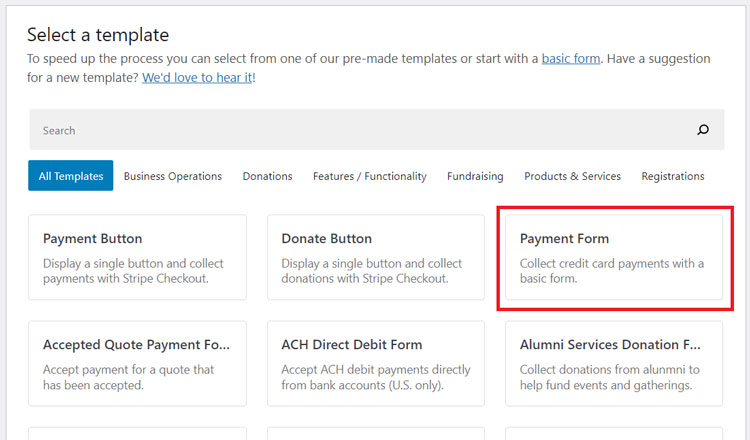
テンプレートを選択した後、支払いフォームの一般設定を構成するように求められます。このページでは、フォームのタイトルと説明をカスタマイズできます。オンサイトまたはオフサイトの支払いフォームを選択することもできます。
次に、左側の支払いオプションを選択すると、デフォルトの価格を変更するオプションが表示されます。新しい価格オプション、通貨、金額などを追加することもできます。支払い方法の下でgiropayを有効にしてください。
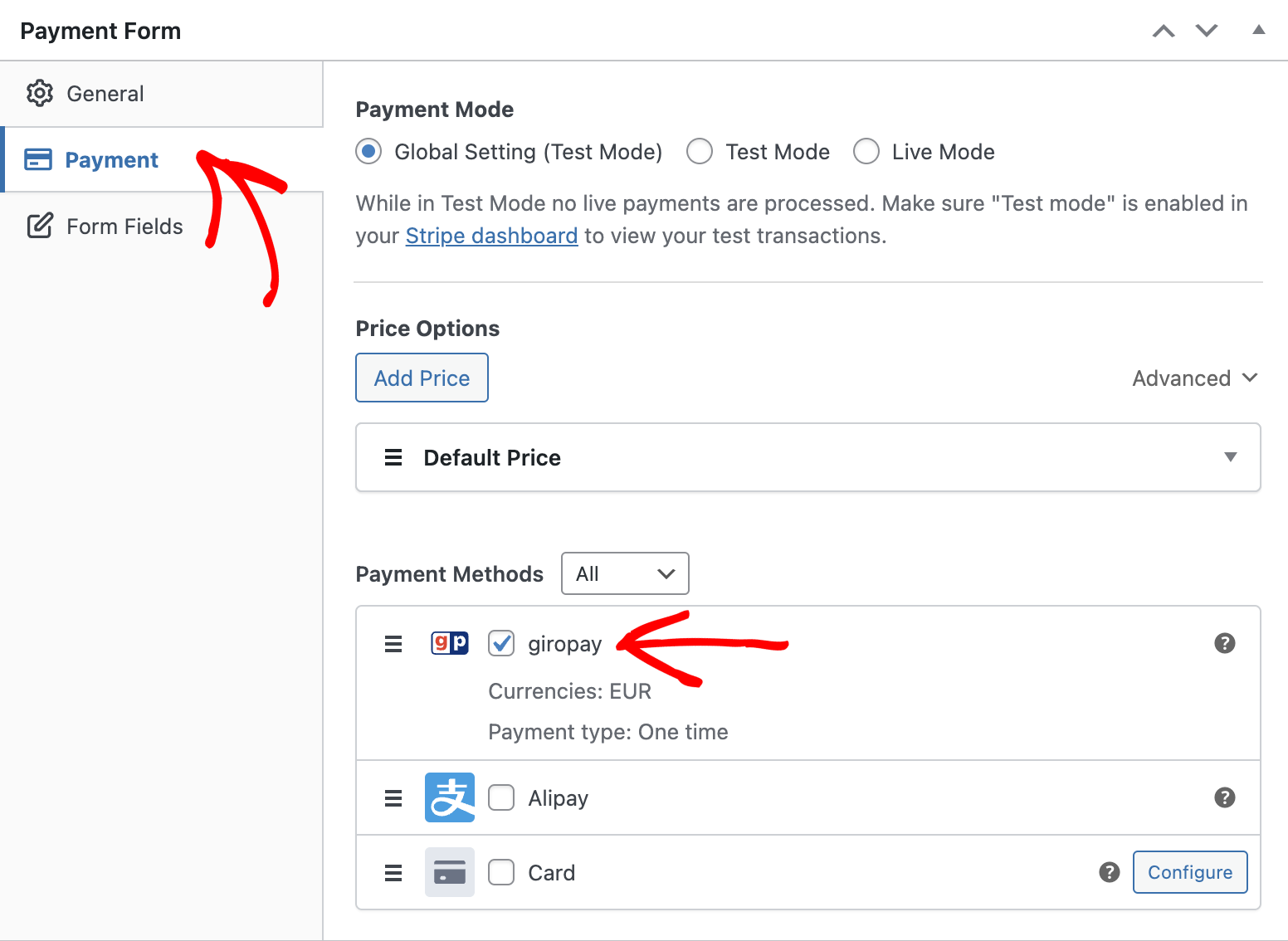
今のところ、支払いモードを本番モードに変更しないようにしましょう。
フォームフィールドオプションでは、既存のフォームフィールドを追加またはカスタマイズできます。
ステップ4:Giropayフォームを公開する
これで完了です!ウェブサイトにgiropayフォームを作成しました。次に、フォームを公開してサイトに埋め込む必要があります。
フォームを公開するには、右側にある公開ボタンをクリックします。
サイトに埋め込む前に、必ずフォームをテストしてください。詳細については、テストモードについてさらに読む。
フォームを埋め込むには、公開したい投稿またはページに移動します。次に、+アイコンをクリックしてWP Simple Payブロックを追加します。次に、作成したばかりのフォームを選択します。その後、公開または更新をクリックします。

これで完了です!
この記事が、WordPressでGiropay支払いを受け付ける方法を学ぶのに役立ったことを願っています。
また、ユーザーが支払いモードを選択できるようにする方法に関するガイドも確認することをお勧めします。
今すぐWP Simple Payを使い始めましょう。サイトで高度なStripe機能をすべて有効にできます。
開示: 当社のコンテンツは読者によってサポートされています。これは、当社のリンクの一部をクリックすると、手数料が発生する可能性があることを意味します。当社は、読者に価値をもたらすと信じる製品のみを推奨しています。


返信する