

WordPressでFPX決済を簡単に収集する方法(ステップバイステップ)
最終更新日

WordPressでFPX決済を収集したいですか?
Financial Process Exchange(FPX)は、マレーシアを拠点とする人気のあるオンライン決済処理方法です。マレーシアでのリーチを拡大したい場合は、サイトでFPX決済を有効にすることを検討するとよいでしょう。
この記事では、サイトにFPX決済オプションを追加する方法を説明します。
FPX決済とは?
FPXはマレーシアで最も人気のあるオンライン決済方法であり、年間約9000万件の取引を処理しています。
FPXを有効にする利点の1つは、顧客が銀行で支払いを認証する必要があるため、不正または認識されない支払いのリスクが低いことです。
支払いを完了するために、FPXは顧客をオンラインバンキングサイトにリダイレクトし、そこで2段階の認証を実行する必要があります。正確な顧客体験は、銀行によって異なります。
FPX決済を受け付けるフォームの作成
WordPressでは、FPX決済を受け付ける最も簡単な方法はWP Simple Payを使用することです。
WP Simple Payは、WordPress向けの最高のStripe決済プラグインの1つであり、コーディングやショッピングカートの設定なしに多くの種類の決済フォームを作成できます。
WP Simple Payは、クレジットカード決済、ACHダイレクトデビット、Google Pay/Apple Payなどの決済方法をサポートしています。
それでは、WP Simple PayでFPX決済フォームを作成しましょう。
目次
- ステップ1:WP Simple Payのインストールと有効化
- ステップ2:サイトとStripeを接続する
- ステップ3:FPX決済フォームを作成する
- ステップ4:WordPressにFPX決済フォームを埋め込む
ステップ1:WP Simple Payのインストールと有効化
まず、WP Simple Payライセンスを購入する必要があります。
追加の3%の手数料を削除!
ほとんどのStripeプラグインは、すべてのトランザクションに**3%**の手数料を追加で請求します
…WP Simple Pay Proは違います!
WP Simple Pay Proを購入した後、購入レシートメールまたはWP Simple Payアカウントからプラグインをダウンロードする必要があります。
次に、プラグインをWordPressサイトにアップロード、インストール、有効化する必要があります。ここでさらにサポートが必要な場合は、ステップバイステップのインストールガイドをご覧ください。
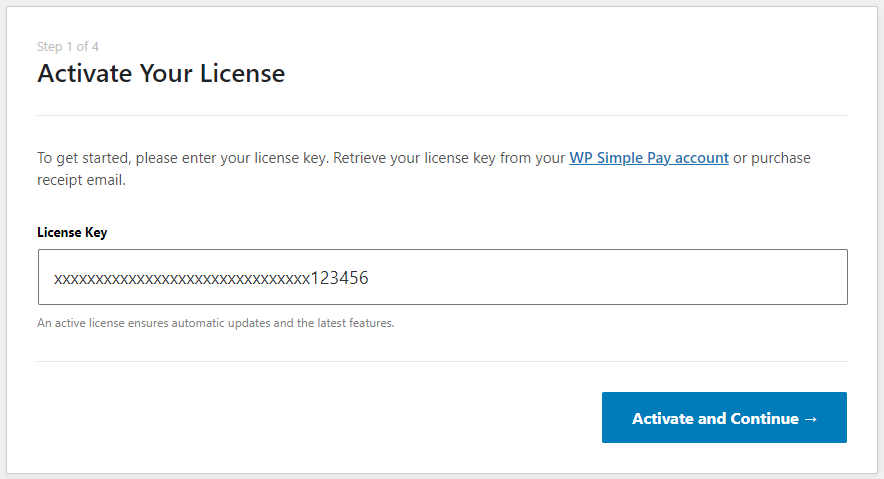
WP Simple Payが有効になると、セットアップウィザードが自動的に表示されるはずです。このプロセス中に、購入レシートメールまたはアカウントのライセンス領域からライセンスキーをコピーする必要があります。
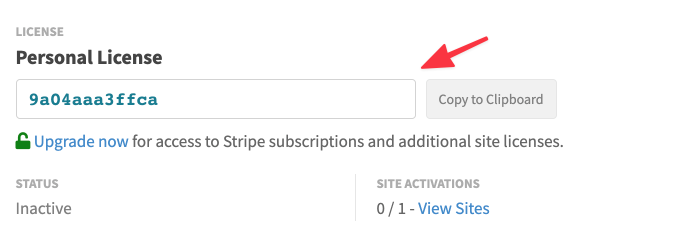
この値をセットアップウィザードのライセンスキーフィールドにコピー&ペーストし、Activate and Continueをクリックします。
ステップ2:Stripeアカウントを接続する
セットアップウィザードの次の画面で、Connect with Stripeボタンが表示されるはずです。
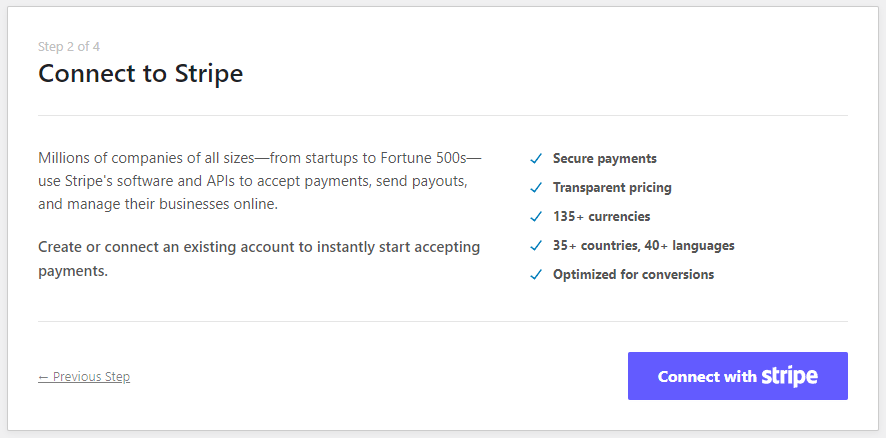
このボタンをクリックするとStripeに移動し、既存のStripeアカウントにログインして接続するか、新しいStripeアカウントを作成するように求められます。また、決済フォームの設定が完了するまでテストモードのままにしておくことをお勧めします。
ステップ3:FPX決済フォームを作成する
さらに数ステップ進むと、セットアップウィザードが完了します。最後のセットアップステップでCreate a Payment Formをクリックします。
セットアップウィザードをすでに閉じている場合は、左側のメニューでWP Simple Pay » Add Newを見つけてクリックし、決済フォームを作成します。
これで、フォームを作成するために既存のテンプレートから選択するように求められます。Multiple Payment Methods Formを選択しましょう。

次に、フォームの設定を行います。フォームの名前と説明を提供できます。また、オンサイトとオフサイトの支払いフォームを選択することもできます。オンサイト支払いフォームを選択した場合、フォームはご自身のサイトでホストされます。それ以外の場合は、支払いフォームはStripe.comでホストされます。

詳細については、オンサイトとオフサイトのチェックアウトフォームをご覧ください。
次に、支払いタブをクリックし、価格オプションと支払い方法を設定します。FPXを有効にしてください。必要に応じて、他の支払い方法も有効にできます。詳細については、ユーザーがお好みの支払い方法を選択できるようにする方法をご覧ください。
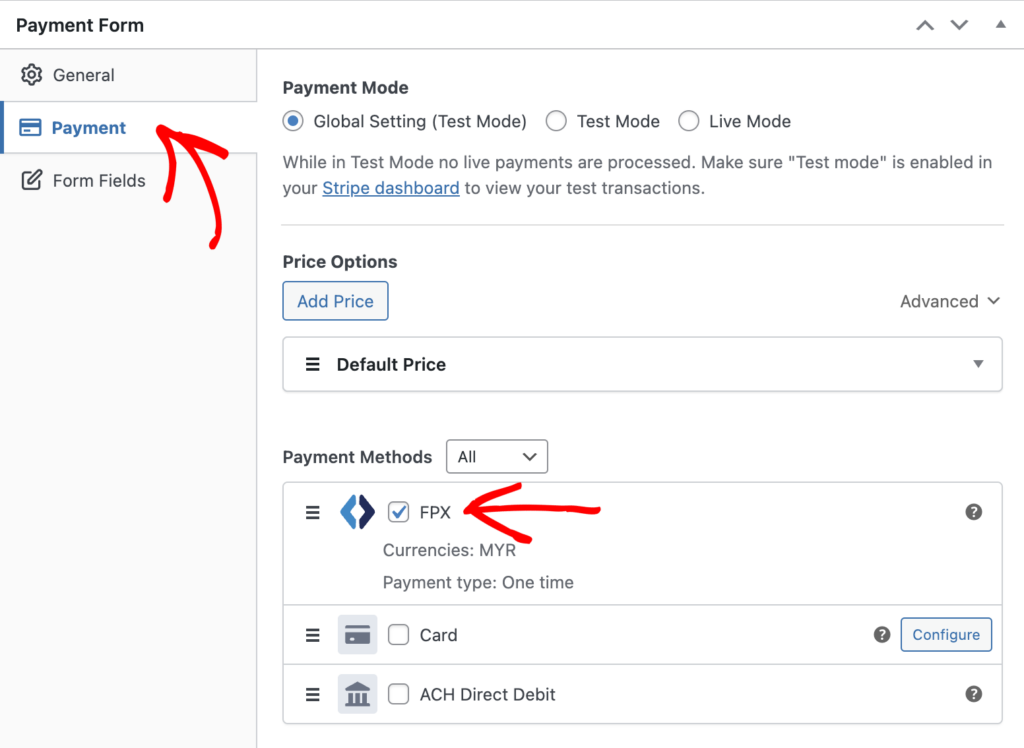
フォームフィールドタブなど、必要なその他の設定変更を行い、プレビューをクリックしてフォームをテストできます。
支払いフォームの設定が完了したら、公開をクリックして、ページに追加できるようにします。
ステップ4:WordPressにFPX決済フォームを埋め込む
ほぼ完了です!次に、FPX支払いフォームをWordPressサイトに埋め込みましょう。
その前に、支払いフォームを編集してすべての設定を確認することをお勧めします。いつものように、意図したとおりにいくつかのトランザクションが処理されるまで、フォームをテストモードのままにしておくことをお勧めします。サイト全体または個々の支払いフォームをテストモードとライブモードの間で切り替えることができます(テストモードの詳細を読む)。
既存のページを編集しているとき、または新しいページを作成した後、上部にあるプラス(+)記号をクリックし、WP Simple Payブロックを見つけて選択し、WordPressブロックエディターにこのブロックを追加します。

その後、ブロックのドロップダウンメニューから支払いフォームを選択します。次に、フォームをプレビューし、公開してから、ページにアクセスして動作を確認できます。
以上です!
WordPressでFPX支払い方法を有効にする方法を学んでいただけたことを願っています。また、WordPressでオンライン支払いの自動税金計算を設定するガイドも参照することをお勧めします。
今すぐWP Simple Payの使用を開始して、サイトで高度なStripe機能をすべて有効にしてください。
開示: 当社のコンテンツは読者によってサポートされています。これは、当社のリンクの一部をクリックすると、手数料が発生する可能性があることを意味します。当社は、読者に価値をもたらすと信じる製品のみを推奨しています。


返信する