
WordPressでBancontact決済を簡単に収集する方法
最終更新日

WordPressでBancontact決済を収集しますか?Bancontactはベルギーで最も人気のあるオンライン決済方法と言われており、1500万枚以上のカードが流通しています。
この記事では、サイトでBancontact決済を受け付ける方法をステップバイステップでご紹介します。
WordPressでのBancontact決済
お客様がベルギーに拠点を置いている場合、WordPressサイトでBancontact決済を受け付ける必要があります。Stripeを使用すると、クレジットカード、Google Pay/Apple Pay、ACHダイレクトデビットなど、他の多くの決済方法もサポートしているため、Bancontactの受け付けは簡単です。
WordPressでBancontact決済を受け付ける最も簡単な方法は、WP Simple Payを使用することです。
WP Simple Payは、最高のWordPress Stripeプラグインの1つであり、クレジットカード決済フォーム、Google Payフォーム、後払いフォームなど、あらゆる種類の決済フォームを作成できます。
Bancontact決済を有効にする方法は次のとおりです。ステップバイステップで説明します。
ステップ1:WP Simple Payのインストール
まだインストールしていない場合は、まずWordPressウェブサイトにWP Simple Payをインストールし、ライセンスを有効化して、Stripeアカウントを接続します。これは多くの作業のように思えるかもしれませんが、実際には非常に迅速です。プラグインのインストールに関する詳細については、このガイドに従ってください。
追加の3%の手数料を削除!
ほとんどのStripeプラグインは、すべてのトランザクションに**3%**の手数料を追加で請求します
…WP Simple Pay Proは違います!

セットアップウィザードが表示されない場合は、WP Simple Pay » 設定 » 詳細設定タブにアクセスし、セットアップウィザードを起動ボタンをクリックしてください。
2: WordPressとStripeを接続
WordPressサイトをStripeに接続するには、Stripeで接続をクリックします。

次に、Stripeアカウントで使用しているメールアドレスを入力し、サイトに接続します。Stripeアカウントをお持ちでない場合は、メールアドレスを入力して登録を完了することで簡単に作成できます。
このプロセスが完了すると、“セットアップ完了”という成功ページが表示されます。次に、支払いフォームを作成をクリックします。

ステップ3:Bancontact決済フォームの作成
サイトとStripeアカウントの接続が正常に完了したので、決済フォームの作成を開始しましょう。
セットアップウィザードをすでに閉じた場合は、左側のメニューでWP Simple Pay » 新規追加をクリックして決済フォームを作成します。
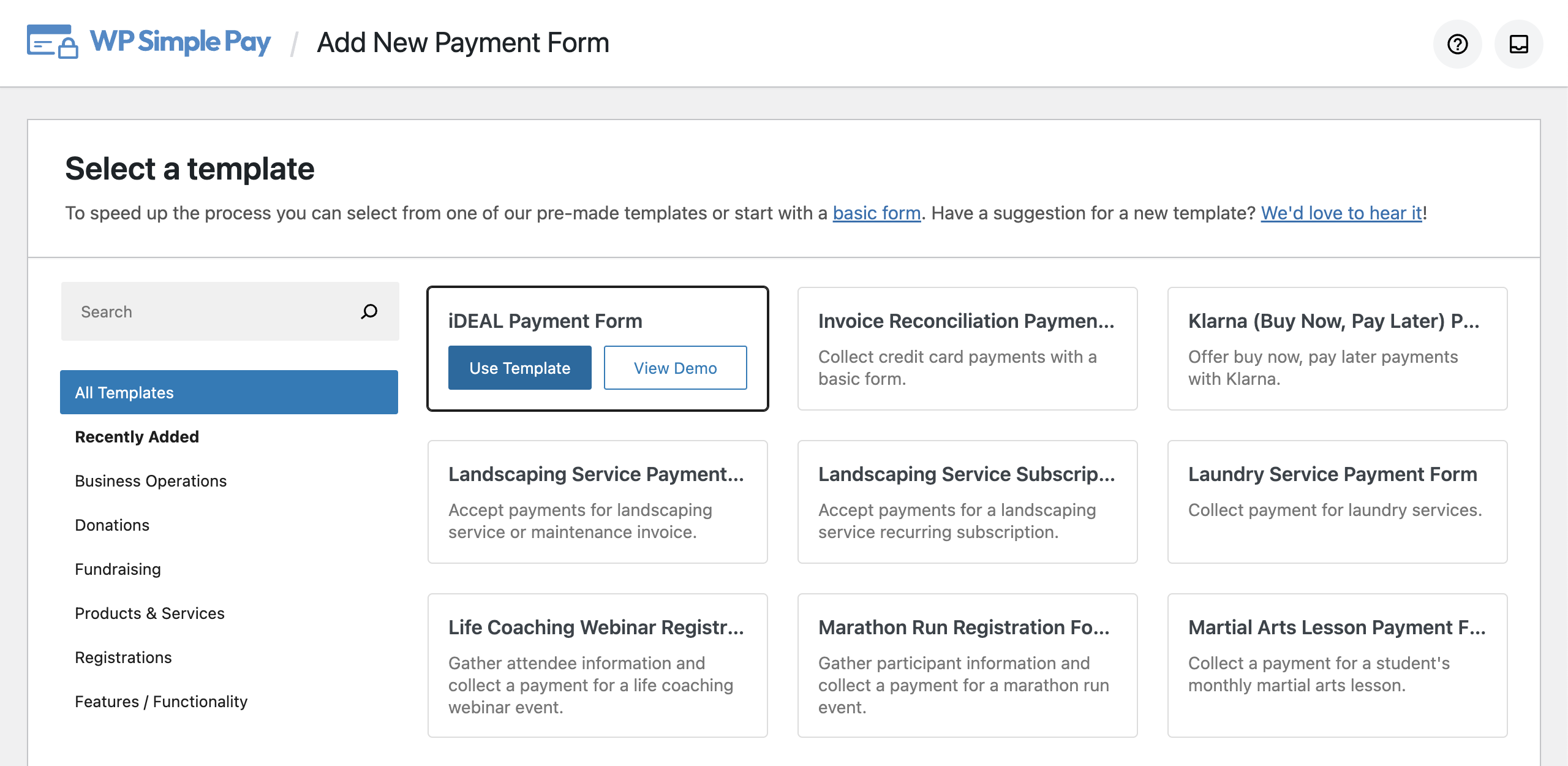
WP Simple Payには、決済フォームの作成を非常に簡単にする、多数の決済フォームテンプレートが付属しています。利用可能などのフォームテンプレートでもBancontactフォームを作成できますが、この記事では、Bancontact決済フォームテンプレートを選択しましょう。そのテンプレートをすばやく見つけるには、左側の検索バーを使用してください。
これで決済フォームエディタが表示されます。まず、フォームにタイトルを付け、オプションで説明を追加できます。
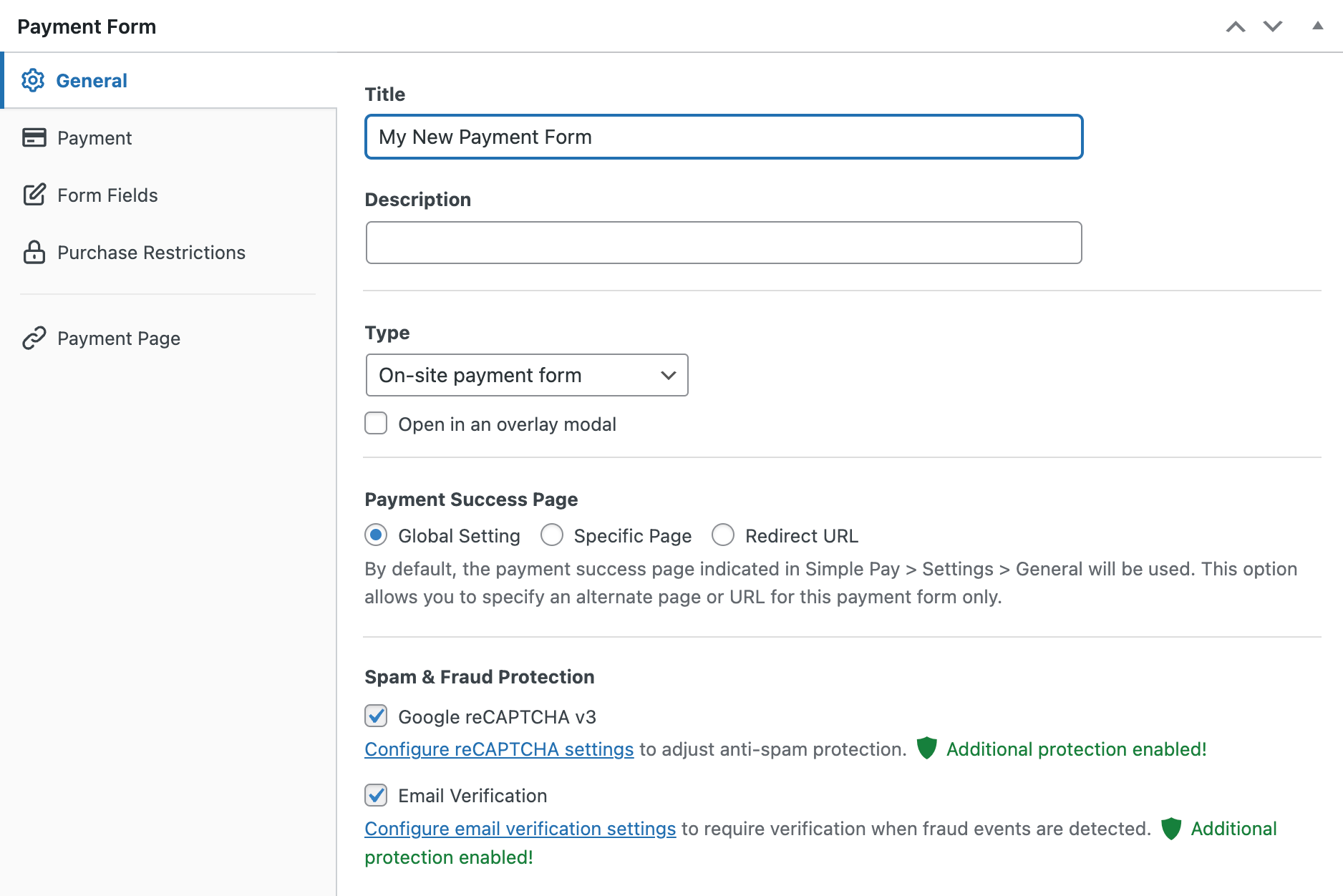
また、タイプで、オンサイト決済フォームとオフサイトStripeチェックアウトのいずれかを選択する必要があります。フォームを自分のサイトでホストしたい場合はオンサイトを選択し、Stripe.comでホストしたい場合はオフサイトStripeチェックアウトを使用します。フォームタイプの選択に関する詳細については、Stripeチェックアウトフォームの設定に関する完全ガイドを確認してください。
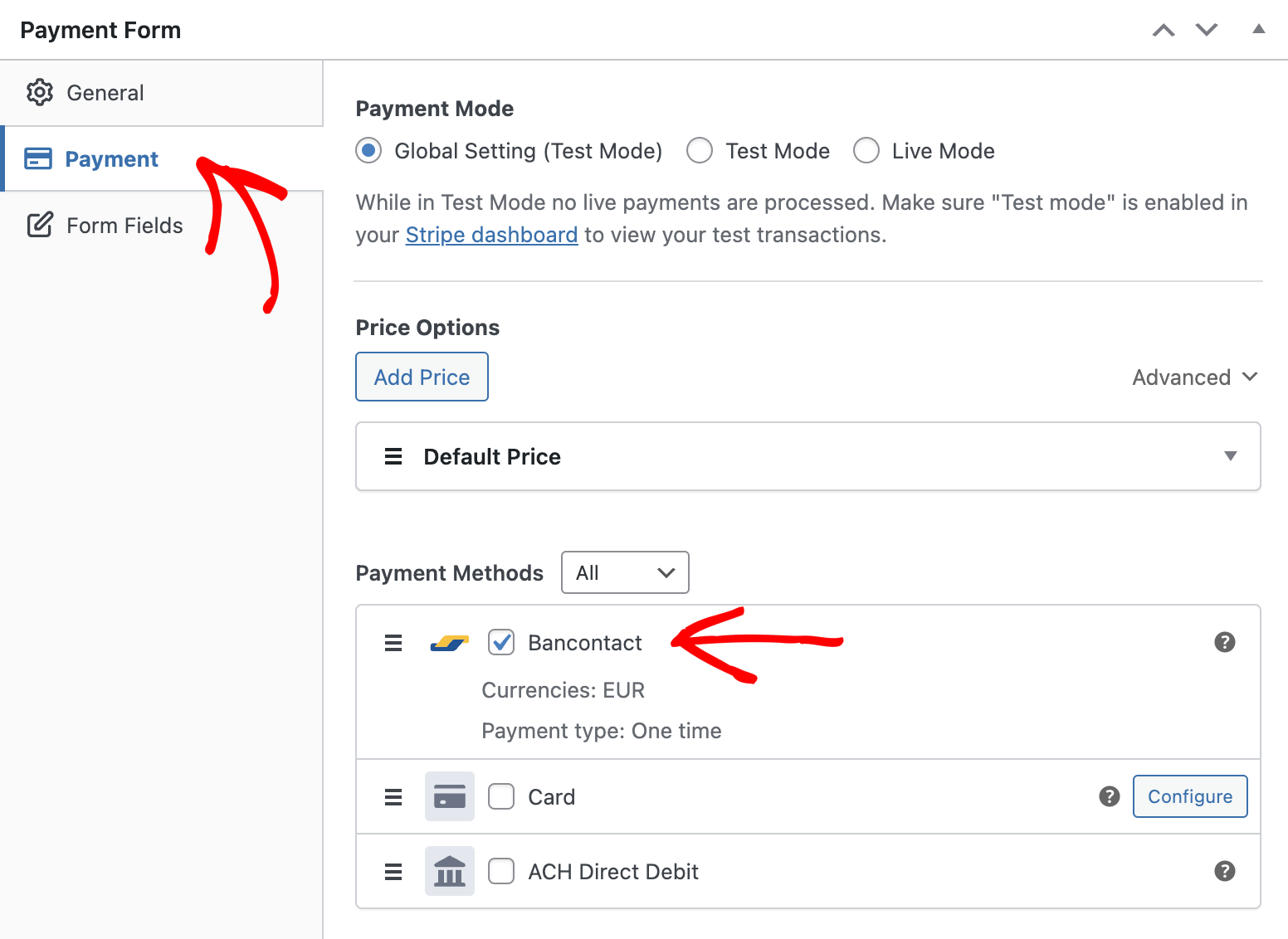
次に、決済タブをクリックします。モードを選択するオプションが表示されます。フォームを完全に設定するまではテストモードを使用することをお勧めします。フォームを設定し、いくつかのテスト決済を行った後、フォームをライブモードに切り替えることができます。
組み込みのBancontact決済フォームテンプレートを選択したため、通貨はEURに選択され、決済方法の下でBancontact決済方法が選択されています。必要に応じて、このフォームで他の決済方法を有効にすることもできます。
フォームフィールドタブなど、必要なその他の設定変更を行ってから、プレビューをクリックしてフォームをテストできます。
これで完了です!
これでフォームをプレビューして公開できます。フォームが意図したとおりに機能するかどうかを確認するために、いくつかのテスト支払いを行うことを忘れないでください(テストモードの詳細はこちら)。
ステップ4:WordPressにBancontactフォームを埋め込む
フォームを公開し、いくつかのテスト支払いを行ったので、いよいよサイトに埋め込んで顧客からの支払いを受け付けられるようにします。
フォームを投稿またはページに埋め込むには、投稿またはページの編集画面に移動し、上部にあるプラス(+)記号をクリックして、WP Simple Payブロックを見つけ、それを選択してWordPressブロックエディターにこのブロックを追加します。
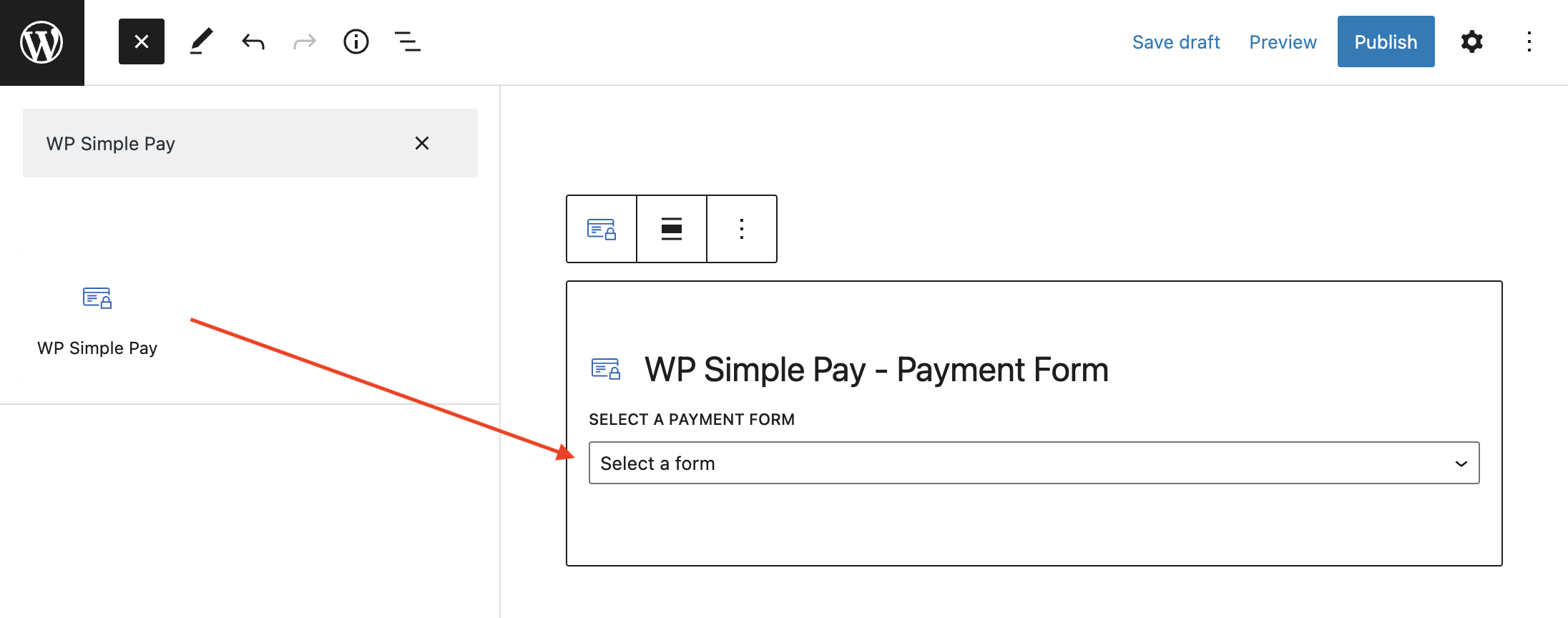
その後、ブロックのドロップダウンメニューから支払いフォームを選択します。次に、フォームをプレビューして公開し、ページにアクセスして実際に動作している様子を確認できます。
以上です!
この記事がWordPressでBancontactの支払いを受け取る方法を学ぶのに役立ったことを願っています。
WordPressサイトで有効にできるその他の支払いオプションについては、以下のガイドをご覧ください。
- WordPressでGoogle Pay / Apple Payを有効にする方法
- 後払い(Buy Now, Pay Later)の支払いを受け付ける方法
- ユーザーが支払い方法を選択できるようにする方法
今すぐWP Simple Payの使用を開始して、サイトで高度なStripe機能をすべて有効にしてください。
開示: 当社のコンテンツは読者によってサポートされています。これは、当社のリンクの一部をクリックすると、手数料が発生する可能性があることを意味します。当社は、読者に価値をもたらすと信じる製品のみを推奨しています。


返信する