
WordPressでAlipay決済を簡単に収集する方法
最終更新日

WordPressサイトでAlipay決済を収集したいですか?
Alipayは中国で最も人気のあるデジタルウォレットであり、世界中に10億人以上のアクティブユーザーがいます。この記事では、AlipayをサポートするWordPressの支払いフォームを作成する方法を紹介します。
WordPressでAlipay決済を受け付ける
最高のWordPress StripeプラグインであるWP Simple Payを使用すると、支払いフォーム経由でAlipay決済を簡単に受け付けることができます。
フォームの支払い方法としてAlipayを選択するだけです。

Alipay以外にも、WP Simple Payを使用すると、Google Pay / Apple Pay、クレジットカード決済など、Stripeがサポートするさまざまな支払い方法をフォームで簡単に有効にできます。WP Simple Payでは、Stripe税、後払い決済のサポートなど、高度なStripe機能を支払いフォームで有効にすることもできます。
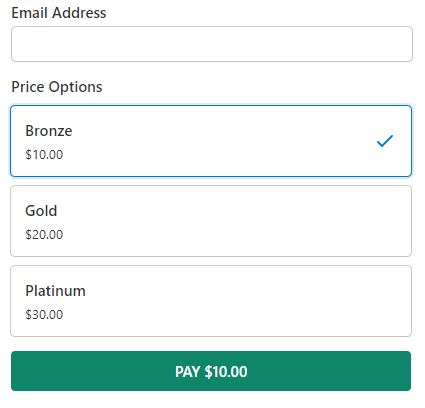
これが、このチュートリアルで作成するフォームです。フォームは必要に応じてカスタマイズし、追加情報を収集できることを忘れないでください。
始めましょう!
ステップ1:Alipayを受け付けるためにWP Simple Payをインストールする
まず、サイトにWP Simple Payプラグインをインストールして有効化します。プラグインをインストールするには、料金ページにアクセスし、適切なプランを選択して支払いを完了してください。完了したら、WordPressサイトにアップロードする必要があるプラグインファイルを取得します。詳細については、WP Simple Payのインストール方法に関するこのステップバイステップガイドを参照してください。
追加の3%の手数料を削除!
ほとんどのStripeプラグインは、すべてのトランザクションに**3%**の手数料を追加で請求します
…WP Simple Pay Proは違います!
プラグインを有効化した後、セットアップウィザードが表示され、WP Simple Payのセットアップを求められます。続行するには、開始するをクリックします。

ステップ2:WordPressとStripeを接続する
次に、Alipay決済の受け付けを開始するために、新しいStripeアカウントを作成するか、既存のアカウントを接続しましょう。Stripeで接続するをクリックします。

前のステップでセットアップウィザードをスキップした場合でも、いつでもWP Simple Pay » 設定に移動して、サイトとStripeアカウントを接続できます。次に、Stripeタブをクリックし、Stripeで接続するボタンをクリックしてアカウントを接続します。
テストサイトでWP Simple Payをセットアップしていない場合は、テスト専用の一時的なStripeアカウントを作成するため、このフォームをスキップを選択しないでください。代わりに、メールアドレスを入力してStripeアカウントを作成してください。すでにStripeアカウントをお持ちの場合は、サイトに接続してください。

Stripeアカウントをサイトに接続したら、支払いフォームを作成する時間です。支払いフォームを作成ボタンをクリックします。

ステップ3:Alipay決済を受け付けるフォームを作成する
次に、支払いフォームを作成しましょう。
ステップ1でセットアップウィザードをスキップした場合は、単にWP Simple Pay » 追加に移動してフォームを作成します。テンプレートライブラリに移動したら、フォームのテンプレートのいずれかを選択できます。この記事では、支払いフォームテンプレートを選択しましょう。

テンプレートを選択するとすぐに、一般設定を構成するように求められます。ここで、タイトル、説明、フォームの種類などをカスタマイズできます。
デフォルトでは、WP Simple Payは、お客様が支払いを完了するとすぐにカスタムの成功ページを表示します。これを変更するには、サイトでホストされている成功ページを表示したい場合は、特定のページを選択します。外部の成功ページにユーザーをリダイレクトしたい場合は、リダイレクトURLを選択します。
次に、左側の支払いオプションを選択すると、デフォルトの価格を変更するオプションが表示されます。新しい価格オプション、通貨、金額などを追加することもできます。支払い方法としてAlipayを選択することを忘れないでください。必要に応じて、他の支払い方法を有効にすることも自由にできます。
ここに、複数の支払い方法を表示する方法と、ユーザーが支払い時に好みの方法を選択できるようにする方法を示します。
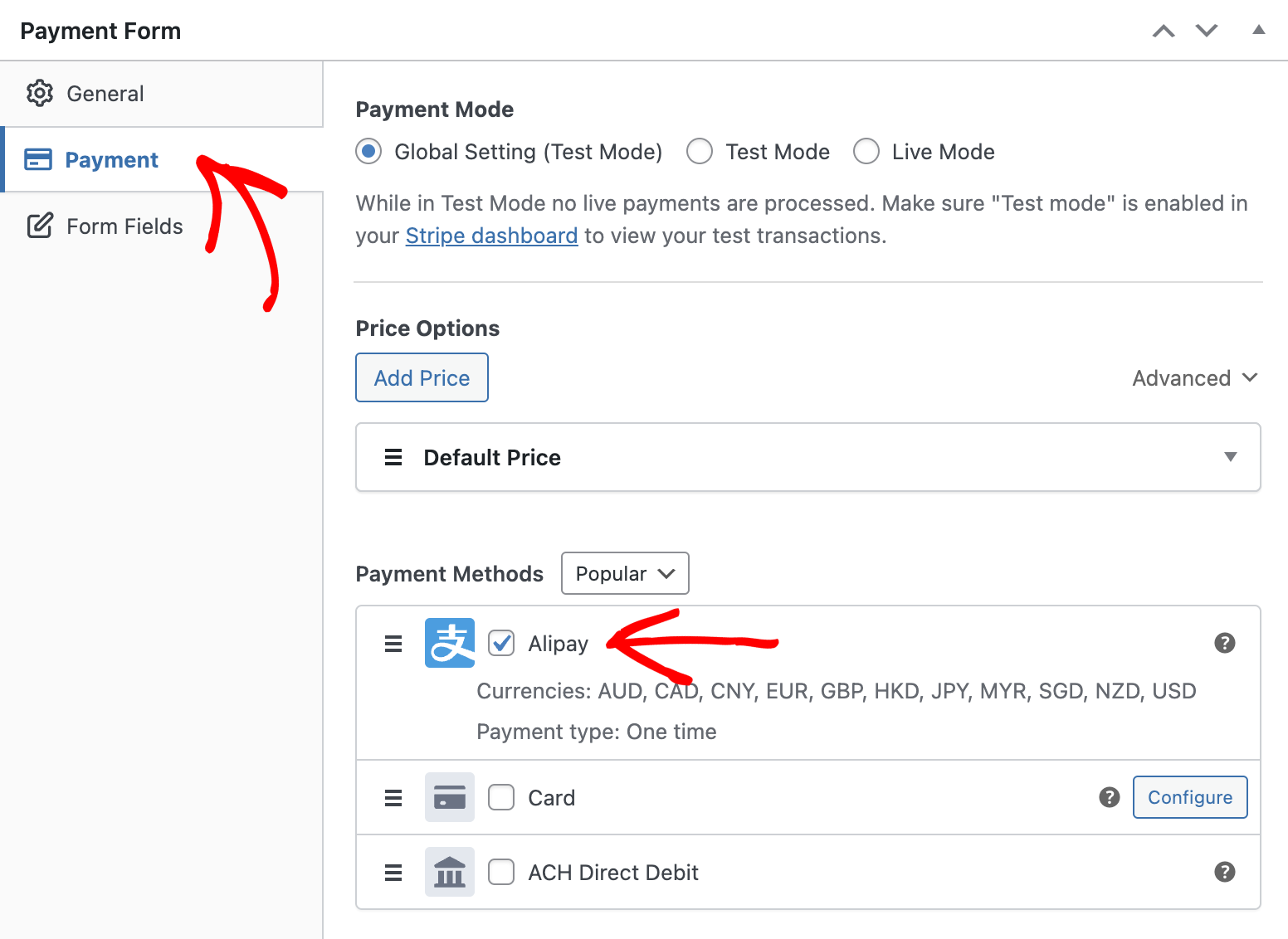
今のところ、ライブモードに切り替えないでください。
フォームフィールドオプションでは、既存のフォームフィールドを追加またはカスタマイズできます。
ステップ4:Alipayフォームを発行する
これで完了です!Alipay支払いフォームの準備ができました。次に、フォームを発行してサイトに埋め込みましょう。
フォームを発行するには、右側にある発行をクリックします。
サイトに埋め込む前に、必ず最初にフォームをテストしてください。サイト全体または個々の支払いフォームをテストモードとライブモードの間で切り替えることができます(テストモードの詳細はこちら)。
フォームを埋め込むには、公開したい投稿またはページに移動します。次に、+アイコンをクリックしてWP Simple Payブロックを追加します。次に、作成したばかりのフォームを選択します。その後、公開または更新をクリックします。

この記事が、WordPressでAlipayの支払いを受け付ける方法を学ぶのに役立ったことを願っています。
WordPressで継続的な支払いを受け付ける方法に関するガイドをご覧ください。
今すぐWP Simple Payを使い始めましょう。サイトで高度なStripe機能をすべて有効にできます。
開示: 当社のコンテンツは読者によってサポートされています。これは、当社のリンクの一部をクリックすると、手数料が発生する可能性があることを意味します。当社は、読者に価値をもたらすと信じる製品のみを推奨しています。




返信する