

WordPressサイトに「今すぐ購入」ボタンを追加する方法(簡単な方法)
最終更新日
 Reviewed By:
 Spencer Finnell
WordPressサイトに「今すぐ購入」ボタンを作成したいですか?
カスタマイズ可能な「今すぐ購入」ボタンを作成し、サイトの最も目立つ場所に埋め込むことで、より多くの売上と収益を生み出すことができます。「今すぐ購入」ボタンは、訪問者に迅速で合理化されたチェックアウトプロセスも提供します。
この記事では、コンバージョン率の高い「今すぐ購入」ボタンをWordPressサイトに簡単に追加する方法をご紹介します。
WordPressで「今すぐ購入」ボタンを作成する
WordPressで「今すぐ購入」ボタンを作成する方法はたくさんありますが、最も簡単な方法は、WordPress向けの最高のStripe決済プラグインであるWP Simple Payを使用することです。
複雑なショッピングカートをセットアップすることなく、数分でサイトのどこにでも「今すぐ購入」ボタンを追加できます。

このプラグインを使用すると、Stripeがサポートする10以上の支払い方法オプション(Google Pay/Apple Pay/Microsoft Pay、ACHダイレクトデビット、クレジットカード、デビットカード、Alipay、後払い、Cash App Payなど)を利用できます。
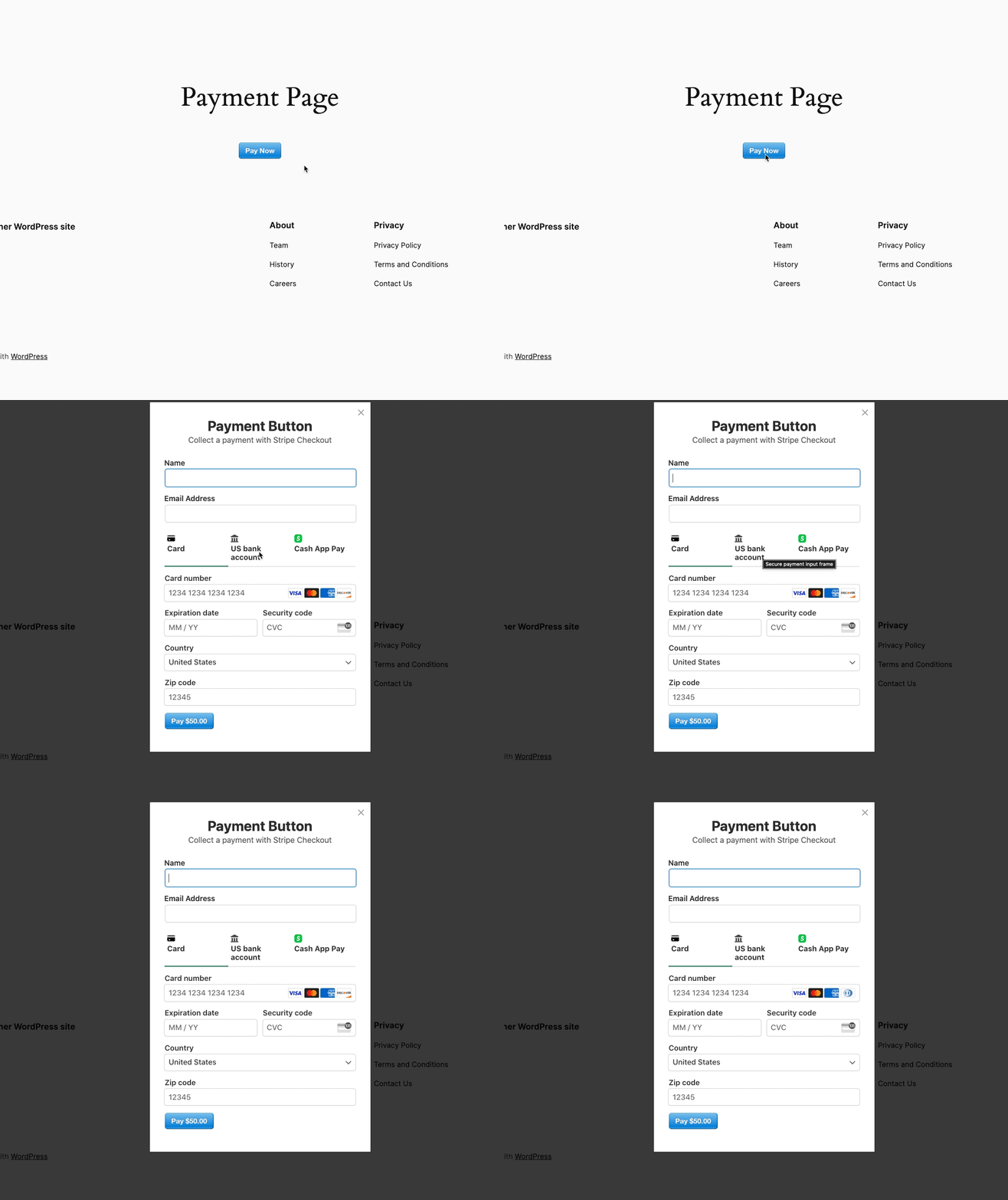
このチュートリアルの目的では、「今すぐ購入」ボタンを作成し、クリックするとページまたは投稿に直接支払いポップアップフォームが表示されるようにします。
ステップ1:WP Simple Payのインストールと有効化
サイトに「今すぐ購入」ボタンを追加するには、まずWP Simple Payプラグインをサイトにインストールして有効化する必要があります。
お客様のニーズに最適なプランを購入したら、購入時の領収書メールまたはWP Simple Payアカウントからダウンロードしてください。
追加の3%の手数料を削除!
ほとんどのStripeプラグインは、すべてのトランザクションに**3%**の手数料を追加で請求します
…WP Simple Pay Proは違います!
インストールするには、WordPress管理ダッシュボードに移動し、プラグインの下の新規追加に移動してから、プラグインをアップロードを選択します。
次に、ファイルを選択をクリックし、コンピュータ上のWP Simple Pay .zipファイルを見つけます。今すぐインストールをクリックします。アップロードが完了したら、プラグインを有効化ボタンを押します。
FTP経由でWP Simple Payをインストールしたい場合や、WP Simple Payのインストール方法に関する情報が必要な場合は、このガイドに従ってください。
プラグインを有効化した後、セットアップウィザードに移動します。ここでStripeアカウントをセットアップし、サイトに接続する必要があります。まず、開始するをクリックします。

セットアップウィザードが表示されない場合は、WP Simple Pay » 設定に移動し、次にStripeに移動して、Stripeで接続ボタンを見つけることができます。それをクリックするだけで、Stripeアカウントをサイトに接続できます。
ステップ2:WordPressとStripeを接続する
次に、Stripeで接続をクリックして、新しいStripeアカウントを作成するか、既存のアカウントに接続します。

Stripeアカウントをサイトに接続するには、Stripeのメールアドレスを入力し、認証を完了します。まだStripeアカウントをお持ちでない場合は、新しいStripeアカウントをセットアップすることもできます。

このプロセスを完了すると、成功ページが表示されます。支払いフォームを作成ボタンをクリックしてください。

ステップ3:今すぐ購入ボタンを作成する
これで、今すぐ購入ボタンの作成を開始する準備が整いました。
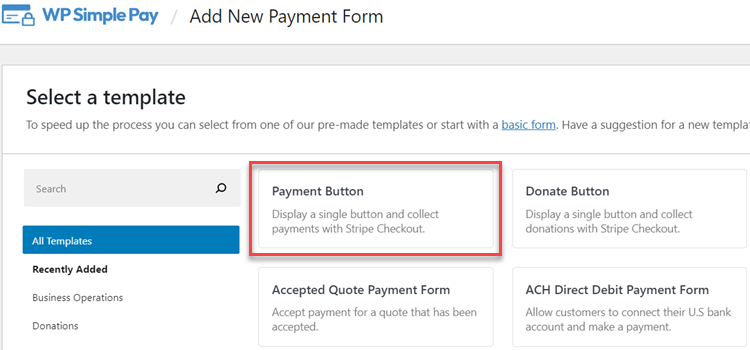
WP Simple Payには、支払いフォームまたは即時購入ボタンを作成するための多くの事前作成済みテンプレートが用意されています。このチュートリアルでは、支払いボタンテンプレートを選択しましょう。
次に、一般タブから、フォームのタイトルと説明を追加できます。
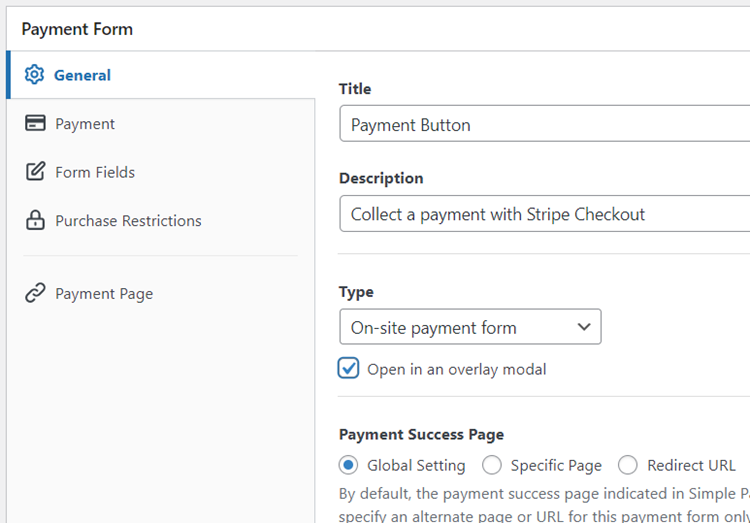
タイプドロップダウンメニューで、フォームを自分のサイトでホストするか、Stripeのチェックアウトページでホストするかを設定できます。
サイト上での支払いフォームを選択してください。オーバーレイモーダルで開くを選択することもできます。これにより、訪問者が「即時購入ボタン」をクリックすると、支払いを完了できるポップアップが表示されます。
詳細については、適切な支払いフォームタイプの選択に関するこの記事をご覧ください。
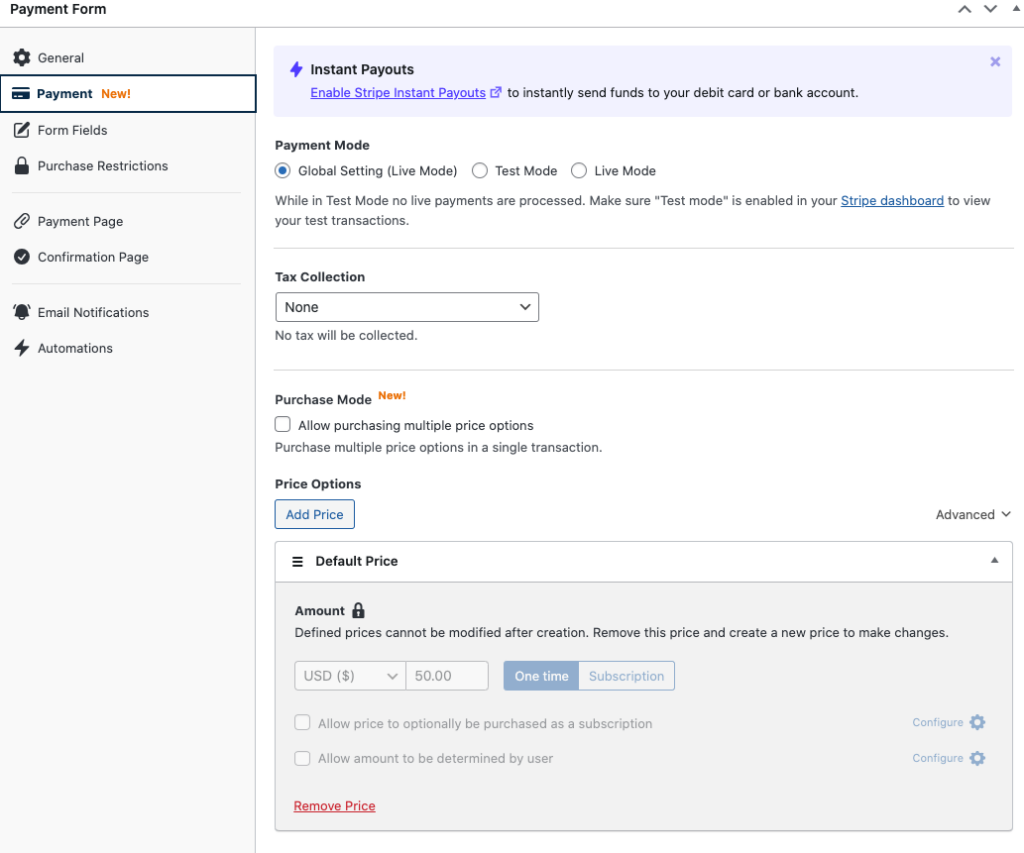
次に、支払いタブをクリックします。通貨と価格設定金額をカスタマイズしたり、1回払いとサブスクリプション払いのどちらかを選択したりできます。
複数の価格オプションの購入を許可するの横にあるボックスをチェックすることで、1回の取引で複数のアイテムを提供することもできます。
次に、フォームフィールドタブで、新しいフィールドを追加したり、既存のフィールドをカスタマイズしたりできます。
支払いボタンテンプレートを選択したため、支払いボタンフィールドはすでに事前選択されています。フィールドをクリックして、テキストとスタイルをカスタマイズするだけです。
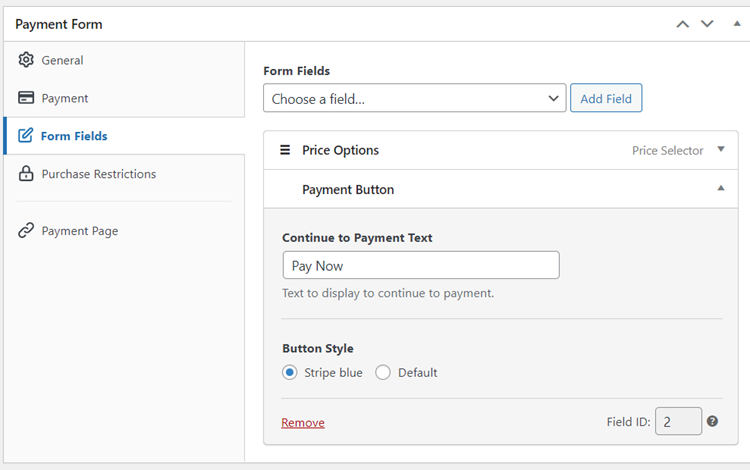
ここに追加するフィールドは、[即時購入]ボタンをクリックした後にポップアップ表示されるオーバーレイモーダルフォームにのみ表示されることに注意してください。
ボタンをドラフトとして保存してからプレビューできます。公開する前に必ずフォームをテストしてください。
ボタンとポップアップフォームが正常に機能している場合は、公開ボタンをクリックしてください。
これで完了です!WordPressサイト用の即時購入ボタンを正常に作成しました。
ステップ4:即時購入ボタンをページに追加する
「即時購入」ボタンの準備ができたので、サイトに埋め込む時間です。
公開モジュールでブロックをコピーをクリックし、ボタンを表示したいページまたは投稿に移動します。次に、ブロックエディターに貼り付けるだけです。ボタンが表示されます。保存または更新ボタンをクリックしてください。

以上です!
この記事が、WordPressサイトにコンバージョン率の高い「即時購入」ボタンを追加する方法を学ぶのに役立ったことを願っています。
この記事が気に入った場合は、WordPressでコードなしでページに支払いフォームを追加する方法に関するガイドもチェックしてみてください。
WP Simple Payで始めましょう。オンライン決済の受け付けを開始しましょう。
開示: 当社のコンテンツは読者によってサポートされています。これは、当社のリンクの一部をクリックすると、手数料が発生する可能性があることを意味します。当社は、読者に価値をもたらすと信じる製品のみを推奨しています。


返信する