
WordPressでGoogle Pay / Apple Pay / Microsoft Payを受け入れる方法
最終更新日

WordPressサイトでデジタルウォレットを有効にしたいですか?
WP Simple Payを使用すると、Apple Pay、Google Pay、Microsoft Payなどのデジタルウォレットと簡単に連携できる支払いフォームを作成できます。
この記事では、WordPressでさまざまなデジタル決済ウォレットを有効にする方法を(ステップバイステップで)ご紹介します。
WordPressでデジタル決済ウォレットを有効にする
デジタルウォレットは決済の未来であり、クレジットカードと比較して多くの利点があります。たとえば、デジタルウォレットでの支払いは非常に簡単で、他のほとんどの決済方法よりも優れたセキュリティを提供します。
だからといって、クレジットカードがなくなるわけではありません。実際、WP Simple Payのような決済プラグインを使用して支払いフォームを作成している場合、クレジットカードとデジタルウォレットの両方の決済方法を簡単に提供できます。
Apple Pay / Google Pay / Microsoft Payを有効にするためのステップバイステップガイド
WP Simple Payを使用することが、WordPressサイトでApple Pay、Google Pay、Microsoft Payを有効にする最も簡単な方法です。
WP Simple Payは、WordPress向けの最高のStripe決済プラグインであり、ショッピングカートをセットアップせずに、サイトでオンライン決済を簡単に受け入れることができます。このプラグインを使用すると、いくつかの追加の決済方法に加えて、Apple Pay / Google Pay / Microsoft Payも受け入れることができます。
WP Simple Payを使用すると、次のこともできます。
- 追加の3%のStripe処理手数料を削除して、全額を受け取ります。
- たくさんの既製の支払いフォームテンプレートを使用して、数分で支払いフォームを作成します。
- ACHダイレクトデビット、従来のデビット/クレジットカード、Cash App Pay、後払いサービス、Alipayなど、複数の決済方法を受け入れます。
- サブスクリプションと分割払いプランを簡単に設定して、長期的な資金調達を確保し、平均注文額を増やします。
- その他多数…
追加の3%の手数料を削除!
ほとんどのStripeプラグインは、すべてのトランザクションに**3%**の手数料を追加で請求します
…WP Simple Pay Proは違います!
このチュートリアルでは、次の支払いフォームを作成します。
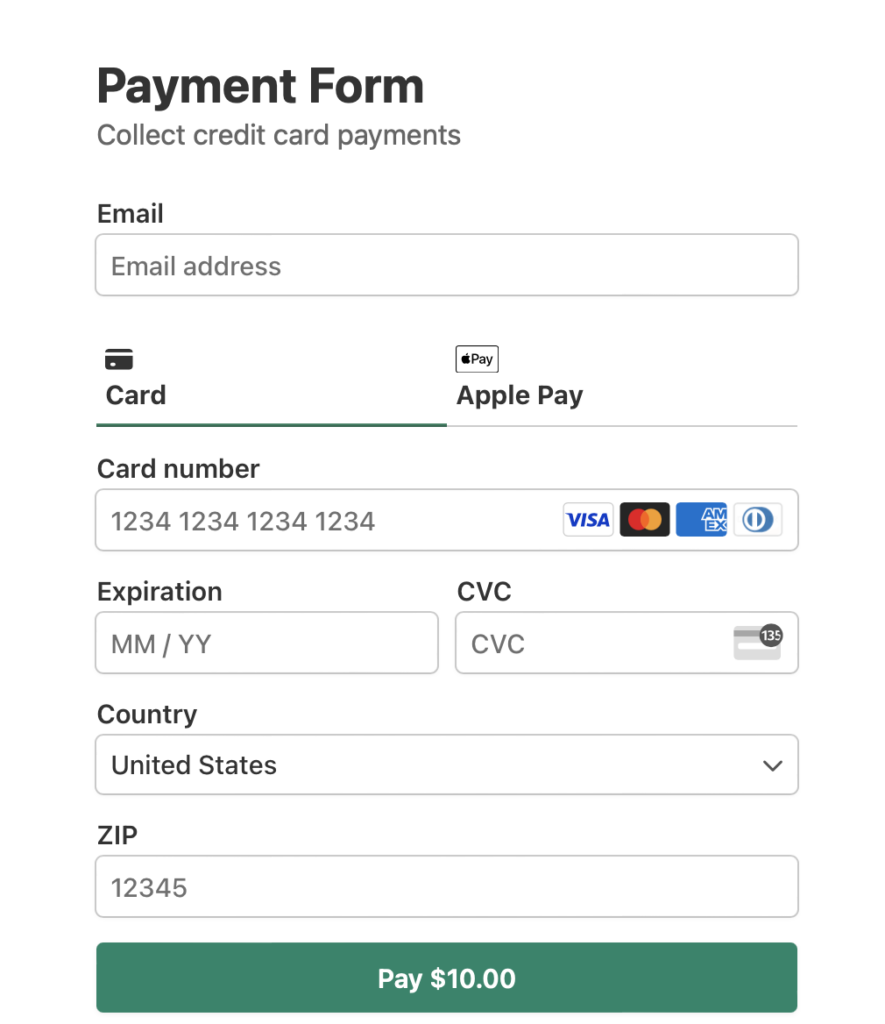
始める前に、サイトでStripe決済を受け入れるには、StripeはサイトでSSL/HTTPS暗号化を使用することを要求します。まだSSL証明書をお持ちでない場合でも心配いりません。SSLをWordPressに追加する方法について、簡単なステップバイステップガイドを作成しました。こちら。
始めましょう!
ステップ1:WP Simple Payのインストールと有効化
まず最初に。サイトでApple Pay、Google Pay、Microsoft Payなどの決済ウォレットを有効にするには、WP Simple Payプラグインをインストールして有効にする必要があります。
必要なのは、価格ページにアクセスして、ニーズに最適なプランを選択することだけです。
次に、WordPressダッシュボードに移動し、購入確認メールで受け取った.zipファイルをアップロードします。WP Simple Payアカウントにログインしてファイルを見つけることもできます。
WP Simple Payのインストールにヘルプが必要な場合でも、心配いりません!プラグインのインストール方法に関する詳細なガイドを作成しました。
プラグインをインストールして有効化すると、セットアップウィザードでStripeアカウントの接続を求められます。まだStripeアカウントをお持ちでない場合は、今すぐ作成できます。

セットアップウィザードが表示されない場合は、WP Simple Pay » 設定 » 詳細設定タブにアクセスし、セットアップウィザードを起動ボタンをクリックしてください。
2: WordPressとStripeを接続
WordPressサイトをStripeに接続するには、Stripeで接続をクリックします。

次に、Stripeアカウントで使用しているメールアドレスを入力し、サイトに接続します。Stripeアカウントをお持ちでない場合は、メールアドレスを入力して登録を完了することで簡単に作成できます。
このプロセスが完了すると、“セットアップ完了”という成功ページが表示されます。次に、支払いフォームを作成をクリックします。

ステップ3:Apple Pay / Google Pay / Microsoft Pay経由での決済受付
これまでに、サイトをStripeに接続し、すべての利用可能な決済ウォレット経由で決済を受け付ける支払いフォームを作成する準備が整いました。
支払いフォームを作成するには、フォームテンプレートを選択する必要があります。このステップでは、さまざまな支払いフォームテンプレートを確認できます。まだこのページにいない場合は、WP Simple Pay » 新規追加に移動して支払いフォームの作成を開始してください。
Apple Pay / Google Pay フォームをクリックしましょう。
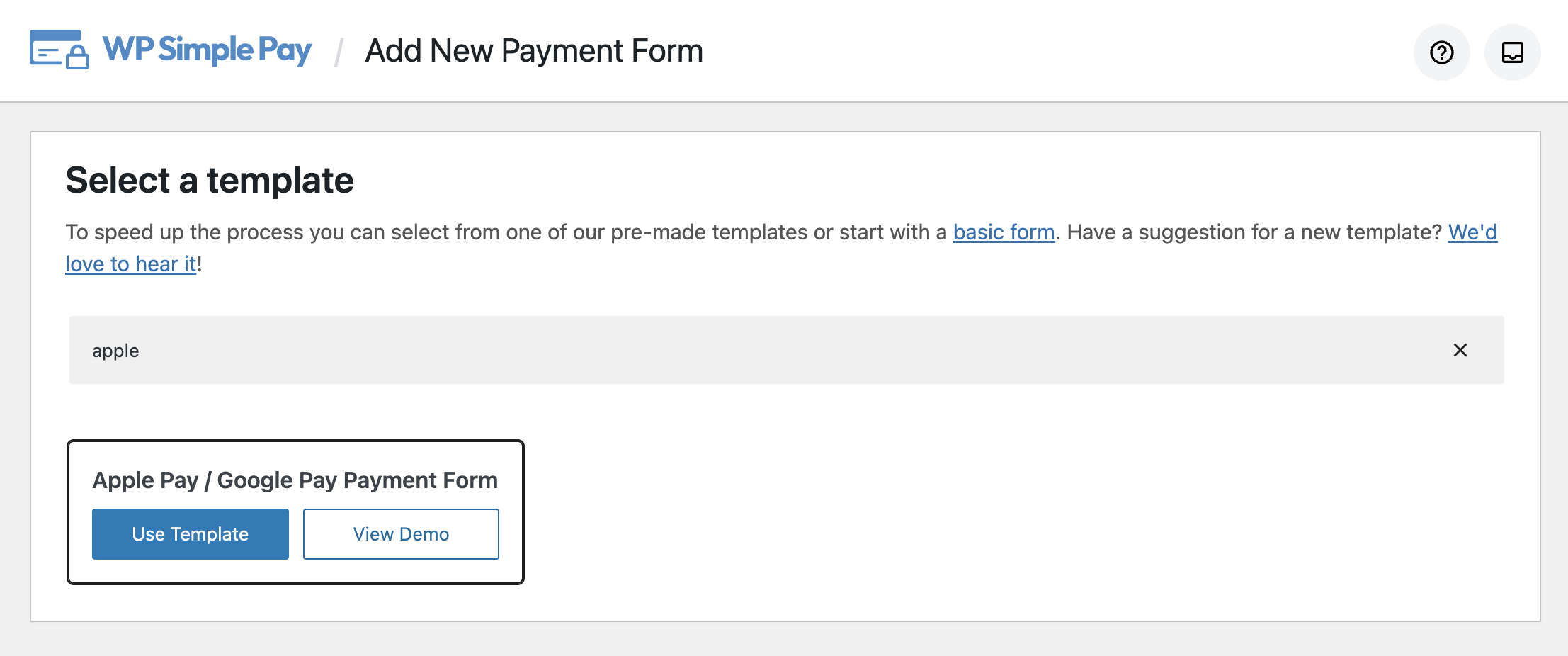
次に、支払いフォームのタイトル、説明、およびタイプを選択するように求められます。

支払い完了ページのカスタマイズを選択するには、支払いを完了した後にユーザーをサイトの既存のページにリダイレクトできる特定のページを選択するか、サードパーティのURLにユーザーをリダイレクトしたい場合はリダイレクトURLを選択します。

次に、左側の支払いオプションをクリックすると、通貨、金額を編集したり、1回払いとサブスクリプション支払いを選択したりできます。
利用可能な支払い方法のオプションのリストに気づくでしょう。カードのボックスにチェックを入れてから、設定をクリックしてください。
次に、Apple Pay、Google Pay、およびMicrosoft Payのモバイルウォレットを有効にするの横にあるボックスをチェックして、更新をクリックします。
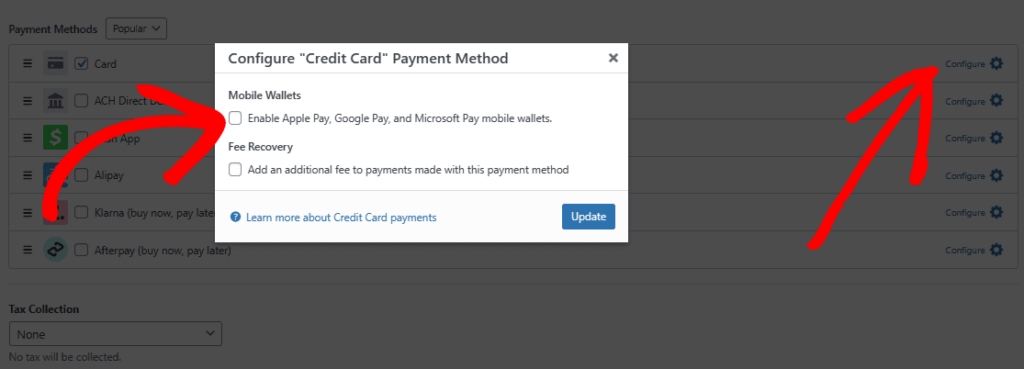
追加のStripe処理手数料を回収したい場合は、手数料回収のボックスをチェックして金額を入力してください。
フォームフィールドオプションでは、既存のフォームフィールドを追加またはカスタマイズできます。
支払いフォームのボタンをカスタマイズするには、Stripe Checkoutオプションをクリックして、ニーズに基づいてボタンタイプとフォームスタイルを選択します。
これは、フォームタイプとしてオンサイトではなくStripe Checkoutを選択した場合に機能します。Stripe CheckoutフォームはStripeによって安全なページでホストされますが、オンサイト支払いフォームでは、ユーザーはサイトで直接トランザクションを完了できます。
Stripe checkoutを使用する場合、Google PayとApple Payはデフォルトで有効になります。ただし、Apple Payを受け入れるには、サイトがライブモードでStripeアカウントに接続されている必要があります。
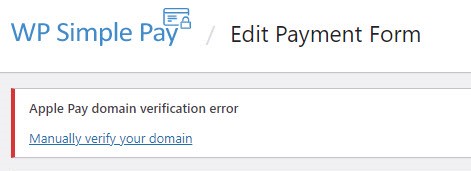
Appleにウェブドメインを登録する必要もあります。WP Simple Payは、フォームを初めて保存したときにドメインを自動的にAppleに登録します。ただし、以下のスクリーンショットのようなドメイン検証エラーが表示された場合は、次のようにドメイン名を手動で検証する必要があります。
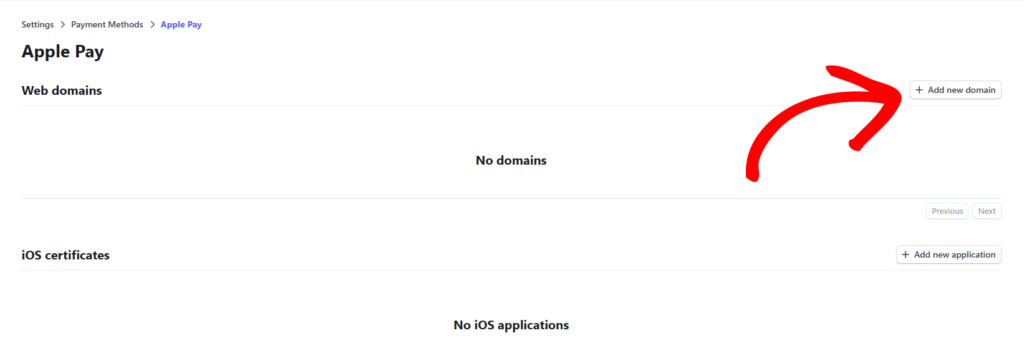
まず、StripeにドメインをAppleに登録するように指示する必要があります。これは、Stripeダッシュボードのアカウント設定にあるApple Payタブに移動し、新しいドメインを追加をクリックするだけで実行できます。
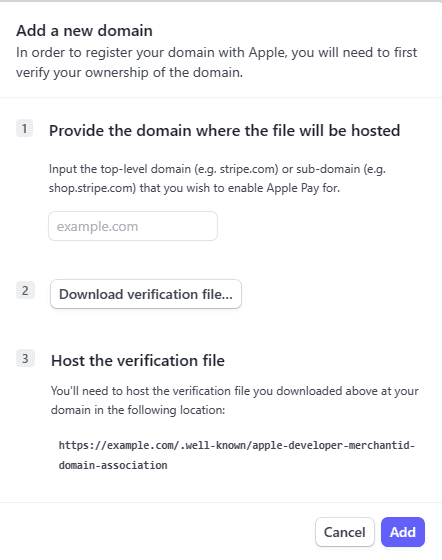
次の画面で、ドメインを入力し、検証ファイルをダウンロードして、ファイルをドメインにホストする必要があります。
詳細については、Apple Payでドメインを検証する方法に関するStripeの指示を参照してください。Apple Payでドメインを検証。
登録後、顧客はサイトで支払いを行うことができます。すべてがセットアップされたら、フォームを発行する必要があります。
ステップ4:フォームを発行する
準備ができたので、フォームを発行してウェブサイトに埋め込む時間です。右側にある発行をクリックします。
フォームが公開される前に、必ずテストしてください。サイト全体または個々の支払いフォームをテストモードとライブモードの間で切り替えることができます(テストモードについてさらに読む)。
フォームを埋め込むには、公開したい投稿またはページに移動します。次に、+アイコンをクリックしてWP Simple Payブロックを追加します。次に、作成したばかりのフォームを選択し、発行または更新をクリックします。

以上です!
WordPressサイトでGoogle Pay / Apple Pay / Microsoft Payウォレットを有効にする方法を学んでいただけたことを願っています。
この記事が気に入った場合は、顧客に支払いデータが安全であることを保証する方法もチェックすることをお勧めします。
開示: 当社のコンテンツは読者によってサポートされています。これは、当社のリンクの一部をクリックすると、手数料が発生する可能性があることを意味します。当社は、読者に価値をもたらすと信じる製品のみを推奨しています。


返信する