
WordPress で支払いフォームへのトラフィックを即座に増やす方法
最終更新日
 Reviewed By:
 Spencer Finnell
WordPressダッシュボードを離れることなく、支払いフォームへのトラフィックを即座に誘導する簡単な方法をお探しですか?
すべてのeコマースビジネスと同様に、サイトへの訪問者を惹きつけることは、売上を伸ばし、エンゲージメントを向上させるための鍵となります。
この記事では、WordPress管理ダッシュボードから直接、Webプッシュ通知を使用して支払いフォームへのトラフィックを増やす方法を説明します。
Webプッシュ通知とは?
プッシュ通知は、トラフィックとエンゲージメントを向上させたいeコマースサイトにとって、ますます価値のあるツールとなっています。これらの短くタイムリーなメッセージやアラートは、ユーザーのブラウザに直接送信され、サイトがアクティブに使用されていない場合でも購読者にリーチします。
従来のブラウジング体験を超えて顧客とつながるこのユニークな機能により、プッシュ通知はサイトへのトラフィックを誘導するための強力なチャネルとなります。
通常、プッシュ通知には、短くても魅力的なメッセージと、しばしば目を引く画像が含まれます。これらの要素の組み合わせは、ユーザーの注意をすばやく捉え、即時の行動を促すように設計されています。正しく使用すると、プッシュ通知はeコマースサイトのトラフィックと全体的なパフォーマンスに大きな影響を与える可能性があります。
Webプッシュ通知を即座に送信する方法
WordPressサイトからWebプッシュ通知の送信を開始するには、通知プラグインをインストールしてアクティブ化する必要があります。
WordPress管理ダッシュボードを離れることなく通知を送信できるものを選ぶことが重要です。プロセス全体を合理化し、時間を節約するには、サイトのページや投稿から直接カスタマイズされた通知メッセージを設定できるものが必要です。
PushEngageは、WordPress向けの最高のプッシュ通知プラグインであり、サイトのページや投稿から直接Web通知を管理できます。これにより、支払いページが公開されるとすぐに通知を送信できます。
このプラグインの最も優れた点の1つは、インストールを完了して購読者の収集を開始するためにコードを使用する必要がないことです。プラグインがすべてを処理します!
それでは、始めましょう。
ステップ1:PushEngageのインストールとアクティブ化
まず、サイトにプラグインをインストールしてアクティブ化するには、管理ダッシュボードにログインします。次に、パネルから[プラグイン]»[新規追加]に移動します。
次に、「PushEngage」を検索し、「今すぐインストール」ボタンを選択します。
プラグインをインストールしたら、「アクティブ化」ボタンをクリックします。
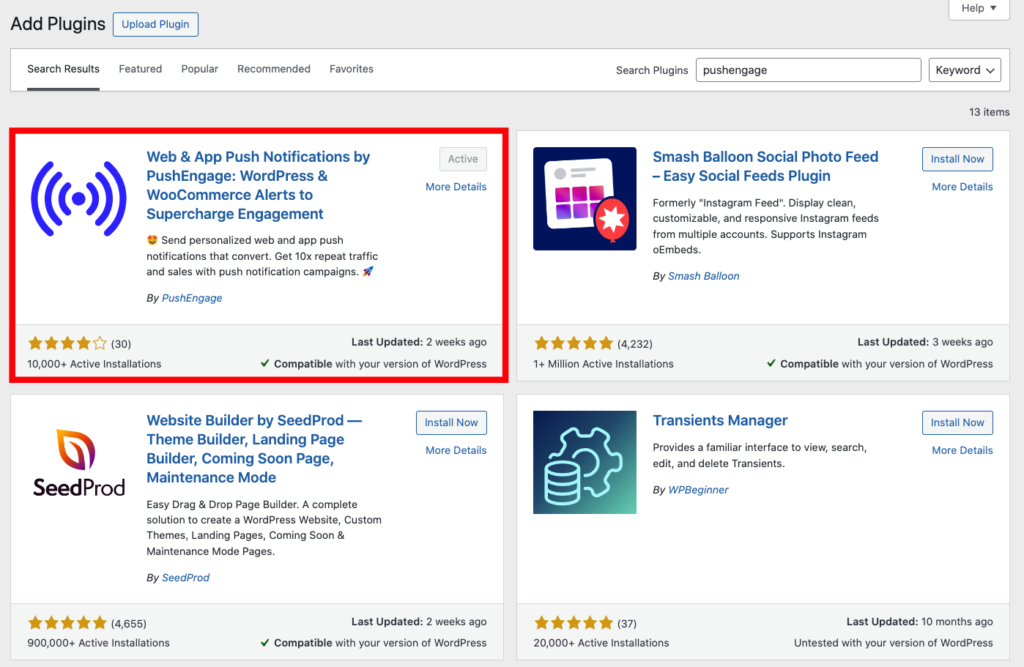
WordPressサイトの左側のナビゲーションパネルに新しい「PushEngage」タブが表示されます。それをクリックしてください。
新しいアカウントを作成するか、既存のアカウントをサイトに接続するように求められます。
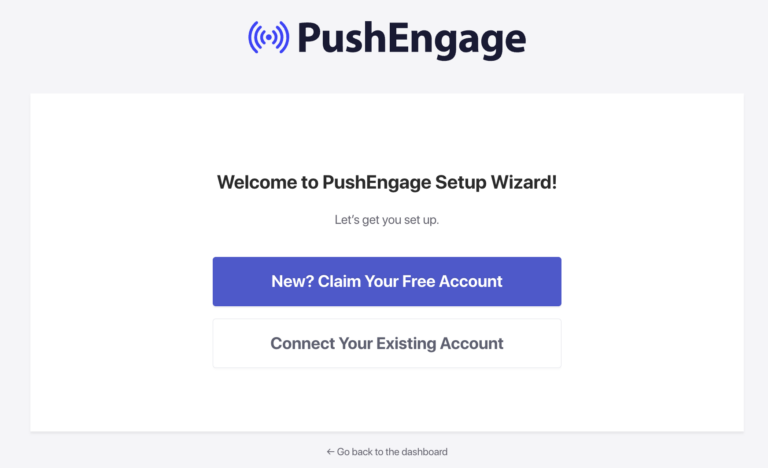
既存のアカウントを接続するか、新しいアカウントを作成したら、セットアップに進むことができます。
これで完了です!ウェブサイトにポップアップモーダル/購読オプトインが表示されるようになります。訪問者はこのオプトインを確認し、通知を購読するために許可をクリックできます。
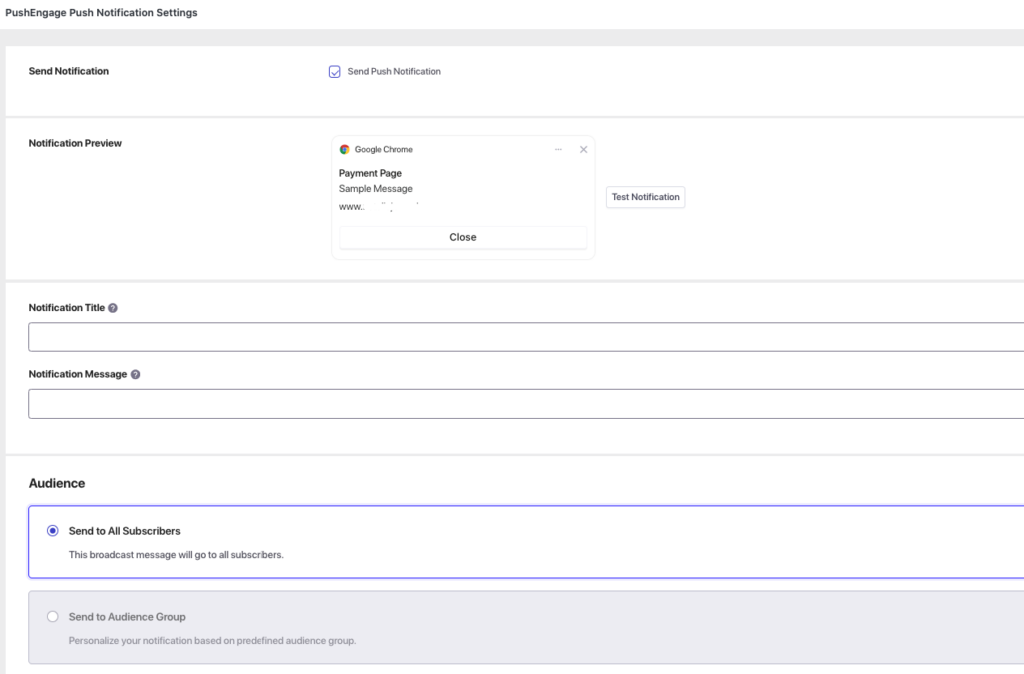
また、サイトのページや投稿に移動して下にスクロールすると、PushEngageプッシュ通知設定を表示できます。
ステップ2:支払いフォームを作成する
サイトにPushEngageを設定したので、支払いフォームを作成する必要があります。
WordPress向けの最高のStripe決済プラグインであるWP Simple Payをすでにご利用の場合は、画面右側のナビゲーションに移動し、WP Simple Payをクリックしてください。
次に、新規追加をクリックします。または、すでに支払いページにフォームがホストされており、それ用のウェブプッシュ通知を作成したい場合は、そのページに移動するだけです。
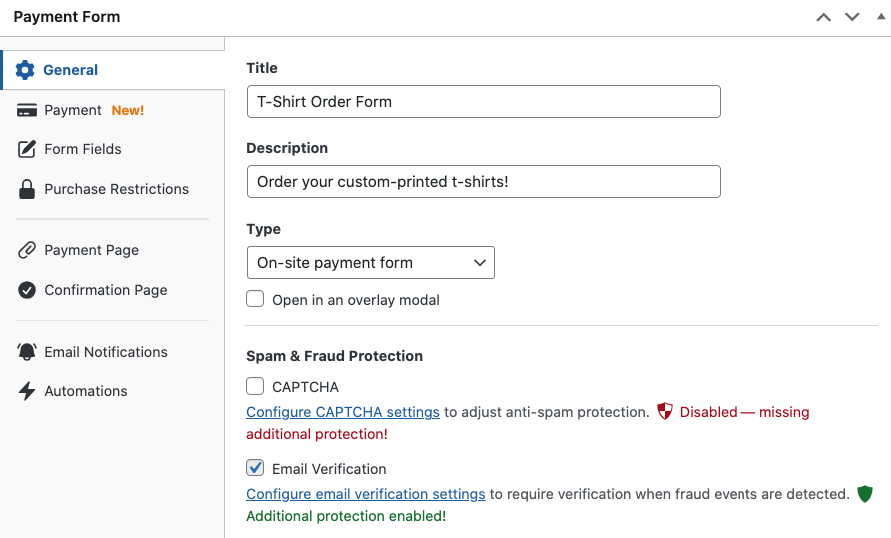
WP Simple Payを使用して新しい支払いフォームを作成するには、一般タブに移動し、タイトルと説明を追加します。また、タイプとしてオンサイト支払いフォームが選択されていることを確認してください。
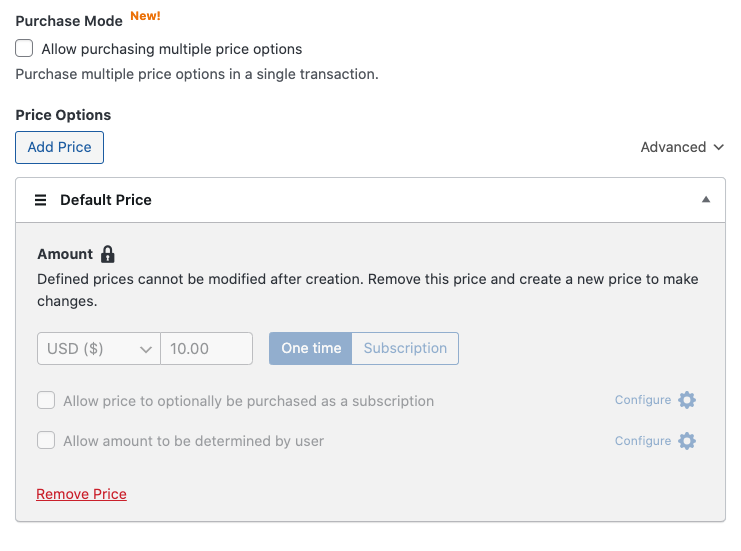
次に、支払いタブに移動し、価格オプション、金額、支払い方法オプションを追加します。
1回の取引で複数の商品を販売するには、複数の価格オプションの購入を許可するの横にあるボックスをオンにしてください。
価格オプションと支払い方法の設定が完了したら、確認ページとメール通知タブを使用して、顧客エンゲージメントを向上させるためのカスタマイズされた確認メッセージを作成できます。
フォームをプレビューしてから、公開ボタンをクリックしてください。
ステップ3:支払いフォームを公開する
お支払いフォームを作成したので、サイトに公開する時間です。
単に公開モジュールに移動し、「ブロックをコピー」をクリックします。
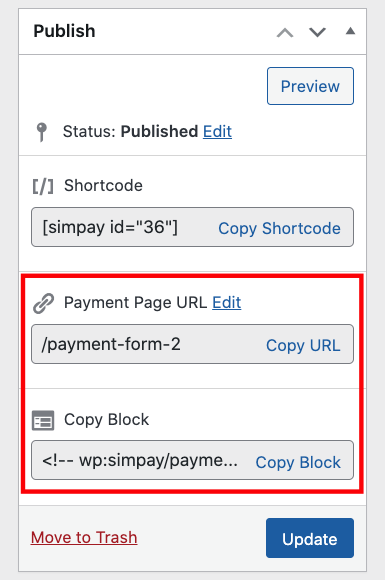
次に、フォームを配置したいページに移動し、ブロックエディターに貼り付けます。
支払いフォームがページに表示されます。
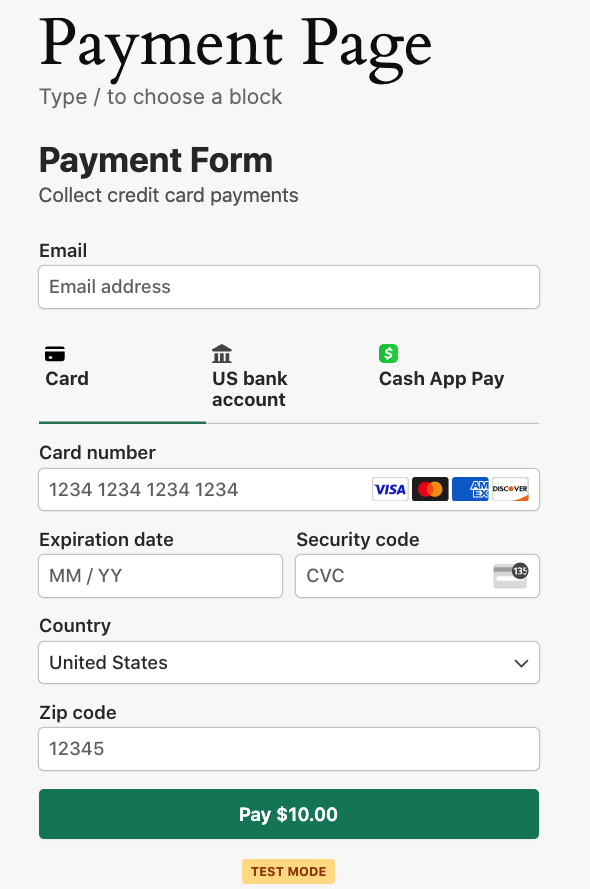
ステップ4:ウェブプッシュ通知を送信する
これまでに、PushEngageをWordPressサイトに接続し、支払いページに支払いフォームを追加しました。
次に、支払いページからウェブプッシュ通知を送信するには、WordPressナビゲーションパネルからPushEngageの設定に移動する必要があります。ここから、自動プッシュスイッチをオンにしてアクティブ化します。
最後に、投稿タイプとしてページを選択します。これにより、新しい支払いページが作成されたときに自動プッシュ通知が送信されるようになります。
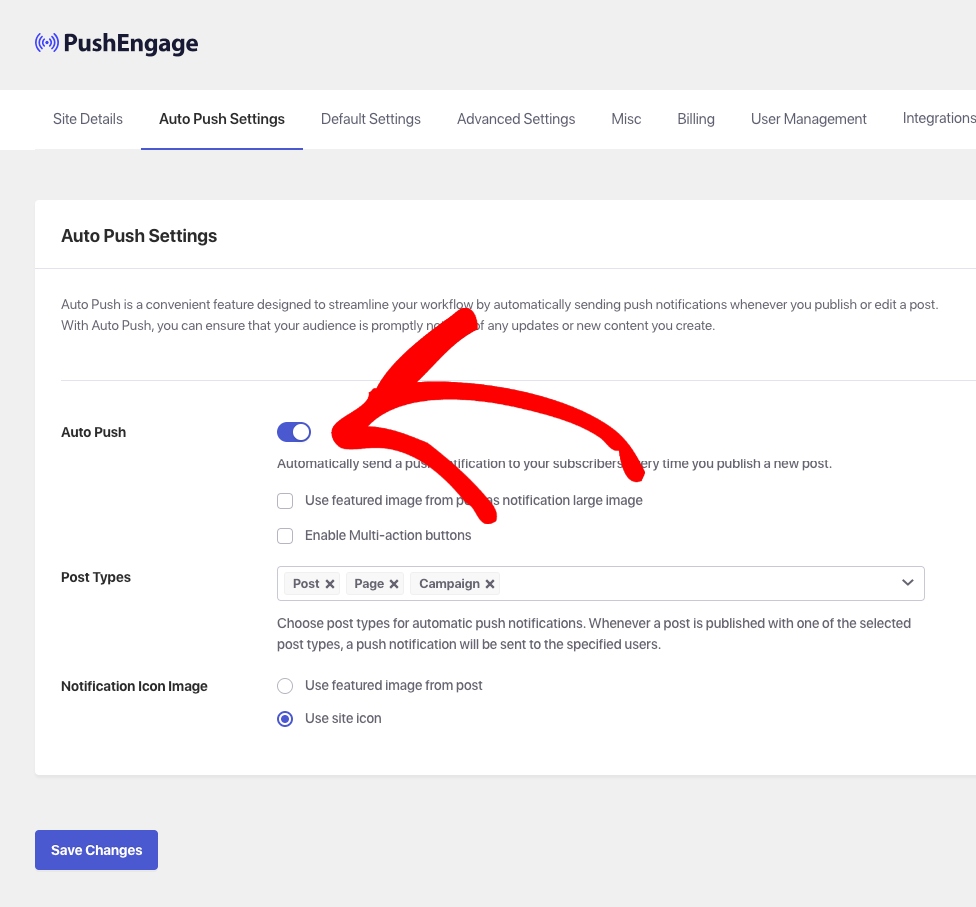
自動プッシュ設定が完了したので、通知をカスタマイズする時間です。
まず、支払いページを下にスクロールして、PushEngageプッシュ通知設定を見つけます。
次に、指定されたフィールドにカスタムの通知タイトルと通知メッセージを入力します。
タイトルとメッセージは、購読者が通知をクリックするように促すために、簡潔で目を引くものにすることをお勧めします。絵文字を実装して、共有するものへの関心を引くこともできます。
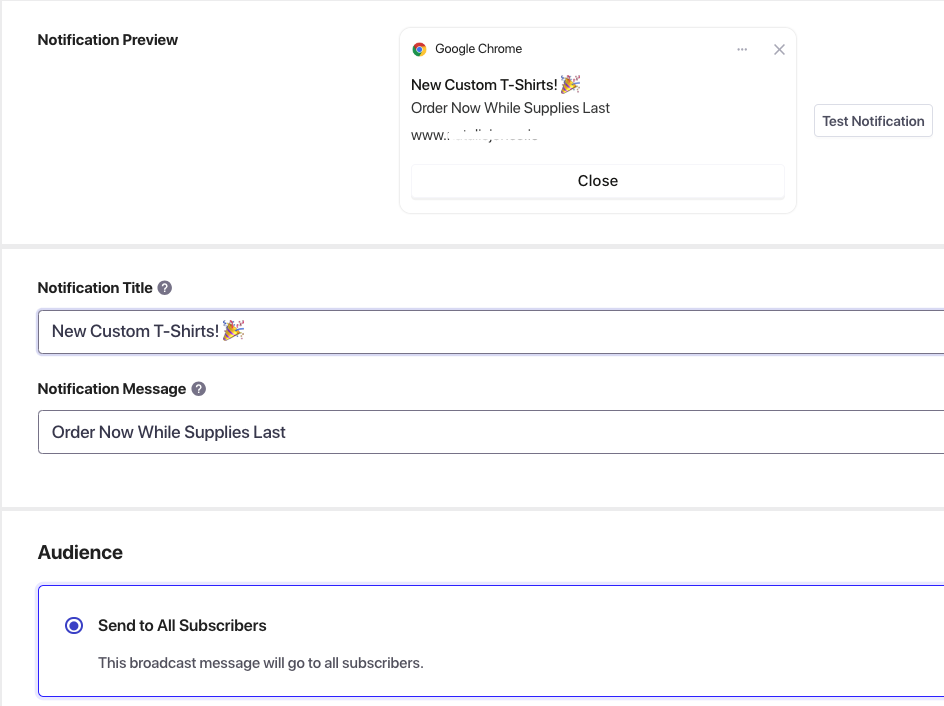
最後に、テスト通知ボタンをクリックして、プッシュ通知が希望どおりに表示されることを確認します。画面の右上隅に表示されます。
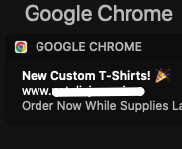
ウェブプッシュ通知のテスト
通知をテストするには、サイトに自分自身を購読者として追加する必要があります。
ブラウザで新しいプロフィールを作成するだけです。
Chromeの場合は、写真アイコンに移動して追加をクリックする必要があります。次に、新しく作成したプロフィールでサイトにアクセスします。購読者オプトインウィンドウが表示されるはずです。そのまま許可をクリックしてください。
また、ブラウザの設定でプッシュ通知が許可されていることを確認してください。
これで完了です!この記事が、WordPressで支払いフォームに即座にトラフィックを誘導する方法を学ぶのに役立ったことを願っています。これらのウェブプッシュ通知をすべての支払いページで使用できるようになりました。
この記事が気に入った場合は、WordPressサイトからプッシュ通知を送信する方法に関するガイドも参照してください。このガイドでは、PushEngageダッシュボードからウェブプッシュ通知を作成する方法を説明しています。
何を待っていますか? 今すぐ WP Simple Pay を始めましょう!
このような記事をもっと読むには、 X でフォローしてください。
開示: 当社のコンテンツは読者によってサポートされています。これは、当社のリンクの一部をクリックすると、手数料が発生する可能性があることを意味します。当社は、読者に価値をもたらすと信じる製品のみを推奨しています。


返信する