
WordPress でサブスクリプション解約メッセージをカスタマイズする方法
最終更新日

顧客がサブスクリプションをキャンセルすると、機会損失と見なされがちです。しかし、その最後のやり取りが最も価値のあるものになる可能性を秘めているとしたらどうでしょうか?
デフォルトの「サブスクリプションはキャンセルされました」というメッセージは、しばしば冷たく、一般的で、ユーザーと最後のつながりを持つ機会を逃しています。このシンプルな確認メールは、もっと多くのことができるはずです。まさに、以下のための絶好の機会なのです。
- 重要なフィードバックを収集する: 改善のために、キャンセルした理由を尋ねましょう。
- ブランドボイスを維持する: ブランドに沿った、肯定的で役立つ方法で関係を終了させましょう。
- チャーンを減らす: サブスクリプションの一時停止や別のプランへの切り替えなどの代替案を提示しましょう。
- ドアを開いたままにする: 将来の再開を歓迎されていると感じてもらいましょう。
一般的なメッセージでは、これらのどれも達成できません。カスタムメッセージなら、すべてを達成できます。
このステップバイステップガイドでは、WordPressサイトでキャンセルされたサブスクリプションメッセージをカスタマイズする方法を具体的に説明します。シンプルな通知を、フィードバックと顧客維持のための強力なツールに変える方法を学びます。
クイックサマリー:このガイドで学ぶことは以下の通りです。
サブスクリプションキャンセルメッセージとは?
キャンセルされたサブスクリプションメッセージとは、顧客が定期的なプランをキャンセルした直後に送信される自動通知です。
デフォルトでは、Stripeや一部のWordPressプラグインを含むほとんどの支払いシステムは、標準的で機能的なメッセージを送信します。その主な役割は、2つのことを確認することです。
- キャンセルリクエストが正常に処理されたこと。
- 顧客は今後このサブスクリプションに対して請求されないこと。
この基本的な確認は不可欠ですが、デフォルトのメッセージはしばしば一般的で個人的なものではありません。通常、メッセージをカスタマイズできる連絡ポイントは、キャンセル中に2つあることを認識することが重要です。
- 画面上の確認: これは、ユーザーがキャンセルしたいことを確認した直後に、ウェブサイトのインターフェースに直接表示されるメッセージです。
- 確認メール: これは、顧客の受信トレイに送信される自動メールです。キャンセルされたものの恒久的な記録として機能し、カスタマイズに最も強力な場所です。
サブスクリプションキャンセルメッセージをカスタマイズする理由
キャンセルメッセージをカスタマイズすることは、ビジネスを保護し成長させるために取れる最もレバレッジの高いアクションの1つです。キャンセルを行き止まりとして扱うのではなく、機会に変えることができます。
デフォルトのメッセージを置き換える最も重要な理由は次のとおりです。
- Reduce Active Churn A customer hitting “cancel” doesn’t always mean they want to leave forever. They might just need a temporary break or a less expensive option. Your cancellation email is the perfect place to make a final effort to keep them. You can include offers like:
- 数ヶ月間サブスクリプションを一時停止するためのリンク。
- 引き止めるための特別割引。
- より手頃なプランへのダウングレードオプション。
- 貴重なフィードバックを収集する 顧客はなぜ解約したのでしょうか?サービスが高すぎたのでしょうか?複雑すぎたのでしょうか?より良い代替手段を見つけたのでしょうか?尋ねるのに最も適したタイミングは、彼らが決定を下した直後です。解約したばかりの顧客は、しばしば率直なフィードバックを提供してくれるものです。製品を他のすべての人にとって改善するのに役立つ洞察を収集するために、簡単な質問を追加したり、短いワンクリックアンケートへのリンクをメールに含めたりすることができます。
- ポジティブなブランド体験を維持する 顧客があなたと行うすべてのやり取りは、最後のやり取りを含め、ブランドに対する認識を形作ります。冷たくロボットのような解約メッセージは、彼らの全体的な体験を台無しにする可能性があります。あなたのビジネスに感謝する、思慮深くブランド化されたメッセージは、肯定的なイメージを強化し、彼らがあなたを他の人に推薦したり、将来戻ってきたりする可能性を高めます。
- 将来のビジネスのためにドアを開けておく 解約は最終的な別れである必要はありません。確認メールを使用して、他の方法でつながり続けるように招待することができます。ソーシャルメディアでフォローするように勧めたり、無料のメールニュースレターに参加するように勧めたりしてください。これにより、彼らはあなたのエコシステム内に留まり、新しい機能や発表で後で彼らを再び獲得することが容易になります。
- Provide Clarity and Reduce Support Tickets A customized message can proactively answer common questions customers have after cancelling. You can clarify important details like:
- サービスへのアクセスが終了する正確な日時。
- データまたはアカウント情報がどうなるか。
- 気が変わった場合に簡単に再購読する方法。
サブスクリプションキャンセルメッセージをカスタマイズする方法
重要なポイント:WP Simple Payを使用して、WordPressダッシュボードから直接、解約されたサブスクリプションのオンサイトメッセージをカスタマイズできます。
WordPressサイトの解約されたサブスクリプションメッセージをカスタマイズする場合、最良の方法は、コードを書く必要なしにこの機能をサポートするプラグインを使用することです。
WordPress向けの最高のStripe決済プラグインであるWP Simple Payを使用すると、単発決済とサブスクリプションの両方の決済フォームを作成できます。
このプラグインは、カスタマイズされたサブスクリプション解約メールとオンサイト通知の両方の作成をサポートしています。
サイトで解約直後に表示される、解約された購読者向けのカスタマイズされたメッセージを簡単に作成する方法を探ってみましょう。
WP Simple Payの高度なドラッグアンドドロップ決済フォームビルダーを使用すると、サブスクリプション決済フォームを作成し、数分でカスタム解約通知メッセージを作成できます。
ステップ1:WP Simple Payのインストールと有効化
まず、ここからWP Simple Payを入手する必要があります。次に、これらの指示に従って、WordPressサイトにWP Simple Payプラグインをインストールしてアクティブ化できます。
次に、サブスクリプションを含む決済フォームが必要です。これは、顧客が定期的な支払いプランにサインアップするために使用するフォームであり、後で解約する可能性があります。
これを行うには、WordPress管理メニューからWP Simple Pay » 新規追加 決済フォームに移動します。これによりテンプレートライブラリが起動し、新しい決済フォームの開始点を選択できます。

ステップ2:サブスクリプションフォームを作成する
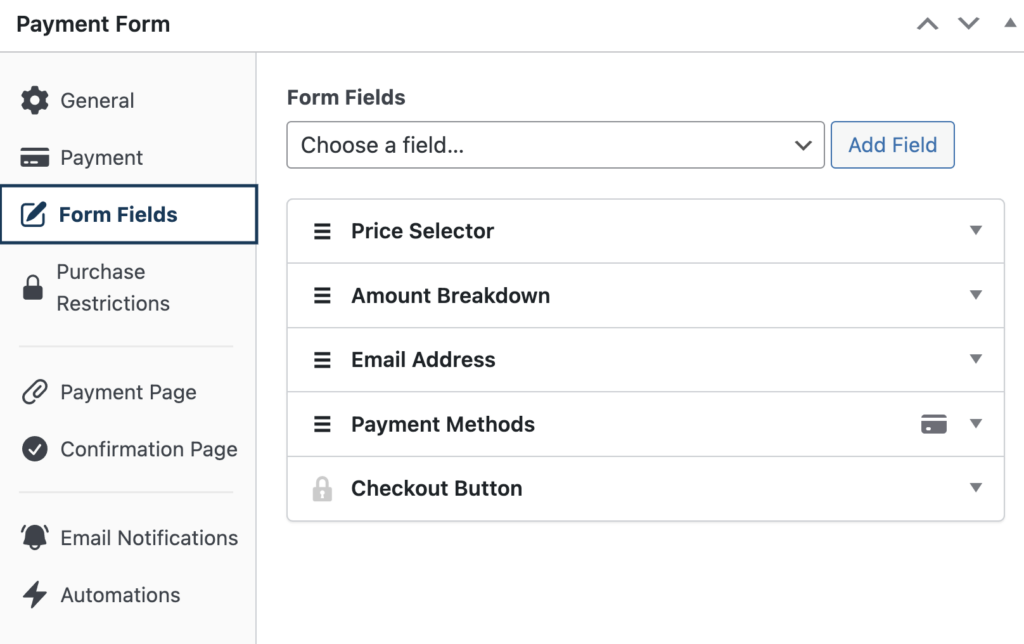
作成したいサブスクリプションフォームの種類を選択したら、[支払い]タブで定期支払い設定を構成する必要があります。

その後、[フォームフィールド]タブでフォームフィールドを追加、編集、削除できます。必ずお客様から氏名とメールアドレスを収集してください。
ステップ3:サブスクリプションキャンセルメッセージをカスタマイズする
サブスクリプションフォームの作成が完了したら、[下書きを保存]をクリックしてください。
次に、WP Simple Payの[設定]タブに移動し、[支払い確認]をクリックします。
WP Simple Payを使用すると、WordPressの確認メッセージを制御し、単なる領収書から戦略的なコミュニケーションツールへと変えることができます。
「サブスクリプションがキャンセルされました」という一般的なメッセージの代わりに、顧客を取り戻すために好きなメッセージを作成する力があります。
最も良い点の1つは、スマートタグの助けを借りて、メッセージを簡単にパーソナライズできることです。
[支払い確認]ページから[サブスクリプションキャンセル済み]をクリックし、テキストボックスにパーソナルメッセージを入力するだけです。
以下の例では、顧客がサイトでどのサブスクリプションプランをキャンセルしたかを正確に把握できるように、スマートタグ{form-title}を追加したことに気づくでしょう。
[メディアを追加]をクリックして、メッセージに画像やビジネスロゴを追加することもできます。
特別な割引オファーを提供する場合は、WP Simple Payを使用すると、WordPressダッシュボードから直接割引コードを作成することもできます。
WordPressの支払いフォームにクーポンコードを追加する方法についてのステップバイステップガイドをチェックして、詳細を確認してください。
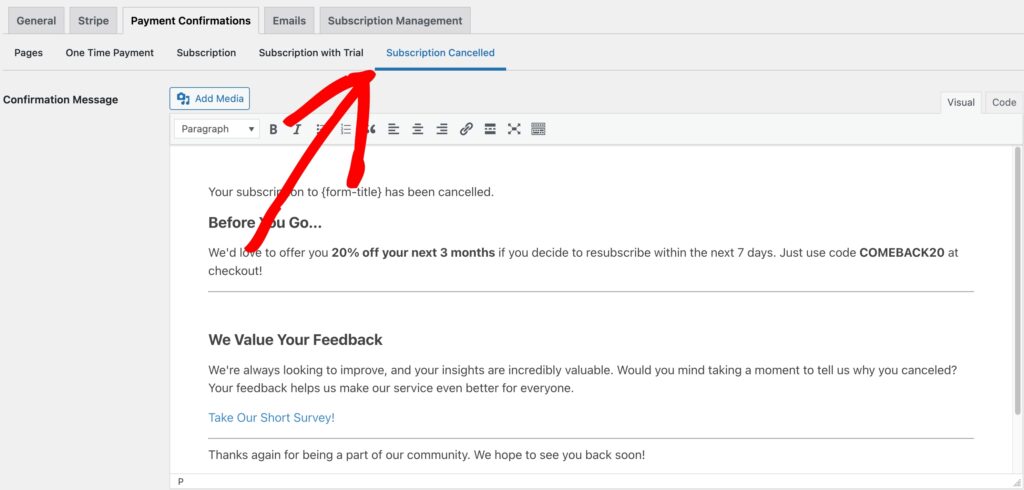
メッセージの作成が完了したら、[変更を保存]をクリックしてください。
これは、サブスクリプションが正常にキャンセルされた後にお客様が表示するメッセージです。
この記事が、WordPressでカスタマイズされたキャンセル済みサブスクリプションメッセージの作成方法を学ぶのに役立ったことを願っています。
この記事が気に入った場合は、キャンセル済みサブスクリプション確認メールでサブスクライバーを取り戻す方法に関するガイドもチェックしてみてください。
何を待っていますか? 今すぐ WP Simple Pay を始めましょう!
このような記事をもっと読むには、 X でフォローしてください。
開示: 当社のコンテンツは読者によってサポートされています。これは、当社のリンクの一部をクリックすると、手数料が発生する可能性があることを意味します。当社は、読者に価値をもたらすと信じる製品のみを推奨しています。


返信する