
WordPressでStripeの支払い確認画面をカスタマイズする方法
最終更新日

WordPressでStripeの支払い確認画面をカスタマイズしたいですか?
適切なWordPress用Stripeプラグインを使用すれば、確認ページに支払い詳細を動的に表示し、希望通りにカスタマイズできます。
この記事では、WordPressでStripeの支払い用のカスタム確認ページを作成する方法をご紹介します。
カスタムStripe支払い確認ページの作成
Stripe WordPressプラグインを使用することが、カスタムStripe支払い確認ページを作成する最も簡単な方法です。いくつかのメリットをご覧ください…
- 簡単:プラグインを使えば、カスタム確認ページを作成するのは非常に簡単です。開発者やStripeの専門家でなくても作成できます。
- グローバル確認または個別確認のいずれかを使用:必要に応じて、個々の支払いフォームに別の確認ページを使用できます。
- Stripeへのログイン不要:Stripeダッシュボードにログインせずに、WordPressで確認ページをカスタマイズできます。
- 自動入力:スマートタグを使用して、確認ページに支払い詳細を自動入力します。
- 無限のカスタマイズオプション:画像、ソーシャルメディアプロフィールなど、確認ページに好きなだけ詳細を追加できます。
カスタムStripe完了ページを作成するには、WP Simple Payプラグインをインストールするだけです。確認ページの作成を開始するには、以下のステップバイステップガイドに従ってください。
このチュートリアルを使用すると、次のようなパーソナルで柔軟な支払い確認ページを作成できます。
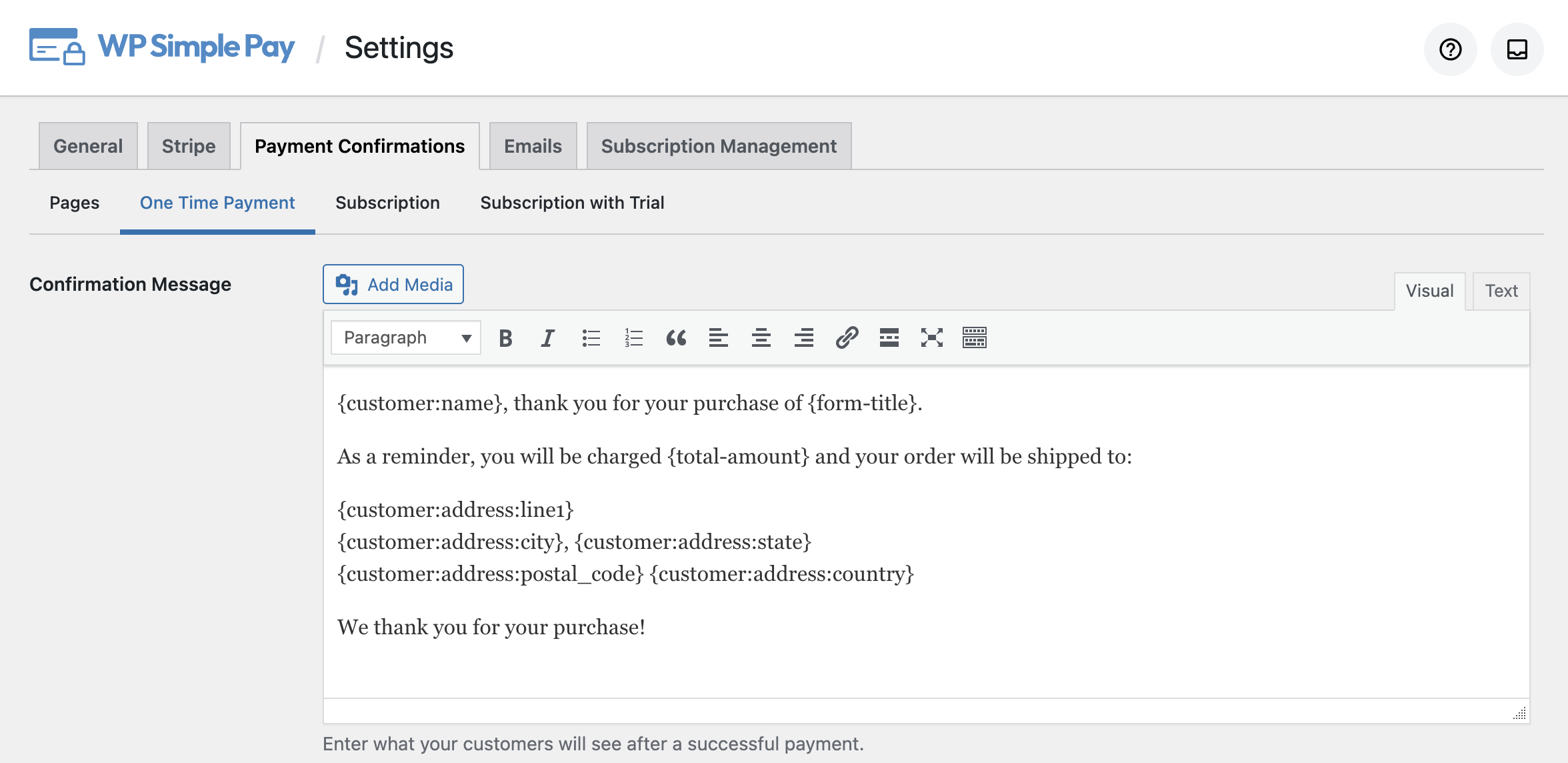
上記のメッセージは、確認ページに次のように表示されます:

ステップ1:WP Simple Payのインストールと有効化
WordPressサイトにカスタムStripe支払い確認ページを表示するには、WP Simple Payをインストールする必要があります。
WP Simple Payは、最高のWordPress Stripeプラグインの1つであり、Google Pay / Apple Pay、ACHダイレクトペイメント、クレジットカード決済など、Stripe対応の支払い方法で支払いを受け付けることができます。
追加の3%の手数料を削除!
ほとんどのStripeプラグインは、すべてのトランザクションに**3%**の手数料を追加で請求します
…WP Simple Pay Proは違います!
WP Simple Payプラグインを購入した後、購入時の領収メールまたはWP Simple Payアカウントからダウンロードしてください。
インストールするには、WordPressのバックエンドに移動し、プラグインの[新規追加]に移動してから[プラグインのアップロード]を選択します。 [ファイルを選択]をクリックして、コンピューター上のWP Simple Pay .zipファイルを見つけます。[今すぐインストール]をクリックします。アップロードが完了したら、[プラグインを有効化]ボタンを押します。
FTP経由でWP Simple Payをインストールしたい場合は、このガイドに従ってください。

セットアップウィザードが表示されない場合は、WP Simple Pay » 設定 » 詳細設定タブにアクセスし、セットアップウィザードを起動ボタンをクリックしてください。
2: WordPressとStripeを接続
WordPressサイトをStripeに接続するには、Stripeで接続をクリックします。

次に、Stripeアカウントで使用しているメールアドレスを入力し、サイトに接続します。Stripeアカウントをお持ちでない場合は、メールアドレスを入力して登録を完了することで簡単に作成できます。
このプロセスが完了すると、“セットアップ完了”という成功ページが表示されます。次に、支払いフォームを作成をクリックします。

ステップ3:Stripe支払い確認のカスタマイズ
WP Simple Payを使用すると、デフォルトですべてのフォームに適用される支払い確認をグローバルにカスタマイズするか、作成する各支払いフォームごとに支払い確認ページを個別に選択できます。
まず、デフォルトの確認ページを変更する方法を見てみましょう。
ステップ3. a) デフォルトの確認ページを変更する
デフォルトの確認ページを変更するには、WP Simple Pay » 設定に移動し、支払い確認をクリックします。このページには、次の3つのオプションが表示されます:
- 支払い完了ページ
- 支払い失敗ページ
- 支払いキャンセルページ
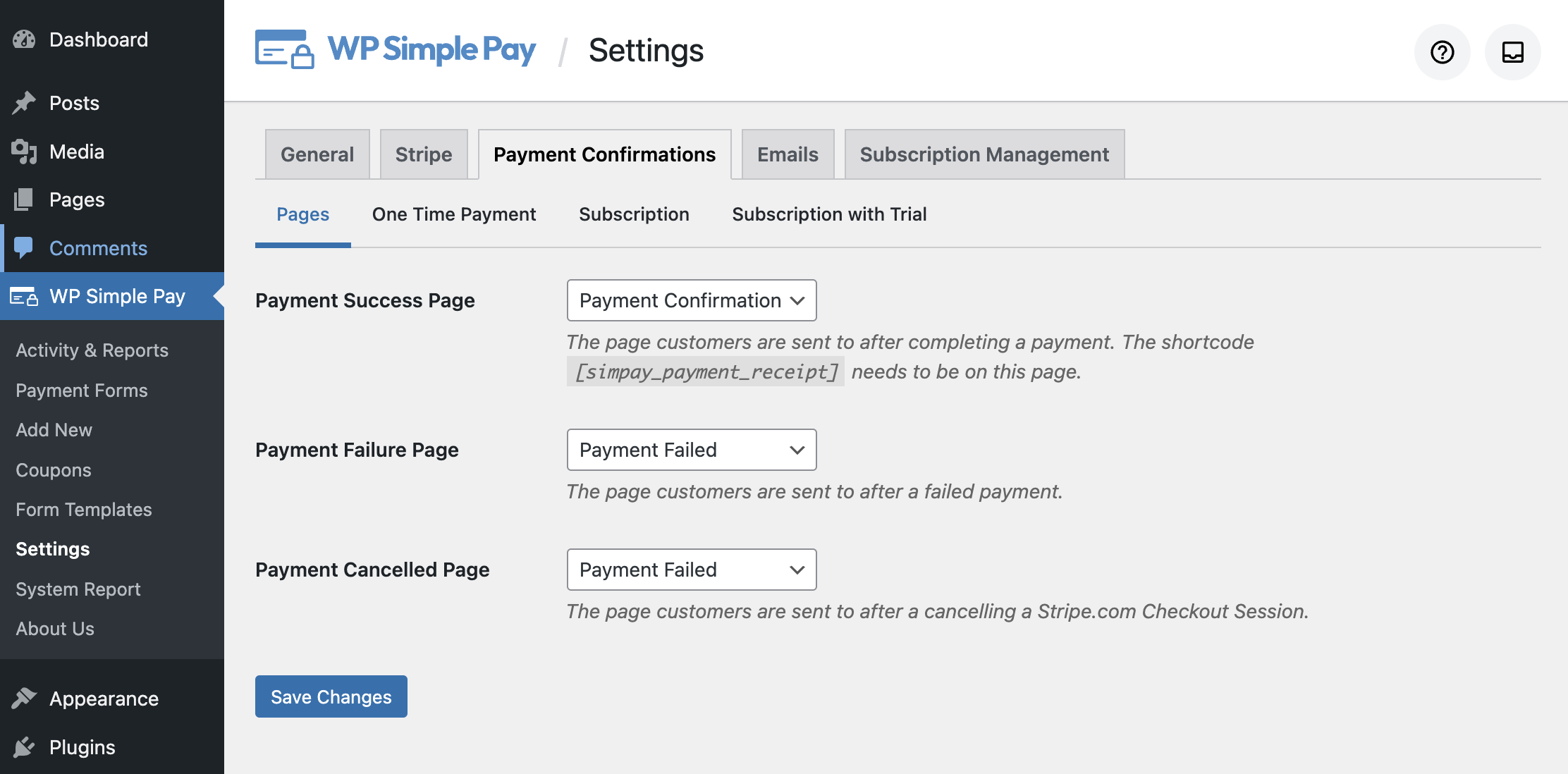
WP Simple Payプラグインがインストールされ有効化されると、プラグインは自動的にサイトに2つのページを作成します:支払い確認と支払い失敗。これらの2つのページは、支払いが成功または失敗/キャンセルされたときに表示されるように自動的に構成されます。
成功ページを変更するには、各ドロップダウンメニューから既存のページを自由に選択できます。確認ページでは、合計金額、定期的な金額、次の請求書の日付など、支払い詳細を動的に表示できます。
WP Simple Payでは、一回払い、サブスクリプション、トライアル付きサブスクリプションを個別にカスタマイズできます。支払い情報を確認ページでカスタマイズする方法については、ステップ4で説明します。
ステップ3. b) フォームに別の確認ページを選択する
WP Simple Payでは、必要に応じてフォームごとに個別の確認ページを使用できます。特定の支払いフォームで別の確認ページを選択するには、WP Simple Pay » 支払いフォームに移動して更新したい支払いフォームを選択し、リストから支払いフォームをクリックします。
次に、一般設定ページで支払い成功ページを設定できます。デフォルトではグローバル設定が選択されています。フォームに別の確認ページを選択するには、個別ページを選択してください。
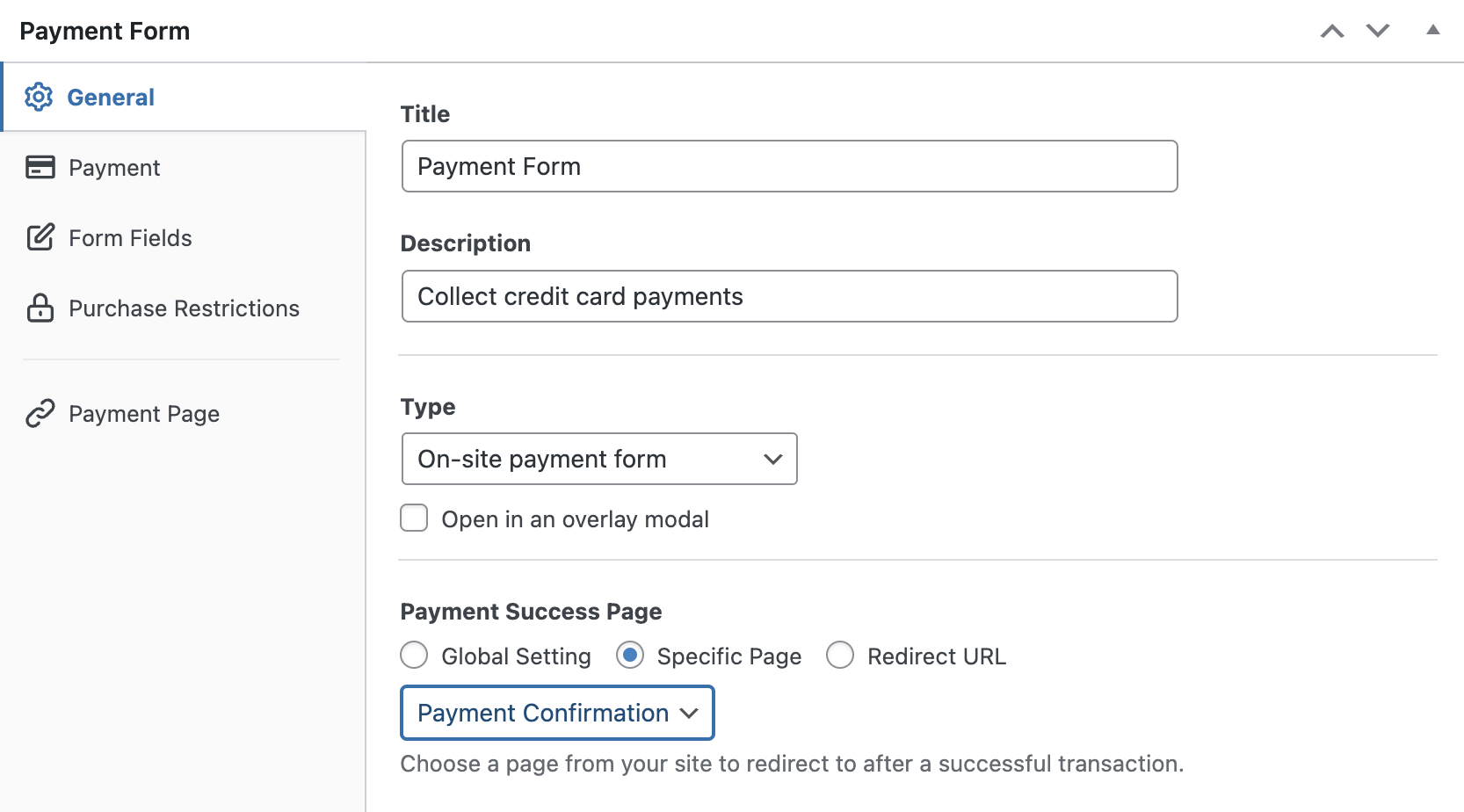
次に、公開または更新をクリックしてフォームを更新します。
ステップ4:支払い詳細情報のカスタマイズ
WP Simple Payを使用すると、確認ページに自動入力される支払い情報を簡単にカスタマイズできます。WP Simple Pay » 設定に移動し、支払い確認をクリックするだけです。このプラグインでは、一回払い、サブスクリプション、トライアル付きサブスクリプションを個別にカスタマイズできます。
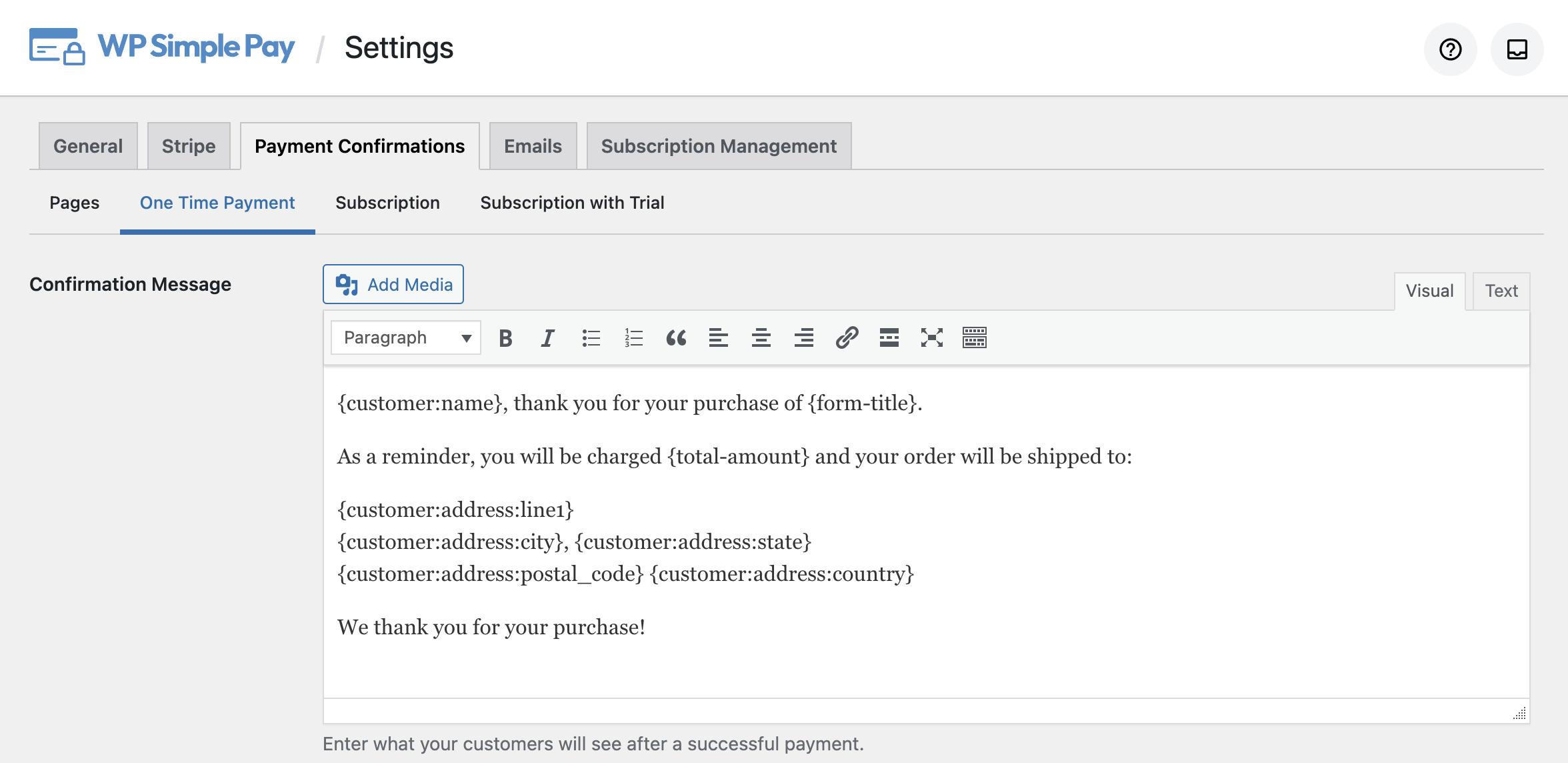
たとえば、一回払いタブをクリックすると、利用可能なスマートタグを使用して支払い詳細をカスタマイズできるエディタが表示されます。
利用可能なスマートタグとその機能は次のとおりです。
{form-title}
フォームのタイトル。
{form-description}
フォームの説明。
{total-amount}
支払いの合計金額。
{customer-name}
名前フォームフィールドの値。
{charge-date}
Stripeから返された請求日。
{charge-id}
Stripeから返された一意の請求ID。
{payment-type}
支払いタイプ(一回払いまたは定期払い)。
{card-brand}
使用されたカードのブランド。Visa、Amexなど。
{card-last4}
使用されたカードの下4桁。
{tax-amount}
合計金額と税率設定に基づいた計算税額。
{recurring-amount}
サブスクリプションプランの各期間に請求される定期的な金額。
{max-charges}
分割払いプランに設定された最大請求回数。
{trial-end-date}
プランの無料トライアルが終了する日。
{next-invoice-date}
次回の請求書が期日となる日付。
{update-payment-method-url}
サブスクリプションの支払い方法を更新するためのURL。
同様に、サブスクリプションおよびトライアル付きサブスクリプションの詳細を更新できます。
変更を加えたら、変更を保存をクリックします。
ボーナスステップ:支払いフォームを作成する
Stripeでの支払い用にカスタム確認ページを設定したので、次は支払いフォームを作成して支払いを受け付け始めましょう。
開始に役立つガイドをいくつかご紹介します。
以上です!
この記事が、WordPressでStripeの支払い確認を簡単にカスタマイズする方法を学ぶのに役立ったことを願っています。
何を待っていますか? 今すぐ WP Simple Pay を始めましょう!
開示: 当社のコンテンツは読者によってサポートされています。これは、当社のリンクの一部をクリックすると、手数料が発生する可能性があることを意味します。当社は、読者に価値をもたらすと信じる製品のみを推奨しています。


返信する