

WordPressで最近の販売通知ポップアップを作成する方法
最終更新日

WordPressサイトで最近の販売通知ポップアップを作成したいですか?
訪問者に他の人もあなたの製品やサービスを購入していることを見せることで、あなたのサイトからの購入を促すことができます。
この記事では、WordPressサイトで最近の販売通知ポップアップを簡単に自動化して、ソーシャルプルーフを改善する方法を紹介します。
ソーシャルプルーフポップアップ通知の作成
サイトで最近の販売通知を作成する最良の方法は、ソーシャルプルーフプラグインとのノーコード統合をサポートするWordPress用のStripe決済プラグインを使用することです。
WP Simple Payは、ショッピングカートをセットアップせずにサイトで支払いを受け付けることができる、WordPress用のナンバーワンStripe決済プラグインです。このプラグインの最も優れた点の1つは、WordPress用の最高のソーシャルプルーフプラグインであるTrustPulseを含む、いくつかのサードパーティプラグインとのシームレスな統合をサポートしていることです。
さらに、WP Simple Payは強力な自動化ソリューションであるZapierと連携しており、顧客が支払いフォームのいずれかを使用して購入するたびに、ソーシャルプルーフ通知を自動化できます。
WP Simple Payの追加機能は次のとおりです。
- 複数の支払い方法:従来のクレジットカードやデビットカード、ACHダイレクトデビット、Apple Pay / Google Pay / Microsoft Pay、後払いサービス、Cash App Payなど、10種類以上の支払い方法をサイトで提供します。
- カスタムメール確認メッセージ:個々の支払いフォームに対して、カスタマイズされたメール確認メッセージと領収書を顧客に送信します。
- 高度なドラッグ&ドロップフォームビルダー:製品、サービス、ファンドレイザー、登録など、あらゆる種類の支払いフォームを数分で簡単に作成できます。
- 手数料回収:3%のStripe処理手数料を削除して、全額を受け取ります。
- その他多数…
TrustPulseとは?
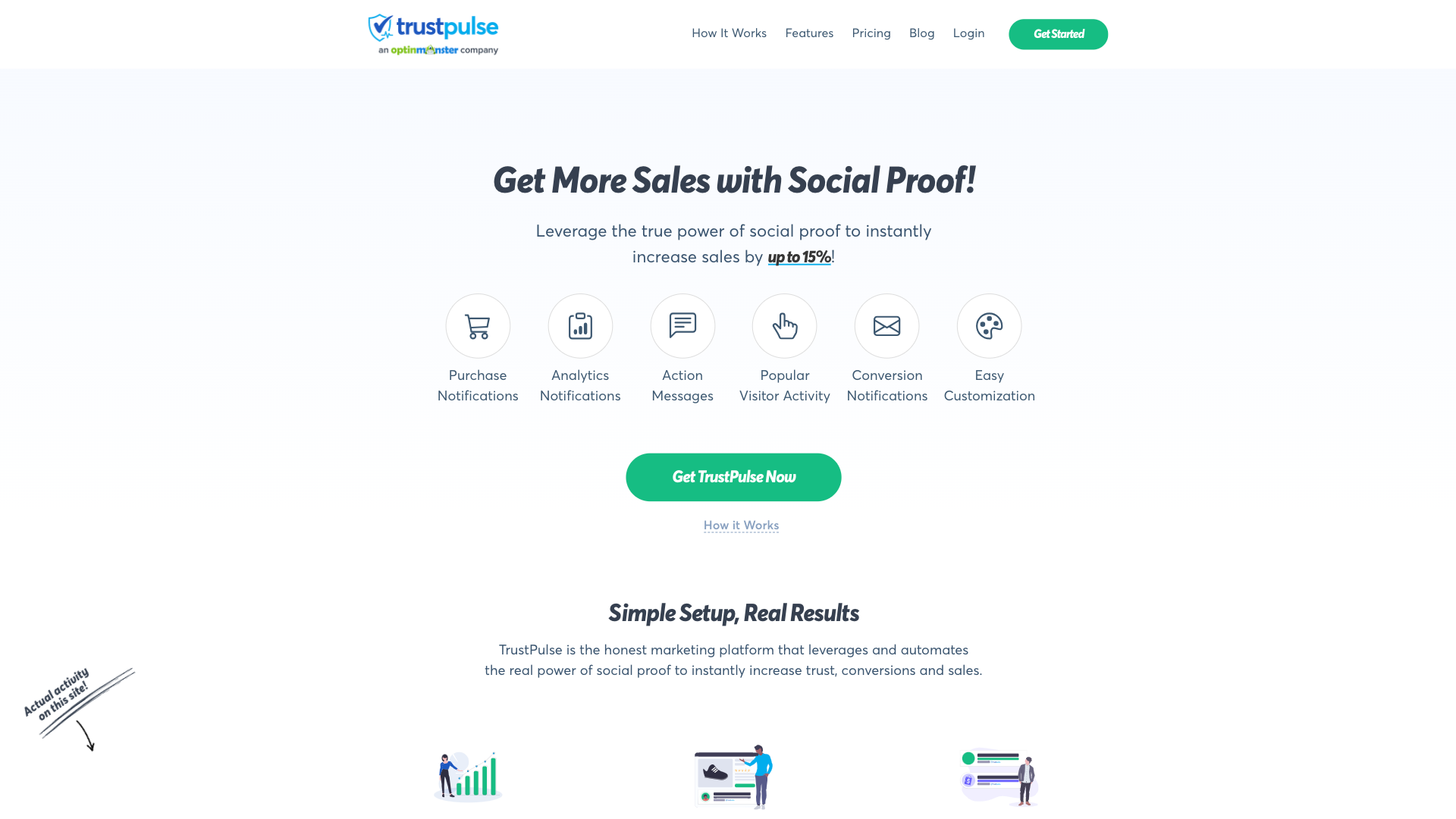
TrustPulseは、10,000社以上の企業がソーシャルプルーフを強化し、コンバージョンを向上させるために使用している強力なソーシャルプルーフアプリです。
TrustPulseとZapierのStripe + TrustPulse統合を使用すると、コードなしでサイトの自動最近販売通知ポップアップを設定できます。
また、訪問者がサイトで購入した人やタイミングを表示するためにプラグインを使用することもでき、サイトが安全であり、製品が本物であることを証明するのに役立ちます。
TrustPulseを使用すると、「オンファイア」通知でFOMO(取り残されることへの恐れ)を活用でき、特定の期間中に何人が購入したかがわかります。
このソフトウェアには、どのページやキャンペーンが最もパフォーマンスを発揮しているかを追跡するのに役立つ、カスタマイズ可能なデザインオプションと分析機能も備わっています。
最近の販売通知ポップアップの作成方法
ステップ1:WordPressでWP Simple Payをインストールして有効化する
サイトで支払いフォームを作成し、最近の販売通知ポップアップを自動化するために最初に行う必要があるのは、WP Simple Payをインストールしてアクティブ化することです。
単に料金ページにアクセスして、プランを選択してください。
次に、購入レシートメールまたはWP Simple Payアカウントからプラグインをダウンロードする必要があります。
プラグインをダウンロードしたら、WordPressダッシュボードに移動し、[プラグイン] の下にある [新規追加] に移動してから [プラグインのアップロード] を選択します。
ファイルを選択をクリックし、コンピューターでWP Simple Pay .zipファイルを見つけます。次に、今すぐインストールをクリックします。数秒後にインストールが完了したら、プラグインを有効化ボタンを押します。
このステップでヘルプが必要な場合は、プラグインのインストール方法に関する詳細ガイドをご覧ください。
Let’s Get Startedをクリックしてください。

セットアップウィザードが表示されない場合は、WP Simple Pay » 設定 » 詳細設定タブにアクセスし、セットアップウィザードを起動ボタンをクリックしてください。
2: WordPressとStripeを接続
WordPressサイトをStripeに接続するには、Stripeで接続をクリックします。

次に、Stripeアカウントで使用しているメールアドレスを入力し、サイトに接続します。Stripeアカウントをお持ちでない場合は、メールアドレスを入力して登録を完了することで簡単に作成できます。
このプロセスが完了すると、“セットアップ完了”という成功ページが表示されます。次に、支払いフォームを作成をクリックします。

ステップ 3: 支払いフォームを作成する
支払いフォームのテンプレートページが表示され、さまざまな事前作成済みテンプレートが多数利用可能であることがわかります。
このチュートリアルの目的のために、基本的な [支払いフォーム] を選択してください。

次に、[全般] タブで、フォームのタイトルと説明を追加できます。
また、顧客がサイトにとどまって取引を完了できるように、フォームの [タイプ] として [オンサイト支払い] フォームを選択する必要があります。
[支払い] タブをクリックして、価格設定オプションと金額を追加します。サブスクリプション支払いではなく、[都度払い] を選択してください。
支払い方法のオプションのリストから、顧客に提供したいものを横のチェックボックスをオンにし、[フォームフィールド] タブをクリックします。[名前] を追加し、[必須] のチェックボックスをオンにしてください。
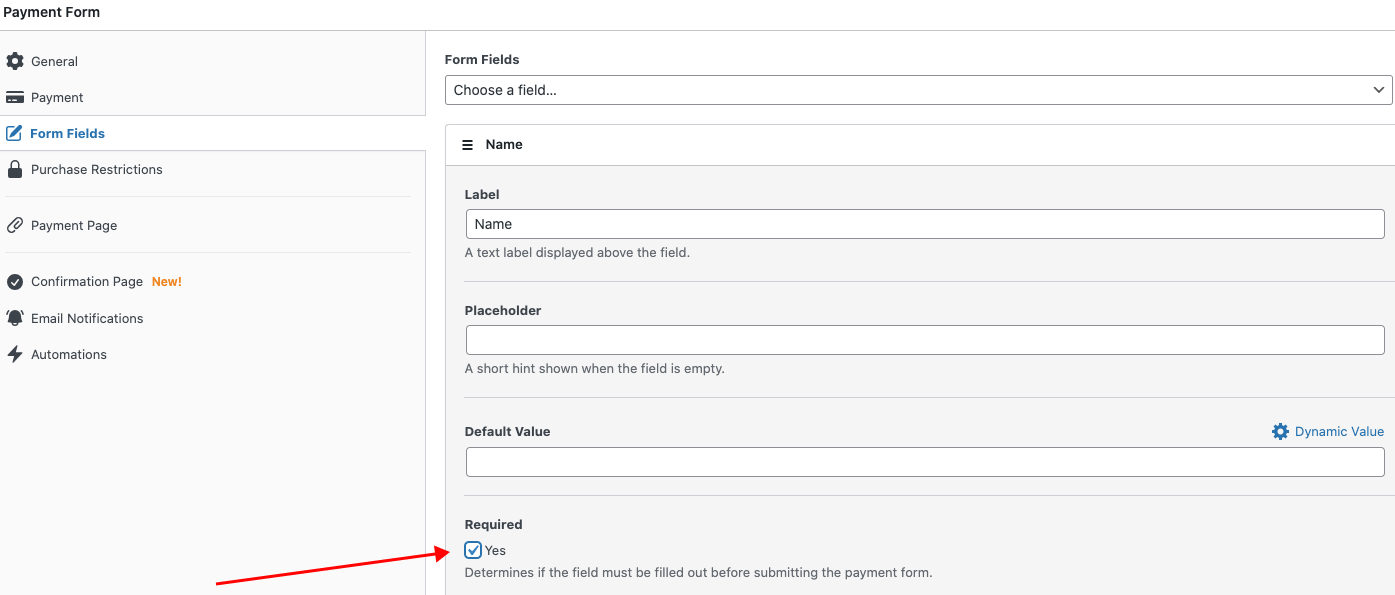
完了したら、[公開] をクリックしてください。
フォームは以下のもののように見えるはずです。
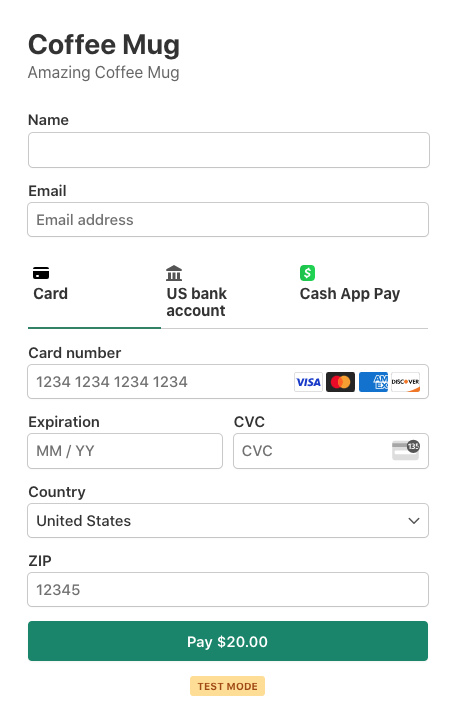
ステップ4:サイトに支払いフォームを公開する
支払いフォームを作成したので、サイトに追加する必要があります。ページまたは投稿に移動し、[+] アイコンをクリックして WP Simple Pay ブロックを表示します。ドロップダウンメニューから作成したフォームを選択し、[更新] または [公開] をクリックします。

ステップ5:WordPressにTrustPulseをインストールして有効化する
WP Simple Pay支払いフォームをサイトに作成して公開したので、WordPressにTrustPulseプラグインをインストールして有効化する必要があります。
WordPress管理ダッシュボードの [プラグイン] → [新規追加] に移動し、提供されている検索フィールドにTrustPulseと入力します。数秒後にインストールが完了したら、[有効化] ボタンをクリックします。
次の画面で、既存のアカウントを接続してプラグインをサイトに自動的に統合するように求められます。[既存のアカウントを接続] をクリックしてください。
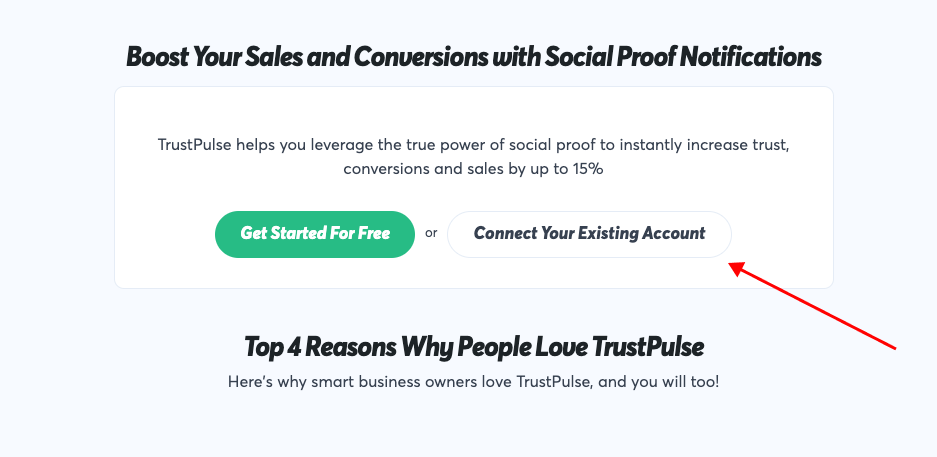
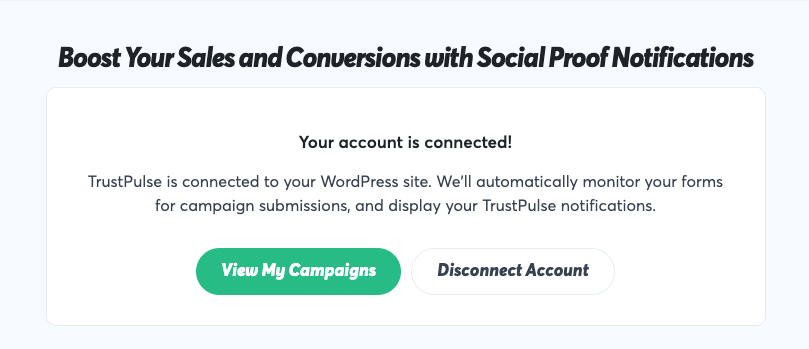
次の画面で、サイトが接続されたことを確認するメッセージが表示されます。
サイトをTrustPulseに接続したので、[キャンペーンを表示] をクリックします。TrustPulseダッシュボードにリダイレクトされます。
ステップ6:TrustPulseでソーシャルプルーフキャンペーンを作成する
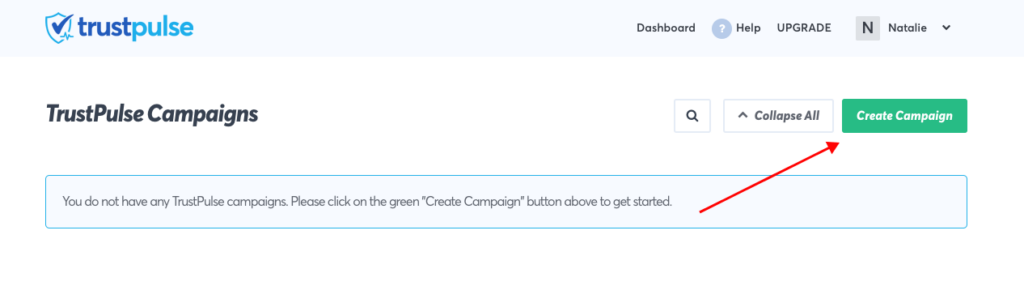
ソーシャルプルーフキャンペーンを作成するには、[キャンペーンを作成] をクリックし、最近の販売通知をカスタマイズします。
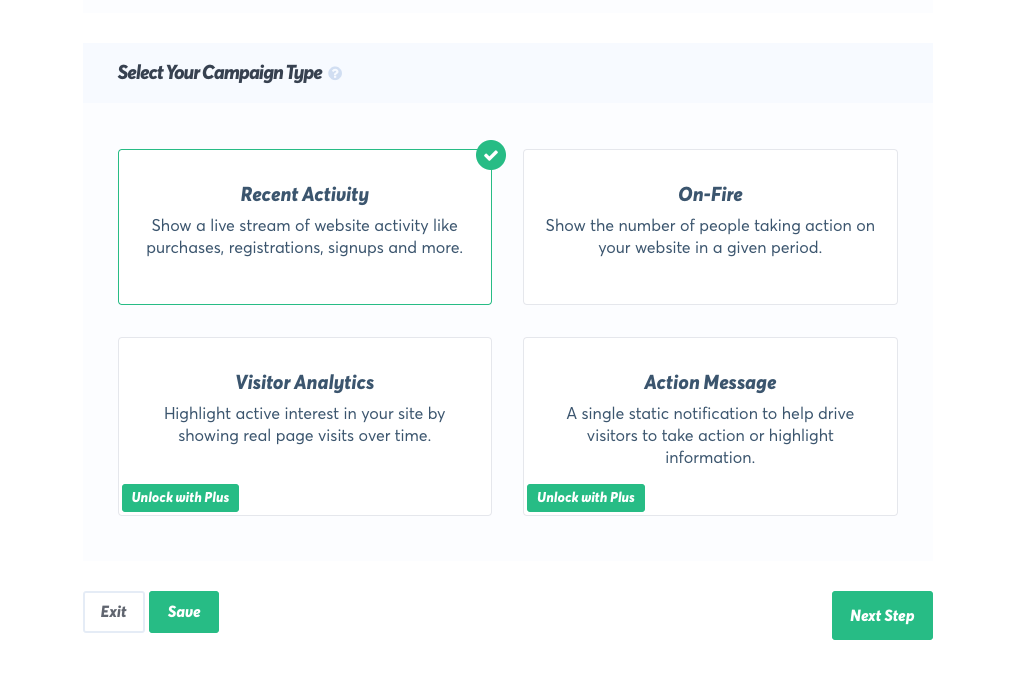
ここから、キャンペーンのタイトルを追加し、ドロップダウンメニューから接続済みのサイトを選択してください。次に、最近の販売通知を作成しているので、[キャンペーンタイプ] として [最近のアクティビティ] を選択し、[次のステップ] をクリックします。
これで Appearance & Design ページが表示されているはずです。ここで、通知をどこに表示するか、およびその他のいくつかの表示設定を選択できます。
完了したら、Next Step をクリックします。
Capture Activity については、現時点では AutoMagic のままにして、Next Step をクリックしてください。
キャンペーンを公開する前の最後のステップは、Display Rules を設定することです。通知ポップアップの表示期間、表示するページ、および表示期間をカスタマイズできることがわかります。完了したら、Next Step をクリックします。
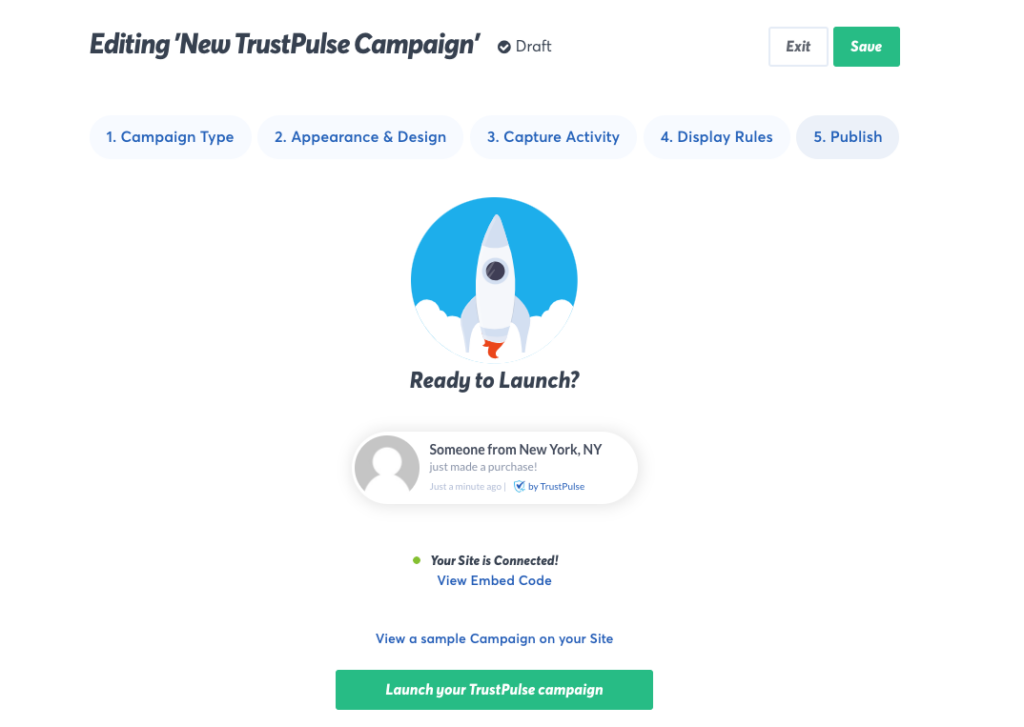
サイトが正しく接続されていることを確認するには、Check Now をクリックします。
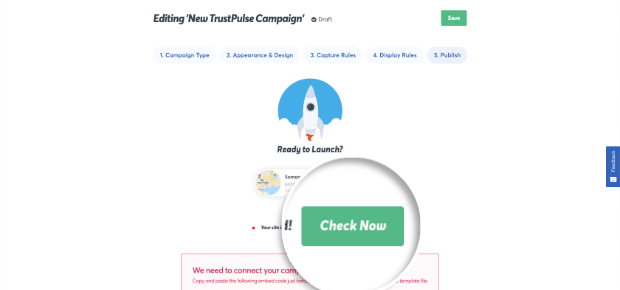
TrustPulse は、埋め込みコードがサイトに正しく追加されたことを確認します。次に、Launch your TrustPulse Campaign をクリックしてください。
ステップ 7: Zapier アカウントを作成する
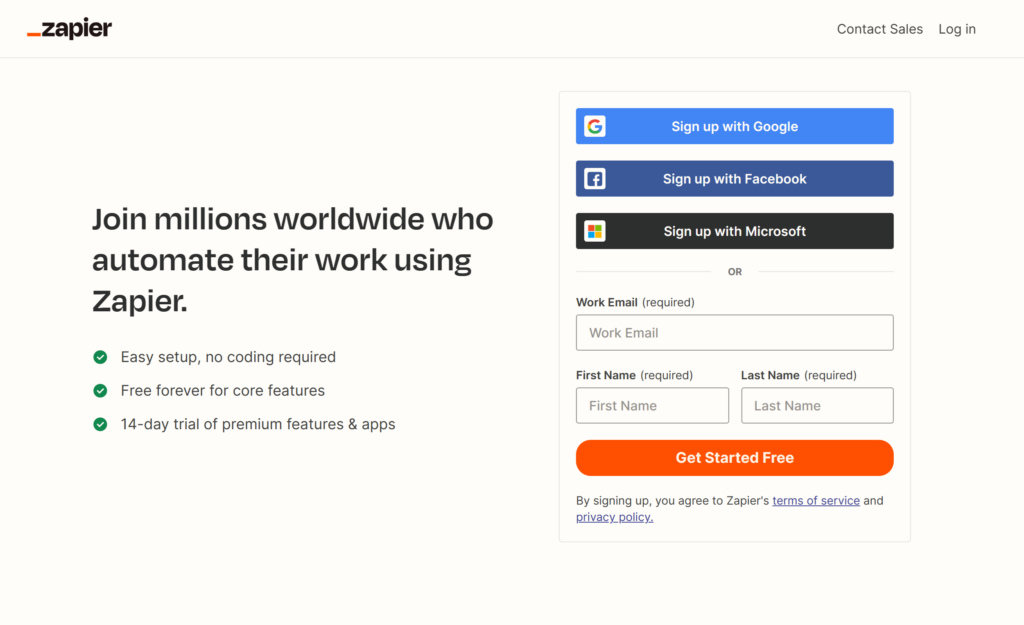
TrustPulse キャンペーンを作成したので、まだ持っていない場合は Zapier アカウントを作成する必要があります。これにより、支払いフォームを TrustPulse に接続し、サイトで商品が購入されるたびにキャンペーンが実行されるようになります。
ホームページにアクセスして、メールアドレス、名、姓を使用してサインアップしてください。
ステップ 8: Zap を作成する
Zapier を使用すると、サイト用のさまざまな自動化 (Zap) を大量に作成できます。アカウントが作成されたら、ダッシュボードで簡単にカスタマイズできます。
WP Simple Pay 支払いフォームを使用して行われた購入に対して TrustPulse キャンペーンを表示できるように Zap を作成するには、以下を入力してから Try it をクリックします。
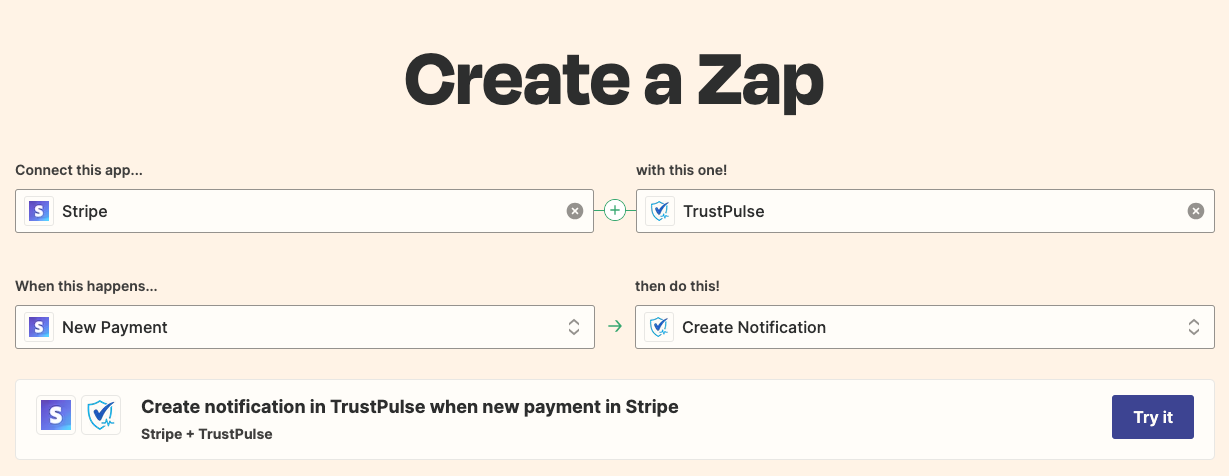
次の画面で、Stripe アカウントにサインインするように求められます。WP Simple Pay を設定したときと同じアカウントを使用する必要があります。
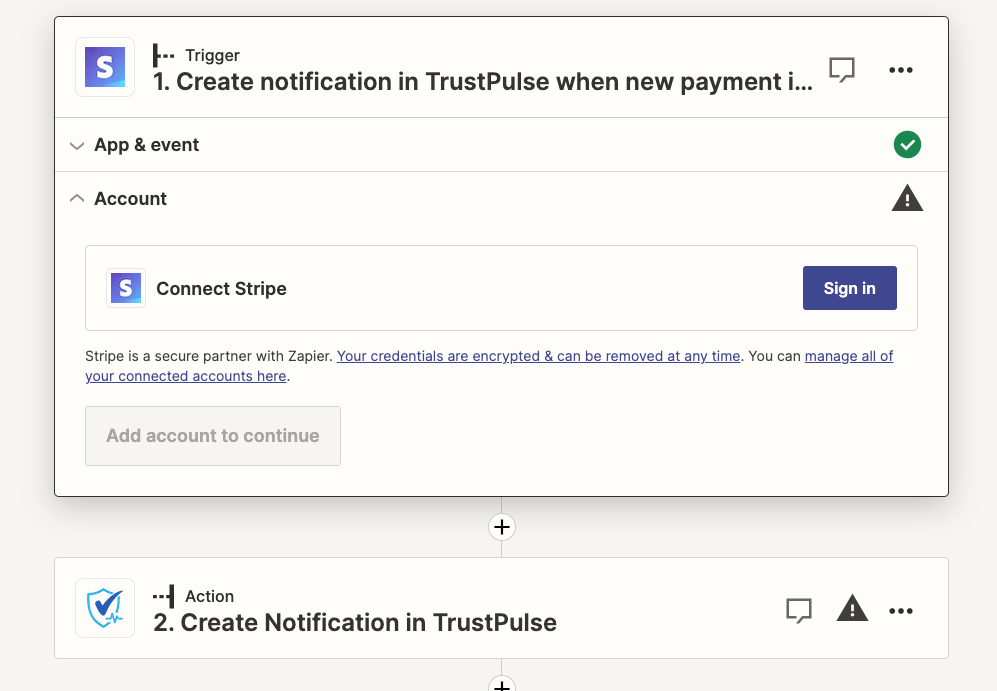
Stripe アカウントが接続されたら、Continue をクリックします。
トリガーを作成したので、アクションを作成する必要があります。まず、TrustPulse アカウントにサインインするように求められます。Sign in をクリックします。
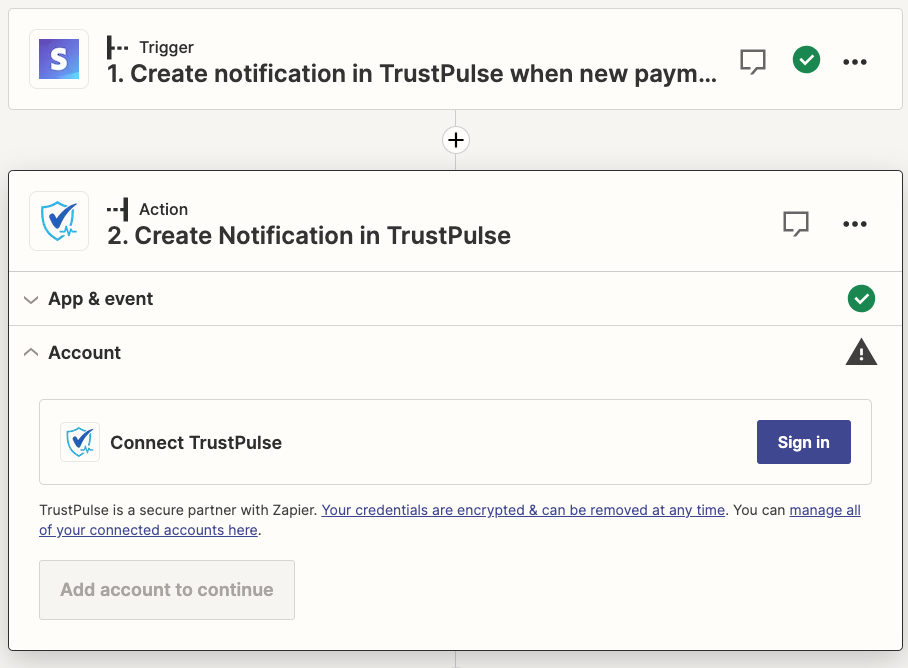
次の画面で、Zapier は TrustPulse API キーを要求します。your dashboard をクリックします。
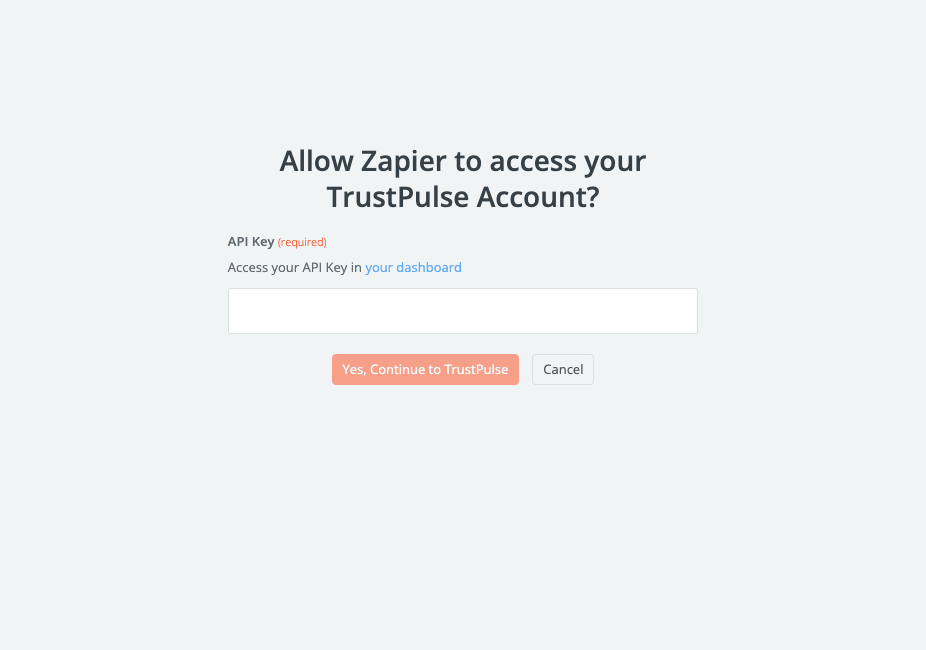
次に、TrustPulse ダッシュボードで下にスクロールして API キーを見つけ、コピーします。次に、提供されたフィールドに貼り付けて、Yes, Continue to TrustPulse をクリックします。
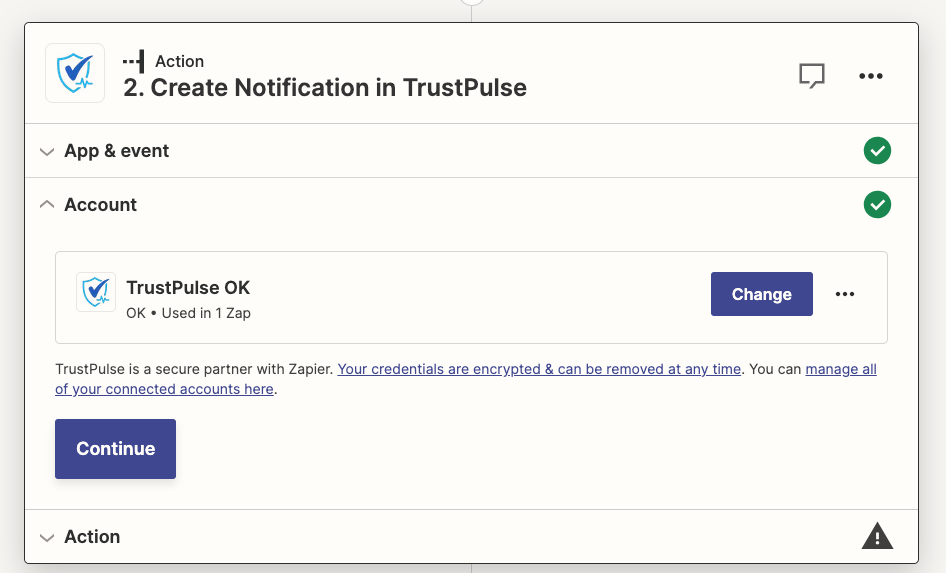
Zap エディタページにリダイレクトされます。TrustPulse アカウントが接続されたことを示す緑色のチェックが表示されているはずです。次に、Continue をクリックします。
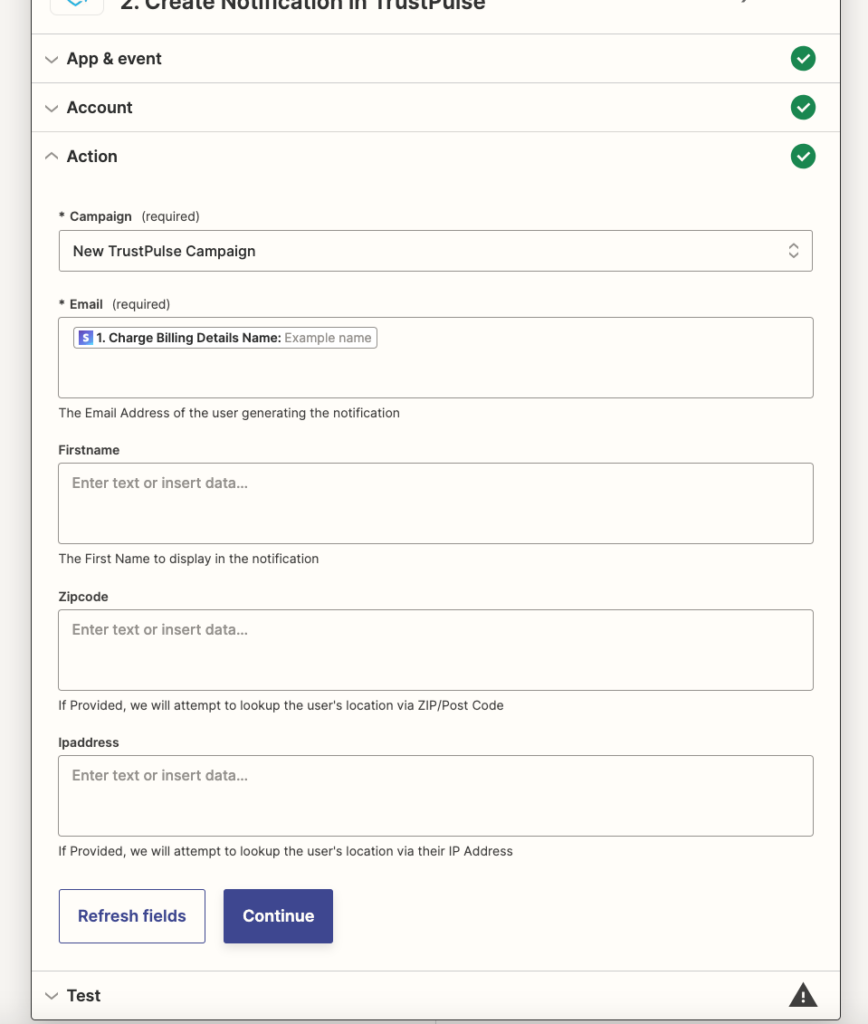
次に、TrustPulse で作成したキャンペーンをドロップダウンメニューから選択し、Charge Billing Details Name をメールフィールドに追加して、Continue をクリックします。
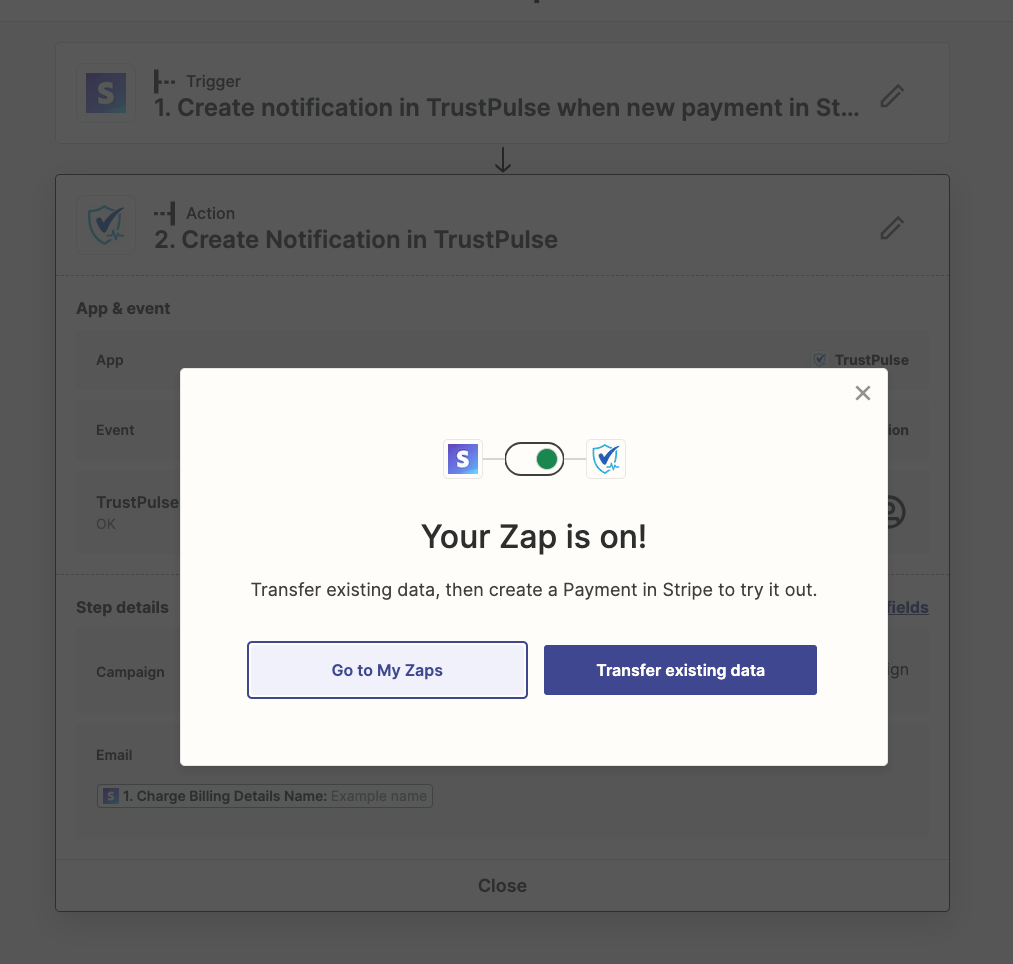
次の画面で、Zap がオンになっていることを確認するメッセージが表示されます。次に、Transfer existing data をクリックします。
ステップ 9: 自動化をテストする
最近の購入通知自動化を設定したので、通知がスムーズに機能していることを確認するために、支払いフォームを使用してテスト購入を完了することを強くお勧めします。
テストトランザクションの完了方法がわからない場合は、詳細については詳細ガイドをご覧ください。
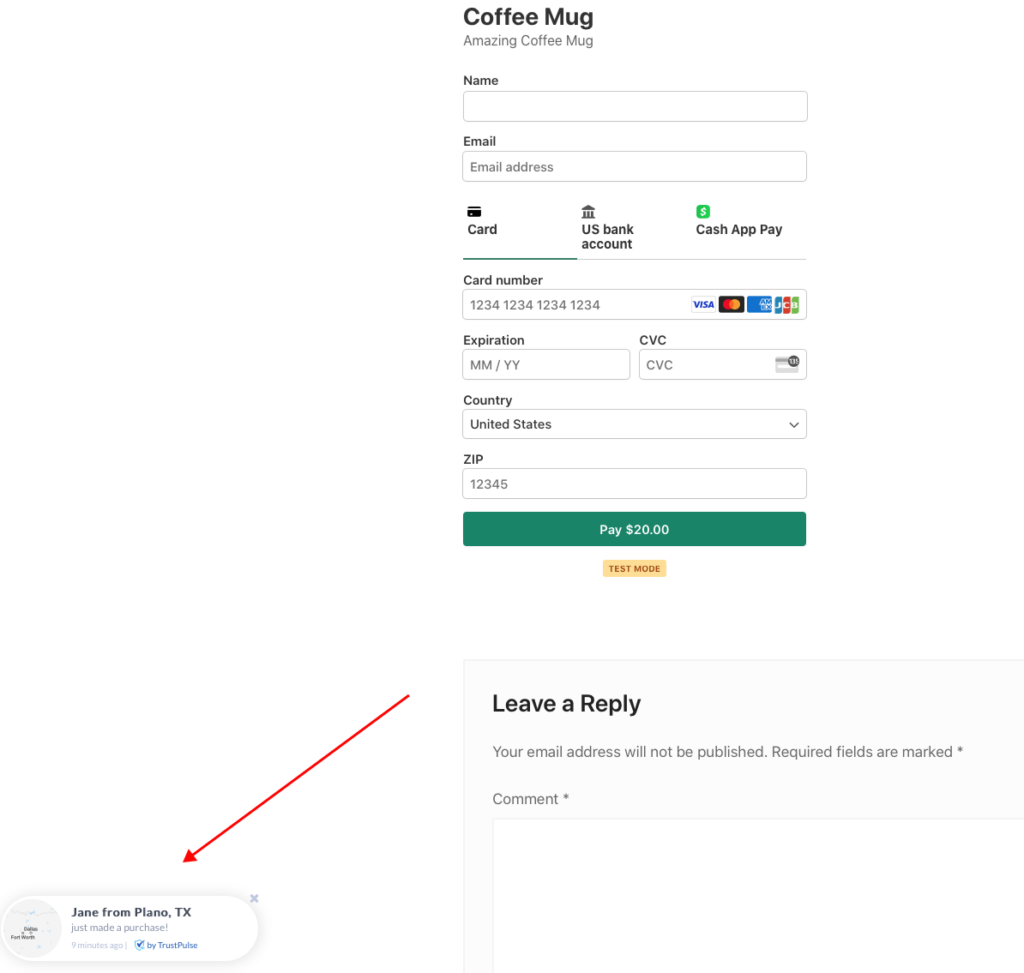
テスト支払いが正常に完了すると、サイトに最近のセール通知ポップアップが表示されるはずです。
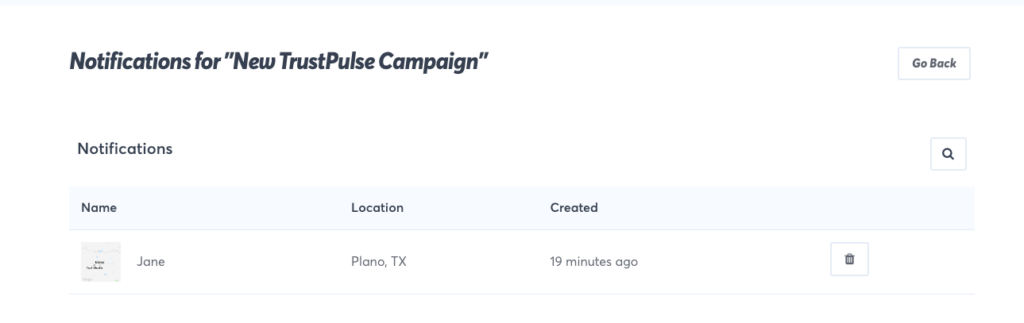
TrustPulseダッシュボードで通知を確認することもできます。キャンペーンに移動し、通知アイコンをクリックするだけです。

次に、最近のセール通知に記載されている顧客の名前と場所が表示されます。
以上です!この記事が、ソーシャルプルーフを高めるためにサイトに最近のセール通知ポップアップを作成するのに役立ったことを願っています。
この記事が気に入った場合は、Facebookページでソーシャルプルーフ投稿を自動化する方法もチェックしてみてください。
何を待っていますか? 今すぐ WP Simple Pay を始めましょう!
このような記事をもっと読むには、 X でフォローしてください。
開示: 当社のコンテンツは読者によってサポートされています。これは、当社のリンクの一部をクリックすると、手数料が発生する可能性があることを意味します。当社は、読者に価値をもたらすと信じる製品のみを推奨しています。


返信する