

WordPressでカスタマイズされた支払いボタンを作成する方法
最終更新日
 Reviewed By:
 Spencer Finnell
WordPressサイト用にカスタマイズされた支払いボタンを作成しますか?
「ボタン」ブロックを使用すると、ブロックエディターで直接支払いボタンの外観を簡単に編集できます。これにより、支払いボタンをブランドやサイト全体のデザインに合わせることができ、顧客に迅速で簡単なチェックアウト体験を提供できます。
この記事では、顧客がサイトを離れることなくチェックアウトできるカスタマイズされた支払いボタンを作成する手順を段階的に説明します。
支払いボタンのカスタマイズ
WordPressのブロックエディターでは、価格表、コールアウト、ボタンなどの要素をWordPressの任意の投稿またはページに追加できます。
すでにWP Simple Payを使用してサイトで支払いを受け付けている場合は、これらの要素と支払いフォームを簡単に統合できます。これにより、サイト上で直接オーバーレイ支払いフォームを起動したり、ユーザーをサイト外のStripe Checkoutフォームにリダイレクトしたりできます。
詳細については、ガイドを参照してください。支払いフォームの種類:埋め込み、オーバーレイ、Stripe Checkout。
「ボタン」ブロックを使用すると、支払いボタンの幅、テキスト、色のオプションを含むスタイルと外観をカスタマイズできます。
このチュートリアルでは、以下のようなスタイル設定された支払いボタンを作成します。

支払いボタンをStripeホストのチェックアウトページで支払いフォームを起動するように構成することもできますが、この特定の例では、フォームをサイト上で直接起動する方法を示します。これは、潜在的な顧客のステップが少なくなるため、チェックアウトの放棄を減らすのに役立ちます。
始めましょう!
ステップ1:支払いフォームを作成する
すでにWP Simple Payを使用してWordPressサイトの支払いフォームを作成している場合は、高度なドラッグアンドドロップフォームビルダーを使用して支払いフォームを作成する必要があります。
まだプラグインをインストールして有効化していない場合は、価格ページにアクセスし、特定のニーズに最適なプランを選択して、サイトで有効化してください。
詳細については、WP Simple Payのインストール方法に関するステップバイステップガイドを参照してください。
プラグインの有効化が完了すると、セットアップウィザードでStripeアカウントの接続が案内されます。
セットアップが完了すると、成功ページが表示され、そこで支払いフォームを作成をクリックできます。
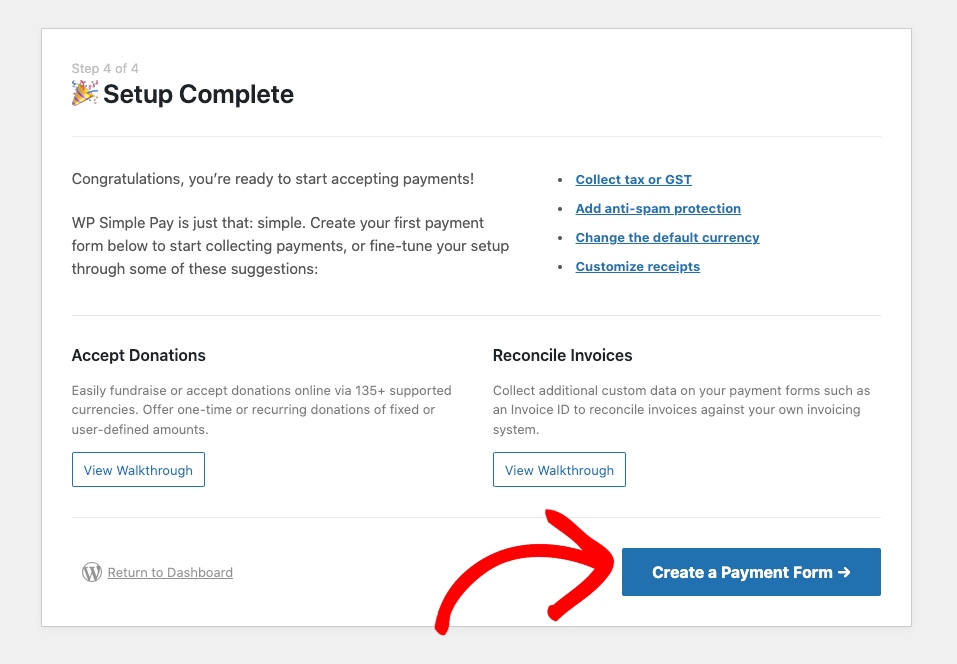
次に、支払いフォームのテンプレートページで、いくつかのオプションが表示されます。支払いフォームを選択してください。

「一般」タブで、フォームのタイトルと説明を追加してください。また、「タイプ」で「オンサイト支払いフォーム」を選択し、「オーバーレイモーダルで開く」の横にあるチェックボックスをオンにする必要があります。
次に、「支払い」タブで、価格金額を追加し、「1回払い」を選択します。また、提供したい支払い方法ごとにチェックボックスをオンにすることもできます。
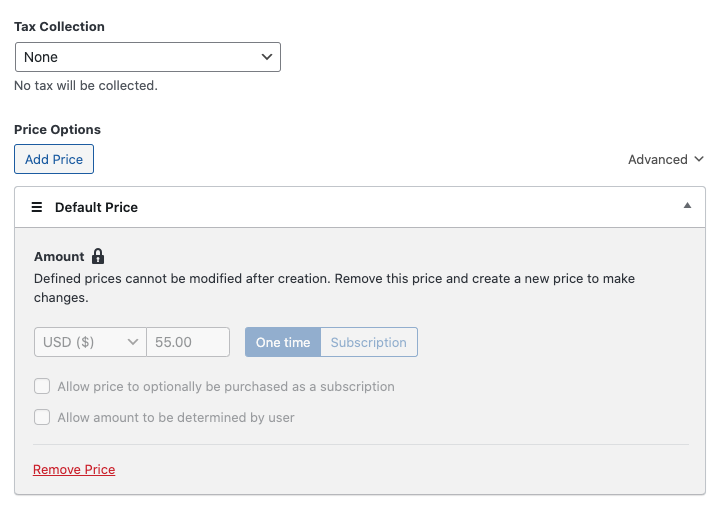
次に、「フォームフィールド」タブで、フォームフィールドを簡単に追加、削除、編集できます。
フォームフィールドのカスタマイズ方法については、WordPressでチェックアウト中に顧客データを収集する方法に関するガイドをご覧ください。
お支払いフォームの設定が完了したら、必ず公開をクリックしてください。
ステップ2:お支払いフォームを公開する
WP Simple Payでお支払いフォームの作成が完了しましたので、サイトのページや投稿に追加できます。
まず、フォームを表示したいページまたは投稿に移動します。
次に、+アイコンをクリックして、ボタンブロックを表示します。
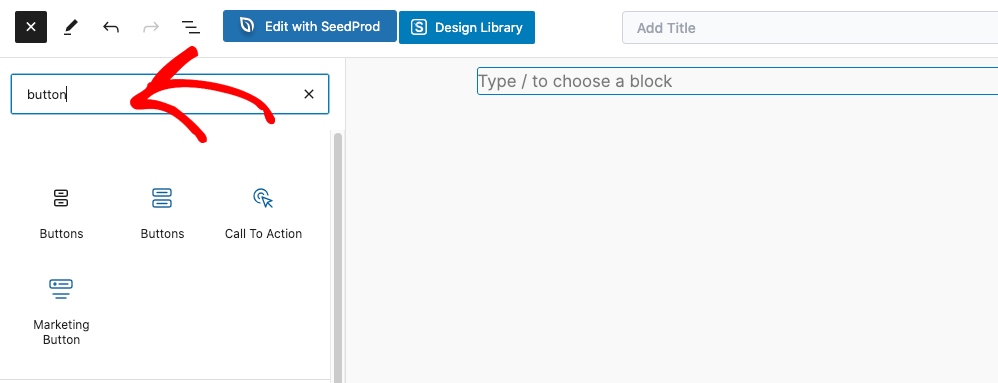
リストから最初のボタンオプションを選択してください。これにより、ドロップダウンメニューから作成したお支払いフォームを選択できるようになります。
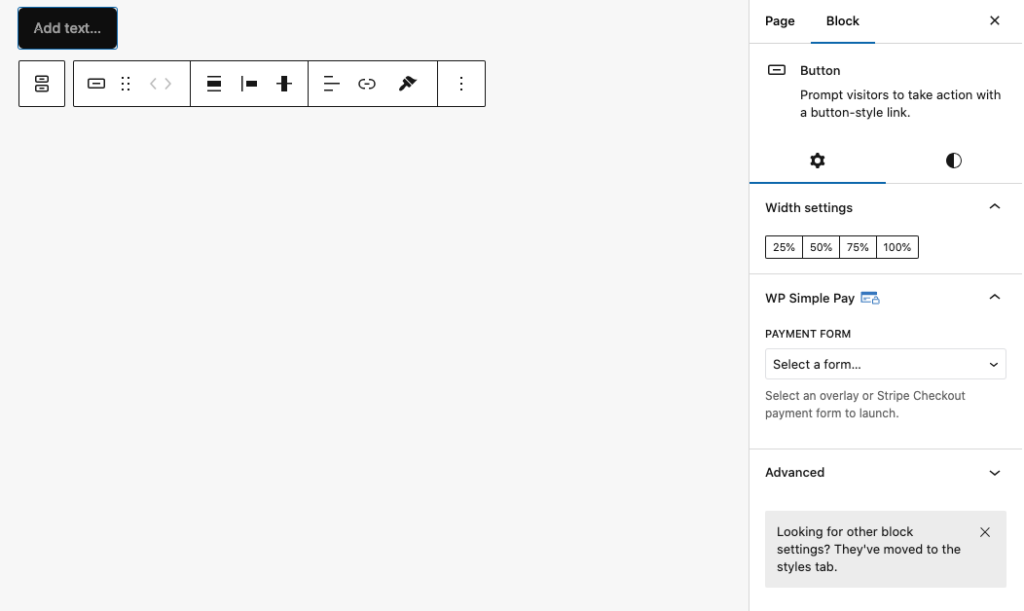
ボタンがページに追加され、お支払いフォームが選択されたら、スタイルアイコンをクリックします。
ここで、ボタンのフォント、色、タイポグラフィなどを変更できます。
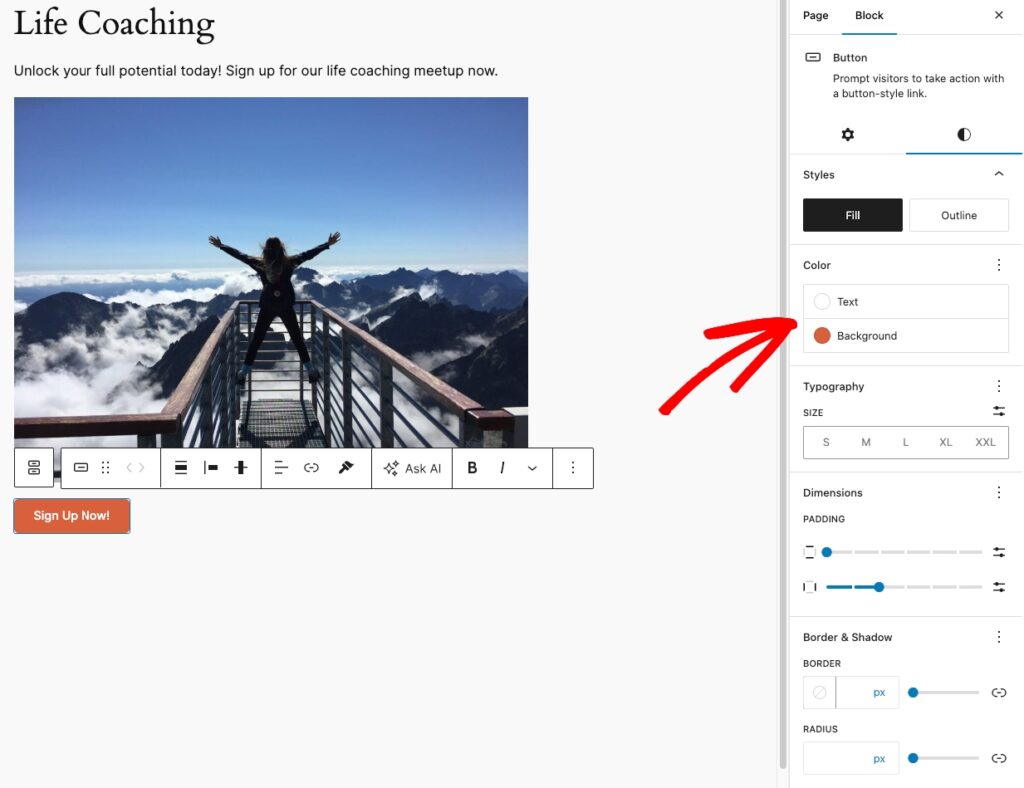
お支払いボタンのスタイルに満足したら、必ず保存または更新をクリックしてください。
ページを表示して支払いボタンをテストすると、オーバーレイモーダルとして表示され、顧客はページ上で直接取引を完了できます。
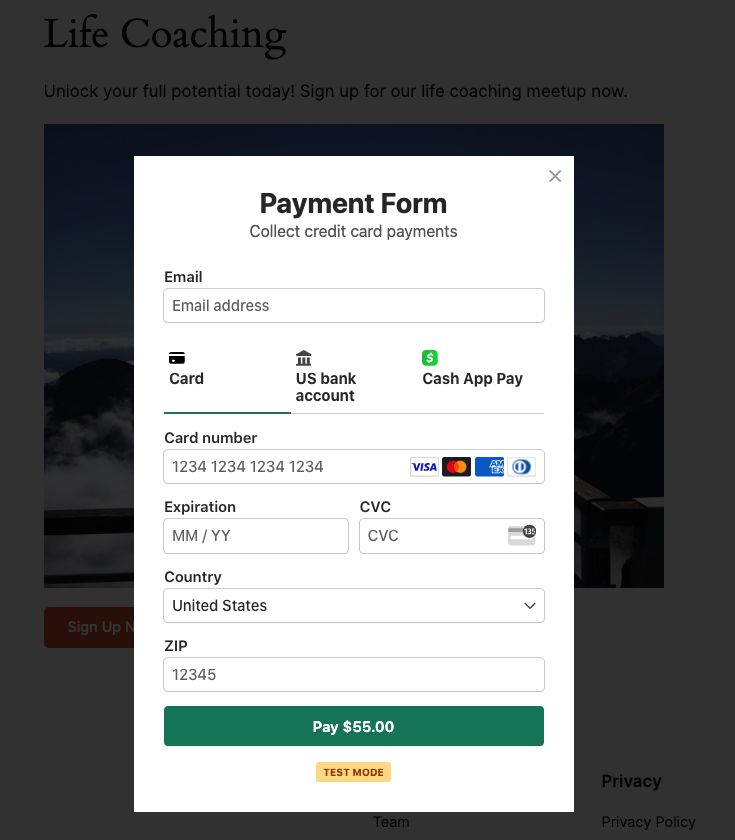
これで完了です!この記事がお支払いボタンをカスタマイズする方法を学ぶのに役立ったことを願っています。
この記事が気に入った場合は、WordPressでオーバーレイ支払いフォームを作成する方法に関するガイドも参照してください。
何を待っていますか? 今すぐ WP Simple Pay を始めましょう!
このような記事をもっと読むには、 X でフォローしてください。
開示: 当社のコンテンツは読者によってサポートされています。これは、当社のリンクの一部をクリックすると、手数料が発生する可能性があることを意味します。当社は、読者に価値をもたらすと信じる製品のみを推奨しています。


返信する