
WordPressでオーバーレイ決済フォームを作成する方法(簡単な方法)
最終更新日

サイトにオーバーレイ決済フォームを作成したいですか? WP Simple Payを使用すると、クリックするとオーバーレイ決済フォームが表示されるボタンを簡単に作成できます。
この記事では、WordPressでオーバーレイ決済フォームを作成する方法を(ステップバイステップで)ご紹介します。
オーバーレイ決済フォームの作成
WordPressの最高のStripe決済プラグインであるWP Simple Payを使用すると、オーバーレイ決済フォームを含む複数の方法で簡単に支払いを受け付けることができます。
必要なのは、決済ボタンを作成してサイトに埋め込むだけです。顧客がそのボタンをクリックすると、オーバーレイポップアップフォームがトリガーされ、そこで顧客は支払いを完了できます。
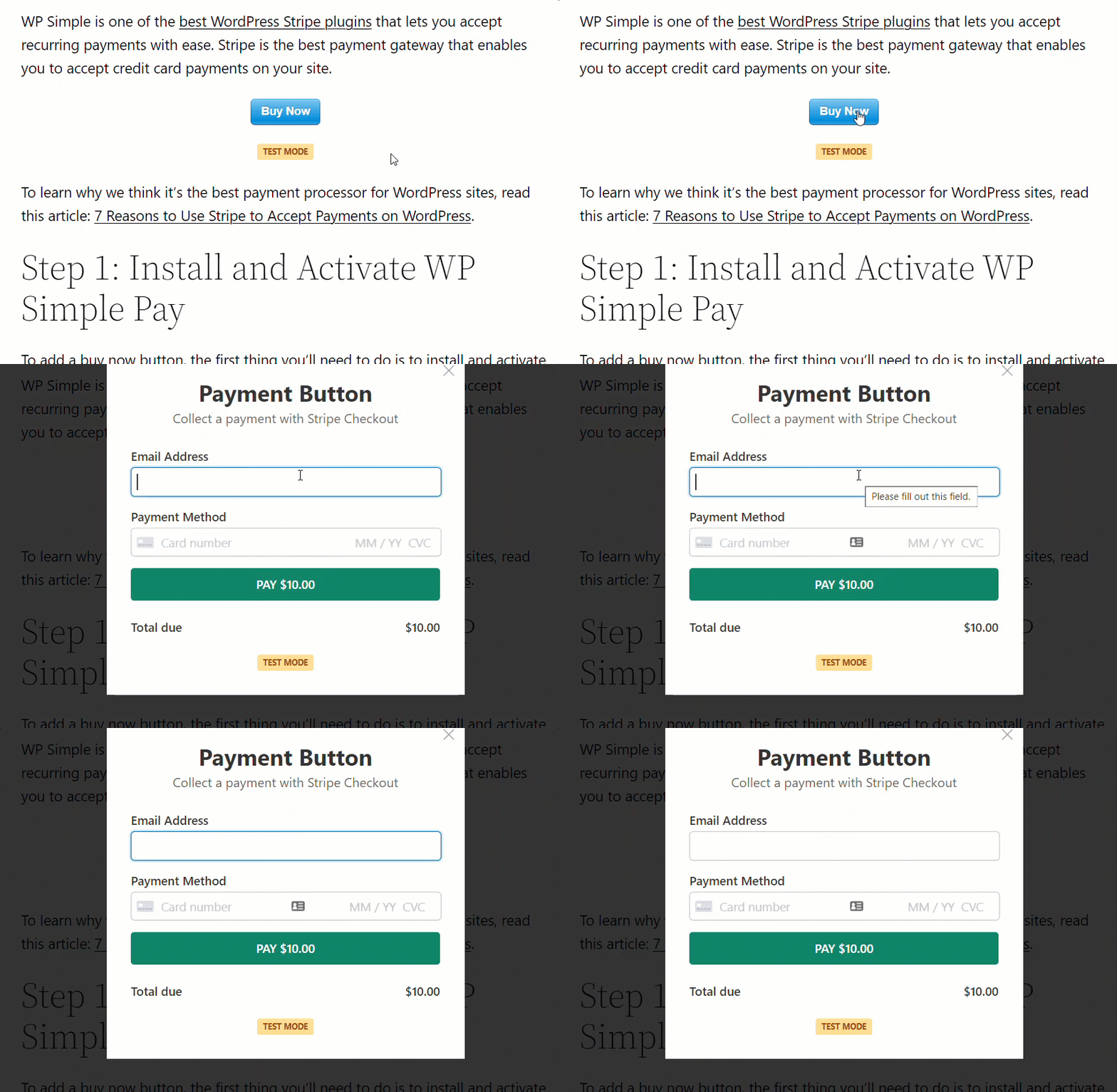
最も良い点は、オーバーレイポップアップフォームを使用すると、顧客は決済ボタンが埋め込まれているのと同じページで支払いを完了できることです。
つまり、従来の決済ボタンとは異なり、別のチェックアウトページにリダイレクトする必要がないため、コンバージョン率が向上し、より多くの収益を得ることができます。
ステップ1:WP Simple Payのインストールと有効化
オーバーレイ決済フォームを作成するには、まずWP Simple Payをインストールして有効化する必要があります。
WP Simple Payは、決済ボタンを簡単に作成できる最高のWordPress Stripeプラグインの1つです。
WP Simple Payプラグインを購入した後、購入時の領収メールまたはWP Simple Payアカウントからダウンロードしてください。
インストールするには、WordPressのバックエンドに移動し、プラグインの[新規追加]に移動してから[プラグインのアップロード]を選択します。 [ファイルを選択]をクリックして、コンピューター上のWP Simple Pay .zipファイルを見つけます。[今すぐインストール]をクリックします。アップロードが完了したら、[プラグインを有効化]ボタンを押します。
FTP経由でWP Simple Payをインストールしたい場合は、このガイドに従ってください。
追加の3%の手数料を削除!
ほとんどのStripeプラグインは、すべてのトランザクションに**3%**の手数料を追加で請求します
…WP Simple Pay Proは違います!

セットアップウィザードが表示されない場合は、WP Simple Pay » 設定 » 詳細設定タブにアクセスし、セットアップウィザードを起動ボタンをクリックしてください。
2: WordPressとStripeを接続
WordPressサイトをStripeに接続するには、Stripeで接続をクリックします。

次に、Stripeアカウントで使用しているメールアドレスを入力し、サイトに接続します。Stripeアカウントをお持ちでない場合は、メールアドレスを入力して登録を完了することで簡単に作成できます。
このプロセスが完了すると、“セットアップ完了”という成功ページが表示されます。次に、支払いフォームを作成をクリックします。

ステップ3:オーバーレイ決済フォームの作成
Stripeアカウントとサイトの接続が完了したので、オーバーレイ決済フォームを作成する時間です。
WP Simple Payが提供する、あらかじめ構築されたフォームテンプレートのいずれかを選択することから始める必要があります。各既製フォームテンプレートには、お客様固有のニーズに必要なすべての必須機能が事前に選択されています。
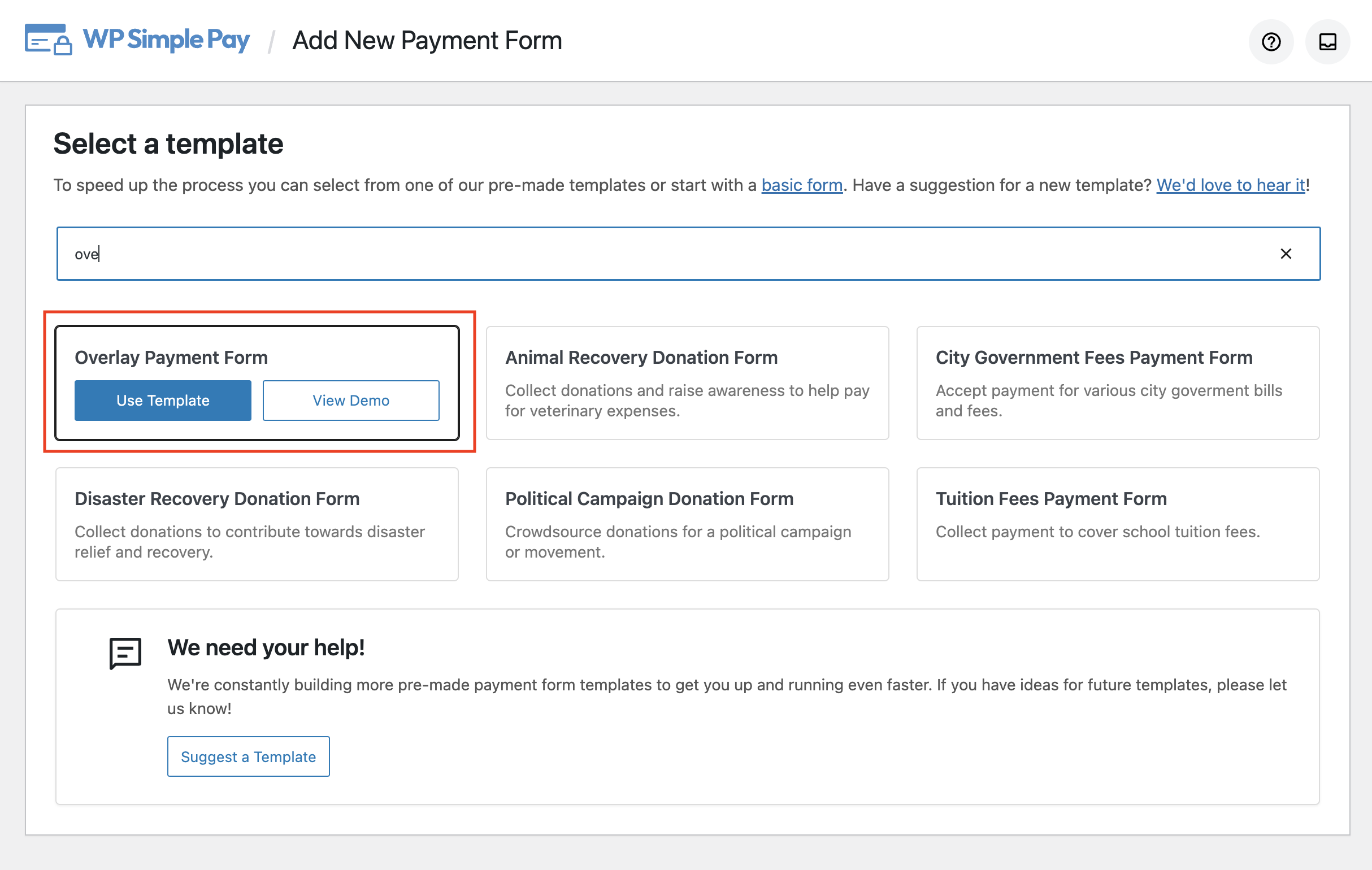
どのテンプレートでもオーバーレイ決済フォームを作成できますが、必要な機能がすぐに利用できるように事前に選択されているため、ここではオーバーレイ決済フォームテンプレートを選択しましょう。
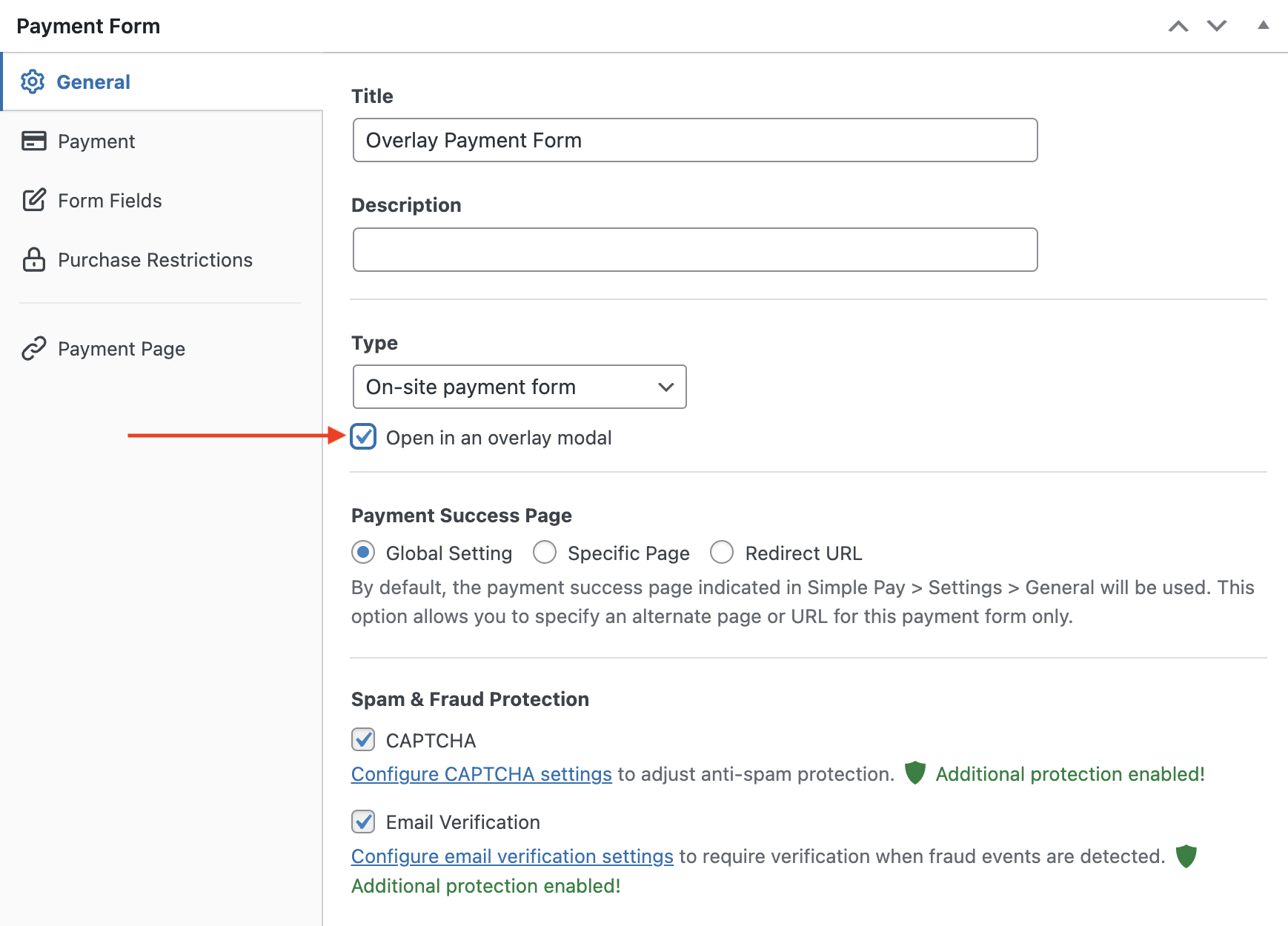
一般設定では、フォームのタイトルと説明をカスタマイズできます。
オーバーレイ決済フォームテンプレートは、タイプをオンサイト決済フォームとして事前に選択し、オーバーレイモーダルで開くチェックボックスも事前に選択します。
次に、左側の決済タブをクリックして、価格オプションを追加、削除、またはカスタマイズできます。また、Stripeアカウントの国でサポートされている複数の決済方法を有効にすることもできます。

右側にある下書き保存をクリックして、フォームを下書きとして保存してください。
フォームフィールドタブでは、このテンプレート用にいくつかのフォームフィールドが事前に選択されていることがわかります。
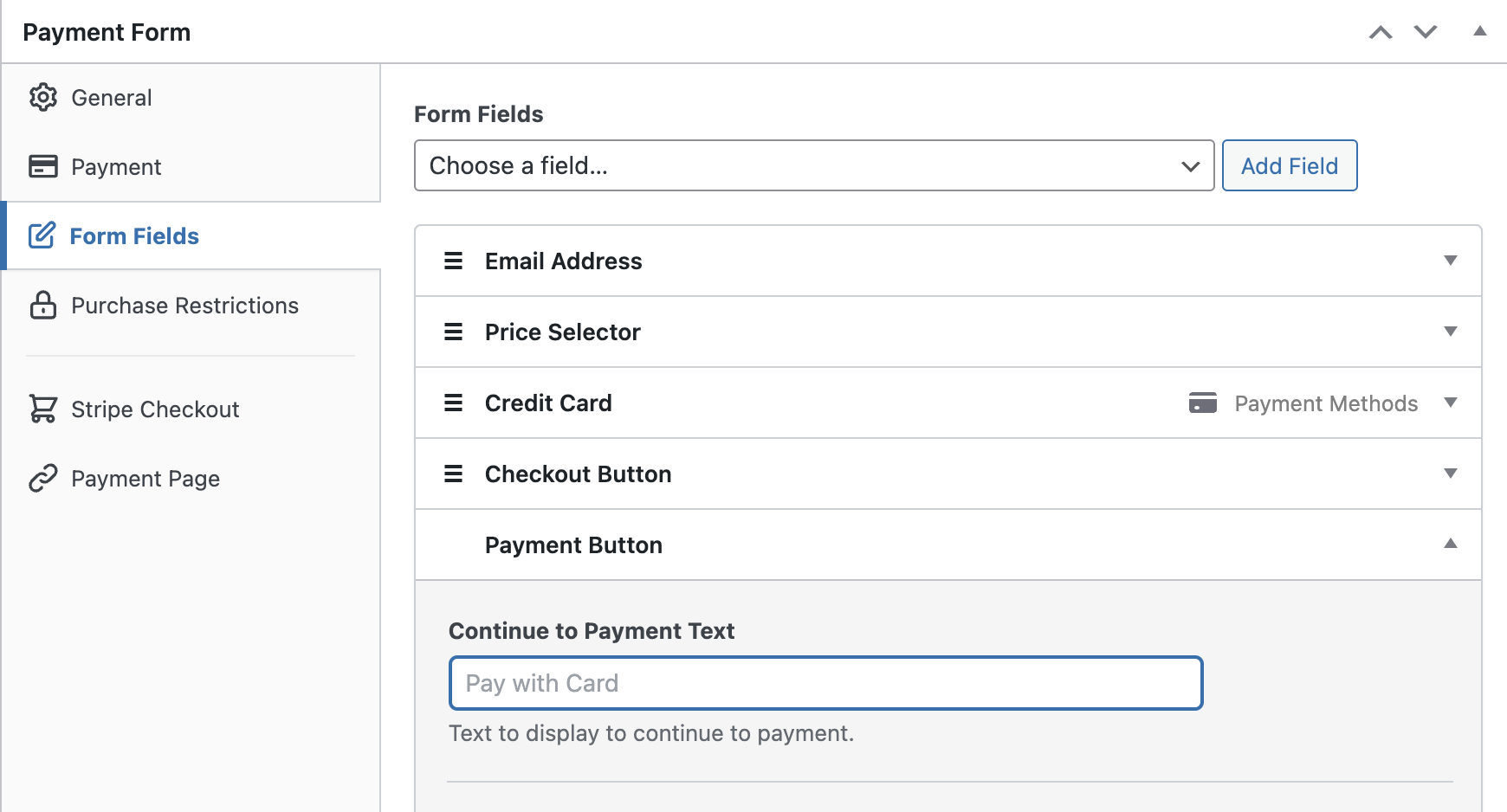
これらのフォームフィールドのうち、決済ボタンフィールドを除き、すべてオーバーレイ決済フォームで使用および表示されます。決済ボタンフィールドは、顧客がオーバーレイ決済フォームを表示するためにクリックする必要があるボタンです。
他のフィールドと同様に、必要に応じて決済ボタンのテキストをカスタマイズしたり、ボタンのスタイルを変更したりできます。
フォームに新しいフィールドを追加することで、顧客から追加データを収集することもできます。
右側のプレビューボタンをクリックして、ボタンのプレビューを今すぐ行います。次に、支払いボタンをクリックして、オーバーレイフォームを確認します。問題がなければ、フォームを発行し、意図したとおりに機能するかどうかを確認するために、いくつかのテスト支払いを行ってください(テストモードの詳細を読む)。
ステップ4:オーバーレイ支払いフォームをサイトに追加する
支払いフォームの準備ができたので、次はウェブサイトにフォームを埋め込みます。

フォームを埋め込むには、公開したい投稿またはページに移動します。次に、+アイコンをクリックしてWP Simple Payブロックを追加します。次に、作成したばかりのフォームを選択します。そして、公開または更新をクリックします。
これで完了です!この記事が、WordPressでオーバーレイ支払いフォームを作成する方法を学ぶのに役立ったことを願っています。今日からWP Simple Payを使い始めて、支払いを受け付けましょう。
開示: 当社のコンテンツは読者によってサポートされています。これは、当社のリンクの一部をクリックすると、手数料が発生する可能性があることを意味します。当社は、読者に価値をもたらすと信じる製品のみを推奨しています。


返信する