
支払後に新しいWordPressユーザーアカウントを自動作成する方法(ステップバイステップガイド)
最終更新日
 Reviewed By:
 Spencer Finnell
購入ごとにWordPressユーザーアカウントを手動で作成している場合、貴重な時間を無駄にし、高額なエラーを招く可能性があります。私も経験がありますが、毎週何時間もかけてアカウントを設定し、詳細を再確認し、すぐに会員アカウントにアクセスできないと不満を抱いている顧客に対応していました。
良いニュースは? WP Simple PayとUncanny Automatorを使用すると、このプロセスを完全に自動化できます。この強力な組み合わせにより、支払いが成功した直後にWordPressユーザーアカウントを即座に作成でき、顧客はすぐにアクセスできるようになり、あなたは繰り返し行われる管理タスクから解放されます。
このガイドでは、この自動化をステップバイステップで設定する方法を正確に説明します。コーディングは不要です。手順に従うだけで、購入後のワークフローをシームレスな自動化システムに変えることができます。
この記事の内容
WordPressユーザーアカウント作成を自動化する理由
技術的な設定に入る前に、ユーザーアカウント作成を自動化することがビジネスにとっていかに重要であるかについて話しましょう。
これは、特に会員サイトやオンラインコースプラットフォームにとって価値があり、会員、学生、購読者は購入後にアカウントを管理するための即時アクセスを得ることができます。
多くのWordPressウェブサイトでこの自動化を実装した経験から、私はそれが…を発見しました。
✔️手動アカウント作成の週2〜3時間の節約
✔️データ入力における人的ミスの排除
✔️顧客への即時アクセス提供(顧客はこれを期待しています!)
✔️管理オーバーヘッドを増やさずにビジネスを拡張
✔️アカウントアクセスに関連するサポートチケットの削減
WordPressユーザーアカウントの作成
顧客がウェブサイトで製品、サブスクリプション、またはメンバーシップを購入した直後にWordPressユーザーアカウントを作成する最良の方法は、この自動化をサポートするWordPress用のStripe支払いプラグインを使用することです。
WP Simple Payは、コーディングや複雑なショッピングカートソリューションなしで、ウェブサイトで直接支払いを受け付けることができるWordPress向けのナンバーワンStripe支払いプラグインです。
また、支払いフォームビルダーから数百もの自動化を簡単に設定できる組み込みの自動化機能も提供しています。

WP Simple Payの多くの優れた点の1つは、WordPress向けの最も強力な自動化プラグインであるUncanny Automatorとシームレスに統合されることです。
Uncanny Automatorを使用すると、ウェブサイトの機能を向上させるためのいくつかの自動化を作成したり、支払い後にWordPressでユーザーアカウントを作成することを含むタスクを合理化したりできます。
支払い後にWordPressユーザーアカウントを作成する方法
始める前に、このチュートリアルに従うには、以下が必要です。
- WP Simple Pay Pro
- Uncanny Automator(ベーシックプラン以上)
- WP Simple Payでアクティブな支払いフォーム
💡 プロのヒント:Uncanny Automatorの無料版は基本的な自動化に役立ちますが、Pro版ではWordPressユーザーアカウントの作成などの高度な機能が利用可能になります。
早速始めましょう!
ステップ1:WP Simple Payのインストールと有効化
支払いが完了した後、新しいWordPressユーザーアカウントを作成するために最初に行う必要があるのは、WordPressサイトにWP Simple Payをインストールして有効化することです。
単に料金ページにアクセスし、あなたに合ったプランを選択してください。
購入が完了すると、購入確認メールまたはWP Simple Payアカウントからプラグインの.zipファイルにアクセスできるようになります。
始めましょうをクリックします。

セットアップウィザードが表示されない場合は、WP Simple Pay » 設定 » 詳細設定タブにアクセスし、セットアップウィザードを起動ボタンをクリックしてください。
2: WordPressとStripeを接続
WordPressサイトをStripeに接続するには、Stripeで接続をクリックします。

次に、Stripeアカウントで使用しているメールアドレスを入力し、サイトに接続します。Stripeアカウントをお持ちでない場合は、メールアドレスを入力して登録を完了することで簡単に作成できます。
このプロセスが完了すると、“セットアップ完了”という成功ページが表示されます。次に、支払いフォームを作成をクリックします。

ステップ 3: 支払いフォームを作成する
ご覧のとおり、WP Simple Payは、数分で支払いフォームを作成するための、あらかじめ構築された多数の支払いフォームテンプレートを提供しています。
このチュートリアルの目的のために、ファンラン登録フォームテンプレートを選択してください。
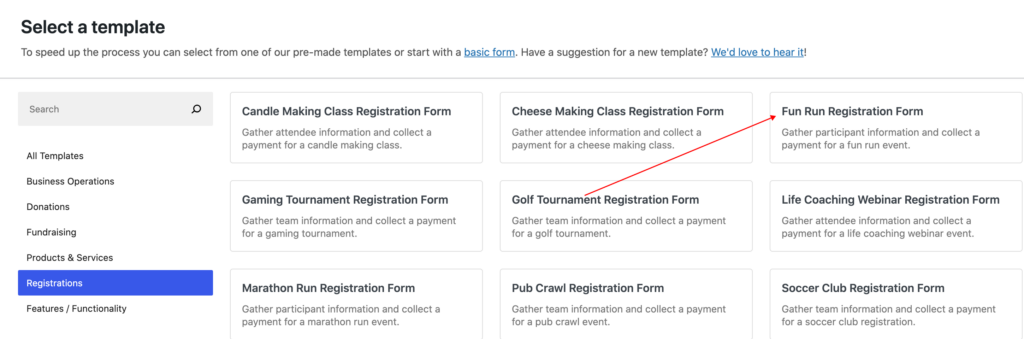
次に、一般タブで、フォームのタイトルと説明を追加し、ドロップダウンメニューからタイプとしてオンサイト支払いフォームを選択します。
次に、支払いタブをクリックし、価格と価格設定オプションを追加して1回払いを構成します。登録者にオプションのサブスクリプションを提供するチェックボックスをオンにすることができます。
最後に、受け入れたい支払い方法オプションの横にあるチェックボックスをオンにします。
支払いタブの設定を構成したら、フォームフィールドタブをクリックし、フォームに含めたいカスタムフィールドを追加または削除してください。
このフォームのカスタム支払い確認メッセージとメールレシートを設定しておくと、登録者が登録したイベントに関する追加情報を提供できるため、良いでしょう。
単に確認ページタブをクリックし、カスタムメッセージを入力してください。このメッセージは、お客様がチェックアウトプロセスを完了した後に表示されることに注意してください。
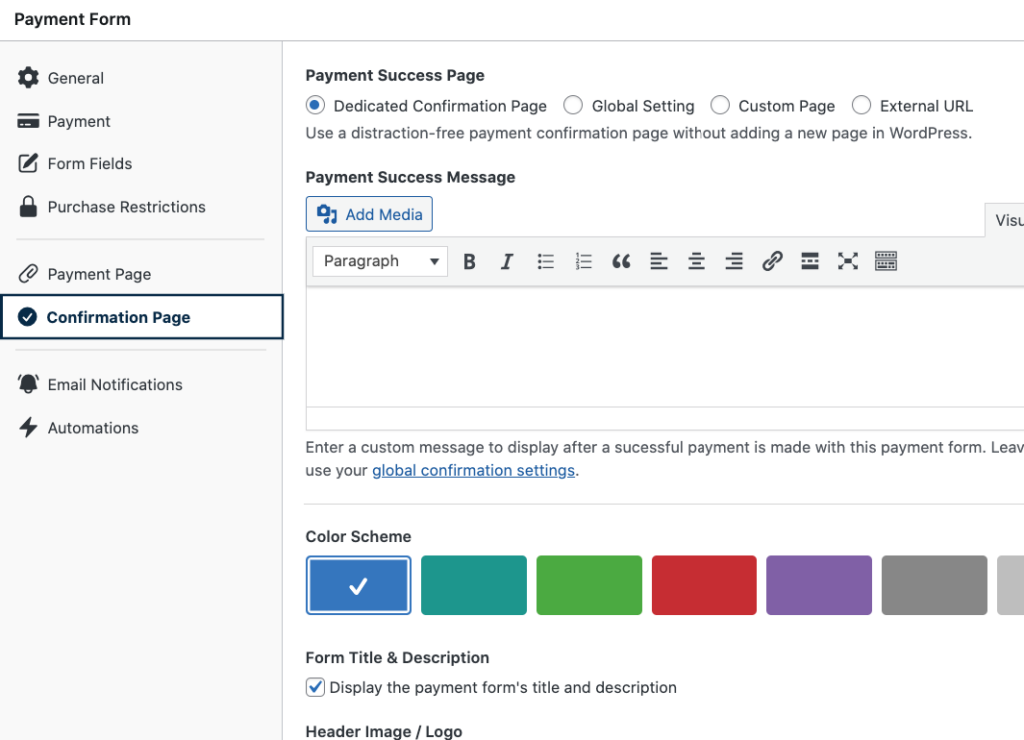
確認ページメッセージの入力を終えたら、メール通知タブをクリックし、登録者に送信したいメール確認メッセージを入力してください。
WP Simple Payは、支払いフォームがいつ支払いを受け付け始めるか、または停止するかを制御できる購入制限を提供しています。
また、イベントまたは登録を特定の人数に制限する必要がある場合は、購入制限タブでそれらの設定を簡単に構成できます。
完了したら、公開をクリックします。
ステップ4:サイトに支払いフォームを公開する
支払いフォームを作成したので、サイトに追加する時間です。
フォームを表示したいページまたは投稿に移動し、+アイコンをクリックしてWP Simple Payブロックを表示します。次に、ドロップダウンメニューから作成したばかりのフォームを選択します。
更新または公開をクリックすることを忘れないでください。

ステップ 5: Uncanny Automator のインストールと有効化
顧客が購入を完了した後に新しいWordPressユーザーアカウントを自動的に作成するには、WordPressにUncanny Automatorをインストールして有効にする必要があります。
WP Simple Payと同様に、Uncanny Automatorのインストールプロセスは迅速かつ簡単です。
単に料金ページにアクセスし、お客様の特定のニーズに最適なプランを選択してください。
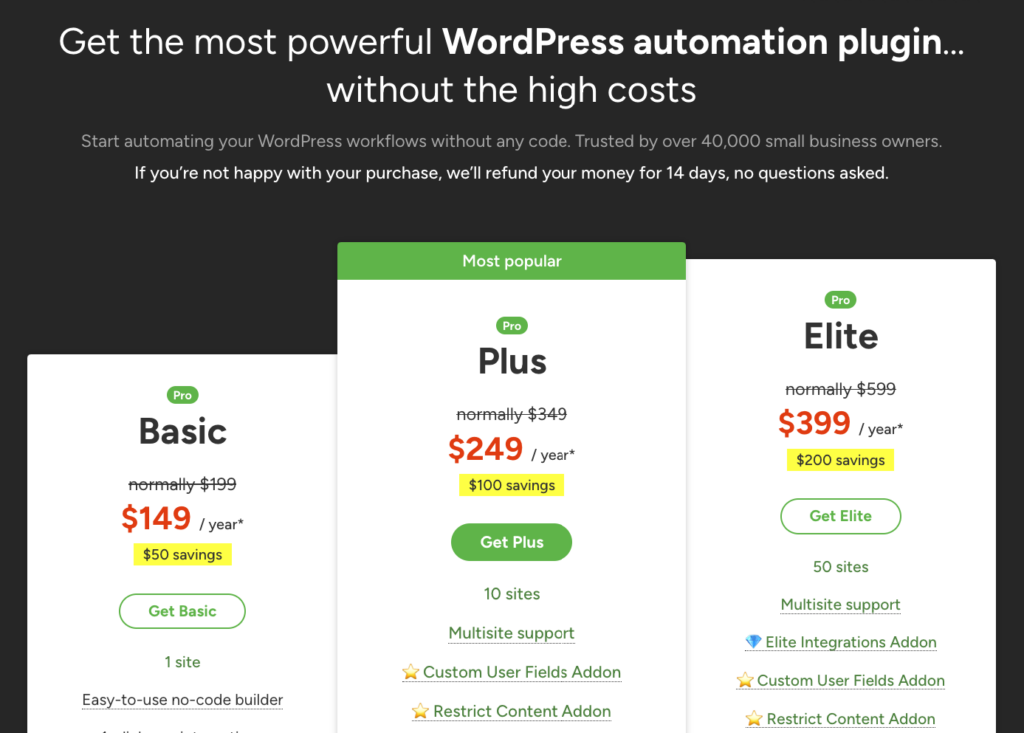
次に、Uncanny Automatorアカウントからプラグインをダウンロードし、WordPressダッシュボードのプラグイン »新規追加に移動します。
次に、プラグインのアップロードボタンをクリックし、.zipファイルを見つけて、今すぐインストール、次に有効化を選択します。
ステップ6:WordPressユーザーアカウントの自動化を作成する
これで、ウェブサイトに支払いフォームを発行し、Uncanny Automatorをインストールしました。フォームで支払いが完了したら、新しいWordPressユーザーアカウントを作成する自動化を作成する時間です。
WP Simple PayはUncanny Automatorとの組み込み統合を提供しているため、支払いフォームビルダーから直接自動化を簡単に作成できます。
まず、支払いフォームに戻り、自動化タブをクリックします。次に、この支払いフォームを自動化するをクリックします。

Uncanny Automatorのレシピエディタページにリダイレクトされます。後でこの特定の支払いフォームと自動化をすばやく識別するのに役立つタイトルを自動化に入力します。
次に、オプションのギャラリーからWP Simple Payアイコンをクリックして、トリガーを追加します。次に、フォームの支払いが完了しましたを選択し、ドロップダウンメニューから作成したばかりの支払いフォームを選択します。

次に、アクションを作成します。まず、アクションの追加をクリックし、可能な統合のリストからWordPressを選択します。
次に、ドロップダウンメニューからユーザーの追加を選択し、次にFun Run Registration Formの支払いが完了しましたを選択します。
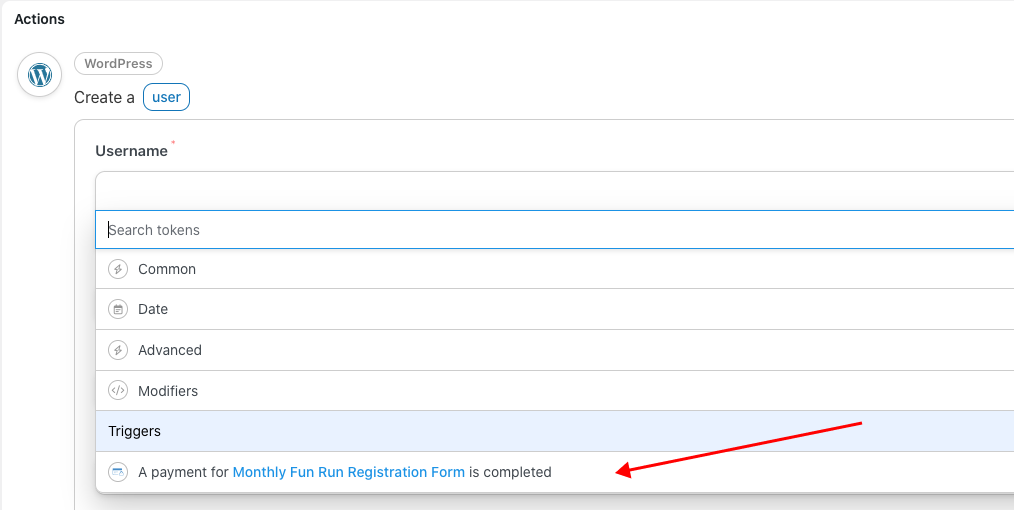
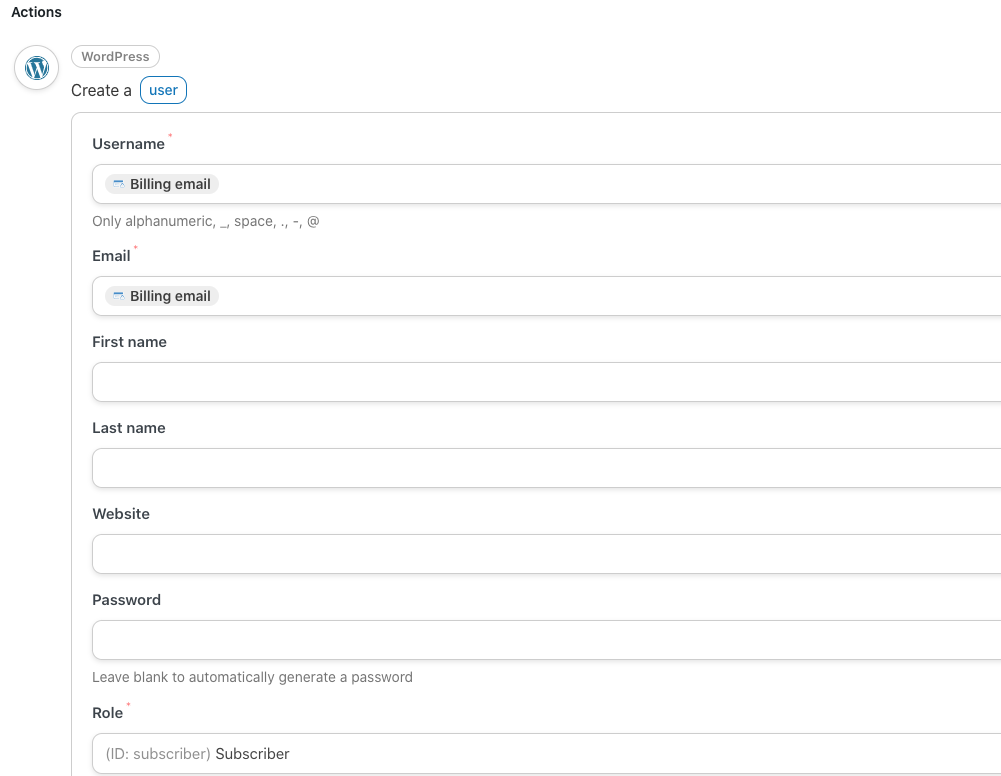
自動化レシピを完了するには、ユーザー名とメールアドレスフィールドの請求先メールアドレスを追加する必要があります。また、ユーザーのロールはデフォルトで加入者に設定されていることに注意してください。
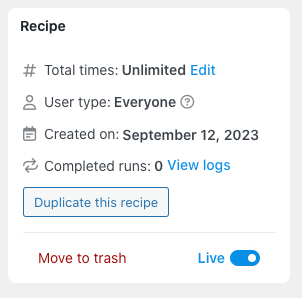
必ず保存をクリックし、スイッチを下書きからライブに切り替えてください。
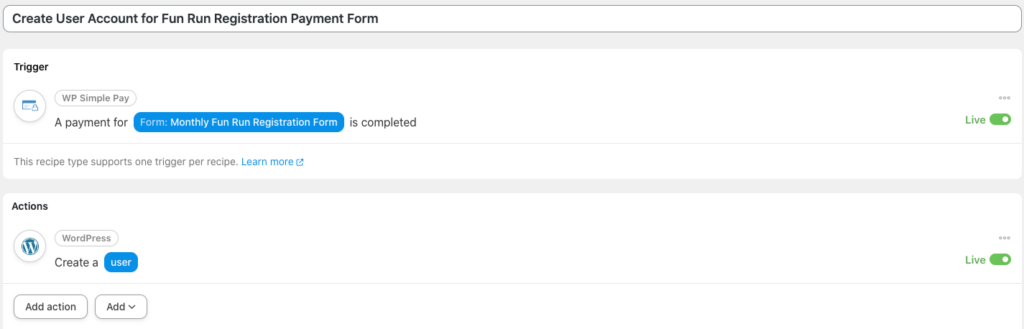
完了したレシピは次のようになります。
ステップ7:支払いフォームをテストする
自動化が正しく機能していることを確認するために、支払いフォームをテストすることをお勧めします。
テスト支払いの実行方法がわからない場合は、簡単なステップバイステップガイドを参照してください。
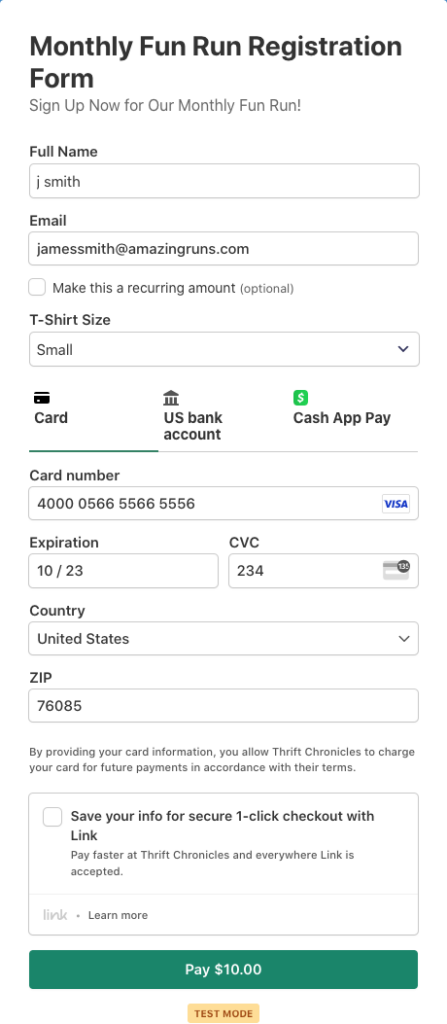
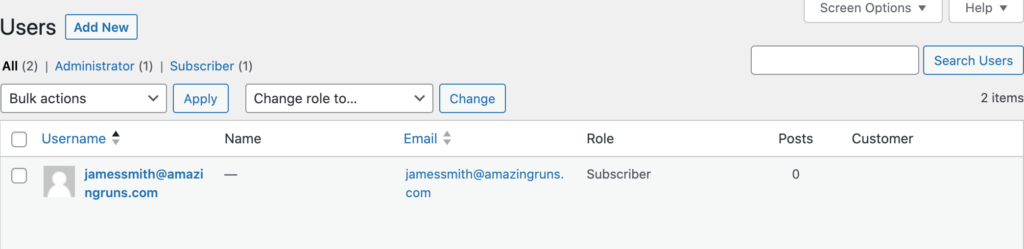
テスト支払いが完了したら、WordPress管理ダッシュボードのユーザーに移動します。新しいユーザーが加入者として追加されていることを確認できるはずです。
以上です!この記事が、支払いが行われた後に新しいWordPressユーザーアカウントを作成する自動化を作成するのに役立ったことを願っています。
この記事が気に入った場合は、WordPressで顧客に定期更新を管理させる方法も参照してください。
WP Simple Pay の支払いフォームで Uncanny Automator を使用してタスクを自動化するさらに詳しい方法をお探しの場合は、Facebook ページでソーシャルプルーフ投稿を自動化する方法をご覧ください。
何を待っていますか? 今すぐ WP Simple Pay を始めましょう!
このような記事をもっと読むには、 X でフォローしてください。
開示: 当社のコンテンツは読者によってサポートされています。これは、当社のリンクの一部をクリックすると、手数料が発生する可能性があることを意味します。当社は、読者に価値をもたらすと信じる製品のみを推奨しています。




返信する