
WordPressで単一商品のカスタム決済ページを作成する方法
最終更新日
 Reviewed By:
 Spencer Finnell
WordPressサイトで1つの商品専用のカスタム決済ページを作成したいですか?
少数の商品を販売する中小企業にとって、単一商品専用の決済ページを作成することは、複雑である必要はありません。また、チェックアウト時の顧客の注意散漫を減らすのに役立つため、コンバージョンを向上させる効果的な方法でもあります。
この記事では、WordPressサイトで顧客が簡単にアクセスして取引を完了できるカスタム決済ページを作成する最も簡単な方法をご紹介します。
カスタム決済ページを作成する理由
適切なWordPressプラグインを使用すると、ヘッダーやフッターなどの他のウェブサイト要素をすべて削除したブランド決済ページを作成でき、顧客がページから離脱する誘惑に駆られるのを防ぐことができます。
カスタム決済ページを実装する際には、フォームへのトラフィックを増やし、売上を向上させるために最適化する方法がたくさんあります。
詳細については、WordPressで商品およびサービスページを最適化する方法に関する詳細ガイドをご覧ください。
ページにさらにブランディングを追加すると、ブランド認知度を向上させ、非営利団体への寄付を募るために決済ページを使用している場合は、顧客や寄付者にプロフェッショナルなチェックアウト体験を提供することもできます。
1つの商品に対する決済ページの作成
この記事では、単一商品のカスタム決済ページを作成する最も簡単な方法をご紹介するとお約束しました。そのため、オンライン決済を受け付け、コードを使用せずに決済フォームをホストする決済ページを作成できるStripe決済プラグインをWordPressサイトにインストールして有効化する必要があります。
WP Simple Payは、Stripe決済プラグインの第1位であり、これらの機能とさらに多くの機能をサポートしています!

他の多くの決済プラグインとは異なり、複雑なショッピングカートやアドオンを使用せずに、1回限りの支払いまたは定期的な支払いのための決済フォームを設定し、複数の商品または1つの商品のみを販売できます。
このプラグインの最も優れた機能の1つは、ドラッグアンドドロップ決済フォームビルダーから直接カスタム決済ページを作成できることです。
始めましょう。
ステップ1:WP Simple Payのダウンロードとインストール
カスタム決済ページを作成するには、まずWordPressサイトにWP Simple Payをインストールして有効化する必要があります。
価格ページにアクセスし、ニーズに最適なプランを選択して、WP Simple Payアカウントまたは確認メールから.zipファイルをダウンロードするだけです。
次に、WordPress管理ダッシュボードに移動してプラグインをアップロードします。
WordPressプラグインのインストールが初めての場合は、WP Simple Pay Proのインストール方法に関するガイドの手順に従ってください。
ステップ2:Stripeアカウントを接続する
サイトにプラグインをインストールして有効化したら、高度なセットアップウィザードがいくつかの簡単な手順を案内します。
Stripeアカウントをお持ちでない場合は、今すぐ作成できます。
まず、 Stripeで接続 をクリックして、新しいStripeアカウントを作成するか、既存のアカウントに接続します。
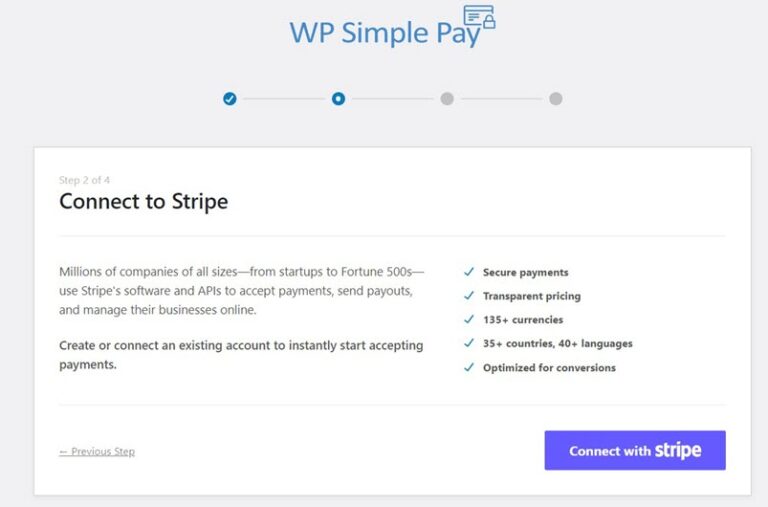
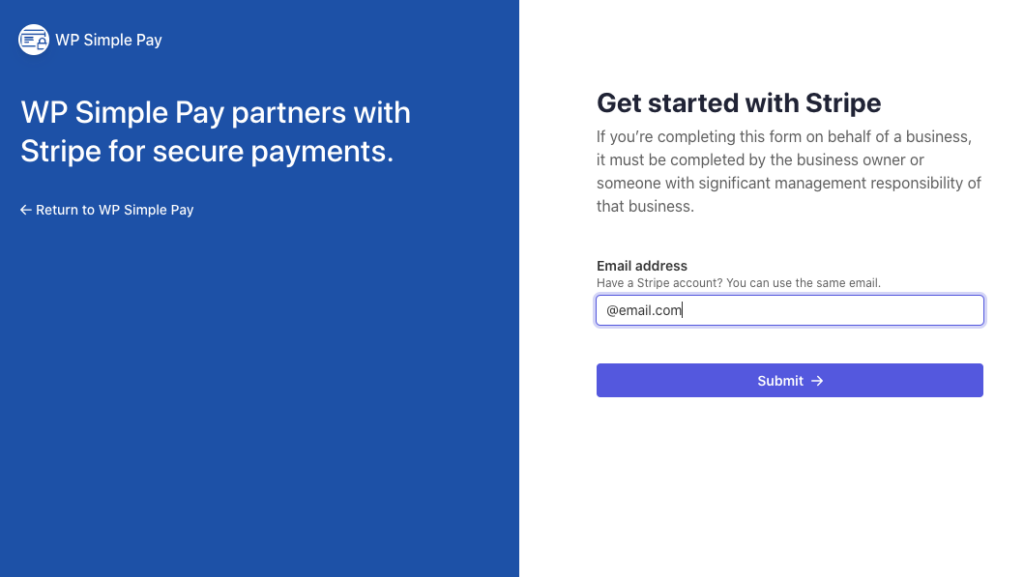
次に、サイトにStripeアカウントを接続するには、Stripeのメールアドレスを入力して認証を完了してください。まだStripeアカウントをお持ちでない場合は、今すぐ設定できます。
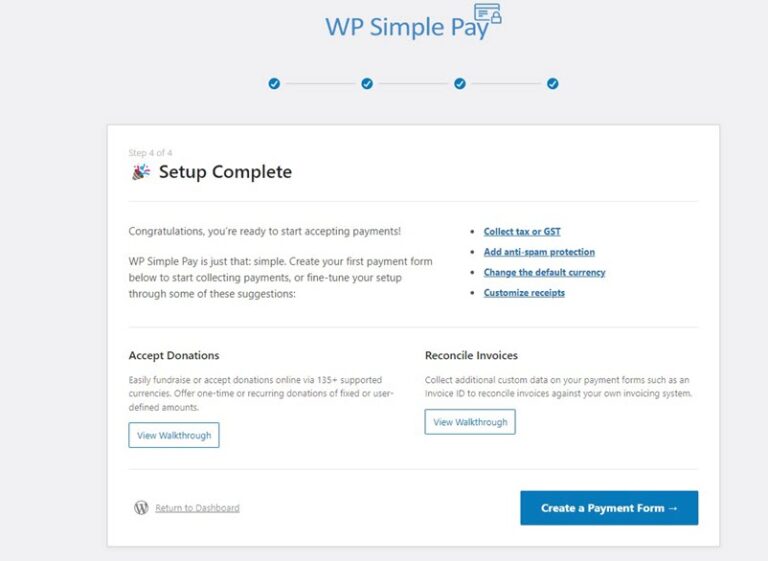
このプロセスが完了すると、成功ページが表示されます。次に、支払いフォームを作成ボタンをクリックしてください。
ステップ 3: 支払いフォームを作成する
これで、サイトにWP Simple Payをインストールして有効化し、Stripeアカウントを接続したので、単一製品の支払いフォームを作成する準備ができました。
WP Simple Payには、初回限定支払いまたは定期購読の支払いフォームの作成を容易にする、多くの事前構築済みテンプレートが用意されています。
このチュートリアルの目的のために、基本的な支払いフォームテンプレートを選択しましょう。

次に、一般タブで、支払いフォームのタイトルと説明を入力するように求められます。
また、顧客がサイトで直接購入を完了できるように、オンサイト支払いフォームを選択してください。これにより、支払いフォームをホストするカスタム支払いページを作成することもできます。

完了したら、支払いタブをクリックしてください。
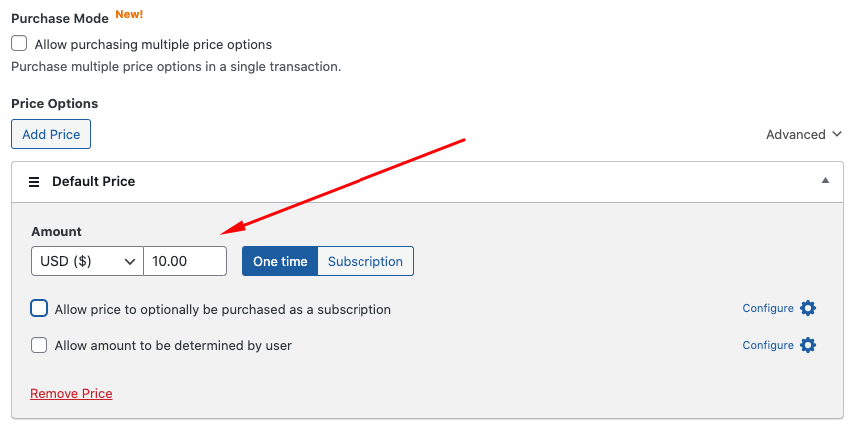
このプラグインでは、1回の取引で複数の製品の支払いを受け付けることができることに気付くでしょう。ただし、このチュートリアルの目的は、1つの製品の支払いページを作成することです。
したがって、購入モードオプションのチェックを外したまま、単一製品の価格を入力し、初回限定支払いまたは定期購読を選択してください。
1つの支払いフォームで複数の価格オプションを提供する方法の詳細については、1回の取引で複数アイテムの購入を有効にする方法に関する詳細ガイドを参照してください。
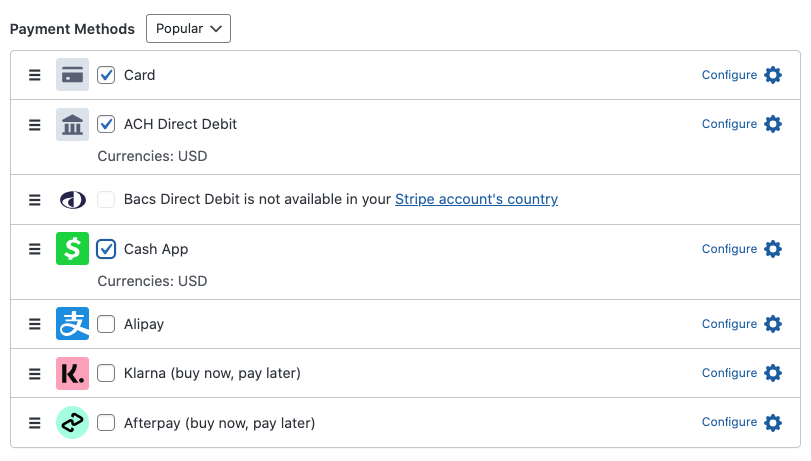
次に、顧客から受け入れたい支払い方法オプションを選択します。ここでは、カード、ACHダイレクトデビット、およびCash Appを選択しました。設定アイコンをクリックするだけで、Apple Pay / Google Pay / Microsoft Payを構成することもできます。
これで、フォームの価格と支払い方法オプションを追加したので、フォームフィールドタブをクリックしてください。
フィールドを編集、追加、削除したり、フォームでの表示順序を変更したりできます。

次に、公開ボタンをクリックします。これにより、次のステップで作成が完了した後に、フォームと支払いページをプレビューできます。
ステップ4:カスタム支払いページの作成
単一製品の支払いフォームを作成したので、カスタム支払いページを作成する時間です!
開始するには、支払いページタブをクリックします。次に、専用の支払いページを有効にするチェックボックスをオンにします。
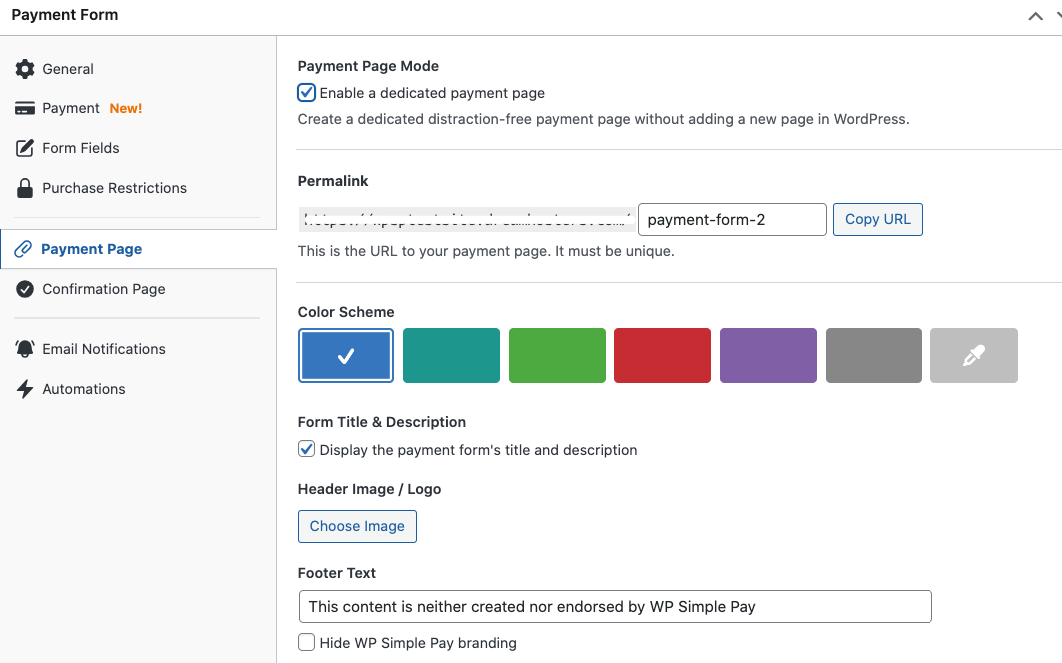
ブランドに最適なカラー スキームを選択し、ロゴをアップロードしてください。
また、返品ポリシーを反映するようにフッターテキストを編集することもできます。これにより、支払い異議申し立てを減らすのに役立ちます。
完了したら、フォームと支払いページをプレビューします。以下のようなものになるはずです。
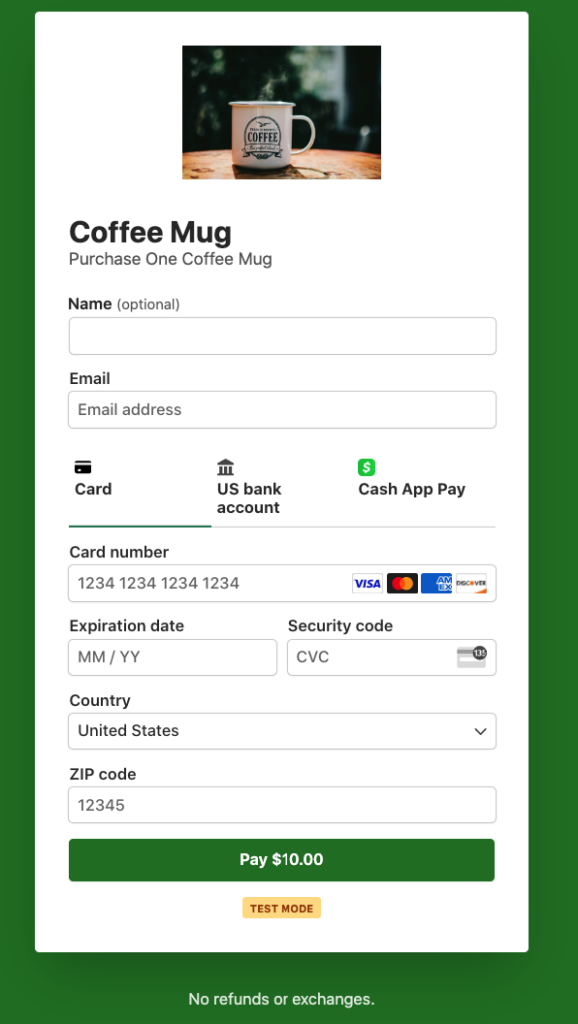
フォームで問題がなければ、支払いタブに戻り、フォームをライブモードに切り替えてください。これにより、Stripeでの支払い受付を開始できるようになります。
WP Simple Payを使えば、支払いページを簡単に共有できます。公開セクションに移動し、URLをコピーをクリックしてください。
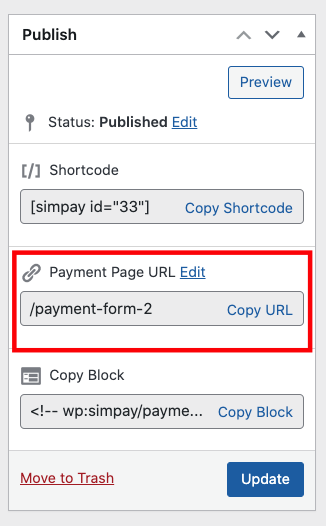
これで完了です!この記事が、単一商品のカスタム支払いページを簡単に作成する方法を学ぶのに役立ったことを願っています。
この記事が気に入った場合は、WordPressでStripe支払いランディングページを作成する方法に関するガイドもチェックしてみてください。
何を待っていますか? 今すぐ WP Simple Pay を始めましょう!
このような記事をもっと読むには、 X でフォローしてください。
開示: 当社のコンテンツは読者によってサポートされています。これは、当社のリンクの一部をクリックすると、手数料が発生する可能性があることを意味します。当社は、読者に価値をもたらすと信じる製品のみを推奨しています。


返信する