
WordPressでブランド化されたチェックアウトページを作成する方法(簡単な方法)
最終更新日
 Reviewed By:
 Spencer Finnell
チェックアウトページにブランドのカラーとスタイルを追加すると、顧客との信頼関係が構築されます。それだけでなく、支払いプロセス全体でブランドを明確に識別することは、チェックアウトの放棄を減らすのに役立ちます。
適切なツールを使用すれば、デザイン性の高いチェックアウトページは複雑である必要はなく、ウェブサイト開発のスキルも必要ありません。
この記事では、WordPressウェブサイトのチェックアウトページをデザインするための最良の方法を紹介し、コンバージョンを高め、全体的なブランドロイヤルティと認知度を向上させるのに役立ちます。
WordPressでブランド化されたチェックアウトページを作成する
ブランド化されたチェックアウトページとは何か、そしてなぜそれが必要なのか?
あなたのチェックアウトページは、ビジネス取引における最後の握手のようなものです。チェックアウトページにロゴやデザイン要素を追加するだけで、訪問者があなたのブランドをどのように感じるかを改善できます。これは最終的にコンバージョンとビジネスの長期的な存続に影響します。
レジで突然見た目が変わるお店に入ったことを想像してみてください。それが、ブランド化されたウェブサイトが一般的な支払いページにつながる場合に起こることです。
これらすべてを踏まえると、魅力的なチェックアウト体験を提供するブランドからの購入の可能性が高まる顧客が80%いる一方で、一般的で画一的なアプローチに直面した場合、66%がショッピングカートを放棄するという事実は驚くことではありません。
商品、サービス、登録、サブスクリプションを提供している場合でも、寄付を求めている場合でも、訪問者にブランドとそのメッセージに一貫した魅力的な支払い体験を提供することは、長期的な顧客を育成するための鍵となります。
顧客や寄付者は、あなたのウェブサイトで安全に支払いを行うことができると感じるでしょう。これは、特に高額な取引において重要です。
ブランド化された支払いページの主要なコンポーネント
何千もの支払いフォームを設定した後、顧客が安心できる正確な要素を特定しました。勝利につながるチェックアウトデザインを構成する各部分を見てみましょう。
ブランドに合わせた色
私たちは常に適切な色から始めます。支払いページは、ウェブサイトと同じ配色を使用する必要があります。これは、支払いページとボタンを一致させることを意味します。
ロゴの配置とサイズ
あなたのロゴは支払いフォームの上部に、明確かつ目立つように配置されるべきです。デスクトップとモバイルの両方でうまく機能するように、幅250ピクセルのロゴを使用することをお勧めします。
カスタムフォームフィールド
基本的なフォームは冷たく、よそよそしく感じられることがあります。カスタムフィールドラベルや感謝のメッセージなどの個人的なタッチが含まれるフォームは、はるかにうまく機能します。
支払いボタンのスタイル
「今すぐ支払う」ボタンは目立ち、ブランドに合わせる必要があります。通常、メインのブランドカラーと明確なテキストを使用すると、より多くのクリックが得られます。
クイックヒント:
デザインはシンプルに保ちましょう。あまりにも多くの派手な要素は、顧客の購入完了を妨げる可能性があります。
ブランド化されたチェックアウトページを簡単に作成する方法
ブランド化されたチェックアウトページの最も重要な要素をカバーしたので、次に作成しましょう。
WordPressで最も強力で使いやすいStripe決済プラグインであるWP Simple Payを使用して、ブランド化されたチェックアウトページを作成するための簡単なステップバイステップガイドをご紹介します。
このプラグインは、ウェブサイトで直接10以上の支払い方法オプションを受け入れることができるため、WordPress初心者にとって最適です。
一番良いところは?ショッピングカートを構築したり、追加のプラグインをインストールしたりする必要はありません。購入後のカスタム確認メールを送信するためにも使用できます。
さらに良いことに、そのPayment Page Mode機能により、コーディングなしで支払いフォームをホストするためのブランド化されたページを作成できます。支払いページリンクはページ上で生成され、ウェブ全体で簡単に共有できます。
このガイドでは
- WP Simple PayをWordPressウェブサイトにインストールする
- ダッシュボードでSimple Pay → Add New Payment Formに移動します
- 支払いフォームのテンプレートを選択する
- Payment Pageタブをクリックします
- Enable a dedicated payment pageの横にあるボックスをチェックします
- ロゴをメディアライブラリにアップロードする
- カラーテーマを選択する
ステップ1:WP Simple Payのインストール
開始するには、料金ページにアクセスし、ニーズに最適なプランを選択してください。
プランを購入したら、確認メールまたはWP Simple Payアカウントページから.zipファイルをダウンロードしてください。
次に、WordPressウェブサイトにファイルをアップロードして有効化します。
WP Simple Payのインストール方法については、完全ガイドをご覧ください。
プラグインをインストールして有効化すると、高度なセットアップウィザードがアカウントの設定とStripeアカウントの接続を案内します。セットアッププロセスを正常に完了すると、成功ページが表示されます。
次に進み、支払いフォームを作成をクリックします。
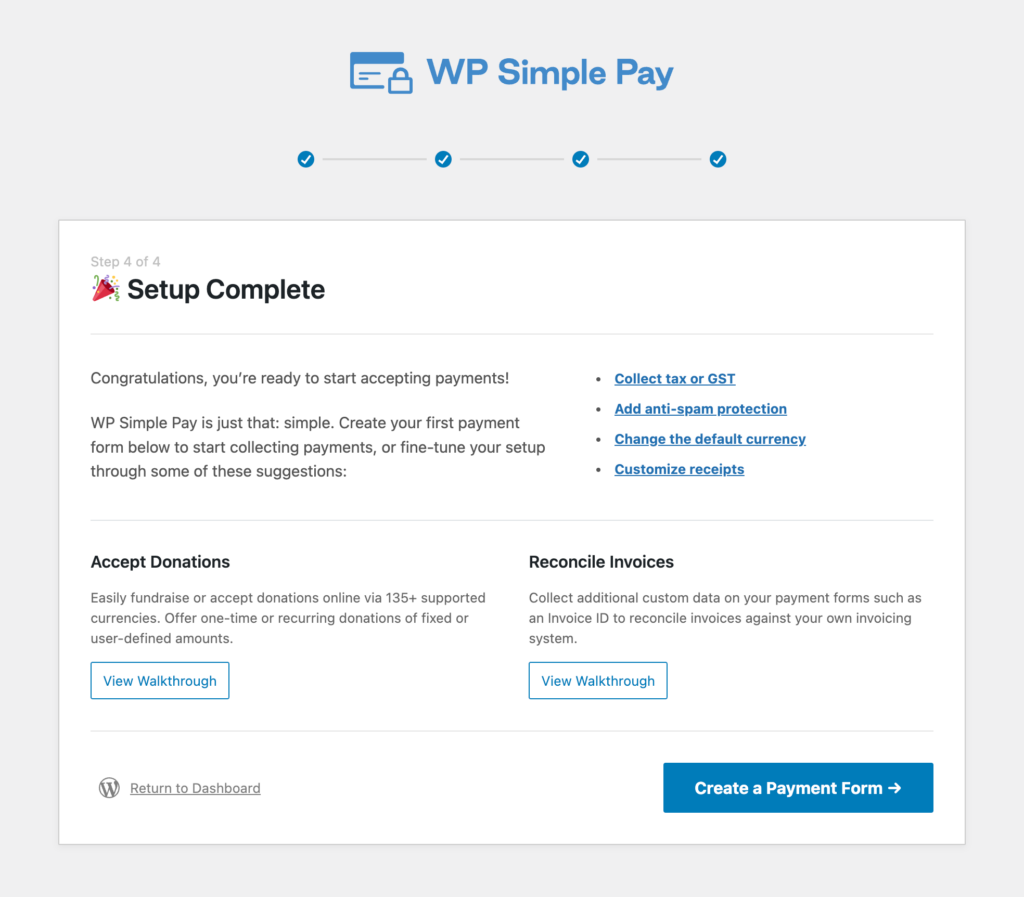
選択できる既製のテンプレートがたくさんあることに気づくでしょう。選択したら、ドラッグアンドドロップフォームビルダーを使用して、1回限りの支払いとサブスクリプション支払いのための最適化されたチェックアウトフォームを作成できます。
このプラグインを使用すると、フォームをウェブサイトやブログ投稿に簡単に追加できます。
詳細については、コードなしでWordPressのページに支払いフォームを追加する方法に関する完全ガイドをご覧ください。
フォームを作成したら、プレビューすると次のようになります。
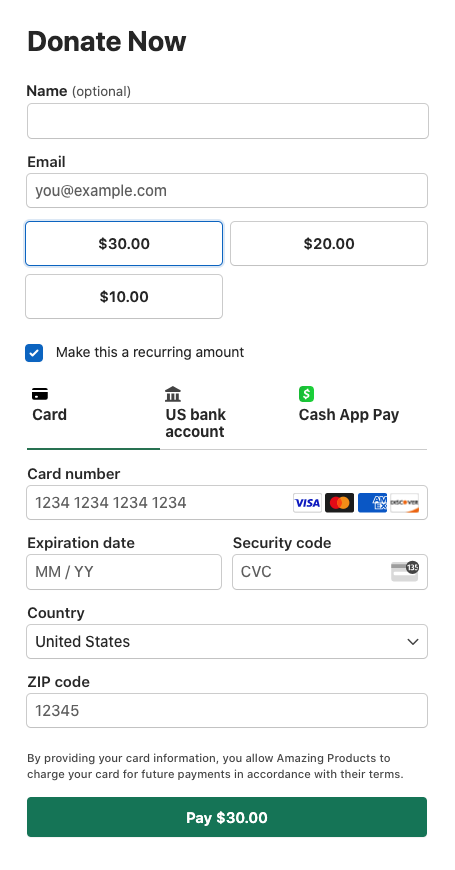
ステップ2:支払いページの設計
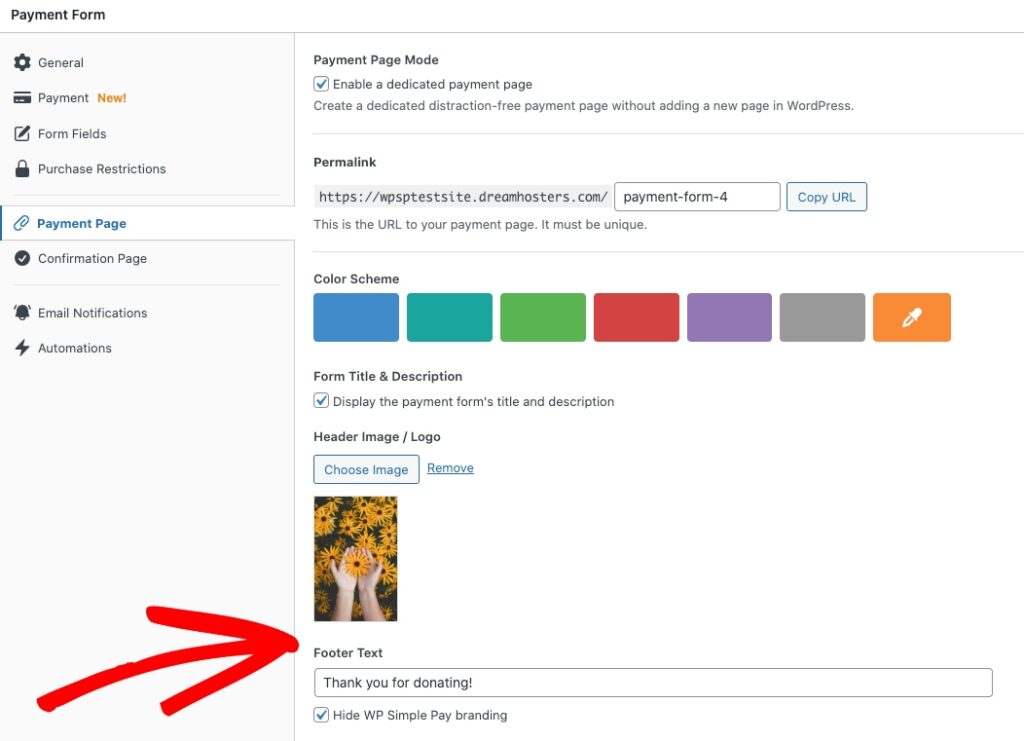
支払いフォームの作成が完了したら、Payment Pageタブをクリックします。次に、専用の支払いページを有効にするチェックボックスをオンにします。
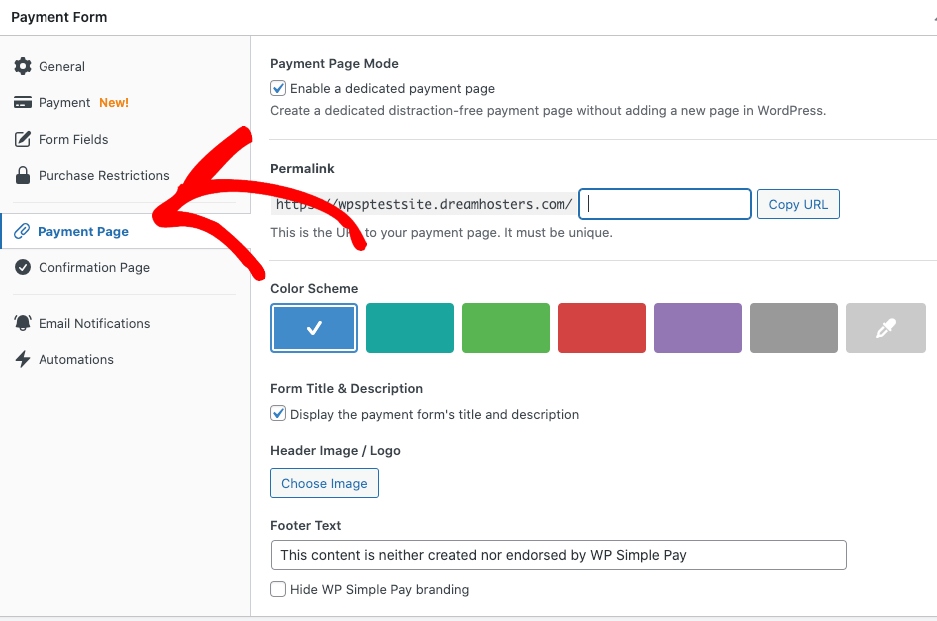
ウェブサイトに一致する色を選択します。スポイトツールを使用して正確な一致を取得するのが好きです。
- メインボタンの色を設定します(Form Fields → Checkout Button → Payment Button Style)
- メインボタンのテキストを入力します(例:今すぐ寄付)(Form Fields → Checkout Button → Complete Payment Text)
- フォームの背景色を選択します
- カスタムメッセージをフォームに追加します
- ストック画像を探すか、独自の画像をアップロードします
ステップ3:支払いページのプレビュー
支払いページの設計が希望どおりになったら、プラグインを使用してプレビューできます。
単にPublishセクションに移動し、Previewボタンをクリックします。
最初に、作成した支払いフォームが表示され、そこでPayment Pageリンクをクリックする必要があります。
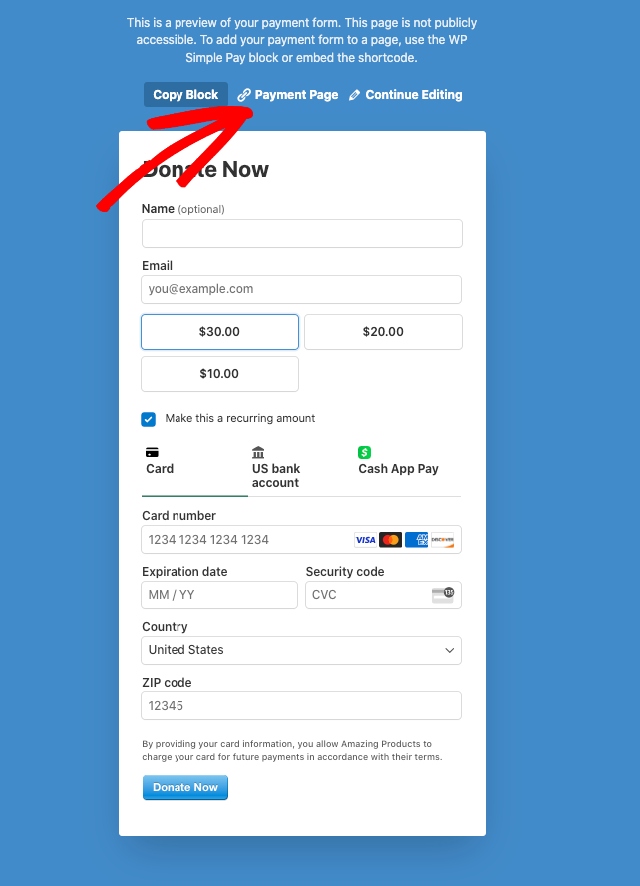
デザインしたページが表示されます。自動オプトインチェックボックスを使用してサブスクリプション登録を増やすこともできることに気づくでしょう。
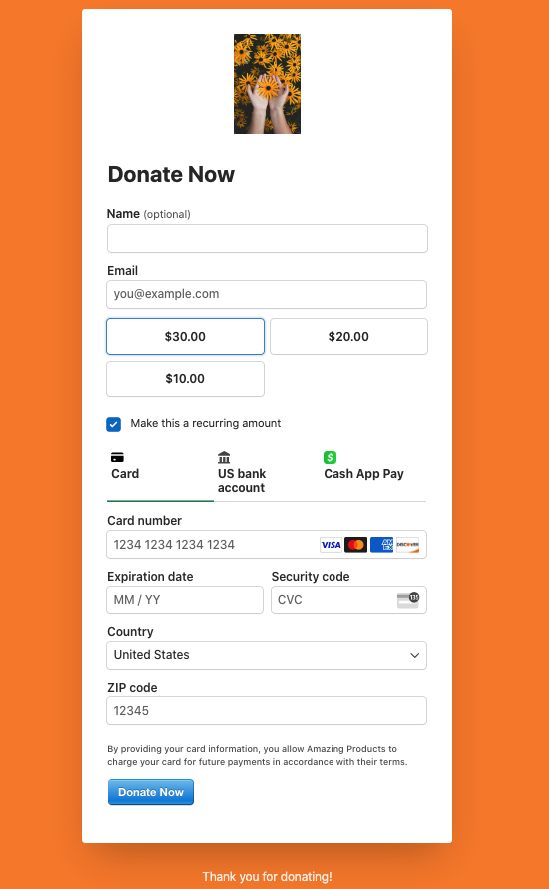
ブランド設定されたチェックアウトページFAQ
WordPressウェブサイト用にブランド設定された支払いページを作成しました。それでは、ブランド設定された支払いページについてよく寄せられる質問にいくつかお答えしましょう。
ブランド化されたチェックアウトは本当に売上を増加させますか?
はい!全体的なチェックアウトエクスペリエンスが向上し、顧客はブランド設定された支払いページでのチェックアウトにより安全性を感じます。
WordPressでブランド化された支払いページを設定するにはどのくらい時間がかかりますか?
WordPressウェブサイトの支払いフォームを作成するためにWP Simple Payを使用している場合、コーディングを必要としない高度なフォームビルダーのおかげで、ブランド設定された支払いページの作成は数分で完了します。
異なる支払いフォームで異なるデザインを使用できますか?
はい!WP Simple Payを使用して、支払いフォームごとに、気を散らすことのない支払いページを簡単に作成できます。フォームビルダーの支払いページタブからデザインするだけです。
多くのユーザーは、製品、イベント、またはサービス用に特別なフォームを作成しています。コースの支払いに青いテーマを使用し、メンバーシップ登録に緑のテーマを使用したい場合があります。各フォームは、ロゴなどのブランドの基本を維持しながら、独自のスタイルを持つことができます。
ブランドカラーを後で更新した場合はどうなりますか?
ブランドカラーの変更は数回のクリックで完了します。WordPress管理ダッシュボードからフォームにアクセスし、新しい色を選択して保存します。変更はすぐに反映されます。フォームはいつでも更新できます。
これで完了です!
この記事が、WordPressでブランド設定された支払いページを作成する方法を学ぶのに役立ったことを願っています。
この記事が気に入った場合は、WordPressブログを収益化する方法に関するガイドもチェックしてみてください。
何を待っていますか? 今すぐ WP Simple Pay を始めましょう!
このような記事をもっと読むには、 X でフォローしてください。
開示: 当社のコンテンツは読者によってサポートされています。これは、当社のリンクの一部をクリックすると、手数料が発生する可能性があることを意味します。当社は、読者に価値をもたらすと信じる製品のみを推奨しています。


返信する