
WordPressでStripe支払いにかかる税金を徴収する方法
最終更新日

WordPressでStripe決済の税金を徴収したいですか?適切なWordPress Stripeプラグインを使用すれば、決済と合わせて税金を専有的に、または包括的に徴収することが簡単になります。この記事では、Stripe決済で税金(GST、売上税、VATなど)を徴収する方法を説明します。
WordPressでStripeの税金を徴収する
Stripe決済の税金を徴収する最も簡単な方法は、WP Simple Payを使用することです。
WP Simple Payは、最高のWordPress Stripeプラグインの1つであり、Google Pay / Apple Pay、ACHダイレクトデビット、SEPAダイレクトデビットなど、複数のStripe対応決済方法で支払いを受け付けることができます。
また、Stripe Taxもサポートしており、支払い者の所在地に基づいて税金を徴収できます。これにより、どこでビジネスを行っていても、税務コンプライアンスを維持できます。
Stripe Taxは現在、オーストラリア、カナダ、EU-27、香港、アイスランド、日本、ニュージーランド、ノルウェー、シンガポール、南アフリカ、アラブ首長国連邦、英国、米国のお客様にご利用いただけます。
税金を徴収する2つの異なる方法
WP Simple Payでは、2つの異なる方法で税金を徴収できます。
#1. 固定税率徴収(手動):
WP Simple Payの設定で固定税率を手動で定義でき、これはサイト上のすべてのStripeフォームにグローバルに適用されます。これにより、税金は支払いと合わせて包括的または専有的に徴収できます。違いは、専有税は請求書の小計に含まれないのに対し、包括税は小計に含まれることです。
#2. Stripe Taxによる自動税金徴収
Stripe Taxは、支払いフォームを通じて自動税金徴収を有効にできるプレミアムStripe機能です。
自動税金収集では、請求する税額を決定するために、場所、販売している製品の種類、そして最も重要な顧客の場所を考慮に入れます。
支払いを受け取る場所に基づいて、その国または地域で税金を徴収するために登録する法的義務がある場合があります。これは、ビジネスがその国または地域に物理的な拠点を持たない場合でも当てはまります。Stripe Taxはトランザクションを監視するため、いつ、どこで税金を徴収するために登録する必要があるかがわかります。
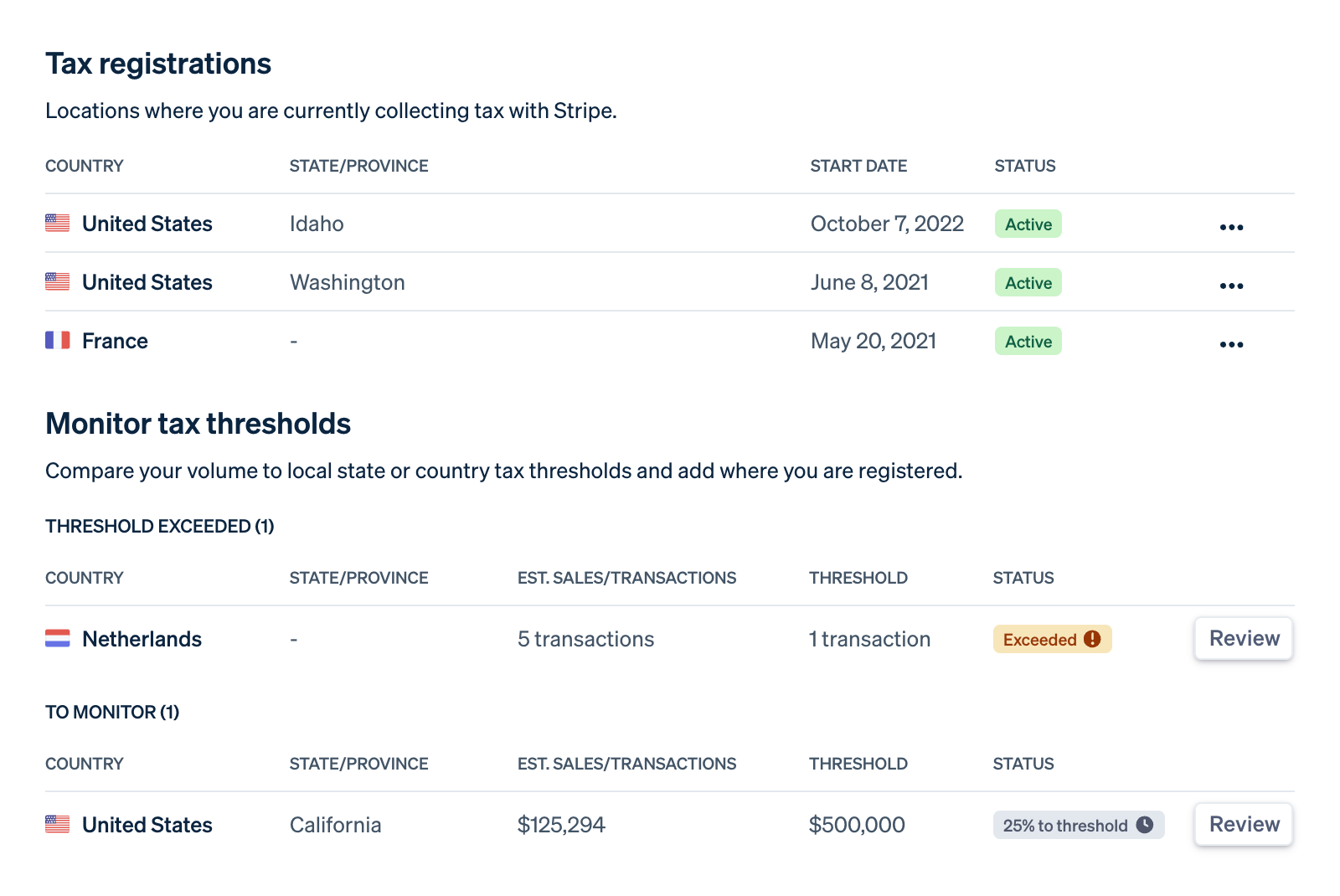
さらに、高度な税務データにより、Stripeはより高度な申告および送金レポートを提供できます。
Stripe Taxの場合、税金を徴収するために登録している州または国のお客様へのトランザクションに対してのみ請求されます。現在、対象となるトランザクションに対してのみ、追加で0.5%の手数料がかかります。
自動Stripe Taxを有効にすべきか?
ビジネスが課税対象外の商品のみを販売している場合、または売上高やトランザクションが管轄区域の税金しきい値を超えていない場合は、税金登録が不要な場合があります。Stripe Taxがサポートする管轄区域のいずれかで、近い将来に税金しきい値を超える可能性が高いと思われる場合は、Stripe Taxを有効にできます。
それ以外の場合は、WP Simple Payで固定税率を設定できます。
このチュートリアルでは、これら両方の方法で税金を徴収する方法を説明します。このチュートリアルに従って進めてください。そして、ステップ4で、これらの税金徴収方法のいずれかを有効にする方法を示します。
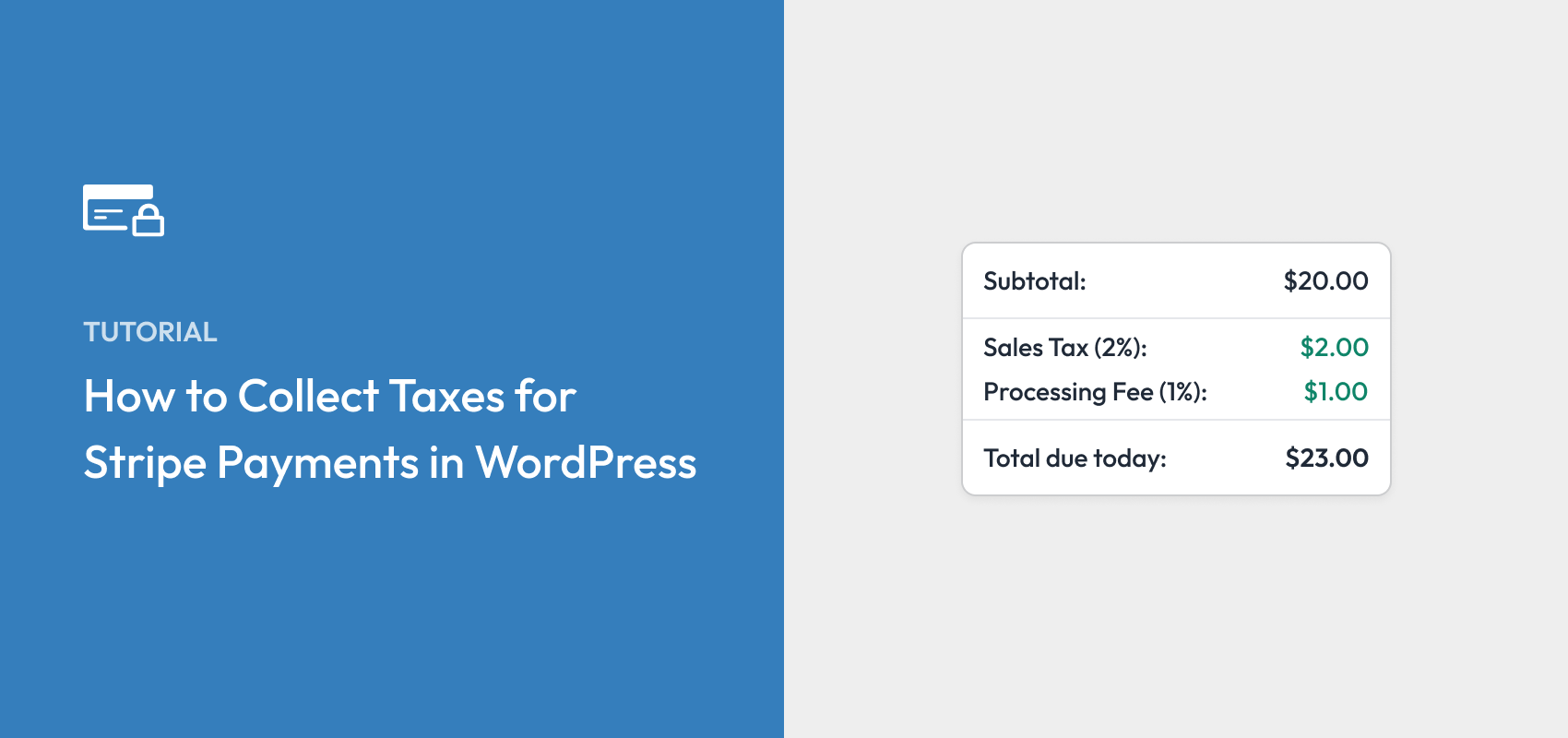
このチュートリアルで作成する固定税率フォームはこちらです。

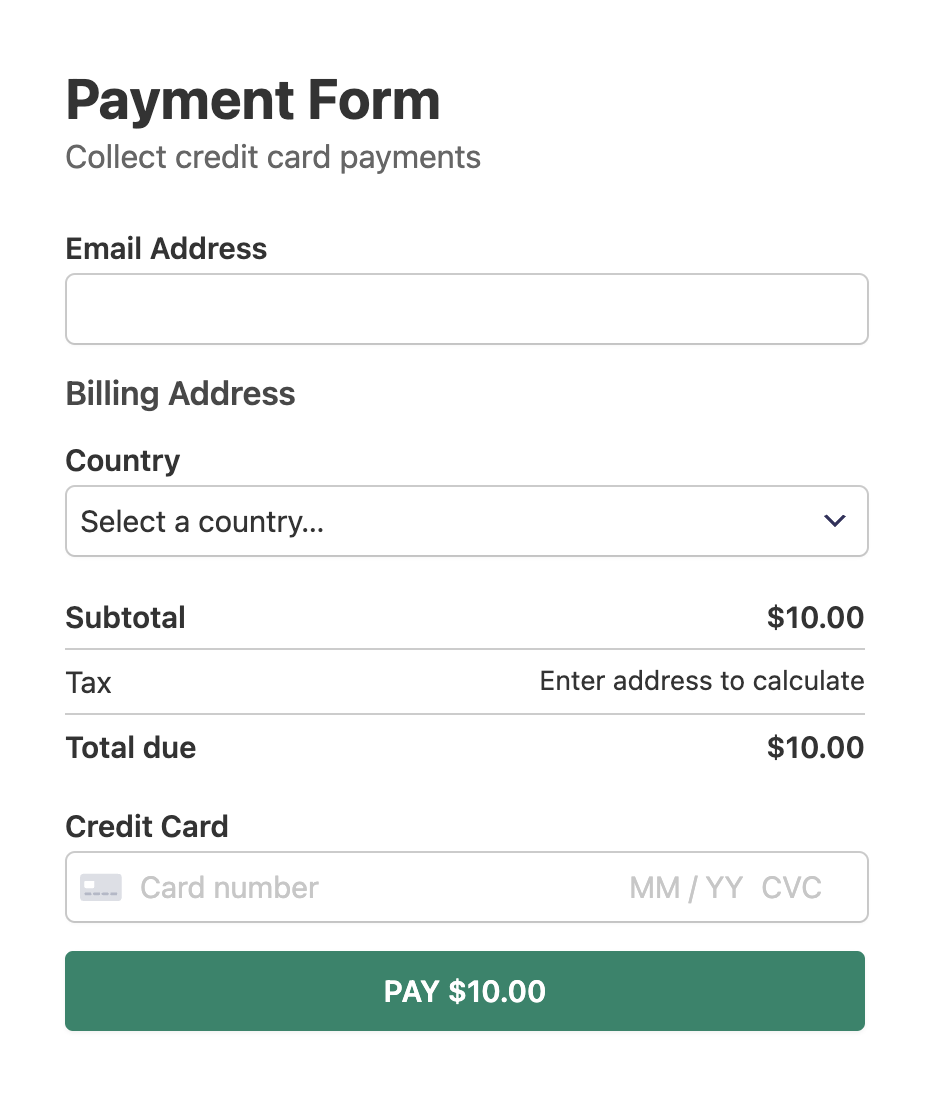
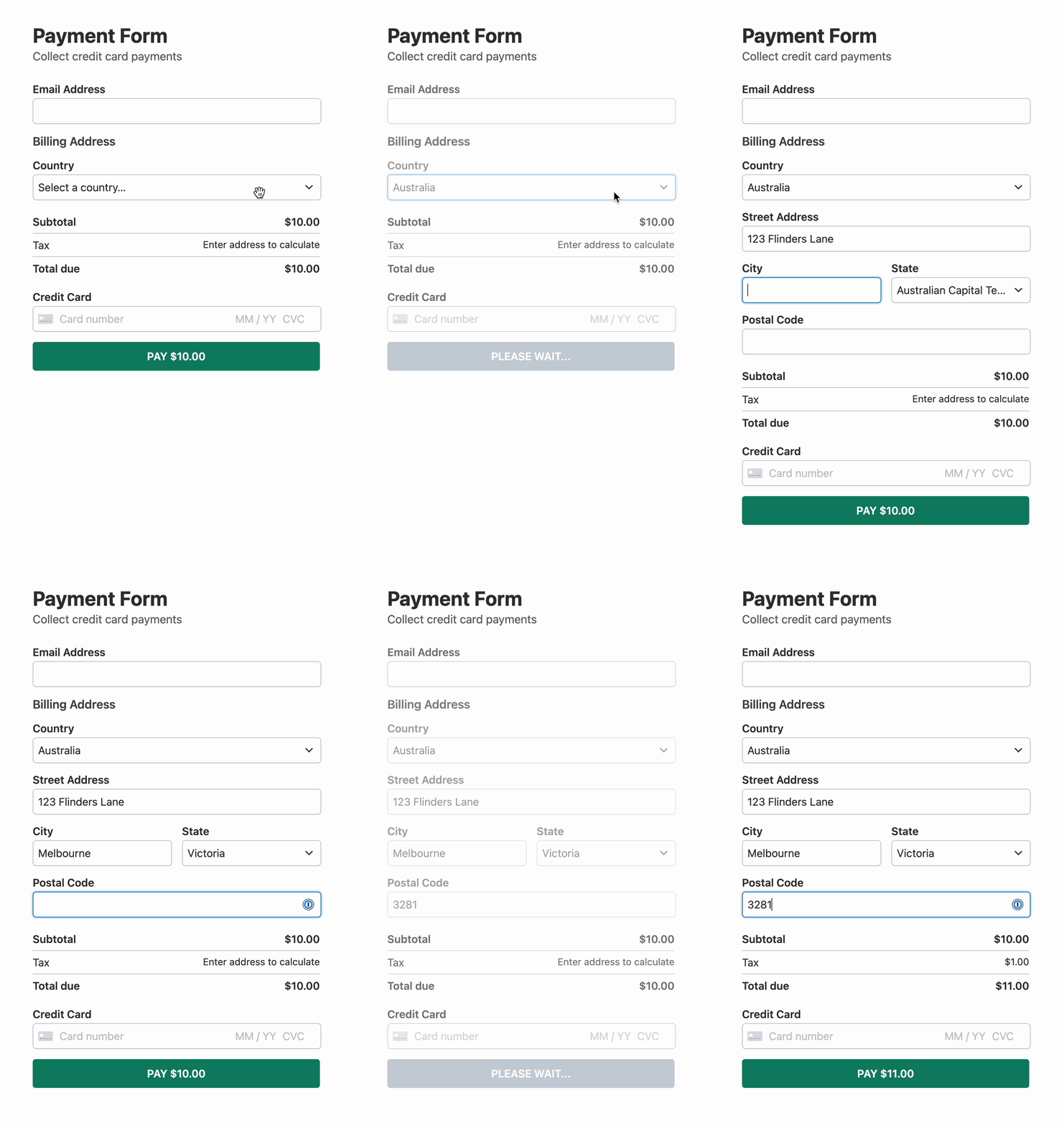
または、Stripe Tax で自動的に税金を徴収したい場合は、フォームの外観は次のようになります。これら 2 つのフォームの主な違いは、下に表示されているフォームには必須のアドレスフィールドがあり、自動税の計算に使用されることです。
それでは始めましょう!
ステップ1:WP Simple Payのインストールと有効化
まず、サイトにWP Simple Pay プラグインをインストールして有効化してください。プラグインをインストールするには、プレミアムプランにサインアップしてアカウントを作成する必要があります。次に、プラグインをコンピューターにダウンロードしてから、WordPress サイトにアップロードしてください。
詳細については、WP Simple Payのインストール方法に関するこのステップバイステップガイドを参照してください。
追加の3%の手数料を削除!
ほとんどのStripeプラグインは、すべてのトランザクションに**3%**の手数料を追加で請求します
…WP Simple Pay Proは違います!

セットアップウィザードが表示されない場合は、WP Simple Pay » 設定 » 詳細設定タブにアクセスし、セットアップウィザードを起動ボタンをクリックしてください。
2: WordPressとStripeを接続
WordPressサイトをStripeに接続するには、Stripeで接続をクリックします。

次に、Stripeアカウントで使用しているメールアドレスを入力し、サイトに接続します。Stripeアカウントをお持ちでない場合は、メールアドレスを入力して登録を完了することで簡単に作成できます。
このプロセスが完了すると、“セットアップ完了”という成功ページが表示されます。次に、支払いフォームを作成をクリックします。

ステップ 3: Stripe での支払い受付
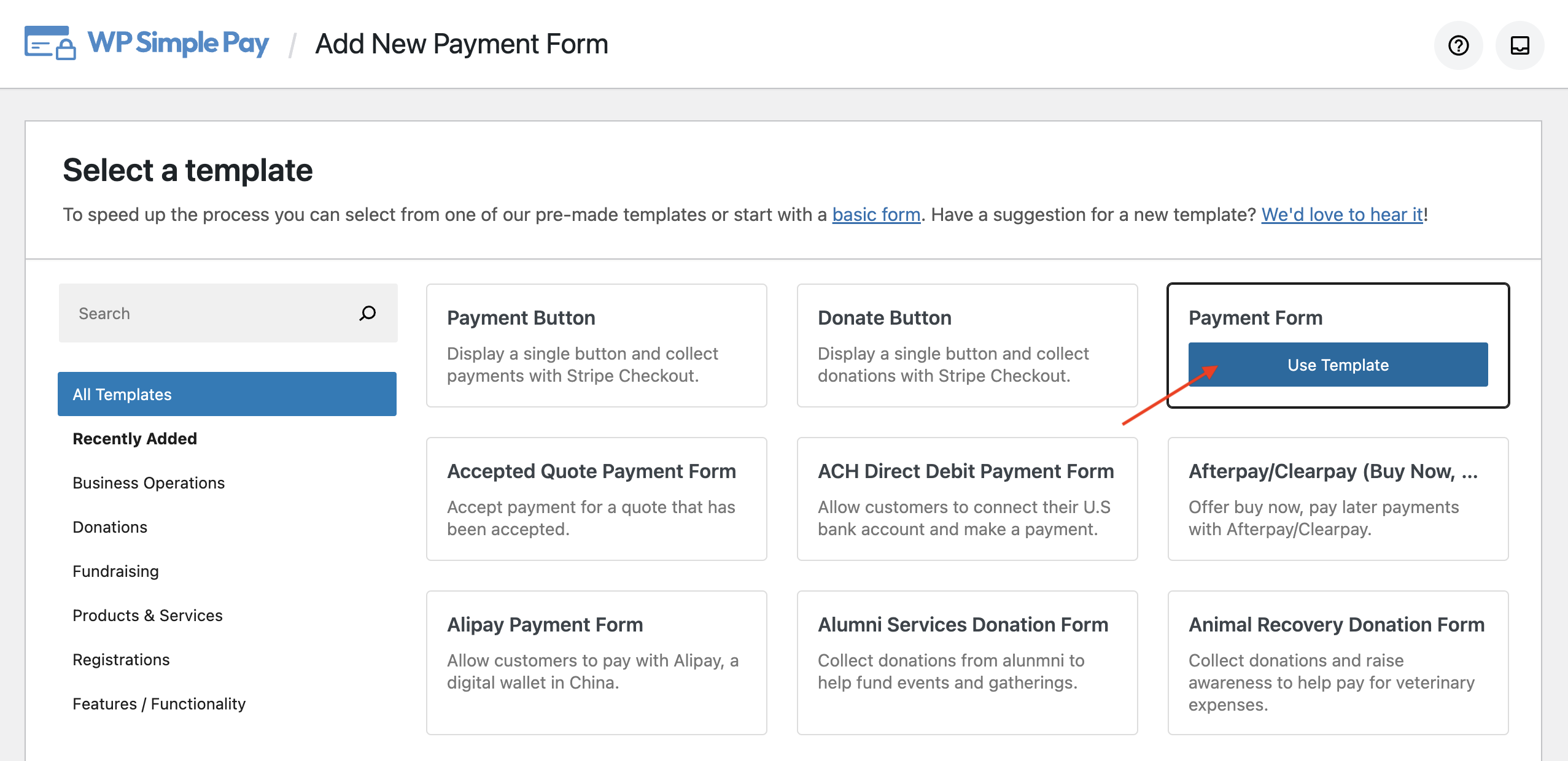
これまでに、WP Simple Pay をインストールし、Stripe アカウントをウェブサイトに接続しました。次に、支払いフォームのテンプレートを選択して、支払いフォームを作成するように求められます。
このチュートリアルのために、支払いフォームを選択しましょう。まだこのページにいない場合は、WP Simple Pay » 新規追加に移動して、支払いフォームの作成を開始できます。
次に、支払いフォームの一般設定タブが表示されます。ここで、タイトル、説明、およびその他のいくつかの要素をフォームでカスタマイズできます。
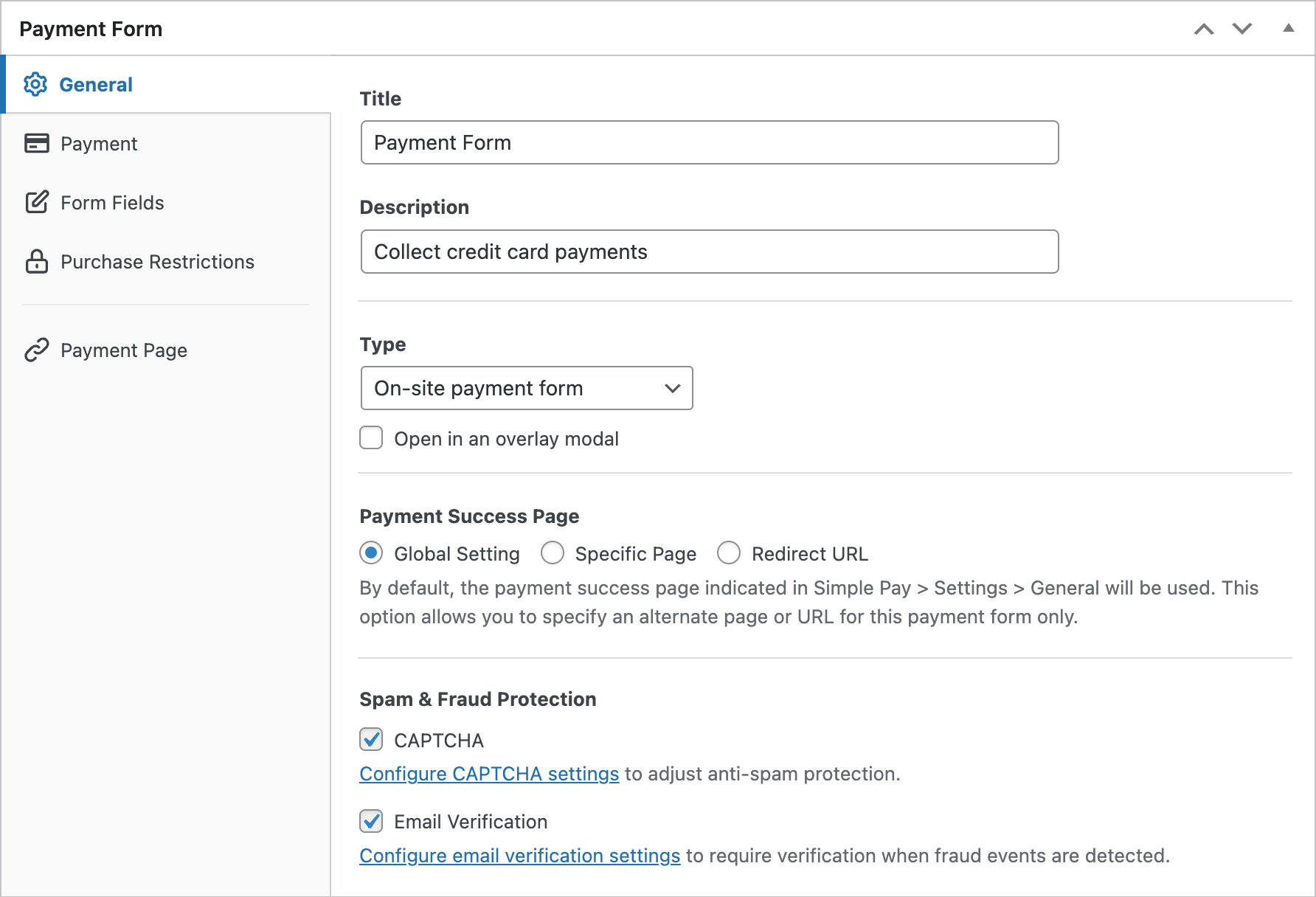
デフォルトでは、フォームの種類はオンサイト支払いフォームとして選択されます。支払いフォームをサイトでホストする代わりに、オフサイト Stripe チェックアウトフォームを選択して、フォームを stripe.com でホストするように構成できます。
詳細については、このガイドを参照してください: WordPress 用 Stripe チェックアウトページのセットアップ完全ガイド
次に、左側の支払いオプションを選択しましょう。これで、価格、通貨、金額を変更したり、1 回払いまたはサブスクリプション払いを選択したりできます。
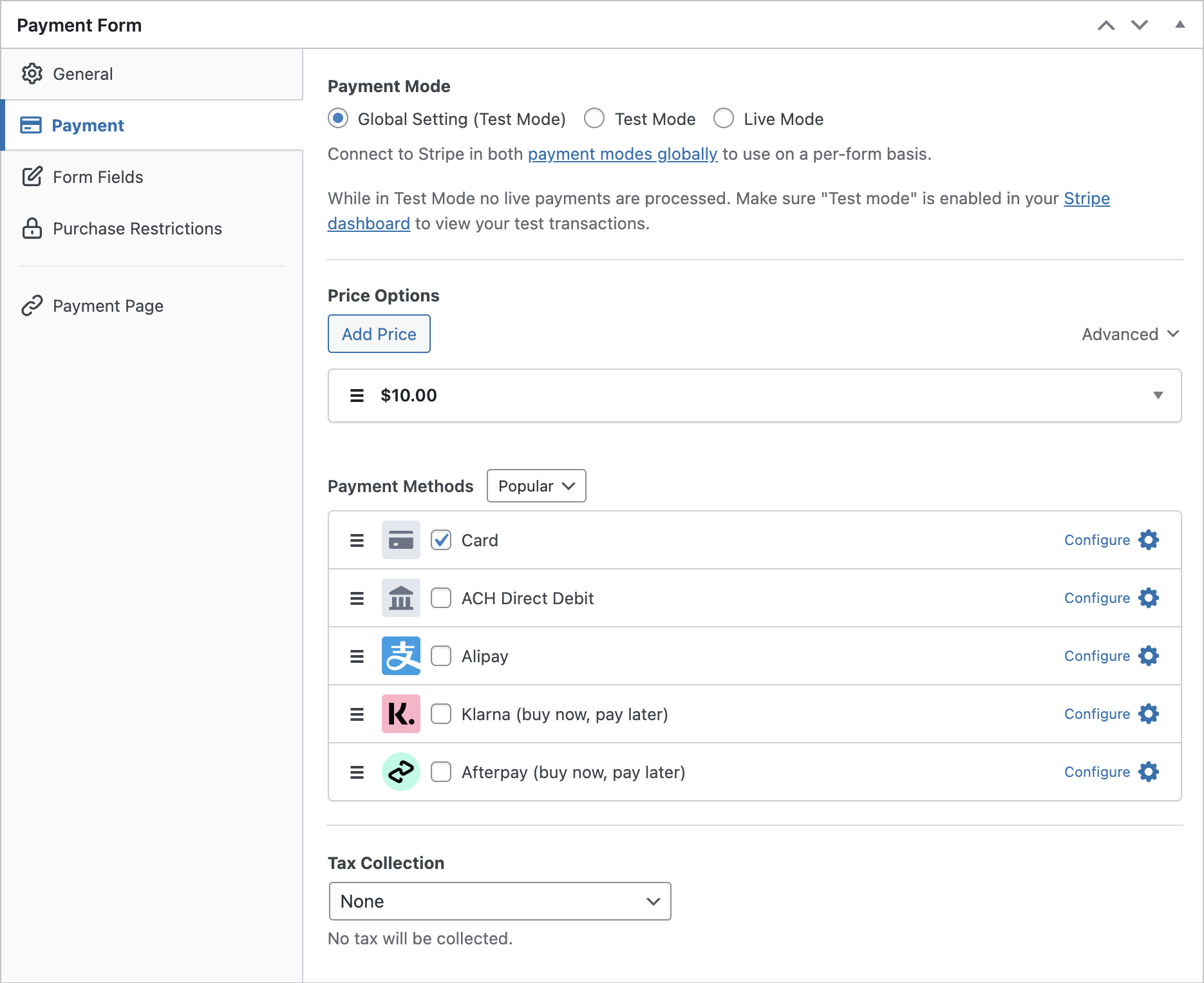
今回は、支払いモードをライブモードに変更しません。フォームを発行してすべてが意図したとおりに機能することを確認した後、テスト支払いを実行してからライブモードに切り替えることをお勧めします。
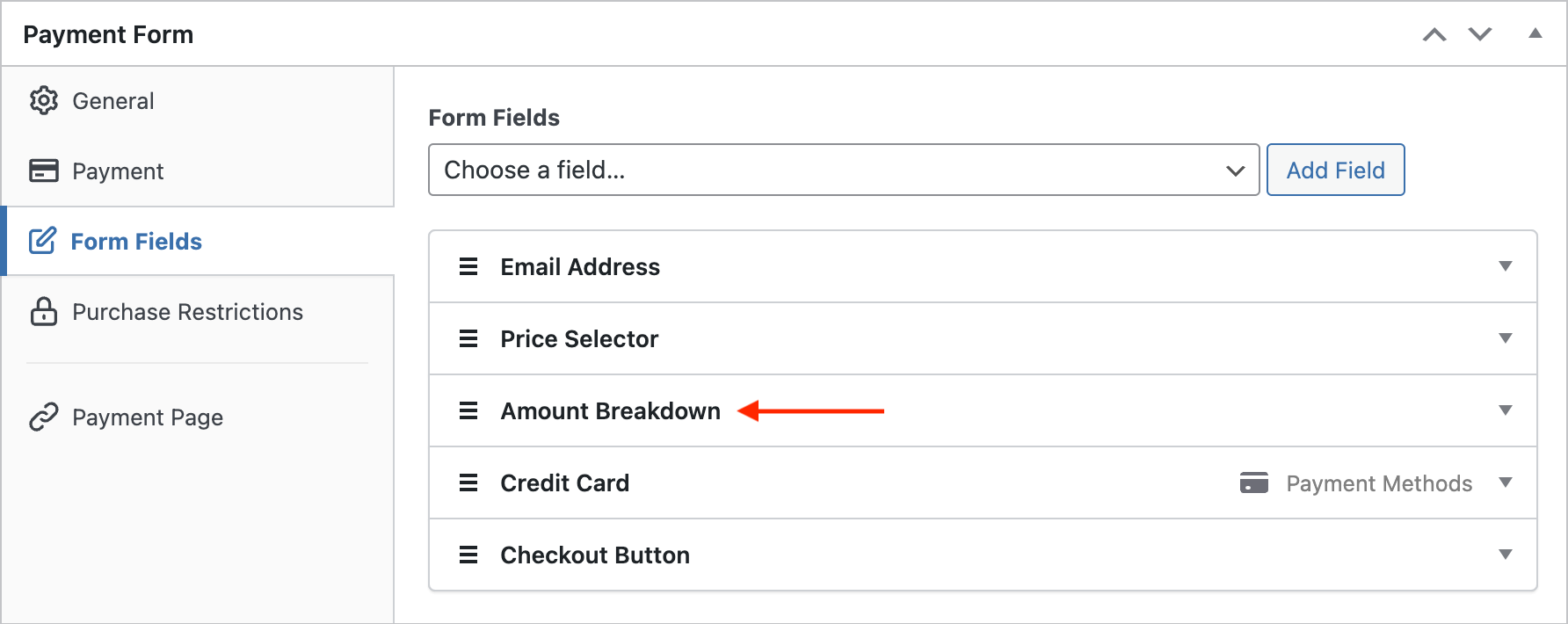
フォームフィールドオプションでは、新しいフィールドを追加したり、既存のフォームフィールドをカスタマイズしたりできます。
税金は別途徴収されるため、支払いフォームに小計を表示することが重要です。これにより、手数料に加えて、いくらを税金として請求しているかを顧客に示すことができます。小計を表示するには、金額の内訳フィールドをフォームに追加しましょう。
ステップ 4. 該当する税金を徴収する
続行する前に、税金をどのように徴収したいかを決定する必要があります。固定税率 (追加料金なし) を構成するか、ユーザーの場所に基づいて自動税を徴収するか (プレミアム Stripe 機能であるため有料) です。このチュートリアルの早い段階で、これら 2 つの方法について説明しました。
ステップ 4. a: 固定税率の設定
このセクションでは、WP Simple Pay で固定税率を設定する方法を説明します。代わりに、支払者の場所に基づいて計算される自動 Stripe 税を使用したい場合は、この手順をスキップしてここに直接ジャンプしてください。
フォームを作成したら、WP Simple Payで税率を設定しましょう。WP Simple Pay » 設定 に移動します。次に、一般に移動し、税金タブをクリックします。
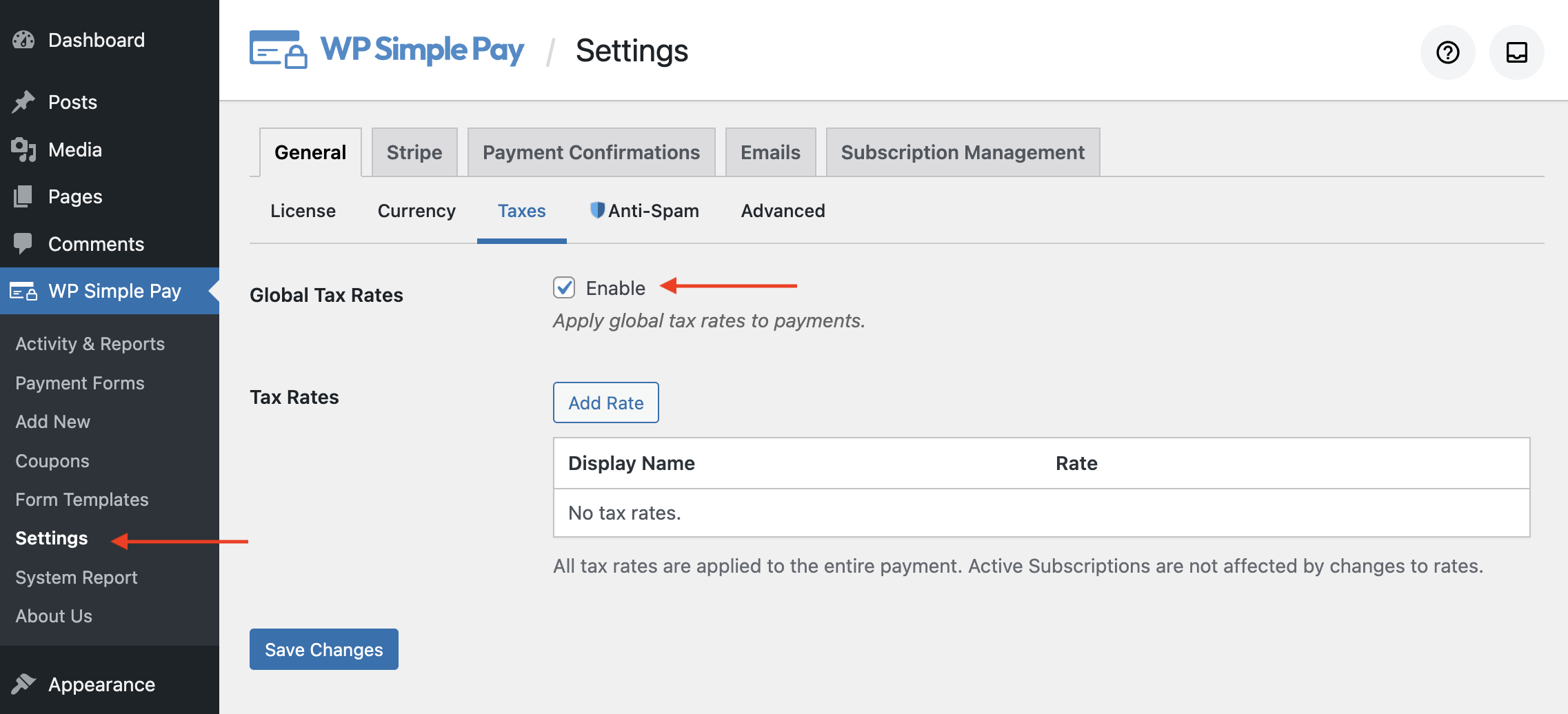
税金を有効にするチェックボックスを選択します。チェックボックスを選択すると、税率を追加するオプションが表示されます。税率を追加をクリックします。これで、モーダルポップアップ経由で税率を追加するように求められます。
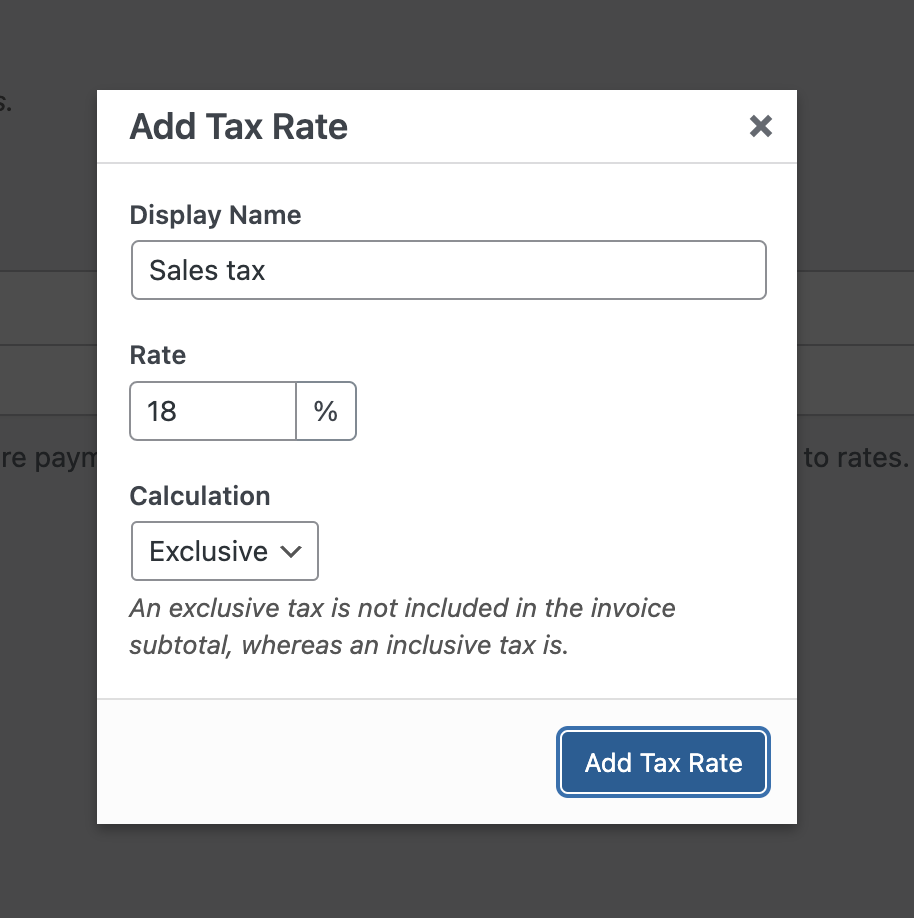
表示名と税率を指定し、税金の計算方法(内税または外税)を指定します。ニーズに合わせて適切なオプションを選択し、税率を追加をクリックします。
ステップ4. b: 支払い者の所在地に基づいて税金を計算する
WP Simple Payで税率を設定した場合は、このステップをスキップして、ステップ5に進んでください。
Stripe税で税額を自動計算するには、StripeダッシュボードでStripe税を有効にする必要があります。
Stripe税を使用すると、サポートされている地域でビジネスが税金のしきい値を超えているかどうかを監視できます。
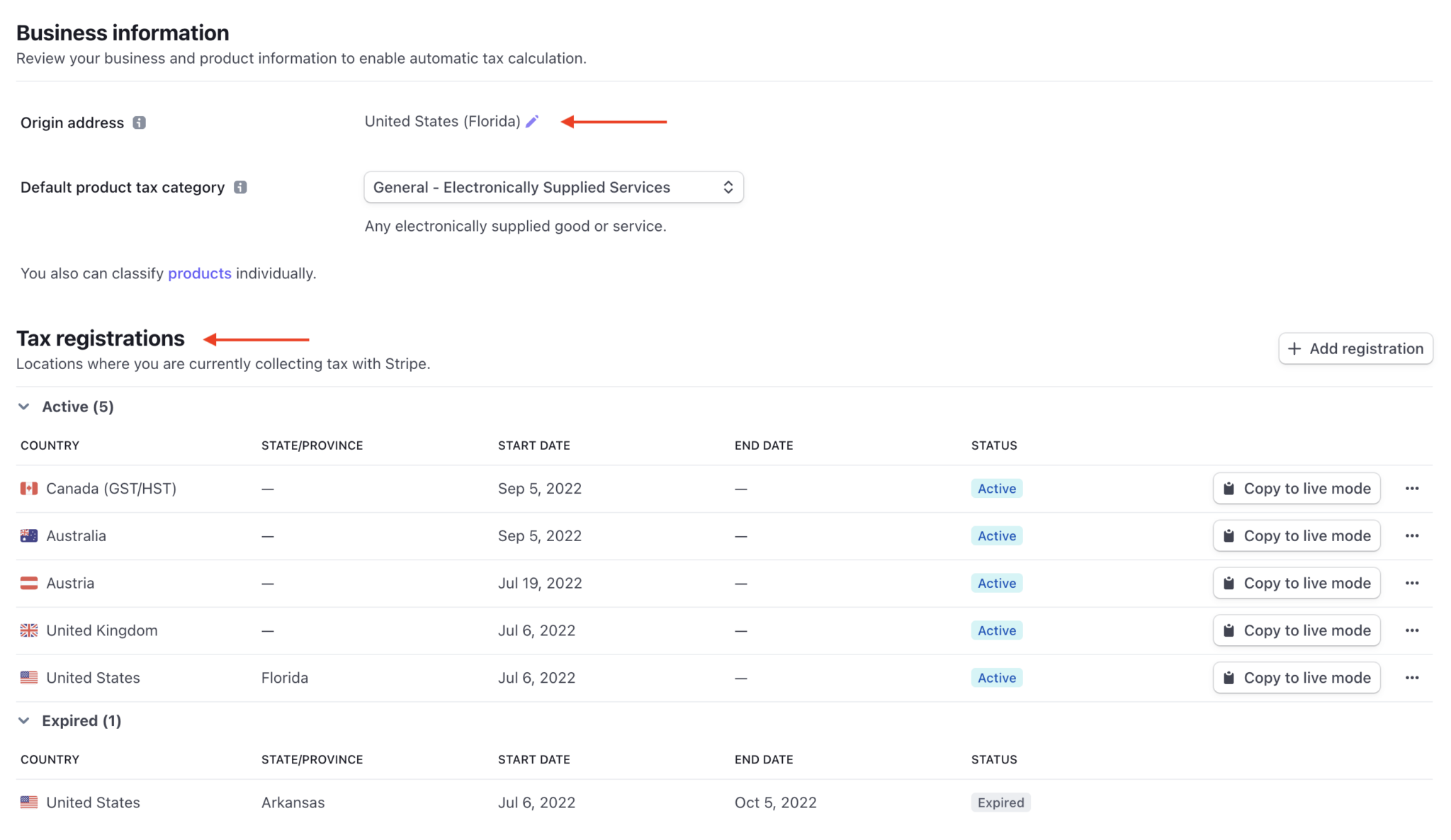
しきい値に達したら、登録を追加してそれらの地域で税金の徴収を開始するか、将来の日付に徴収をスケジュールできます。
登録を追加する前に、発送元住所を確認し、デフォルトの税カテゴリを選択する必要があります。
Stripe税が有効になると、請求先住所と金額の内訳フィールドは、以前に存在しなかった場合、自動的に追加されることに注意してください。
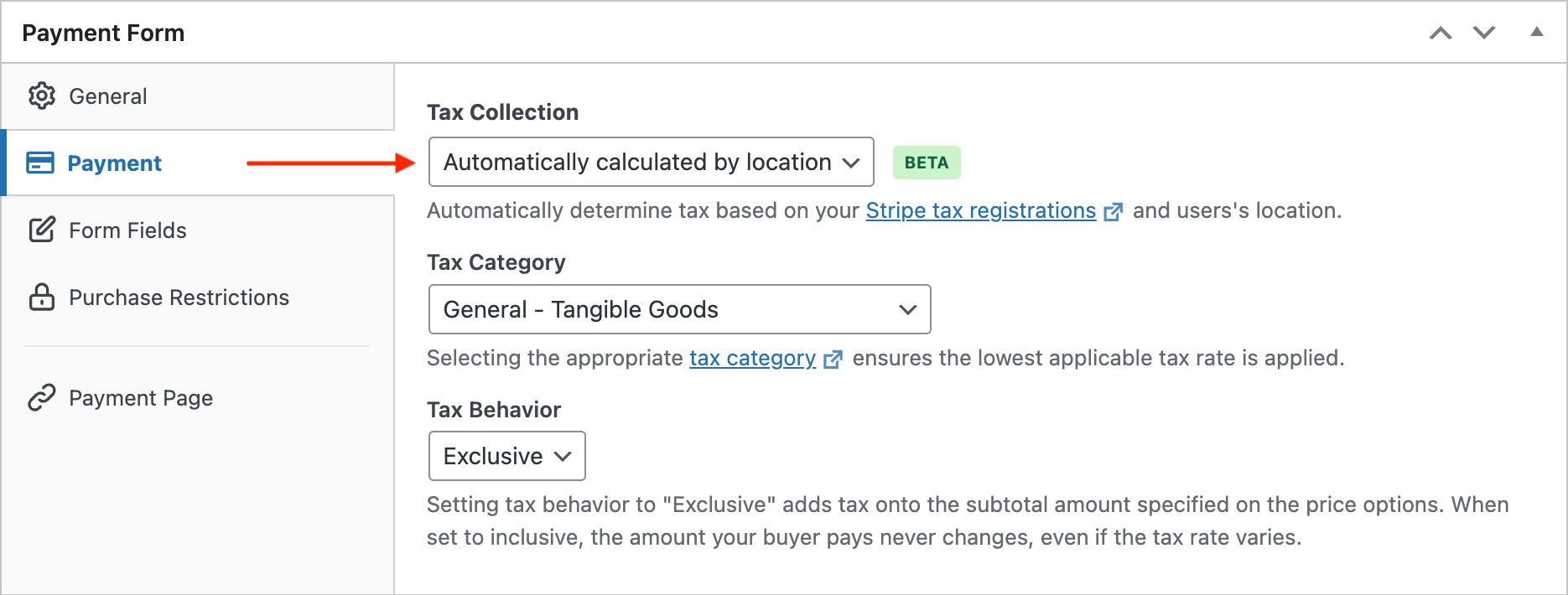
これにより、税金の計算を最も正確なレベルで行うことができ、顧客が何に対して請求されているかを知ることができます。
支払いフォームに完全な住所が入力されると、税額が計算されて表示されます。
ステップ5:支払いフォームを公開する
これで、支払いフォームを公開してウェブサイトに埋め込む準備が整いました。
公開する前に必ずフォームをテストしてください。サイト全体または個々の支払いフォームをテストモードとライブモードの間で切り替えることができます(テストモードについてさらに読む)。
フォームを埋め込むには、公開したい投稿またはページに移動します。次に、+アイコンをクリックしてWP Simple Payブロックを追加します。次に、作成したばかりのフォームを選択します。その後、公開または更新をクリックします。

以上です!
この記事が、WordPressでStripeの支払いに対して税金を徴収する方法を学ぶのに役立ったことを願っています。
また、WordPressで継続的な支払いを受け取る方法に関するガイドも参照することをお勧めします。
今すぐWP Simple Payの使用を開始して、サイトで高度なStripe機能をすべて有効にしてください。
開示: 当社のコンテンツは読者によってサポートされています。これは、当社のリンクの一部をクリックすると、手数料が発生する可能性があることを意味します。当社は、読者に価値をもたらすと信じる製品のみを推奨しています。




返信する