
WordPressでサブスクリプションサービスのアクティベーションフィーを徴収する方法
最終更新日
 Reviewed By:
 Spencer Finnell
WordPressサイトでサブスクリプションベースのサービスのアクティベーションフィーを徴収したいですか?
顧客が新しいサービスを開始したり、特定のサブスクリプションプランをアクティベートしたりする際に、一度限りの料金を要求することは、新しいアカウントを設定する際のコストを削減するための優れた方法です。これらのアクティベーションフィーは、管理タスク、システム構成、ハードウェアのインストールなどの費用をカバーするために使用できます。
この記事では、WordPressでサブスクリプションベースのサービスのアクティベーションフィーを徴収する最も簡単な方法をご紹介します。
アクティベーションフィーの金額を決定する
提供するサービスのタイプに応じて、一度限りのアクティベーションフィーを請求することで、新しいアカウントを設定するための初期費用がカバーされることを保証するのに役立ちます。
たとえば、SaaS製品を提供している場合は、業界や競合他社を分析して、適切なアクティベーションフィーを決定するために時間をかける必要があります。
また、ニッチ市場の顧客がアクティベーションフィーをどのように認識しているかを評価することも良い考えです。彼らがあなたのサービスを高く評価し、それが彼らの生活を楽にすると信じれば信じるほど、より高いアクティベーションフィーに躊躇しない可能性が高くなります。
支払いフォームにアクティベーションフィーを追加する
サブスクリプション料金に加えて、一度限りのアクティベーションフィーを請求する最良の方法は、支払いフォームに追加することです。
WordPress向けのStripe決済プラグインでNo.1のWP Simple Payを使用すると、ショッピングカートをセットアップせずに、サイトで直接オンライン決済を徴収できます。このプラグインは、高度なドラッグアンドドロップ支払いフォームビルダーも提供しており、フォームのフィールド、価格設定オプションなどをカスタマイズできます。これは、サブスクリプション支払いフォームにアクティベーションフィーを簡単に追加できることを意味します。
WP Simple Payの追加機能には以下が含まれます:
- 複数の支払い方法:デジタルウォレット、クレジットカード、デビットカード、ACHダイレクトデビットなど、10以上の支払い方法に対応しています。
- ユーザー管理サブスクリプション:顧客がサイトから直接サブスクリプションにアクセスできるようにします。
- 手数料回収:Stripeの処理手数料を顧客に簡単に転嫁できます。
- カスタマイズされたサブスクリプション確認:カスタマイズされたサブスクリプション確認メールと通知を送信します。
- サブスクリプション登録時の100%割引:100%割引を提供して、より多くの加入者を引き付けます。
このプラグインを使用すると、製品、サービス、登録、募金活動などの支払いフォームを作成できます。
このチュートリアルの目的のために、一度限りのアクティベーションフィーを持つサブスクリプション支払いフォームを作成します。完了すると、以下のようになります。
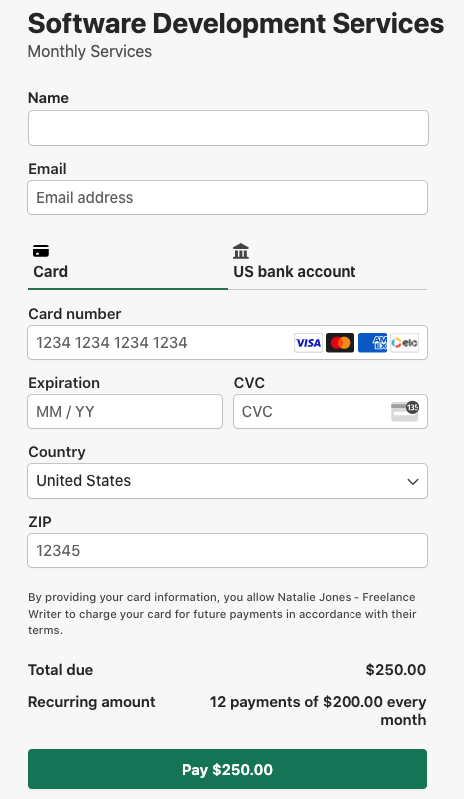
ステップ1:WP Simple Payのインストールと有効化
サブスクリプションベースのサービスに対して一度限りのアクティベーションフィーの受け付けを開始するには、まずWordPressサイトにWP Simple Payをインストールして有効にする必要があります。
料金ページにアクセスし、ニーズに最適なプランを選択してください。次に、購入確認メールの.zipファイルをWordPressにアップロードします。
プラグインのインストールが初めての場合でも、心配いりません!WP Simple Payのインストール方法に関する詳細ガイドをご覧ください。
プラグインを有効化すると、セットアップウィザードがStripeアカウントの接続を案内します。

セットアップウィザードが表示されない場合は、WP Simple Pay » 設定 » 詳細設定タブにアクセスし、セットアップウィザードを起動ボタンをクリックしてください。
2: WordPressとStripeを接続
WordPressサイトをStripeに接続するには、Stripeで接続をクリックします。

次に、Stripeアカウントで使用しているメールアドレスを入力し、サイトに接続します。Stripeアカウントをお持ちでない場合は、メールアドレスを入力して登録を完了することで簡単に作成できます。
このプロセスが完了すると、“セットアップ完了”という成功ページが表示されます。次に、支払いフォームを作成をクリックします。

ステップ3:サブスクリプション支払いフォームを作成する
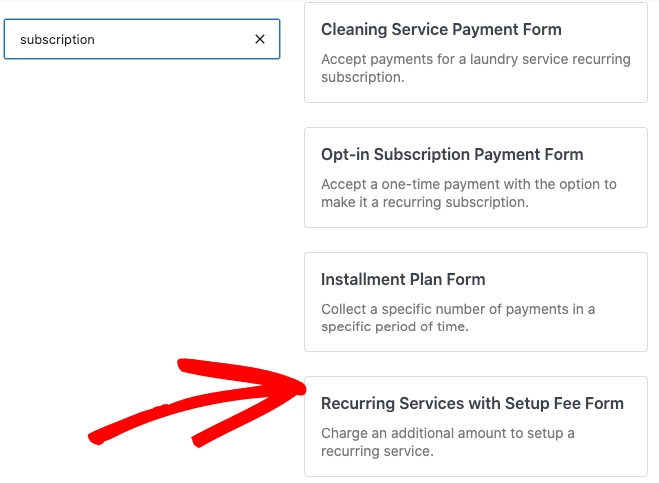
事前作成済みテンプレートライブラリページに移動すると、利用可能なテンプレートがいくつか表示されます。
初回設定料付き継続サービスフォームを選択してください。
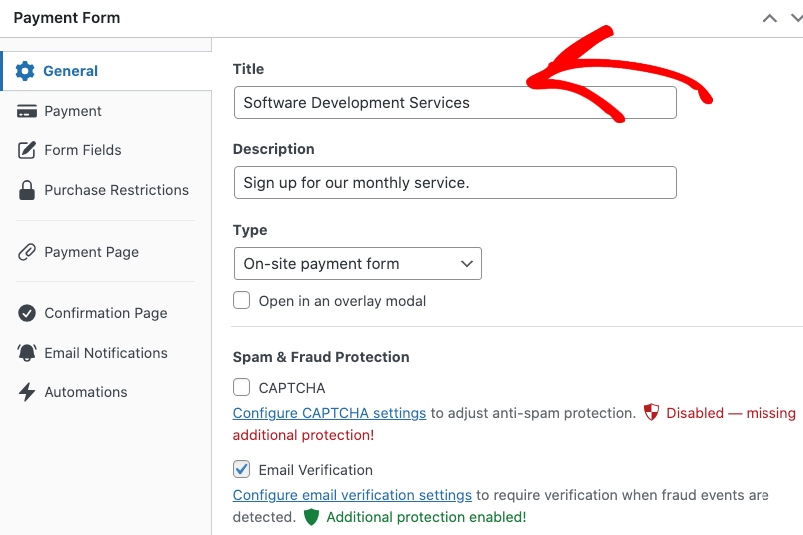
一般設定タブで、フォームのタイトルと説明を入力し、タイプとして「オンサイト支払いフォーム」を選択します。
次に、支払いタブに移動し、サブスクリプションの価格、請求期間、請求書限度額、初回設定料を入力します。
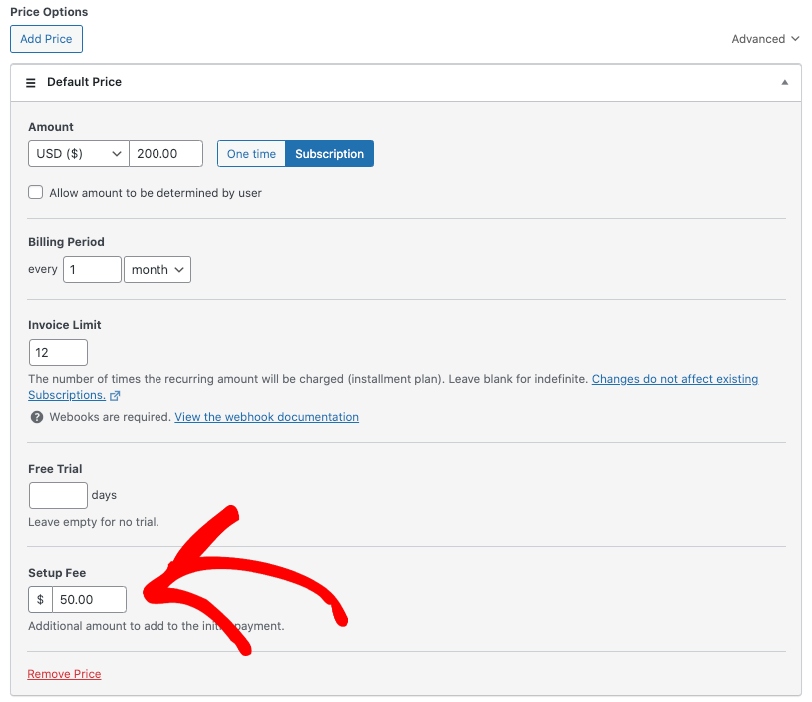
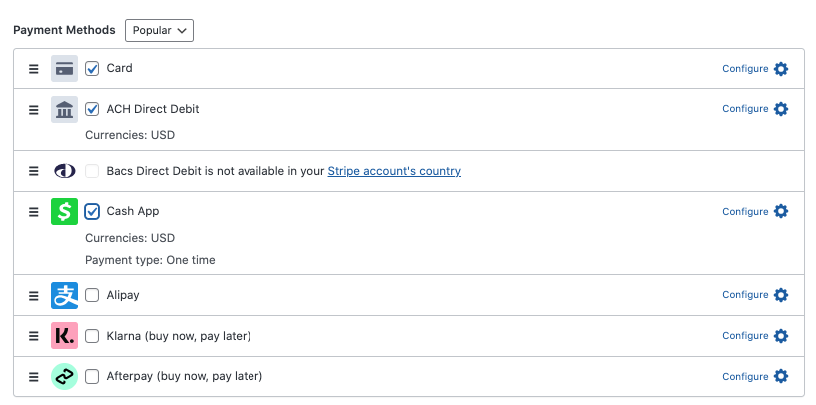
価格設定の構成が完了したら、下にスクロールして、提供したい支払い方法のオプションを選択します。
次に、フォームフィールドタブで、カスタムフォームフィールドを編集、追加、削除できます。この支払いフォームでは、ドロップダウンメニューから名前を追加し、必須の横にあるボックスをチェックします。
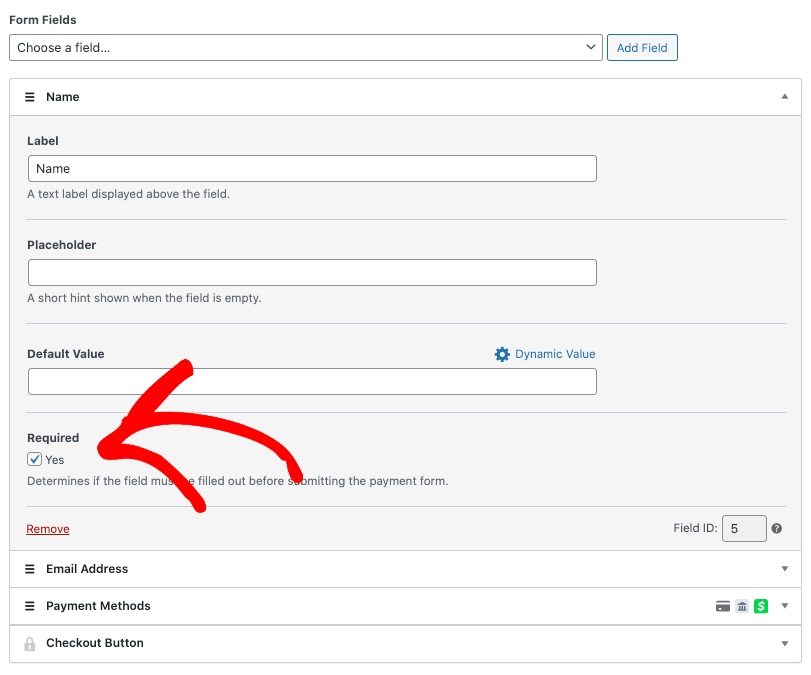
顧客が正確に請求されている内容を把握できるように、フォームに金額内訳フィールドを追加することも賢明です。
設定に満足したら、公開をクリックしてください。
ステップ4:サブスクリプション支払いフォームを公開する
初回設定料付きのサブスクリプション支払いフォームを作成したので、WordPressサイトのページまたは投稿に埋め込む時間です。
フォームを配置したいページまたは投稿に移動し、+アイコンをクリックして WP Simple Payブロックを開きます。
作成したばかりの支払いフォームをドロップダウンメニューから選択し、更新または公開をクリックします。

これで完了です!この記事が、WordPressでサブスクリプション支払いフォームに初回設定料を追加する方法を学ぶのに役立ったことを願っています。
この記事が気に入った場合は、解約済みサブスクリプション確認メールで購読者を獲得する方法に関するガイドもチェックしてみてください。
何を待っていますか? 今すぐ WP Simple Pay を始めましょう!
このような記事をもっと読むには、 X でフォローしてください。
開示: 当社のコンテンツは読者によってサポートされています。これは、当社のリンクの一部をクリックすると、手数料が発生する可能性があることを意味します。当社は、読者に価値をもたらすと信じる製品のみを推奨しています。


返信する