

WordPressで承認された見積もり金額を徴収する方法
最終更新日
 Reviewed By:
 Spencer Finnell
WordPressサイトで、承認された見積もり金額をお客様に支払ってもらいますか?
専門的なサービスやカスタム製品を提供するビジネスにとって、承認された見積もり金額の支払いをお客様に許可することで、オフラインでのやり取りが不要になります。
この記事では、WordPressウェブサイトで承認された見積もりに対する支払いを受け取る方法をご紹介します。
承認された見積もりに対する支払いを集める方法
お客様がサイトで見積もりに対して支払うことを許可する最善の方法は、スタンドアロンのStripe決済プラグインを使用することです。これにより、既存の見積書または提案システムを使用し、ショッピングカートを作成せずにオンライン決済を簡単に受け入れることができます。
WordPress向けのStripe決済プラグインでNo.1のWP Simple Payを使用すると、コードを使用せずに承認された見積もり用の決済フォームを簡単にカスタマイズできます。また、10種類以上の支払い方法を受け付けたり、決済フォーム専用のランディングページを作成したり、自動支払い確認メールを送信したりすることもできます。
このチュートリアルの目的のために、お客様がサイトで直接取引を完了できるようにするための、承認済み見積もり決済フォームを作成します。WP Simple Payを使用する最良の部分の1つは、高度なドラッグアンドドロップフォームビルダーを使用してカスタムフォームフィールドを追加、編集、削除できることです。
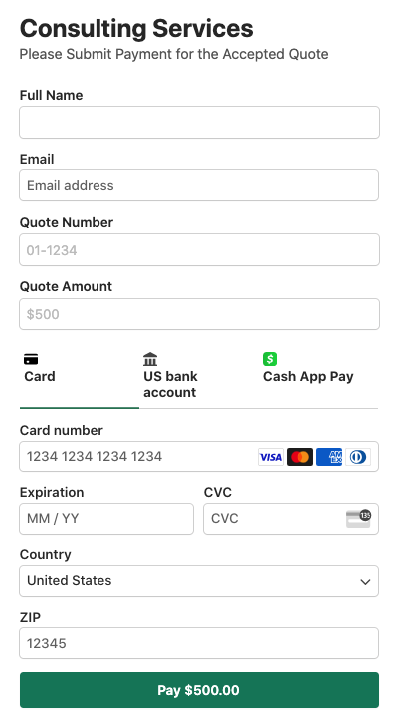
ステップ1:WP Simple Payのインストールと有効化
承認済み見積もりからの支払いを受け取るには、まずWordPressサイトにWP Simple Payをインストールして有効化する必要があります。
単に料金ページにアクセスし、ニーズに最適なプランを選択してください。詳細については、WP Simple Payのインストール方法に関するこのステップバイステップガイドを参照してください。
追加の3%の手数料を削除!
ほとんどのStripeプラグインは、すべてのトランザクションに**3%**の手数料を追加で請求します
…WP Simple Pay Proは違います!

セットアップウィザードが表示されない場合は、WP Simple Pay » 設定 » 詳細設定タブにアクセスし、セットアップウィザードを起動ボタンをクリックしてください。
2: WordPressとStripeを接続
WordPressサイトをStripeに接続するには、Stripeで接続をクリックします。

次に、Stripeアカウントで使用しているメールアドレスを入力し、サイトに接続します。Stripeアカウントをお持ちでない場合は、メールアドレスを入力して登録を完了することで簡単に作成できます。
このプロセスが完了すると、“セットアップ完了”という成功ページが表示されます。次に、支払いフォームを作成をクリックします。

ステップ3:承認済み見積もり決済フォームの作成
これまでに、WP Simple Payをインストールして有効化し、StripeアカウントをWordPressサイトに接続しました。
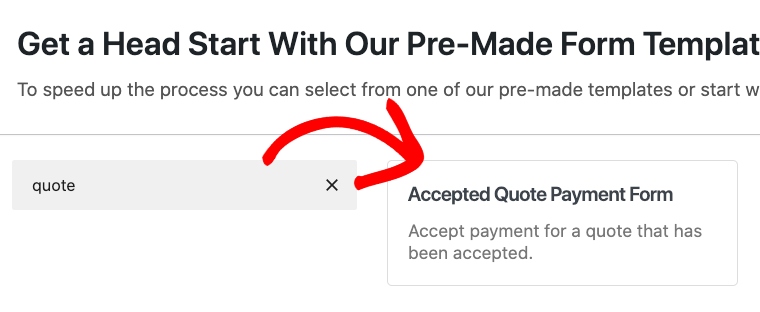
これで、事前作成済みの決済フォームテンプレートライブラリページが表示されるはずです。「承認済み見積もり決済フォーム」を選択してください。
次に、一般タブで、フォームのタイトルと説明を入力します。
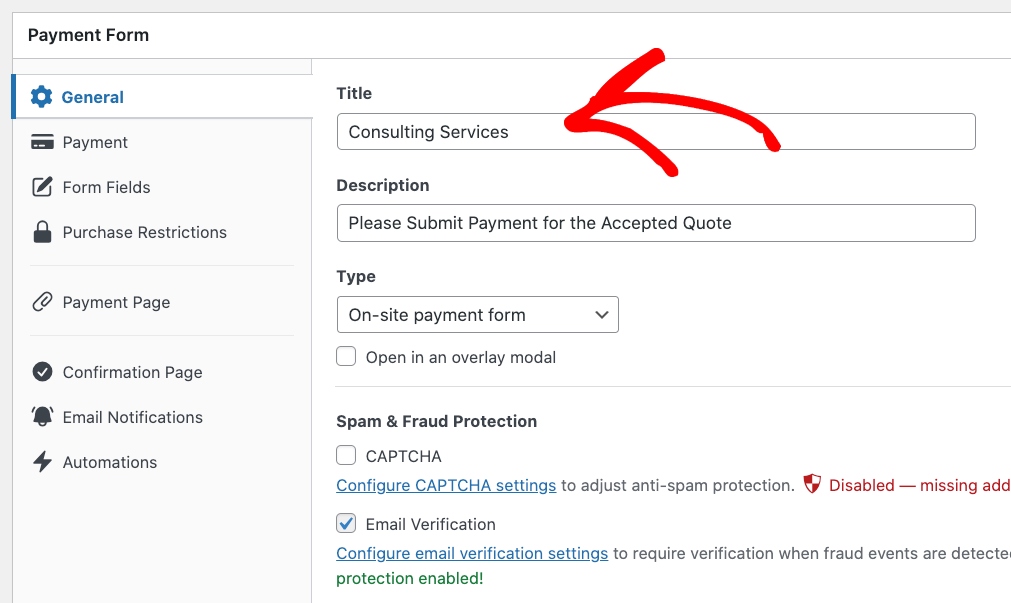
フォームのタイプで「オンサイト決済フォーム」が選択されていることを確認してください。次に、支払いタブをクリックして、承認された価格を入力します。
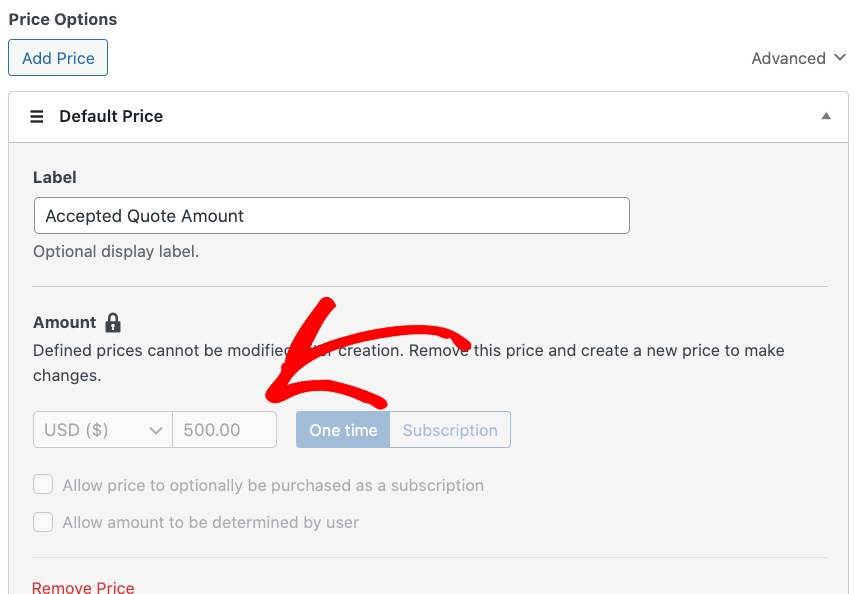
次に、お客様に提供したい支払い方法を選択します。
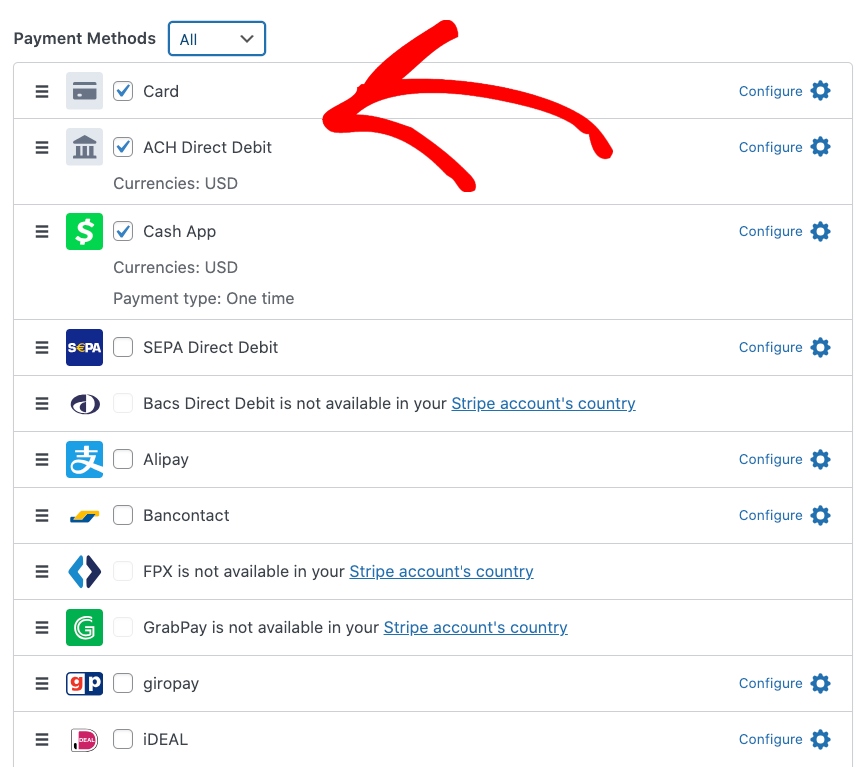
下書き保存をクリックして、フォームフィールドタブに移動してください。ここでは、カスタムフォームフィールドを追加、編集、削除できます。テンプレートには、デフォルトで次のフィールドが含まれています:
- クライアント名
- クライアントのメールアドレス
- 見積もり番号(テキストフィールド)
- 見積もり金額(カスタム金額フィールド)
- クレジットカード
必要に応じて、配送先住所とアカウント番号フィールドをフォームに追加してください。また、「見積もり金額」のラベルを編集して、承認された金額を反映させることもできます。
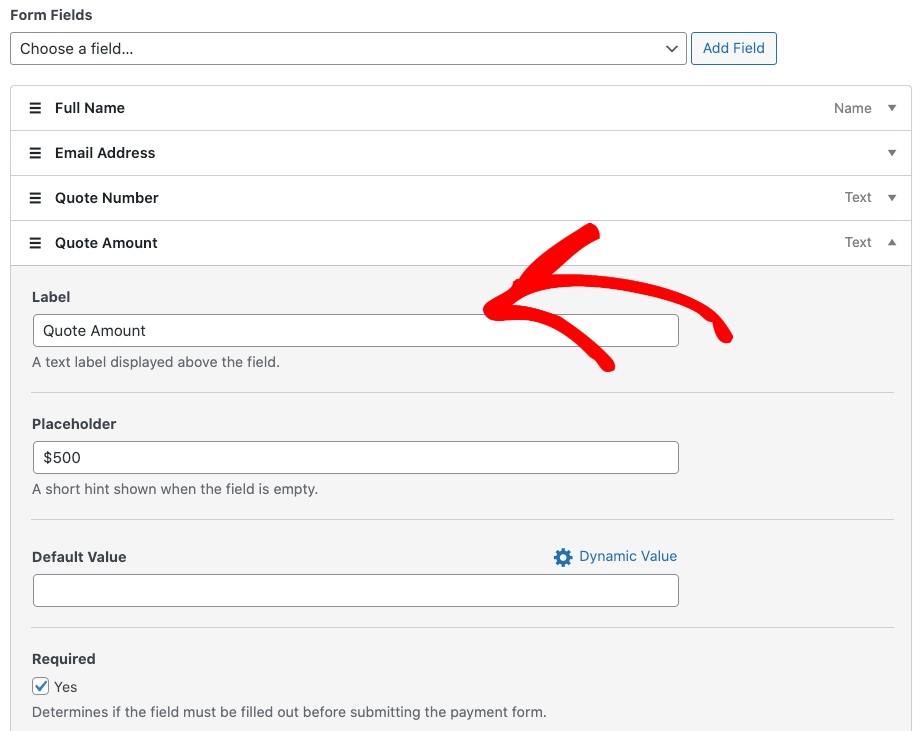
決済フォームに満足したら、公開をクリックしてください。
ステップ4:支払いフォームを公開する
承認済み見積もり決済フォームを作成したので、サイトのページまたは投稿に追加できます。
まず、決済フォームを表示したいページまたは投稿に移動し、+アイコンをクリックしてWP Simple Payブロックを追加します。次に、作成したフォームを選択し、「公開」または「更新」をクリックします。

これで完了です!この記事が、WordPressサイトで承認された見積もり金額を簡単に収集する方法を学ぶのに役立ったことを願っています。
この記事が気に入った場合は、WordPressで頭金を受け取る方法に関するガイドも参照することをお勧めします。
何を待っていますか? 今すぐ WP Simple Pay を始めましょう!
このような記事をもっと読むには、 X でフォローしてください。
開示: 当社のコンテンツは読者によってサポートされています。これは、当社のリンクの一部をクリックすると、手数料が発生する可能性があることを意味します。当社は、読者に価値をもたらすと信じる製品のみを推奨しています。


返信する