
WordPress 支払いフォームにワークブックを追加してオンラインコースの AOV をブーストする方法
最終更新日
 Reviewed By:
 Cristian Rossi
オンラインコースの収益を増やすための、シンプルで効果的な方法をお探しですか?
デジタルコースは素晴らしいものですが、多くのクリエイターは平均注文単価(AOV)を最大化せずに、機会損失をしています。これを改善するための最も強力な戦略の1つは、デジタルオファリングと並行して、物理的な製品を提供することです。
考えてみてください。美しく印刷されたワークブックは、生徒の学習体験を向上させるだけでなく、コースの知覚価値を即座に高めます。
このステップバイステップガイドでは、デジタルコースの支払いフォームに、オプションまたは必須の、一度限りの購入として物理的なワークブックを追加する方法を正確に説明します。
なぜ物理的なワークブックが完璧なAOVブースターなのか
チェックアウト時にシンプルで関連性の高いアップセルを提供すると、平均注文単価が 10〜30%増加することをご存知ですか?デジタルコースに関しては、物理的なワークブックは、あなたが提供できる最も自然で効果的なアップセルの1つです。
この戦略が非常にうまく機能するのは、訪問者がすでに支払いフォームにいて、購入する準備ができているという、最も重要な瞬間に、いくつかの重要な原則に訴えかけるからです。
あなたとオンライン生徒の両方にとってWin-Winとなる理由を分析しましょう。
- 物理的な価値を追加します: 物理的なワークブックは、あなたのコースをより「現実的」で実質的なものにします。それは、生徒が手に取って、書き込み、机の上に置いておくことができるプレミアムなコンパニオンであり、あなたのコースとブランドへのつながりを強化します。
- より良い学習体験を創造します: ワークブックは単なるギミックではなく、強力な学習ツールです。生徒が積極的に参加し、演習を完了し、メモを取ることを奨励し、それがより良い結果につながる可能性があります。生徒が成功すれば、コースの評判は高まります。
- 低摩擦の決定です: 支払いフォームでこれをオファーする利点は、訪問者がすでに「購入モード」になっていることです。ワンクリックでワークブックを追加することは、簡単で衝動買いしやすい決定です。再度チェックアウトプロセスを経る必要はありません。
- 知覚価値を高めます: 物理的な製品とデジタルコースを組み合わせることで、あなたのオファリング全体の価値が、生徒の心の中で即座に高まります。これにより、ワークブックの単発費用が信じられないほどの取引のように感じられます。
最終的に、ワークブックを提供することは、AOVを増やすこと以上の意味があります。それは、あなたの生徒が他では得られない、優れた体験を創造することです。
この戦略の力を理解したところで、WordPressサイトで設定するための実践的な手順を見ていきましょう。
クイックサマリー:このガイドで学ぶことは以下の通りです。
始めるために必要なもの
ステップに進む前に、まず必要なツールと情報を簡単に集めましょう。これらを準備しておくと、プロセスが楽になります。
チェックリストはこちらです:
- WP Simple Pay Pro: コース用のコンバージョン率の高いオンサイト支払いフォームを作成し、事前作成済みのフォームテンプレートを使用するには、WP Simple PayのProレベルライセンスが必要です。これには、本日使用するすべての高度な機能が含まれています。

- 接続済みのStripeアカウント: WP Simple PayはStripeを使用して安全に支払い処理を行います。プラグインにアクティブなStripeアカウントが接続されていることを確認してください。セットアッププロセス中にStripeアカウントを簡単に接続できます。詳細については、WP Simple Payのインストール方法に関するステップバイステップガイドをご覧ください。
- デジタルコースの詳細: メインのデジタルコースの価格と請求頻度(1回払い、月払い、年払い)を確認してください。
- 物理的なワークブックの詳細: 物理的なワークブックの1回限りの価格を決定してください。また、注文が入った際の発送と配送の処理方法についても計画を立てておく必要があります。
- 事前作成済みテンプレート: 魔法の材料です!これは以下のステップで提供します。
これらのアイテムを準備したら、コンバージョン率の高い支払いフォームを作成する準備が整いました。
物理的なワークブックアドオン付きデジタルコース支払いフォームの作成
WordPressサイトにWP Simple Payをインストールして有効化した後、最初に行うことは、ダッシュボードのフォームテンプレートに移動することです。
ステップ1:既製のテンプレートを選択する
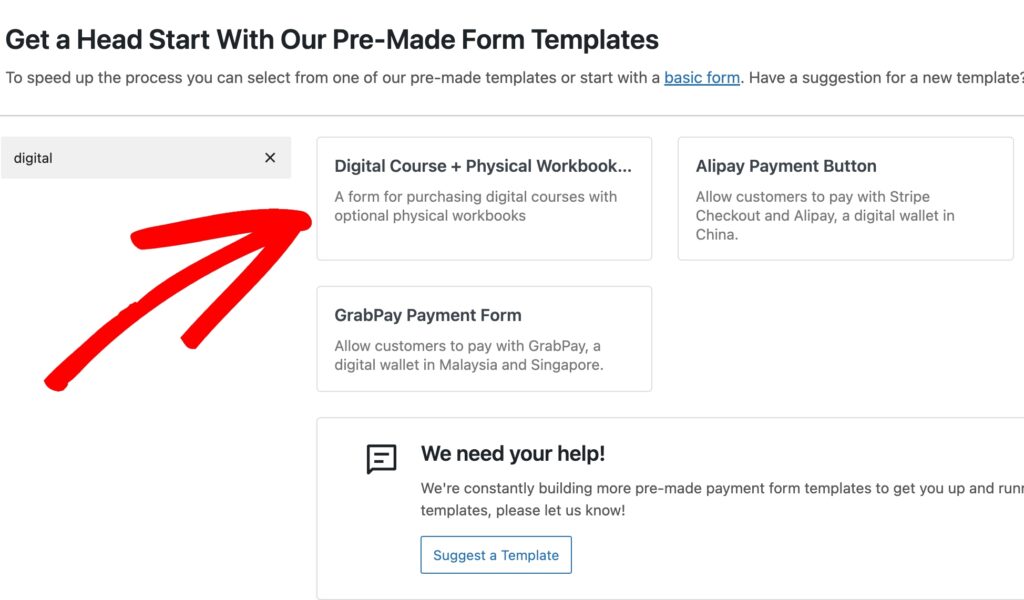
ここでは、いくつかの事前作成済みの支払いフォームが表示されます。デジタルコース+物理ワークブックテンプレートを選択してください。
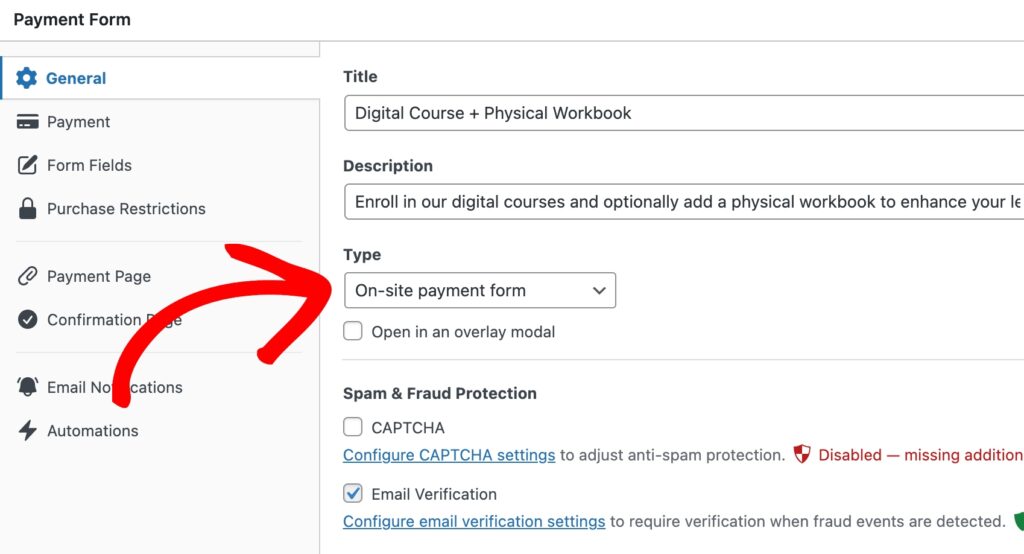
次に、一般タブで、フォームのタイトルと説明を入力します。また、タイプはオンサイト支払いフォームのままにしておきます。
ステップ2:価格設定オプションを設定する
これまでは、オンサイトのデジタルコース支払いフォームを作成しました。次に、価格オプションを設定します。
支払いタブをクリックして、デジタルコースとオプションのワークブックの価格を入力します。
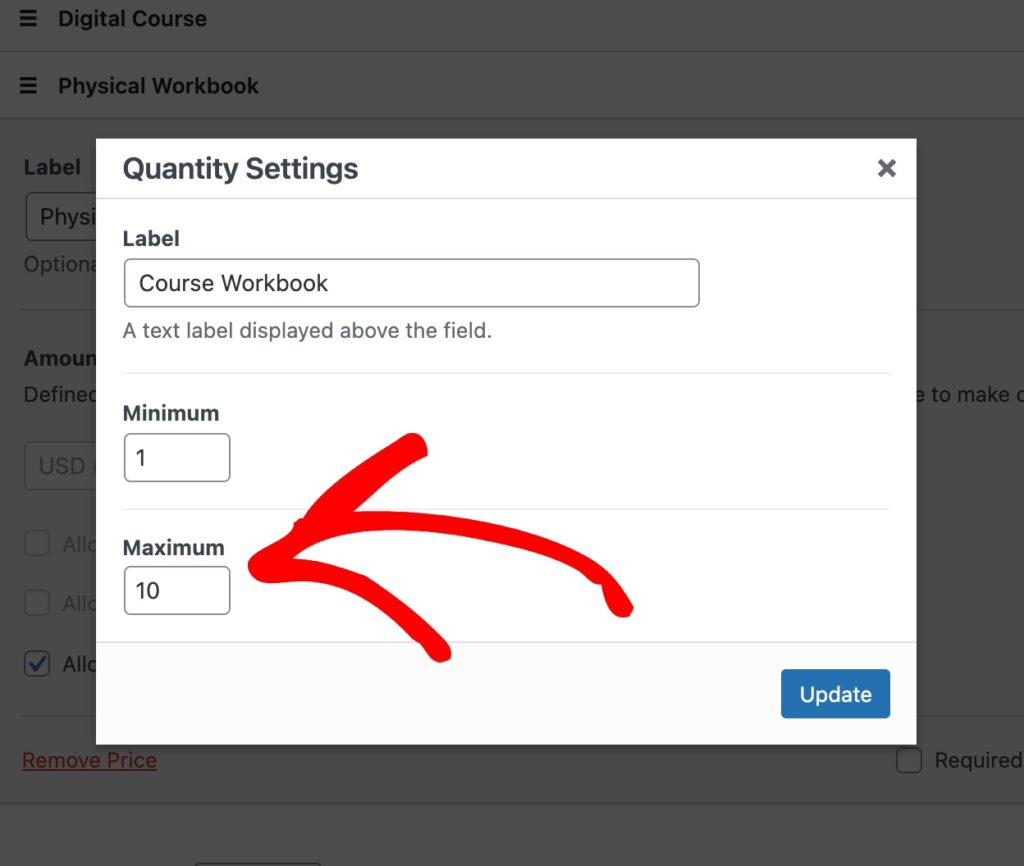
WP Simple Payでは、学生が複数のワークブックを希望する場合に、複数のワークブックを提供できます。また、コースに必要であれば、学生に購入を義務付けることもできます。必須と数量をユーザーが決定できるようにするのチェックボックスをオンにするだけです。
次に、設定をクリックして、最小金額と最大金額を設定します。
下にスクロールして、提供したい支払い方法オプションを選択してください。
ステップ3:カスタムフォームフィールドを追加する
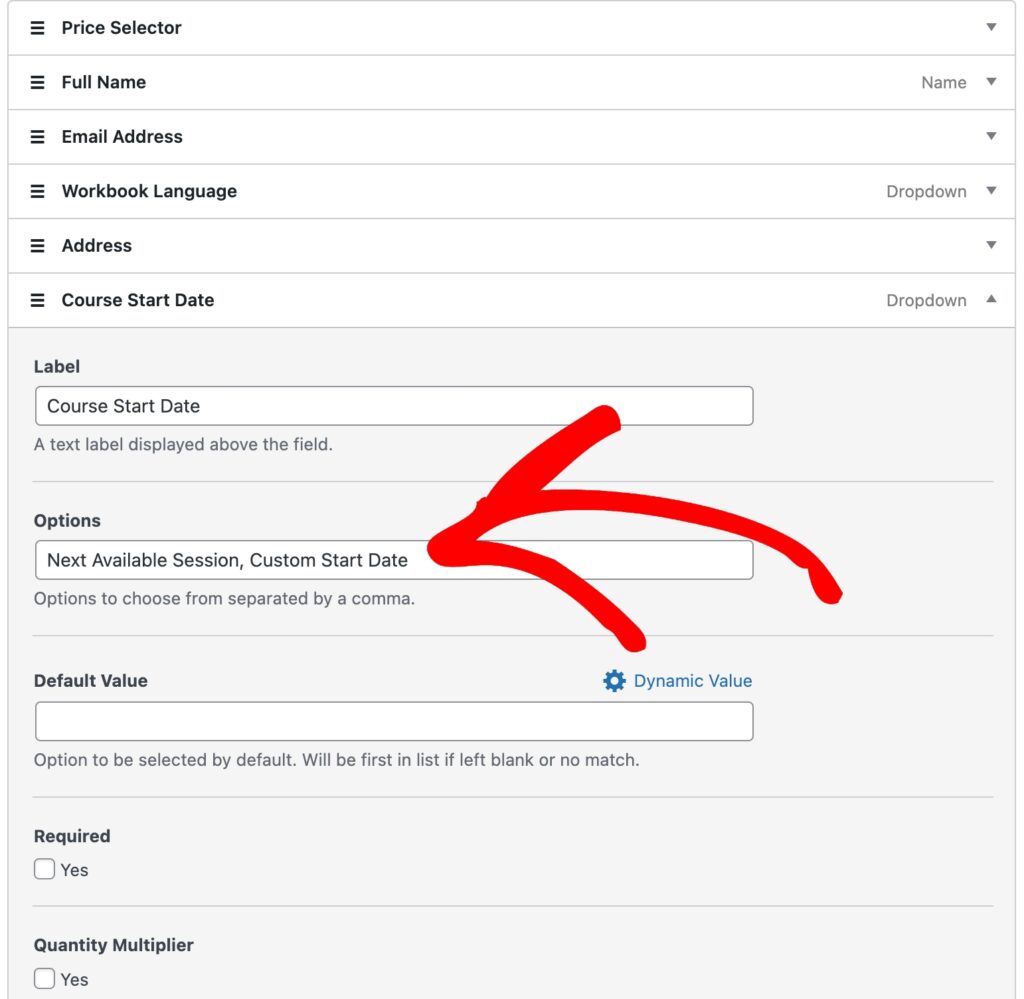
フォームフィールドタブをクリックすると、フォームにカスタムフィールドがすでに設定されていることがわかります。
特定のニーズに基づいて、フィールドを簡単に編集、追加、並べ替え、削除できます。たとえば、コース開始日やワークブックの言語などのオプションを提供できます。
ステップ4:購入制限を追加する
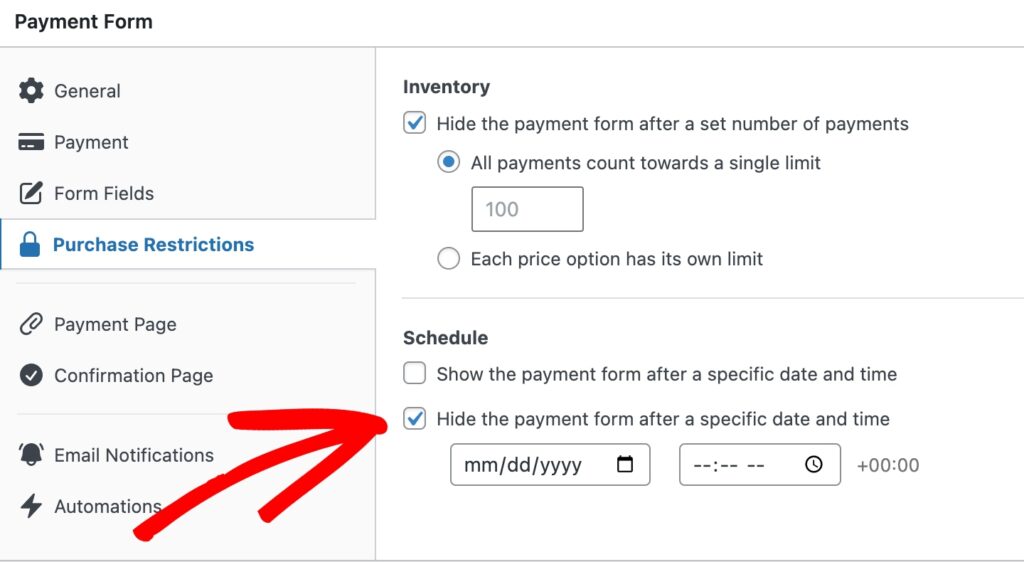
フォームフィールドの設定が完了したら、購入制限タブをクリックします。
この特定のオンラインコースで受け入れる学生の数を制限したい場合は、特定の期日以降のサインアップを停止するようにフォームを設定できます。購入数の上限を設定することもできます。
ステップ5:支払いフォームを公開する
フォームにオプションの購入制限を追加したら、サイトで公開する前にプレビューすることをお勧めします。
プレビューをクリックするだけで、別のページでフォームを確認できます。
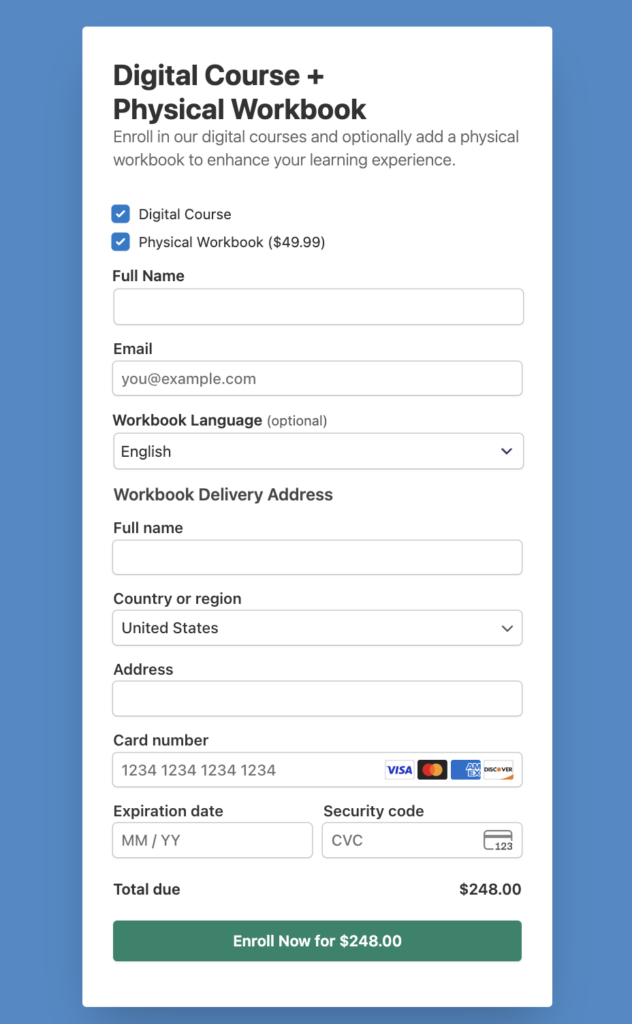
フォームに問題がなければ、公開をクリックしてください。
次に、ブロックをコピーをクリックして、フォームを配置したいページに移動します。
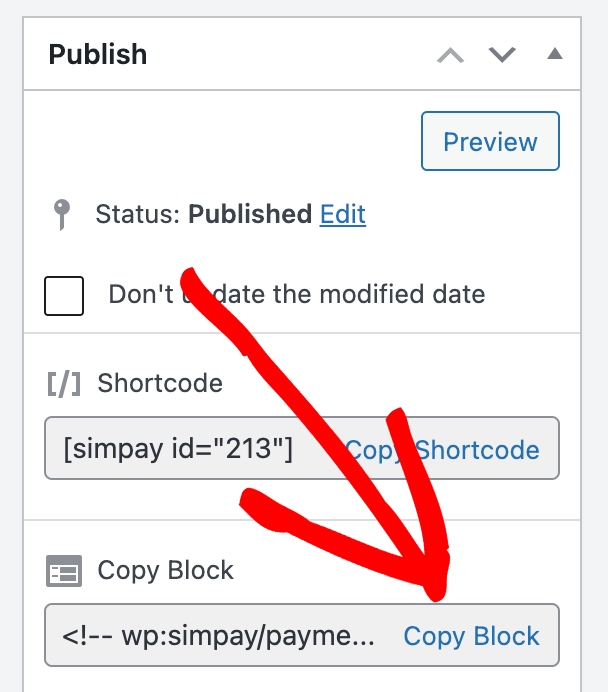
フォームを配置したい支払いページに移動したら、ブロックをブロックエディターに貼り付けます。
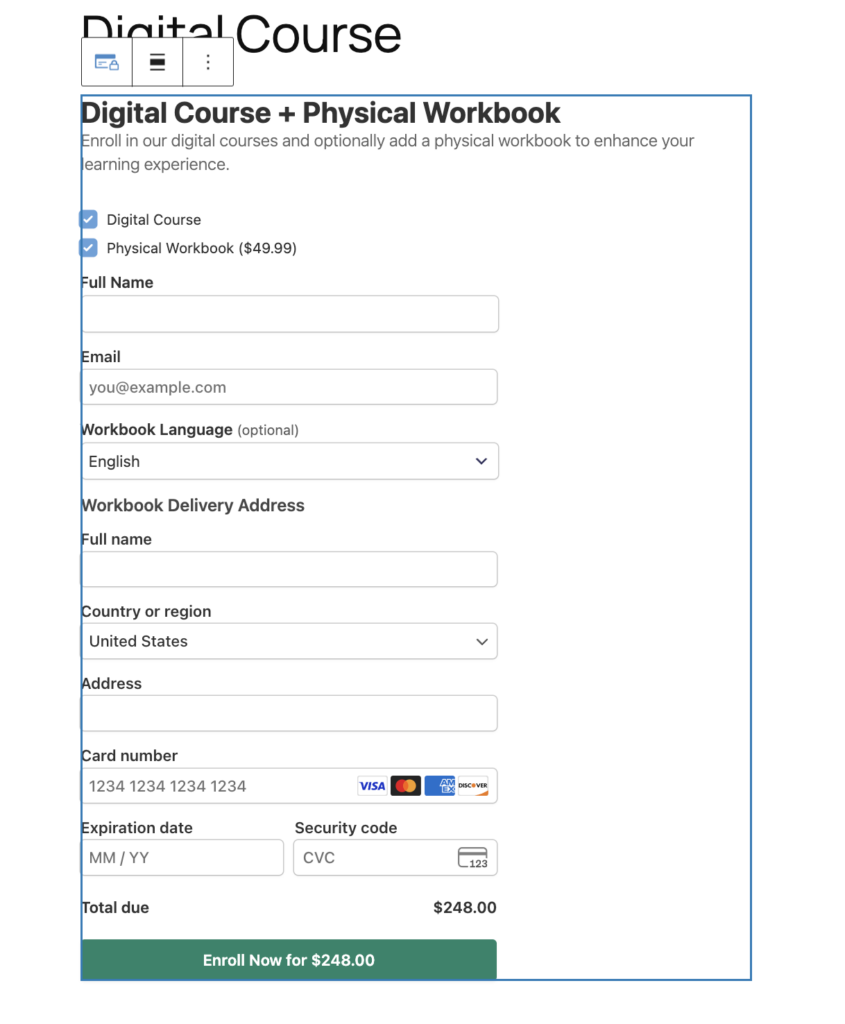
これで完了です!この投稿が、物理的なワークブックを提供することでデジタルコースの平均注文額を増やす方法を学ぶのに役立ったことを願っています。
この記事が気に入った場合は、WordPressの支払いフォームテンプレートを使用して売上を伸ばす方法に関するガイドもチェックしてみてください。
何を待っていますか? 今すぐ WP Simple Pay を始めましょう!
このような記事をもっと読むには、 X でフォローしてください。
開示: 当社のコンテンツは読者によってサポートされています。これは、当社のリンクの一部をクリックすると、手数料が発生する可能性があることを意味します。当社は、読者に価値をもたらすと信じる製品のみを推奨しています。


返信する