
WordPressの支払い確認ページでコンバージョンを促進する方法
最終更新日
 Reviewed By:
 Spencer Finnell
WordPressサイトでの売上を増やすために、支払い確認ページを活用したいと思いませんか?
支払い処理が完了したことを顧客に保証するだけでなく、支払い確認ページはコンバージョンを高め、ブランドへのエンゲージメントを促進するためにも活用できます。
この記事では、コンバージョンを促進し、ビジネスを成長させるために、支払い確認ページをカスタマイズする方法をご紹介します。
支払い確認ページとは?
支払い確認ページとは、購入直後にお客様がリダイレクトされるサイト上のページのことです。支払い確認ページの主な目的は、感謝の意を表し、お客様に支払い処理が正常に完了したことを知らせることです。
とはいえ、支払い確認ページは、アップセルを提供したり、魅力的な情報を提供したり、製品やサービスに関する重要な情報を共有したりするためにも使用できます。
支払い確認ページを最大限に活用するには、パーソナライズを少し加えてメッセージに付加価値を与える必要があります。
カスタム支払い確認ページの作成
支払い確認ページをカスタマイズする最も簡単な方法は、コーディングなしで作成できるWordPress用のStripe決済プラグインを使用することです。個々の支払いフォームに合わせて支払い確認ページをパーソナライズできるプラグインを選択することも賢明です。
WordPress向けのStripe決済プラグインでNo.1のWP Simple Payを使用すると、WordPress管理画面から直接オンライン決済を受け付け、パーソナライズされた支払い確認ページを作成できます。
その他の機能の一部を以下に示します。
- 複数の支払い方法:デビットカード、クレジットカード、デジタルウォレット(Apple Pay / Microsoft Pay / Google Pay)、ACHダイレクトデビット、後払いサービスなど、最も一般的な支払い方法オプションを受け付けます。
- 高度な支払いフォームビルダー:コーディングなしで、数分で単発または定期的な支払いのためのフォームを作成します。
- Eメール領収書:購入完了後、お客様に自動的にEメール領収書を送信します。
- カスタムフィールド:チェックアウト中に必要な情報を簡単に収集し、パーソナライズされたEメール領収書を送信したり、カスタム支払い確認ページを作成したりします。
- 注意をそらさないランディングページ:支払いフォームをホストするブランド化されたランディングページを作成します。
- その他多数…
このチュートリアルの目的では、WP Simple Payを使用してWordPressでカスタム支払い確認ページを作成します。始めましょう!
ステップ1:WP Simple Payのインストールと有効化
サイトのカスタム支払い確認ページを作成するには、WordPressにWP Simple Payをインストールして有効化する必要があります。
価格ページに移動してプランを選択するだけです。
次に、Eメール領収書で.zipファイルを見つけてデスクトップにダウンロードします。その後、WordPressにインストールします。
プラグインのインストールが初めての場合は、WP Simple Payのインストール方法に関する詳細ガイドをご覧ください。
プラグインをインストールして有効化すると、セットアップウィザードに移動します。「開始する」をクリックしてください。

セットアップウィザードが表示されない場合は、WP Simple Pay » 設定 » 詳細設定タブにアクセスし、セットアップウィザードを起動ボタンをクリックしてください。
2: WordPressとStripeを接続
WordPressサイトをStripeに接続するには、Stripeで接続をクリックします。

次に、Stripeアカウントで使用しているメールアドレスを入力し、サイトに接続します。Stripeアカウントをお持ちでない場合は、メールアドレスを入力して登録を完了することで簡単に作成できます。
このプロセスが完了すると、“セットアップ完了”という成功ページが表示されます。次に、支払いフォームを作成をクリックします。

ステップ 3: 支払いフォームを作成する
プラグインをインストールして有効化し、Stripeアカウントを接続したので、支払いフォームを作成する準備ができました。
支払いフォームのテンプレートライブラリページから、「支払いフォーム」テンプレートを選択します。

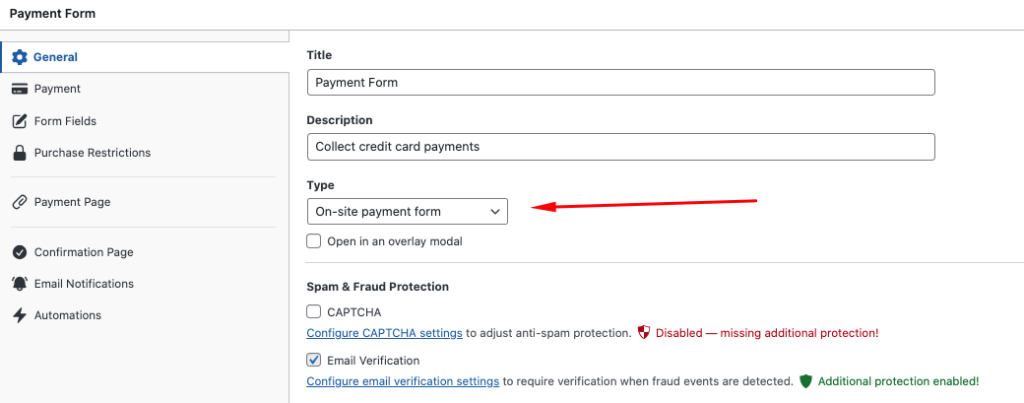
次に、「一般」タブで、フォームのタイトルと説明を入力してください。また、「オンサイト」支払いフォームと「オフサイト」Stripeチェックアウトフォームを選択することもできます。
ドロップダウンメニューから「オンサイト支払いフォーム」が選択されていることを確認してください。これにより、訪問者はチェックアウトプロセス全体を通じてサイトに留まるため、チェックアウトの放棄を減らすことができます。
次に、「支払い」タブで、価格とオプションを選択します。また、ここでは「価格をサブスクリプションとして購入可能にする」の横にあるボックスをチェックすることで、顧客に定期的な支払いをサインアップさせることができます。
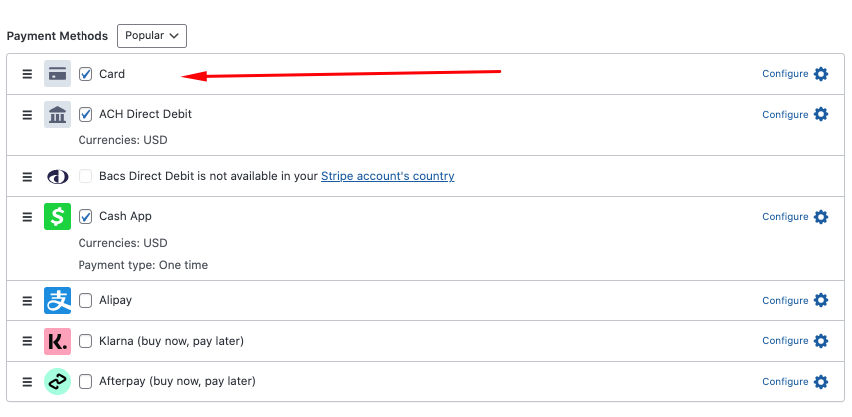
「支払い方法」では、カード、ACHダイレクトデビット、Cash Appを選択します。複数の支払い方法オプションを提供することは、コンバージョン率の向上につながります!
価格設定オプションと支払い方法の設定が完了したら、「フォームフィールド」タブをクリックします。
ここでは、顧客の名前、配送先住所、メールアドレスなどの追加情報を収集できます。
顧客データの収集に関する詳細については、完全なガイドをご覧ください。
支払いフォームの気を散らさないランディングページを作成したい場合は、「支払いページ」タブをクリックし、「専用支払いページを有効にする」の横にあるボックスをチェックします。
ステップ4:支払い確認ページのカスタマイズ
支払いフォームを作成したので、支払い確認ページをカスタマイズできます。WP Simple Payを使用すると、非常に簡単です。
「確認ページ」タブをクリックして、カスタムメッセージを入力するだけです。このプラグインは、コンバージョン率の高いパーソナライズされたページを作成するのに役立ついくつかのスマートタグをサポートしています。
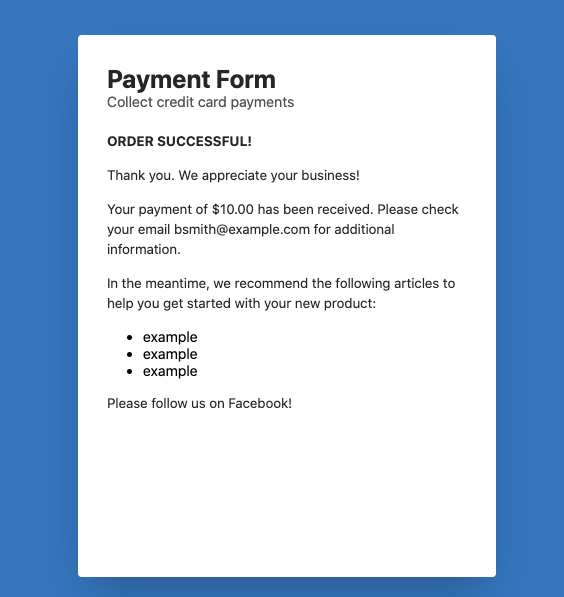
以下は、プラグインを使用して作成できるメッセージの簡単な例です。エンゲージメントを高めるために、Facebookページへのリンクや、製品に関する役立つ記事をいくつか追加できます。
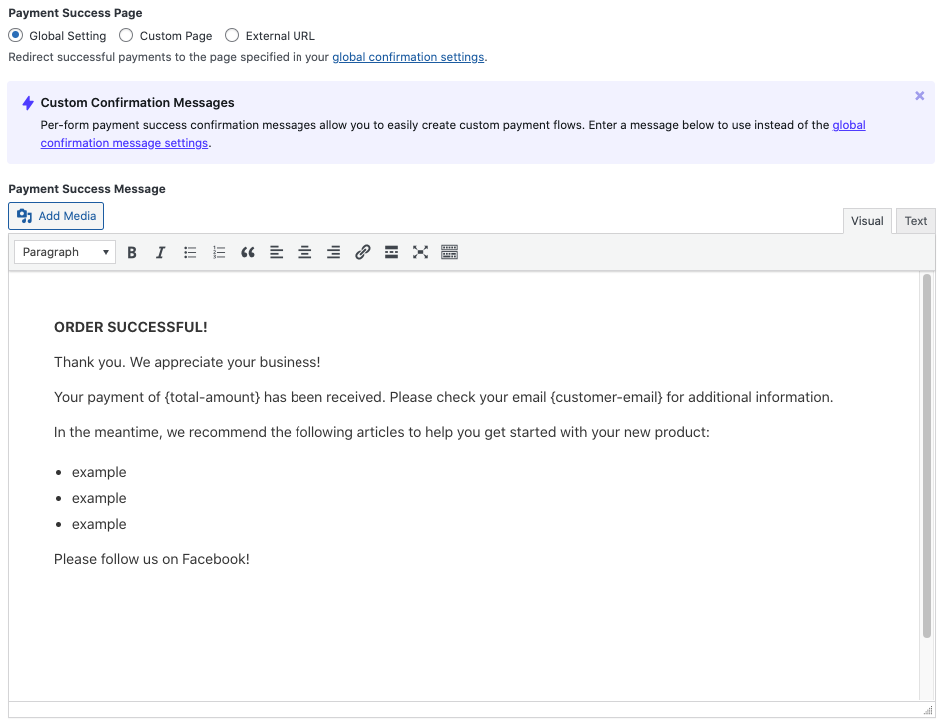
この支払いフォームの確認ページは、以下のように表示されるはずです。スマートタグ:{total-amount}と{customer-email}を追加したため、顧客のメールアドレスと支払われた合計金額は自動的に生成されます。
パーソナライズ設定で創造性を発揮し、顧客により多くの価値を提供する方法を考えてみてください。フォントスタイルや色を変更したり、ページの上部にお客様のロゴを追加したりできます。
以下は、確認ページをカスタマイズするために使用できる利用可能なスマートタグの完全なリストです。
{card-brand}
使用されたカードのブランド。Visa、Amexなど。
{card-last4}
使用されたカードの下4桁
{coupon-amount}
支払いに適用されたクーポンの金額
{custom-fields}
支払いのメタデータに保存されているすべての情報を出力します。
{charge-date}
Stripeから返された請求日。
{charge-id}
Stripeから返された請求ID。
{fee-recovery-amount}
フォーム合計と手数料回収設定に基づいた計算された手数料回収額
{payment-type}
Stripeから返された支払いタイプ(カード、ACHなど)
{payment-url}
Stripeダッシュボードの支払いレコードへの直接リンク
{subtotal-amount}
割引または手数料前の金額
{tax-amount}
合計と税率設定に基づいた計算された税額
{total-amount}
支払いの合計金額。
確認ページメッセージの作成が完了したら、支払いフォームを発行し、期待どおりに機能することを確認するためにテスト支払いを実行します。
ステップ5:支払いフォームを公開する
WP Simple Pay を使えば、作成したお支払いフォームをサイト上の任意のページや投稿に簡単に公開できます。
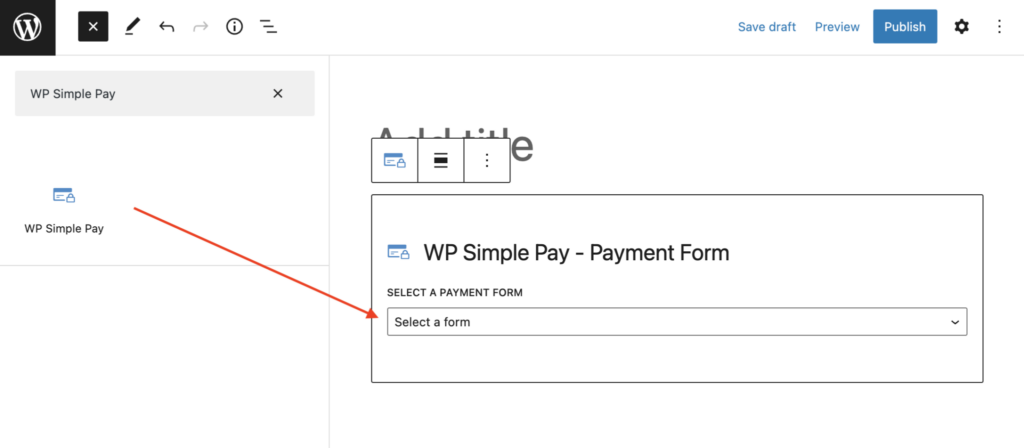
フォームを埋め込むには、公開したい投稿またはページに移動します。次に、+ アイコンをクリックして WP Simple Pay ブロックを追加します。次に、作成したばかりのフォームを選択します。最後に、公開または更新をクリックします。
ステップ 6: 支払い確認ページをテストする
支払いフォームを公開したので、確認ページが正しく表示されるように、テストトランザクションを実行する必要があります。
WordPress で Stripe の支払いを確認する方法については、ステップバイステップ ガイドをご覧ください。
これで完了です!この記事が、WordPress でカスタマイズされたコンバージョン率の高い支払い確認ページを作成する方法を学ぶのに役立ったことを願っています。
この記事が気に入った場合は、WordPress でフォームごとのメール確認メッセージを作成する方法に関するガイドも参照してください。
何を待っていますか? 今すぐ WP Simple Pay を始めましょう!
このような記事をもっと読むには、 X でフォローしてください。
開示: 当社のコンテンツは読者によってサポートされています。これは、当社のリンクの一部をクリックすると、手数料が発生する可能性があることを意味します。当社は、読者に価値をもたらすと信じる製品のみを推奨しています。


返信する