
WordPressで在庫の売り越しを防ぐ方法
最終更新日

WordPressで在庫の売り越しを防ぐ方法があるか疑問に思ったことはありませんか?
短い答えは「はい、あります!」です。
この記事では、WordPressで在庫の売り越しを簡単に防ぐ方法をご紹介します。
WordPressで在庫の売り越しを防ぐ
サイト上の製品、サービス、または時間制限のあるイベントを完全に管理することは、優れた顧客体験を確保し、コストのかかる返金を処理する必要をなくすために不可欠です。
支払いフォームのスケジュール設定と個々の価格オプションの購入制限の設定により、在庫切れまたは限定版製品の売り越しを防ぐことができます。その結果、顧客を失望させることなく、サイトで手動で在庫を更新する心配もありません。
WordPressで在庫の売り越しを防ぐ方法
WordPress管理ダッシュボードから直接在庫の売り越しを防ぐ最も簡単な方法は、支払いフォームのスケジュール設定と在庫制限を設定できるStripe決済プラグインを使用することです。
WP Simple Payは、複雑なショッピングカートを構築することなく、サイトで簡単に支払いと寄付を受け付けることができる、WordPress向けの最高のStripe決済プラグインです。また、時間制限のあるイベント、限定版製品、チャリティーイベント、その他考えられるほぼすべてのものの支払いフォームを作成することもできます。
このプラグインを使用すると、支払いフォームの特定の期間と、指定された価格オプションの購入数量制限を簡単に構成できます。
WP Simple Payには、製品やサービスの売り越しを防ぐのに最適なバンドルツールと機能が付属しています。
- 複数の支払い方法:クレジットカード、デビットカード、ACH直接デビット、Apple Pay / Google Pay / Microsoft Pay、Buy Now, Pay Later、Cash Appなど、10種類以上の支払い方法に対応しています。
- オンサイト支払いフォーム:ユーザーがサイト上で直接チェックアウトできるようにすることで、サイトに長く滞在させます。
- 高度な支払いフォームビルダー:コードを学ぶ必要なく、数分で簡単に支払いフォームを作成できます。
- カスタムフォームフィールド:顧客からの情報を収集し、コミュニケーションと顧客体験を向上させます。
- フォームのスケジュール設定:フォームが支払いを受け付け始める時間と停止する時間を制御します。
早速ですが、WordPressで在庫の売り越しを簡単に防ぐ方法を見ていきましょう。
追加の3%の手数料を削除!
ほとんどのStripeプラグインは、すべてのトランザクションに**3%**の手数料を追加で請求します
…WP Simple Pay Proは違います!
ステップ1:WordPressでWP Simple Payをダウンロードしてアクティブ化する
製品の売り越しを防ぐのに役立つ支払いフォームの作成を開始するには、まずWP Simple Pay Proプラグインを入手する必要があります。
料金ページにアクセスし、ProプランとEliteプランのいずれかを選択してください。
WP Simple Payの購入が完了したら、購入時のメールレシートまたはWP Simple Payアカウントからダウンロードできます。
ダウンロードが完了したら、WordPressダッシュボードに移動し、プラグインの新規追加に移動してから、プラグインのアップロードを選択します。
ファイルを選択をクリックし、コンピューターでWP Simple Pay .zipファイルを見つけます。次に、今すぐインストールをクリックします。数秒後にインストールが完了したら、プラグインを有効化ボタンを押します。
この手順でヘルプが必要な場合は、プラグインのインストール方法に関する詳細ガイドを参照してください。

セットアップウィザードが表示されない場合は、WP Simple Pay » 設定 » 詳細設定タブにアクセスし、セットアップウィザードを起動ボタンをクリックしてください。
2: WordPressとStripeを接続
WordPressサイトをStripeに接続するには、Stripeで接続をクリックします。

次に、Stripeアカウントで使用しているメールアドレスを入力し、サイトに接続します。Stripeアカウントをお持ちでない場合は、メールアドレスを入力して登録を完了することで簡単に作成できます。
このプロセスが完了すると、“セットアップ完了”という成功ページが表示されます。次に、支払いフォームを作成をクリックします。

ステップ 3: 支払いフォームを作成する
「支払いフォームを作成」ボタンをクリックすると、支払いフォームテンプレートライブラリページに移動します。ここでは、いくつかの異なる種類の支払いフォームから選択できます。
このチュートリアルの目的のために、基本的な「支払いフォーム」を選択しましょう。

次に、一般タブで、タイトルと説明を入力し、フォームのタイプとして「オンサイト支払いフォーム」を選択します。
スパムから保護するために、ここでCAPTCHA設定を構成することもできます。
支払いタブで、フォームに価格を追加し、一括払いまたはサブスクリプションを選択します。
定期的な支払い設定の詳細については、ステップバイステップチュートリアルを参照してください。
利用可能な支払い方法のリストが表示されます。このチュートリアルでは、カードを選択しましょう。
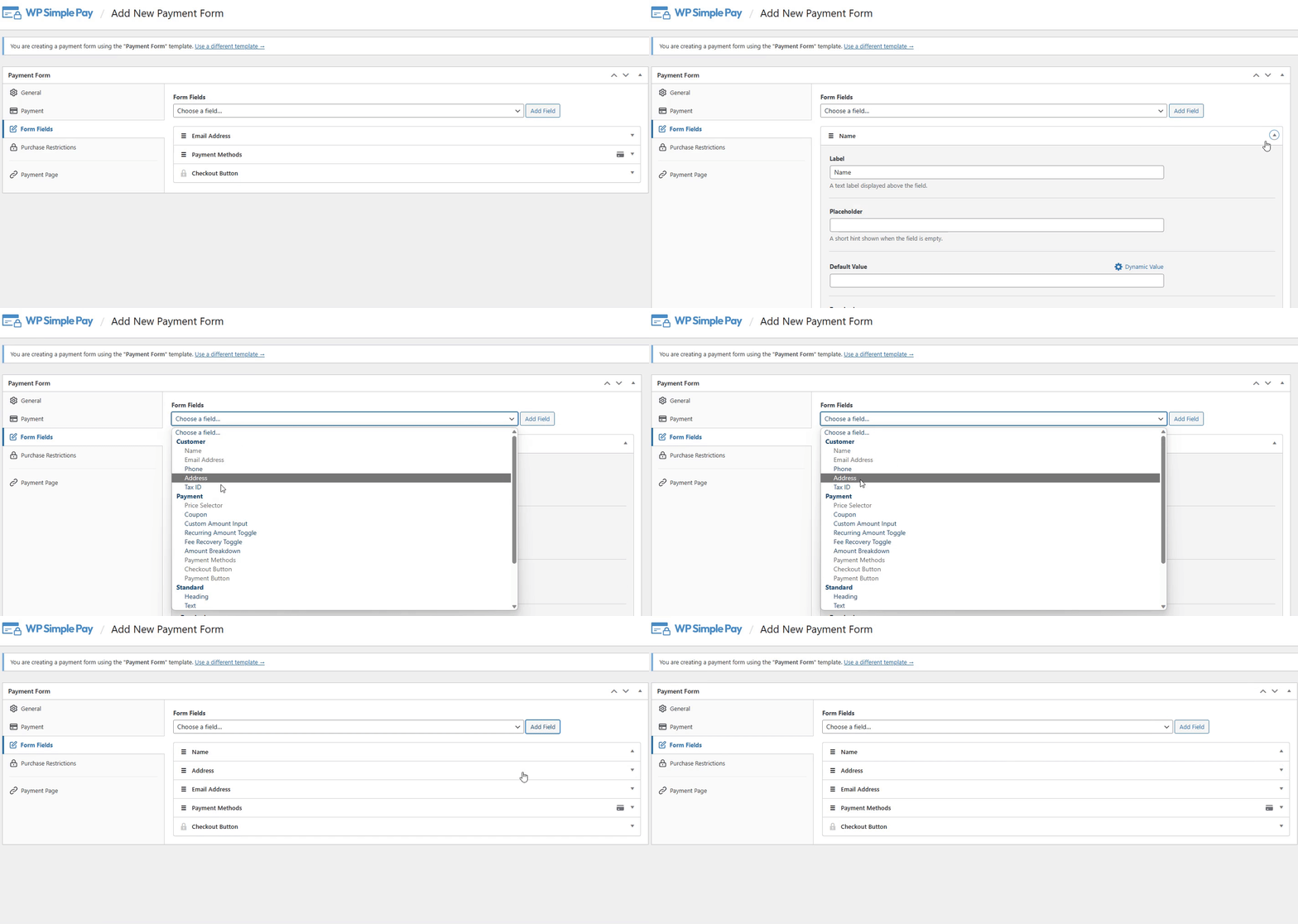
次に、フォームフィールドタブをクリックします。ここで、カスタムフィールドをフォームに追加または削除できます。名前と配送先住所を追加し、顧客がチェックアウト中に必ず入力するように、名前フィールドの必須チェックボックスをオンにしてください。
ステップ4:支払いフォームに購入制限を追加する
支払いフォームを作成したので、在庫の売り越しを防ぐために購入制限を設定します。
単に購入制限タブに移動し、購入制限と日付範囲を入力します。
異なる価格オプションがある場合は、利用可能な数量に基づいて個別の制限を設定できます。
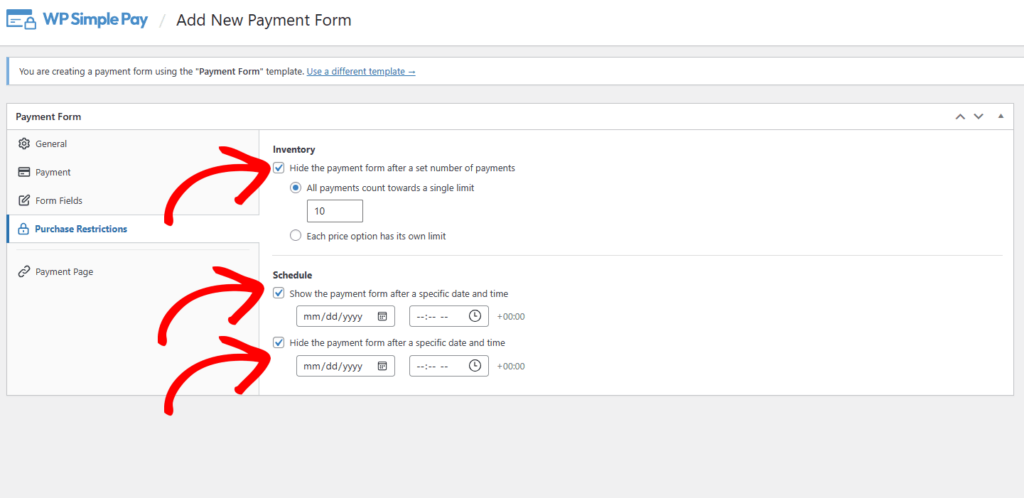
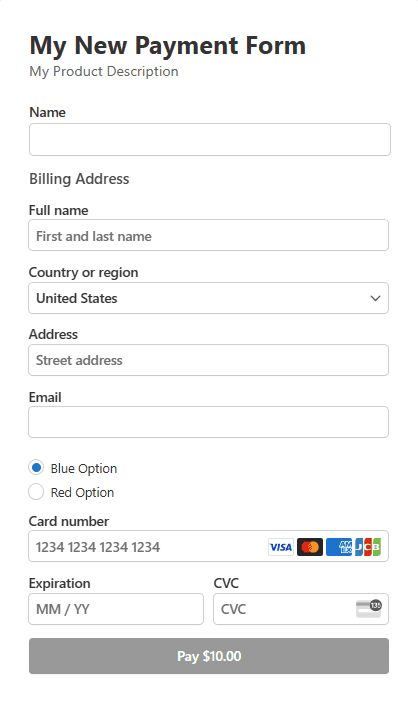
購入制限の追加が完了したら、保存をクリックします。フォームをプレビューしてください。結果に満足したら、フォームを公開します。
以下のようなものになります:
ステップ5:支払いフォームをページに追加する
あとは、支払いフォームをサイトのページに埋め込むだけです。フォームを表示したいページに移動するか、新しいページを追加することで簡単に行えます。
次に、+アイコンをクリックしてWP Simple Payブロックを追加します。作成したフォームを選択し、公開または更新をクリックします。

これで完了です!在庫の売り越しを防ぐのに役立つ、スケジュールと購入制限を備えた支払いフォームを作成しました。
この記事が気に入った場合は、WordPressで限定版製品を販売する方法もチェックしてみてください。
何を待っていますか? 今すぐ WP Simple Pay を始めましょう!
このような記事をもっと読むには、 X でフォローしてください。
開示: 当社のコンテンツは読者によってサポートされています。これは、当社のリンクの一部をクリックすると、手数料が発生する可能性があることを意味します。当社は、読者に価値をもたらすと信じる製品のみを推奨しています。


返信する