

WordPressでFacebookページでソーシャルプルーフ投稿を自動化する方法
最終更新日

ソーシャルプルーフを強化するために、Facebookビジネスページへの投稿を自動化したいですか?
Facebookページでソーシャルプルーフを使用すると、ブランドの評判を強化し、ビジネスの成長を支援できます。
この記事では、WordPressサイトとFacebookページを連携させ、顧客が購入を完了した後にソーシャルプルーフ投稿を自動化する方法を説明します。
ソーシャルプルーフとは?
ソーシャルプルーフは、人々が他者の肯定的な経験からの検証を受けた後に購入するという心理学的な理論に基づいています。これを使用して、製品やサービスへの信頼を構築し、最終的にコンバージョンを増やすことができます。
オンラインレビューやお客様の声など、いくつかのソーシャルプルーフ戦略があります。さらに、顧客がサイトで購入を完了した後にFacebookビジネスページに投稿を追加することは、他の人に同様のことを促すための優れた方法です。
Facebookページでのソーシャルプルーフの使用
Facebookビジネスページにソーシャルプルーフを追加する最良の方法は、WordPress用のStripe決済プラグインを使用し、Facebookページ連携をサポートする自動化プラグインに接続することです。
Uncanny Automatorは、WordPress用の強力なプラグインであり、サイトでさまざまなタスクや機能を自動化できます。多数のアプリやプラットフォームと連携して、開発コストを削減し、サイトの機能を強化するのに役立ちます。
このプラグインには、Stripe決済プラグインの#1であるWP Simple Payとの組み込み連携も含まれているため、サイトで直接簡単に支払いを受け付け、販売に関するお知らせをFacebookビジネスページに自動的に投稿できます。
WP Simple Payを使用すると、複雑なショッピングカートをセットアップすることなく、数分で製品、サービス、登録、イベント、寄付などの支払いフォームを作成できます。10以上の支払い方法をサポートしており、顧客に負担させることで追加の3%のStripe処理手数料を削除することもできます。
WP Simple Payの追加機能には以下が含まれます:
- 高度なドラッグ&ドロップフォームビルダー:コードを使用せずに、数分で簡単に支払いフォームを作成できます。
- カスタムフォームフィールド:テキストフィールド、ドロップダウン、チェックボックスを追加して、顧客から情報を収集します。
- 複数の支払い方法:Cash App Pay、クレジットカードおよびデビットカード、ACHダイレクトデビット、Affirm、Alipay、Apple Pay / Google Pay / Microsoft Payなど、顧客が好む支払い方法を提供します。
- フォームごとの確認メッセージと通知:個々の支払いフォームのカスタム確認メッセージと通知を送信します。
- その他多数…
追加の3%の手数料を削除!
ほとんどのStripeプラグインは、すべてのトランザクションに**3%**の手数料を追加で請求します
…WP Simple Pay Proは違います!
Facebookページで投稿を自動化する方法
WP Simple PayとUncanny Automatorを組み合わせて、サイトを強化し、時間を節約する方法はいくつかありますが、すぐにそれらを使いこなせるようになるでしょう。このチュートリアルでは、ソーシャルプルーフを確立するために、Facebookビジネスページに投稿を作成する最も簡単な方法をご紹介します。
まず、WordPressサイトにWP Simple Payをインストールして有効化する必要があります。
ステップ1:WP Simple Payのダウンロードと有効化
WP Simple Payは、ビジネスのニーズに応じて4つのユニークなプランを提供しています。単に料金ページにアクセスして、あなたに合ったものを選んでください。
プラグインの購入が完了したら、購入レシートメールまたはWP Simple Payアカウントからダウンロードする必要があります。
WordPressプラグインのインストールが初めての場合でも、心配いりません!WP Simple Payのインストール方法に関する詳細なガイドを作成しました。
プラグインをダウンロードしたら、WordPressダッシュボードに移動し、[プラグイン]の下の[新規追加]に移動してから、[プラグインのアップロード]を選択します。
次に、[ファイルを選択]をクリックして、コンピュータ上のWP Simple Pay .zipファイルを見つけます。次に、[今すぐインストール]をクリックします。数秒後にインストールが完了したら、[プラグインを有効化]ボタンを押します。
「開始する」をクリックしてください。

セットアップウィザードが表示されない場合は、WP Simple Pay » 設定 » 詳細設定タブにアクセスし、セットアップウィザードを起動ボタンをクリックしてください。
2: WordPressとStripeを接続
WordPressサイトをStripeに接続するには、Stripeで接続をクリックします。

次に、Stripeアカウントで使用しているメールアドレスを入力し、サイトに接続します。Stripeアカウントをお持ちでない場合は、メールアドレスを入力して登録を完了することで簡単に作成できます。
このプロセスが完了すると、“セットアップ完了”という成功ページが表示されます。次に、支払いフォームを作成をクリックします。

ステップ 3: 支払いフォームを作成する
支払いフォーム作成ボタンをクリックすると、支払いフォームテンプレートページが表示されます。WP Simple Payには多くの事前作成済みテンプレートがありますが、基本的な[支払いフォーム]テンプレートを選択してください。

次に、支払いフォームビルダーの[一般]タブで、タイトルと説明を追加します。[サイト内支払い]フォームまたは[サイト外Stripe Checkout]ページを選択することもできます。トランザクション全体を通して訪問者をサイトに留めるには、サイト内支払いを選択してください。
完了したら、[支払い]タブをクリックします。ここで、1つまたは複数の価格設定オプションを追加し、さまざまな金額を入力できます。また、1回払いまたはサブスクリプションを選択する必要があります。
この特定のフォームで購入されたものを強調するカスタムソーシャルプルーフ投稿を追加するので、[1回払い]を選択してください。
利用可能な支払い方法のオプションのリストにも気づくでしょう。従来のクレジットカードやデビットカードに加えて、平均注文額を増やし、グローバルリーチを拡大するために、さまざまなカード以外の支払い方法を提供することは常に良い考えです。
支払い方法オプションの設定が完了したら、[フォームフィールド]タブをクリックします。ここで、チェックアウト中に顧客から追加データを収集するためのカスタムフィールドを追加、編集、または削除できます。収集した情報を使用して、顧客についてさらに学び、必要な改善を行い、SMS経由でカスタム通知を送信するなど、さまざまなことができます。
次に、購入制限、自動在庫制限、および利用可能な製品が限られている製品の売り切れを防ぐためのフォームスケジュール設定を設定したい場合は、購入制限タブをクリックして、要求された情報を入力してください。
確認ページとメール通知のタブがあることに気づくでしょう。これらを使用すると、この個別の支払いフォーム用のカスタム確認メッセージとメール通知を作成できます。
支払いフォームを作成したので、公開をクリックしてください。
ステップ4:支払いフォームを公開する
支払いフォームを公開したので、サイトのページまたは投稿に埋め込む時間です。
ページまたは投稿に移動し、+アイコンをクリックしてWP Simple Payブロックを表示します。ドロップダウンから作成したフォームを選択し、更新または公開をクリックします。

ステップ 5: Uncanny Automator のインストールと有効化
顧客がWP Simple Pay支払いフォームを使用して購入を完了した後、Facebookビジネスページにソーシャルプルーフ投稿を自動生成するには、WordPressでUncanny Automatorをインストールしてアクティブ化する必要があります。
プロセスはWP Simple Payのインストールと似ています。単に料金ページにアクセスし、予算に最適なプランを選択してください。
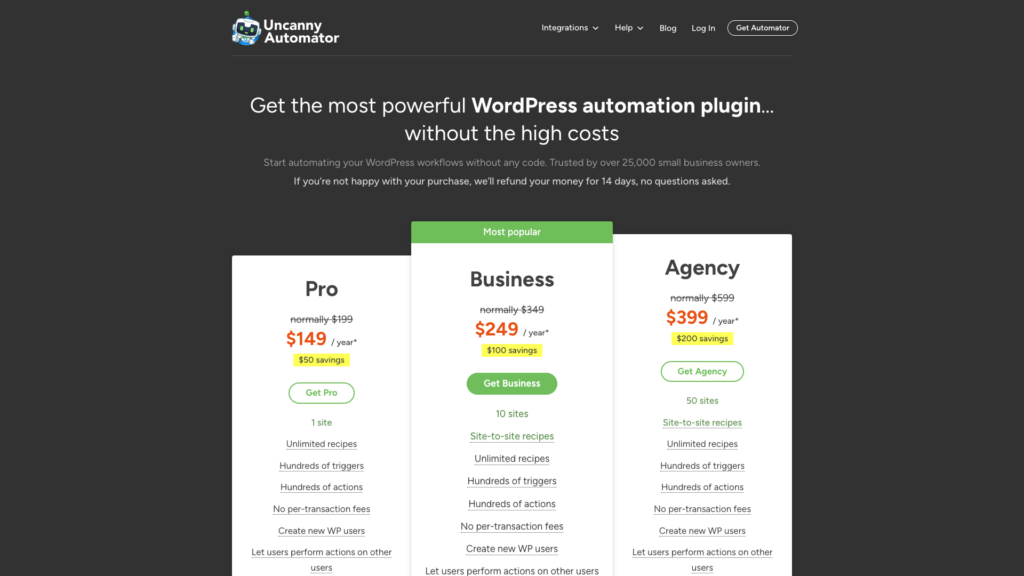
次に、Uncanny Automatorアカウントからプラグインをダウンロードします。次に、WordPressダッシュボードでプラグイン » 新規追加に移動します。 プラグインのアップロードボタンをクリックし、.zipファイルを選択し、 今すぐインストール、次に 有効化を選択します。
ステップ6:支払いフォームの自動化を作成する
WordPress に Uncanny Automator をインストールして有効化したので、支払いフォーム用の Facebook ページ自動化を作成する時間です。
WP Simple Pay を使用すると、支払いフォームビルダーから直接、特定の支払いフォーム用のさまざまな自動化を簡単に作成できます。
まず、作成した支払いフォームに戻り、自動化タブをクリックします。
WordPress管理ダッシュボードで、WP Simple Pay » 支払いフォームに移動すると、フォームを見つけることができます。

次に、提供されたテキストフィールドにFacebookページを入力し、この支払いフォームを自動化するボタンをクリックします。
ここから、Uncanny Automator のレシピビルダーページに自動的にリダイレクトされます。
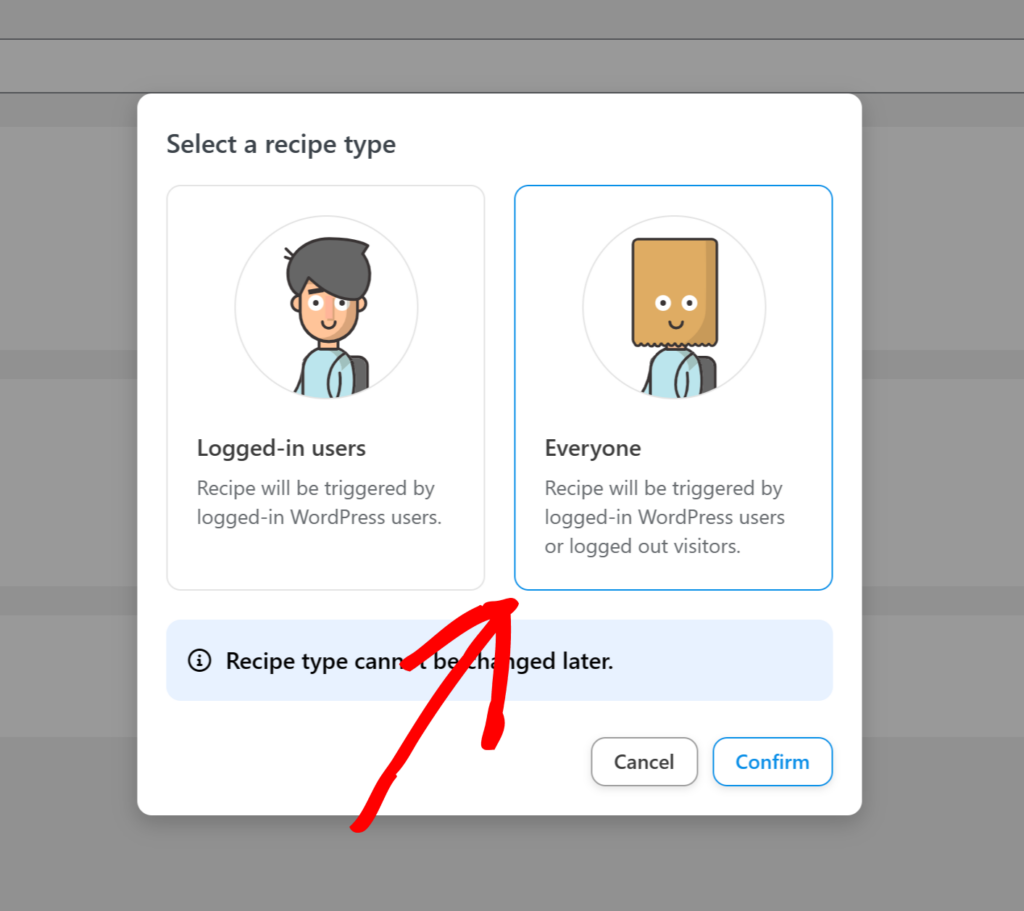
レシピタイプで全員を選択し、確認ボタンをクリックしてください。
次に、統合用の WP Simple Pay アイコンをクリックします。

トリガーで任意のフォームを選択し、保存をクリックします。ドロップダウンメニューから作成した支払いフォームを選択して、この特定のフォームのみのFacebook投稿をトリガーすることもできます。
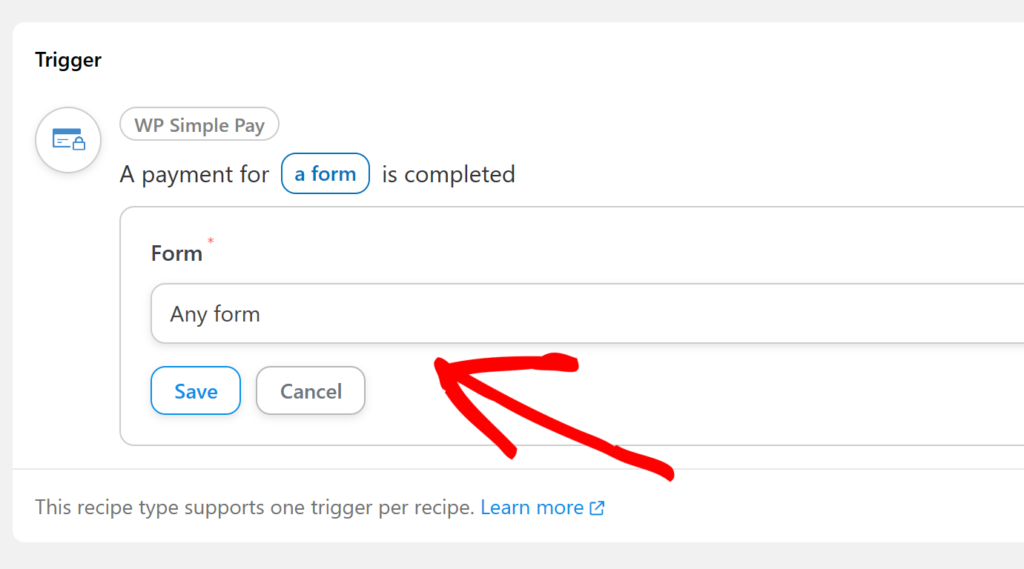
トリガーの設定が完了したので、アクションを設定します。まず、 アクションを追加 をクリックします。
統合オプションのリストから、Facebook Pages をクリックします。まだ Facebook ページを Uncanny Automator に接続していない場合は、接続するように求められます。
FacebookページをUncanny Automatorに接続したら、Facebookページに投稿を公開するを選択してください。
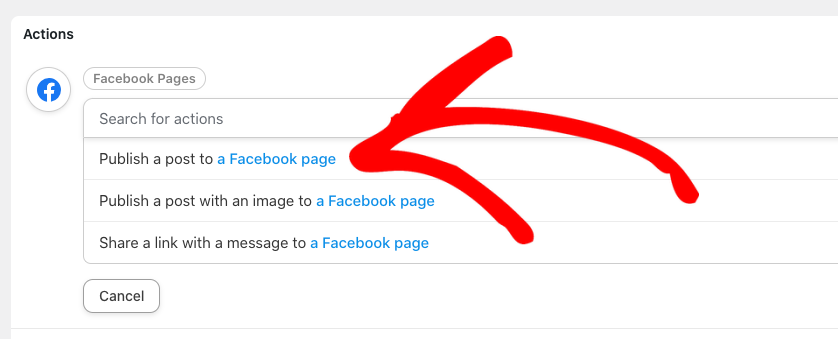
次に、ドロップダウンメニューからFacebookページをクリックし、提供されたテキストフィールドにカスタムメッセージを追加します。完了したら、必ず保存ボタンをクリックしてください。

支払いフォームの自動化レシピを作成したので、画面右上にあるスイッチを下書きから公開に切り替えます。
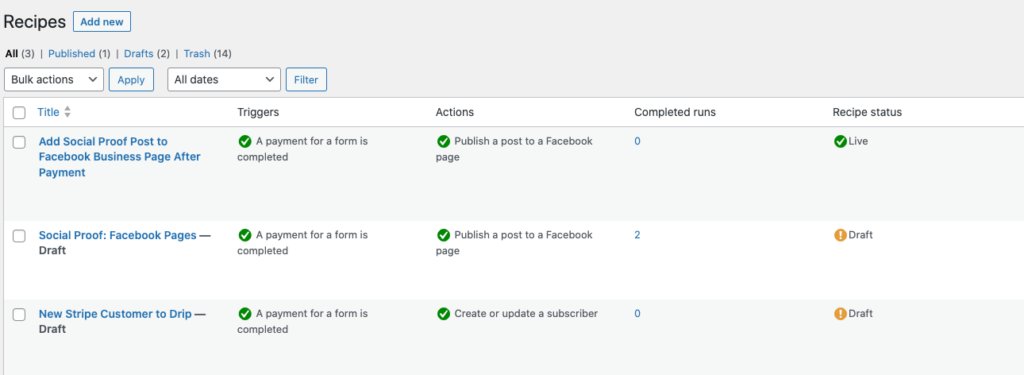
次に、自動化が実行されていることを確認するために、Automator » すべてのレシピに移動します。
次のステップ
Facebookページを作成した後、レシピがスムーズに実行されていることを確認するために、テストトランザクションを完了することを強くお勧めします。
Facebookページにアクセスして、投稿されたメッセージを確認できます。以下のようなものになっているはずです。

これで完了です!この記事が、Facebookページにソーシャルプルーフ投稿を自動的に追加する方法を学ぶのに役立ったことを願っています。
この記事が気に入った場合は、WordPressで新しいStripe顧客をActiveCampaignに追加する方法もチェックしてみてください。
何を待っていますか? 今すぐ WP Simple Pay を始めましょう!
このような記事をもっと読むには、 X でフォローしてください。
開示: 当社のコンテンツは読者によってサポートされています。これは、当社のリンクの一部をクリックすると、手数料が発生する可能性があることを意味します。当社は、読者に価値をもたらすと信じる製品のみを推奨しています。


返信する