
WordPressで請求先&配送先住所を自動入力する方法
最終更新日

WordPressで請求先住所と配送先住所を自動入力したいですか?
ユーザーが請求先住所と配送先住所を手動で入力する必要なく、サイトで支払いを完了できる方法を提供することで、取引を完了する可能性が高まります。さらに、チェックアウトプロセス中のエラーを防ぐのに役立ちます。
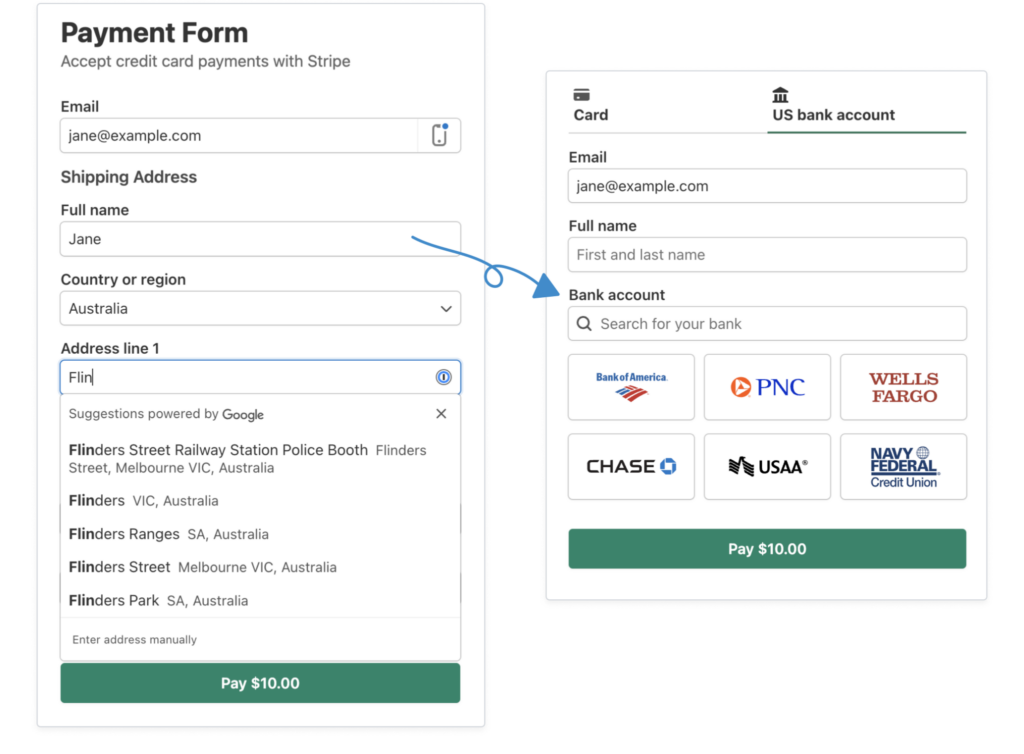
世界で最も高度な決済ゲートウェイであるStripeは、Universal Payment Elementを備えており、顧客の国と選択した支払い方法に基づいて、顧客の請求先住所と配送先住所を自動入力するスマートな決済フォームを作成できます。
チェックアウト中に顧客に請求先住所と配送先住所の自動入力を提供するために必要なのは、Universal Payment ElementをサポートするWordPress用のStripe決済プラグインを使用することだけです。
この記事では、WordPressで請求先住所と配送先住所の自動入力を簡単に有効にする方法を説明します。
自動入力される請求先&配送先住所の有効化
チェックアウト中に顧客に請求先住所と配送先住所の自動入力を提供する最も簡単な方法は、WordPressで最も人気のあるStripe決済プラグインであるWP Simple Payを使用することです。
WP Simple PayはUniversal Payment Element機能をサポートしているため、顧客が国を入力し、支払い方法を選択すると、請求先住所と配送先住所を自動入力するスマートな決済フォームの作成を開始できます。
WP Simple Payの追加機能には以下が含まれます:
- 高度なカスタムフィールド:テキストフィールド、ドロップダウン、チェックボックスを使用して、顧客から必要な追加情報を収集します。
- 10種類以上の支払い方法:従来のカード決済に加え、Apple Pay / Google Pay / Microsoft Pay、ACHダイレクトデビット、Alipay、Giropayなどに対応しています。
- ドラッグ&ドロップ決済フォームビルダー:コードを一行も書かずに、数分でユーザーフレンドリーで魅力的な決済フォームを作成できます。
- 国際電話番号検証:注文更新やカスタマーサポートに関するSMS通知を自動化するために、有効な電話番号を収集します。
- 手数料回収:追加のStripe処理手数料を顧客に転嫁することで、全額を受け取ることができます。
追加の3%の手数料を削除!
ほとんどのStripeプラグインは、すべてのトランザクションに**3%**の手数料を追加で請求します
…WP Simple Pay Proは違います!
早速、請求先住所と配送先住所を自動入力する決済フォームの作成を始めましょう。完成すると、フォームはこのようになります。
ステップ1:住所を自動入力するためにWP Simple Payをインストールする
WordPressで請求先住所と配送先住所の自動入力を有効にするには、まずWP Simple Payをサイトにインストールして有効化する必要があります。
まず、料金ページにアクセスしてプランを選択してください。購入が完了したら、購入時のメールレシートまたはWP Simple Payアカウントからプラグインをダウンロードしてください。
WordPressにプラグインをインストールするには、ダッシュボードに移動し、新規追加 » プラグイン に移動してから プラグインのアップロード を選択してください。
その後、ファイルを選択 をクリックし、コンピューターからWP Simple Pay .zipファイルを見つけます。今すぐインストール をクリックします。アップロードが完了したら、 プラグインを有効化 ボタンを押してください。
詳細な手順については、 WP Simple Payのインストール方法 に関するステップバイステップガイドをご覧ください。

セットアップウィザードが表示されない場合は、WP Simple Pay » 設定 » 詳細設定タブにアクセスし、セットアップウィザードを起動ボタンをクリックしてください。
2: WordPressとStripeを接続
WordPressサイトをStripeに接続するには、Stripeで接続をクリックします。

次に、Stripeアカウントで使用しているメールアドレスを入力し、サイトに接続します。Stripeアカウントをお持ちでない場合は、メールアドレスを入力して登録を完了することで簡単に作成できます。
このプロセスが完了すると、“セットアップ完了”という成功ページが表示されます。次に、支払いフォームを作成をクリックします。

ステップ 3: 支払いフォームを作成する
支払いフォームを作成をクリックした後、支払いフォームテンプレートライブラリページに移動したはずです。
そのまま 支払いフォーム テンプレートを選択してください。

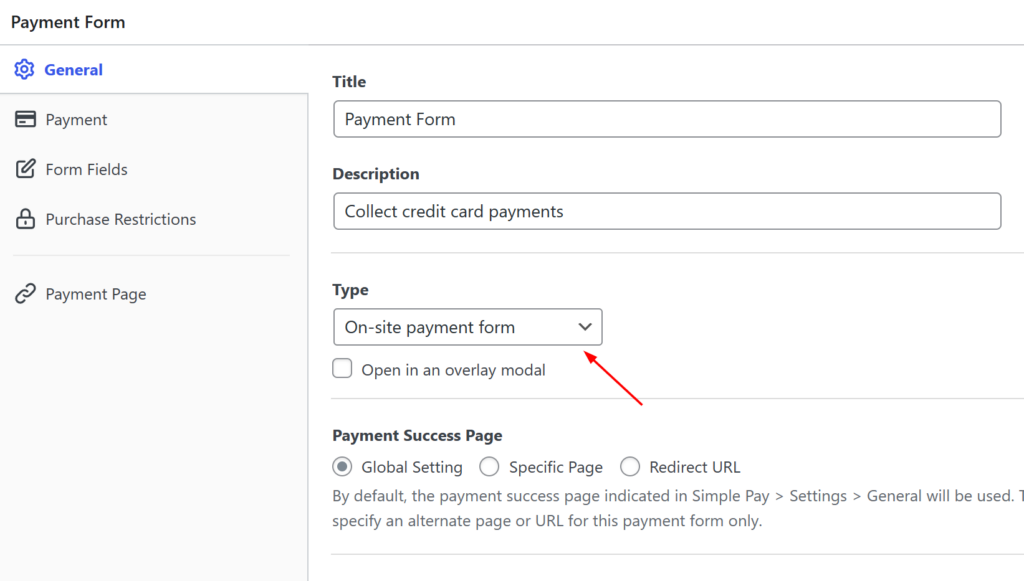
次に、支払いフォームの 一般 タブに移動します。ここでタイトルと説明を編集できます。
さらに、フォームの タイプ として オンサイト支払いフォーム を選択する必要があります。これは、顧客がサイトを離れることなく取引を完了できるページまたは投稿に支払いフォームを追加できることを意味します。
一般タブの設定が完了したら、ページ左側の支払いタブをクリックします。ここで価格オプションを追加し、1回払いまたは定期払いのオプションを選択できます。
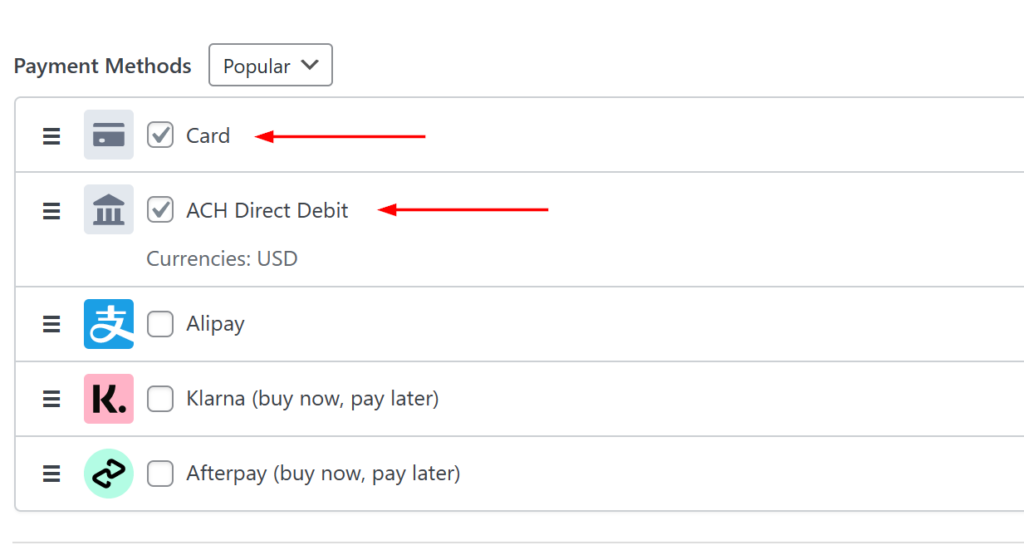
利用可能な支払い方法のリストが表示されます。このチュートリアルのために、 カード と ACHダイレクトデビット の両方が選択されていることを確認してください。
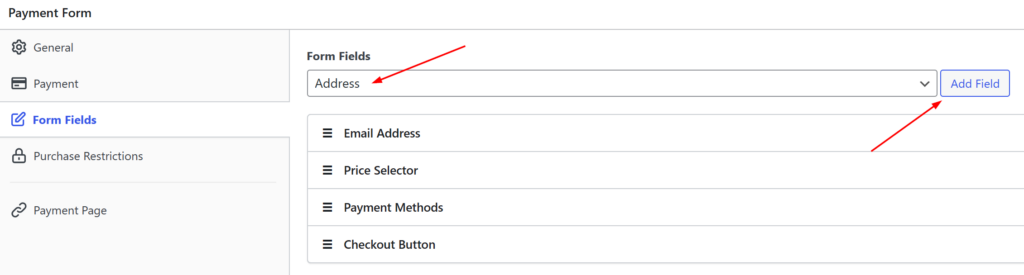
次に、 フォームフィールド タブに移動します。ドロップダウンメニューから 住所 を選択し、フィールドの追加ボタンをクリックします。
ステップ4:配送先&請求先住所フィールドの設定
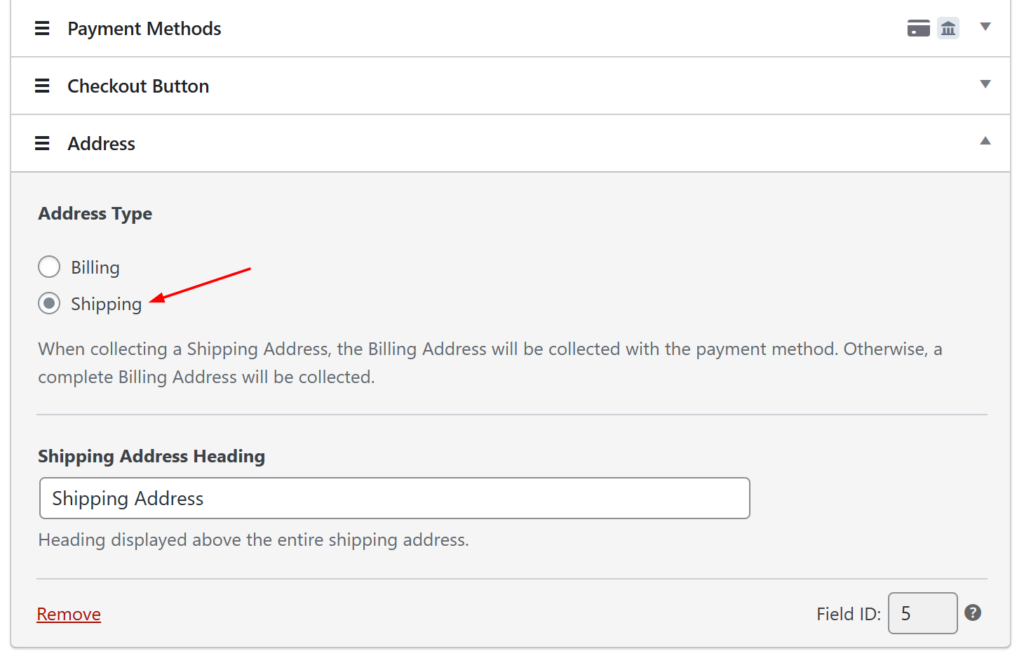
支払いフォームが、チェックアウト中に顧客の配送先住所と請求先住所を自動入力するように設定されていることを確認するには、 住所タイプ として 配送先 を選択する必要があります。
これを行うには、住所フォームフィールドをクリックして配送先を選択するだけです。
ステップ5:サイトにフォームを公開する
これで完了です!チェックアウトプロセス中に顧客の配送先住所と請求先住所を自動入力する支払いフォームを作成しました。
残りは、右側にある 公開 ボタンをクリックしてフォームを公開することだけです。
公開する前に必ずフォームをテストしてください。サイト全体または個々の支払いフォームを テストモードとライブモード 間で切り替えることができます。
フォームを埋め込むには、公開したい投稿またはページに移動します。次に、+アイコンをクリックしてWP Simple Payブロックを追加します。次に、作成したばかりのフォームを選択します。そして、公開または更新をクリックします。

この記事が、WordPressで配送先住所と請求先住所を自動入力する方法を学ぶのに役立ったことを願っています。
この記事が気に入った場合は、 WordPressで顧客が定期更新を管理できるようにする方法 もチェックしてみてください。
何を待っていますか? 今すぐ WP Simple Pay を始めましょう!
このような記事をもっと読むには、 X でフォローしてください。
開示: 当社のコンテンツは読者によってサポートされています。これは、当社のリンクの一部をクリックすると、手数料が発生する可能性があることを意味します。当社は、読者に価値をもたらすと信じる製品のみを推奨しています。


返信する