
WordPressサイトで顧客がお好みの支払い方法を選択できるようにする方法
最終更新日
 Reviewed By:
 Spencer Finnell
WordPressサイトで複数の支払い方法を提供し、顧客がお好みの方法を選択できるようにしたいですか?
利便性や場所に基づいて顧客が支払い方法を選択できるようにすることは、コンバージョンを増やし、ビジネスを成長させるための非常に効果的な方法です。
この記事では、WordPressで顧客が支払い方法を選択できるようにする方法を簡単に紹介します。
WordPressで複数の支払い方法を提供する
WP Simple PayのようなStripe決済プラグインを使用することは、1つの決済フォームで複数の支払い方法オプションを提供し、顧客がお好みの方法を選択できるようにするための最良の方法です。
このプラグインを使用すると、WordPressサイトで10以上の支払い方法オプションを提供でき、リーチを拡大し、顧客があなたから購入する可能性を大幅に高めることができます。

従来のクレジットカードとデビットカード、ACHダイレクトデビット、デジタルウォレット(Apple Pay / Google Pay / Microsoft Pay、Cash App)、Alipay、Bacsダイレクトデビット、Buy Now, Pay Laterなどを利用できます。
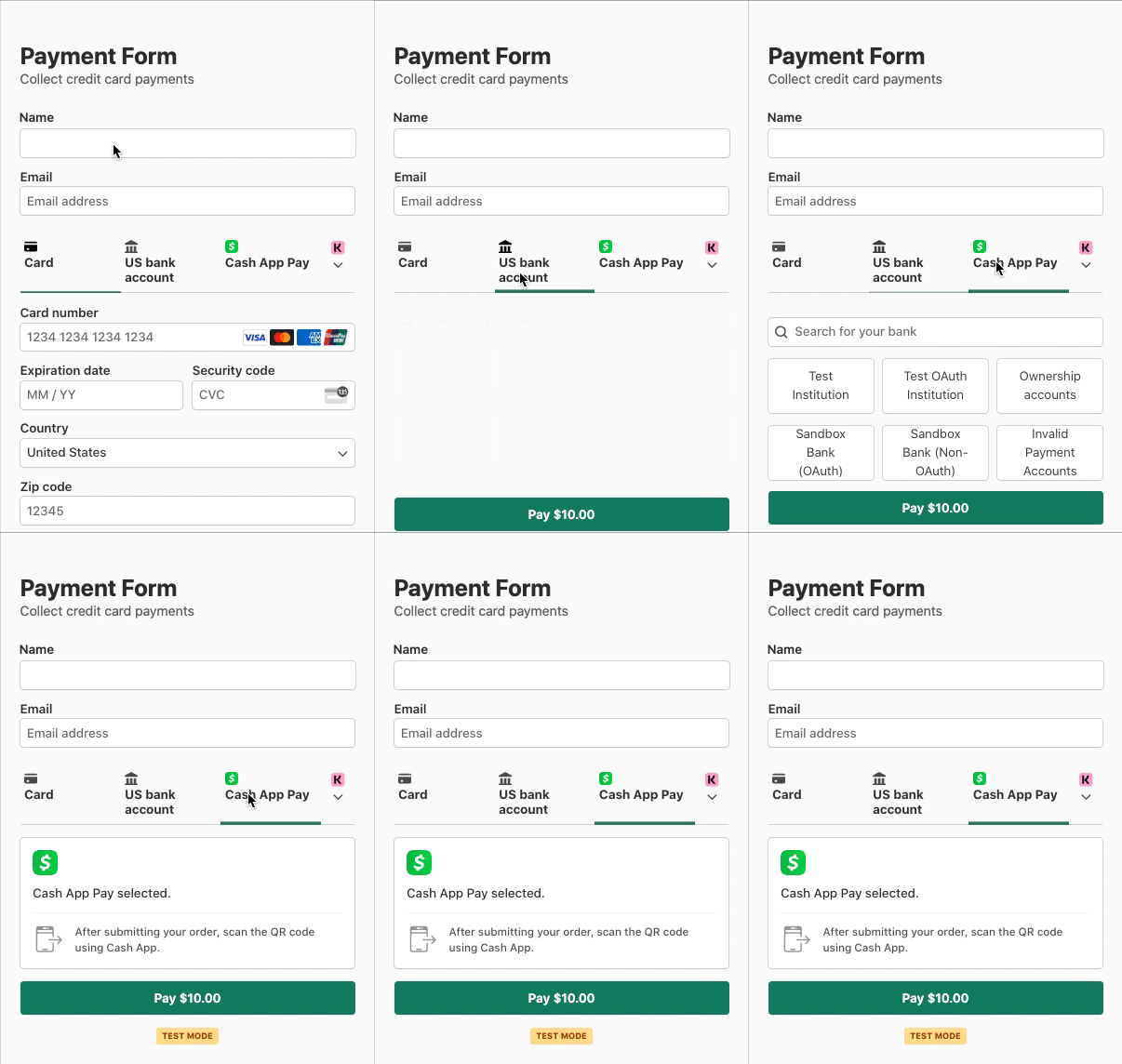
このチュートリアルの目的のために、次の決済フォームを作成します。
ステップ1:複数の支払いを提供するためにWP Simple Payをインストールする
複数の支払い方法を提供し、顧客が1つを選択できるようにするには、まずサイトにWP Simple Payをインストールして有効にする必要があります。これを行うには、価格ページにアクセスし、プランを選択して、コンピューターにプラグインをダウンロードします。
これが完了したら、WordPressサイトにアップロードしてインストールできます。
詳細については、WP Simple Payのインストール方法に関するこのステップバイステップガイドを参照してください。
プラグインを有効にした後、セットアップウィザードにリダイレクトされ、サイトをStripeに接続します。先に進んで「開始する」をクリックしてください。

セットアップウィザードが表示されない場合は、WP Simple Pay » 設定 » 詳細設定タブにアクセスし、セットアップウィザードを起動ボタンをクリックしてください。
2: WordPressとStripeを接続
WordPressサイトをStripeに接続するには、Stripeで接続をクリックします。

次に、Stripeアカウントで使用しているメールアドレスを入力し、サイトに接続します。Stripeアカウントをお持ちでない場合は、メールアドレスを入力して登録を完了することで簡単に作成できます。
このプロセスが完了すると、“セットアップ完了”という成功ページが表示されます。次に、支払いフォームを作成をクリックします。

ステップ3:複数の支払い方法を持つフォームを作成する
「決済フォームを作成」ボタンをクリックすると、いくつかの事前作成済みフォームテンプレートから選択するように求められます。
基本的な「決済フォーム」を選択して、シンプルにしましょう。

好みのテンプレートを選択したら、フォームを設定するように求められます。「一般」タブで、フォームのタイトル、説明、その他の要素を調整できます。
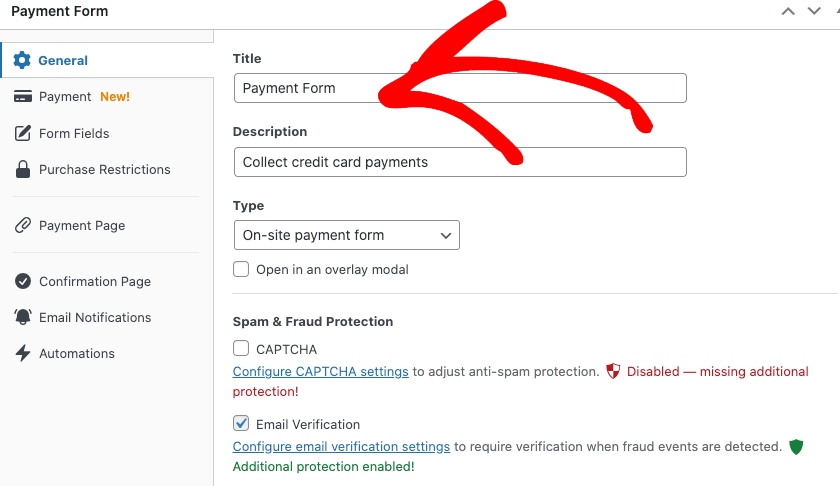
デフォルトでは、「オンサイト決済フォーム」が支払いタイプとして選択されています。これにより、顧客はサイトを離れることなく取引を完了できます。
次に、左側の「支払い」タブを選択して支払い設定を構成しましょう。このページから、新しい価格を追加したり、通貨と金額を変更したり、1回払いまたはサブスクリプション支払いのいずれかを選択したりできます。
多くのStripe決済プラグインとは異なり、WP Simple Payでは、平均注文額を増やすのに役立つように、1回の取引で複数のアイテムを提供できます。詳細については、1回の取引で複数アイテムの購入を有効にする方法に関するガイドを参照してください。
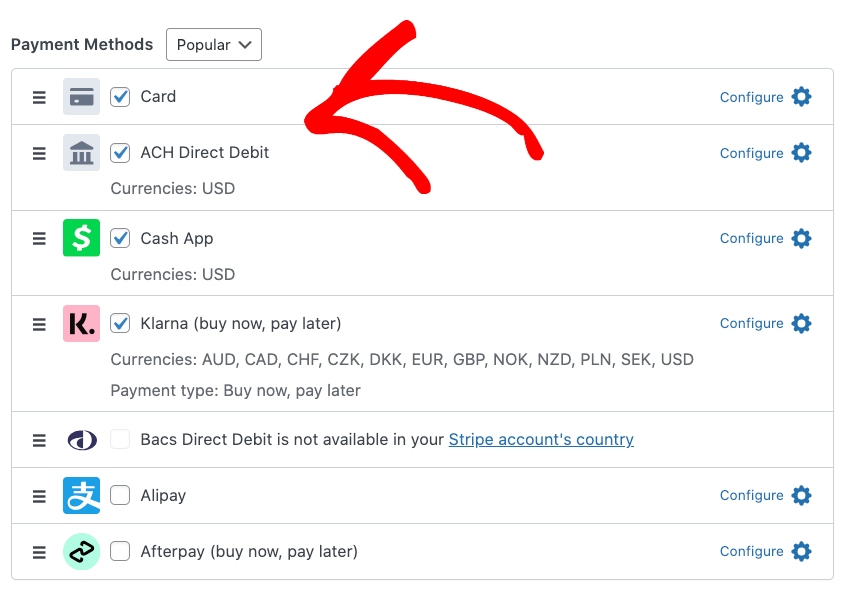
同じページで、この特定のフォームを通じて提供したい複数の支払い方法を有効にすることもできます。
顧客に提供したい支払い方法をリストから選択するだけです。この特定の支払いフォームでは、カード、ACHダイレクトデビット、Cash App、およびKlarnaを選択しました。
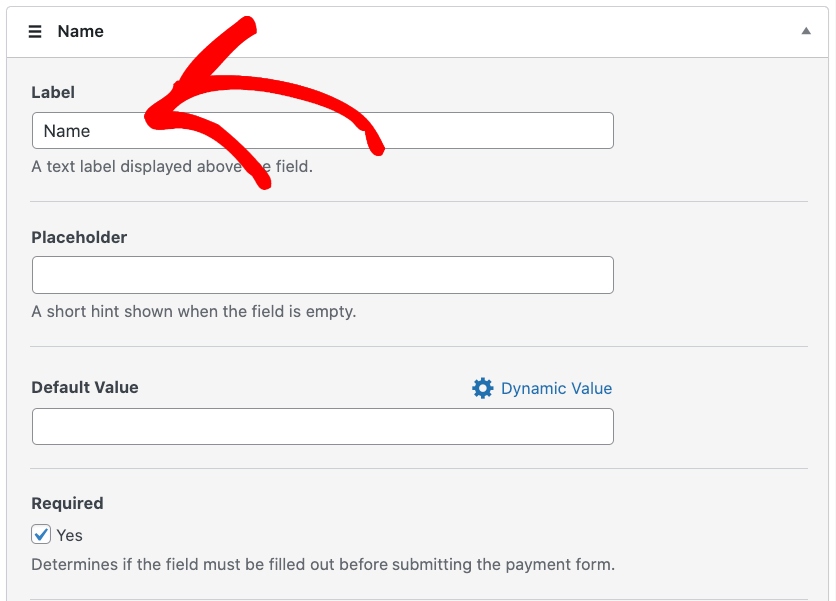
次に、フォームフィールドタブから、ドロップダウン、テキストフィールド、チェックボックスを使用してフィールドを簡単に追加、編集、削除できます。たとえば、名前を追加するのは、リストから選択してフィールドを追加をクリックするのと同じくらい簡単です。
ステップ4:サイトにフォームを公開する
これで完了です!お客様はチェックアウト時に希望の支払い方法を選択できるよう、フォームが設定されました。
右側にある公開ボタンをクリックして、フォームを公開しましょう。
フォームを埋め込むには、公開したい投稿またはページに移動します。次に、+アイコンをクリックしてWP Simple Payブロックを追加します。作成したフォームを選択し、公開または更新をクリックします。

これで完了です!この記事が、WordPressで顧客が支払い方法を選択できるようにする方法を学ぶのに役立ったことを願っています。
この記事が気に入った場合は、WordPressで後払い(Buy Now, Pay Later)の支払いプランを提供する方法もチェックしてみてください。
何を待っていますか?今すぐWP Simple Payを使い始めましょう!
開示: 当社のコンテンツは読者によってサポートされています。これは、当社のリンクの一部をクリックすると、手数料が発生する可能性があることを意味します。当社は、読者に価値をもたらすと信じる製品のみを推奨しています。




返信する