
WordPressで顧客に返金状況を通知する方法(簡単な方法)
最終更新日
 Reviewed By:
 Spencer Finnell
顧客の返金状況を通知するための、合理化された方法をお探しですか?
返金状況の確認メールは、単なる丁寧さではなく、優れた顧客サービスの基盤です。顧客の期待を設定・管理し、ブランドの評判を守り、透明性の高いビジネスモデルを促進する上で、極めて重要な役割を果たします。
この記事では、WordPressでインパクトのある返金状況確認メールを作成する手順を説明します。
返金状況確認メールの送信
返金状況確認メールを送信することで、顧客は自分のリクエストが専門的に処理されていることに安心できます。また、ややネガティブな経験をポジティブなものに変えるのに役立ちます。
返金状況確認メールを調整する方法はいくつかあります。たとえば、次のようなことができます。
- 明確に伝える:共感的で情報に基づいた言葉遣いを使い、顧客が聞かれ、大切にされていると感じられるようにします。
- プロセスを自動化する:リアルタイムで顧客に通知する効率的なシステムを導入し、手動での介入の必要性を減らします。
- 体験をパーソナライズする:個々の顧客の状況を反映するようにメッセージを調整し、カスタマーケアの価値を高めます。
返金状況確認メールの作成方法
効果的な返金状況確認メールを作成する最も簡単な方法は、カスタマイズ可能なメール確認をサポートするWordPress用のStripe決済プラグインを使用することです。
Stripe決済プラグインの第1位であるWP Simple Payを使用すると、カスタム返金状況確認メールを作成できます。このプラグインを使用して、返金状況メッセージをカスタマイズし、自動送信するように設定できます。
WP Simple Payのその他の利点としては、次のようなものがあります。
- 複数の支払い方法:クレジットカード、デビットカード、デジタルウォレット(Apple Pay / Google Pay / Microsoft Pay)、ACHダイレクトデビット、後払いなど、10種類以上の支払い方法に対応しています。
- 高度な支払いフォームビルダー:プラグインの高度なドラッグ&ドロップ支払いフォームビルダーを使用して、コーディングなしで数分で完璧な支払いフォームを作成できます。
- 専用ランディングページ:支払いフォーム用のブランドランディングページを簡単に作成できます。
- アクティビティレポート:Stripeにログインせずに、ダッシュボードから直接トランザクションを追跡できます。
- その他多数…
返金状況確認メールについて詳しく知ったところで、WP Simple Payを使用して作成してみましょう。
ステップ1:WP Simple Payのインストールと有効化
返金状況のアラートを送信するには、まずWordPressサイトにプラグインをインストールして有効化する必要があります。
価格ページにアクセスして、お客様の特定のニーズに最適なプランを選択してください。
WP Simple Payプラグインを購入したら、購入時のメールレシートまたはWP Simple Payアカウントからダウンロードできます。
詳細については、WP Simple Payのインストール方法に関する詳細ガイドをご覧ください。
プラグインをインストールして有効化した後、セットアップウィザードにリダイレクトされます。セットアップウィザードでは、Stripeアカウントの設定方法とサイトへの接続方法を案内します。セットアップウィザードで、Let’s Get Startedをクリックしてください。

セットアップウィザードが表示されない場合は、WP Simple Pay » 設定 » 詳細設定タブにアクセスし、セットアップウィザードを起動ボタンをクリックしてください。
2: WordPressとStripeを接続
WordPressサイトをStripeに接続するには、Stripeで接続をクリックします。

次に、Stripeアカウントで使用しているメールアドレスを入力し、サイトに接続します。Stripeアカウントをお持ちでない場合は、メールアドレスを入力して登録を完了することで簡単に作成できます。
このプロセスが完了すると、“セットアップ完了”という成功ページが表示されます。次に、支払いフォームを作成をクリックします。

ステップ3:返金状況確認メールの作成
これまでに、WordPressにWP Simple Payをインストールして有効化し、Stripeアカウントをサイトに接続しました。
ドラッグアンドドロップの支払いフォームビルダーを使用して、1回払いまたは定期払いの支払いフォームを作成できます。詳細については、WordPressでStripe支払いを受け入れる方法に関するステップバイステップガイドを参照してください。
このチュートリアルの目的は、返金ステータスメールの確認を構成する方法を示すことです。
まず、ダッシュボードのWP Simple Payの設定タブに移動し、メールオプションを選択します。
次に、ドロップダウンメニューから支払い返金確認を選択し、構成をクリックします。
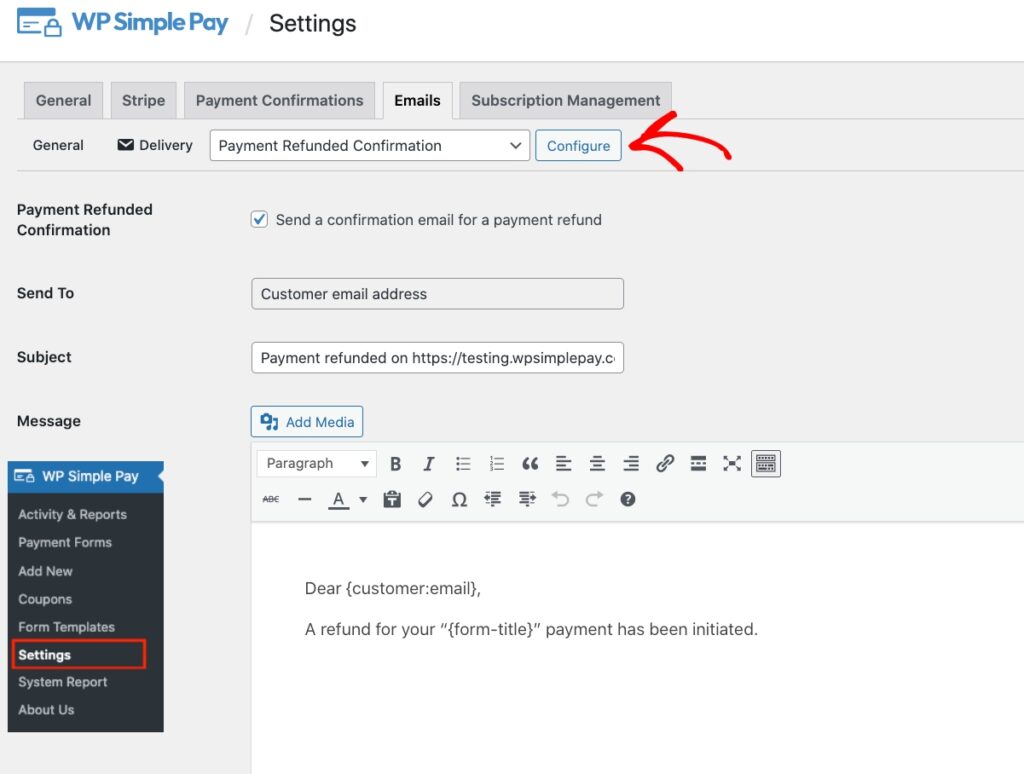
デフォルトのメールテンプレートには、すでにSmart Tag {form-title}が含まれていることに気付くでしょう。これにより、顧客は正確に何に対して返金されているかを知ることができます。Smart Tagを使用してメッセージをさらにカスタマイズしたい場合は、プラグインで現在サポートされているものを自由に利用してください。顧客がいくら返金されるかを知ることができるように、合計金額を含めることをお勧めします。
{customer-email}
メールアドレスフォームフィールドからのメールアドレス
{customer-name}
名前フォームフィールドからの名前
{customer-tax-id}
税IDフォームフィールドを使用した場合に収集された税ID。
{customer-url}
Stripeダッシュボードの顧客レコードへの直接リンク
{card-brand}
使用されたカードのブランド。Visa、Amexなど。
{card-last4}
使用されたカードの下4桁
{coupon-amount}
支払いに適用されたクーポンの金額
{custom-fields}
支払いのメタデータに保存されているすべての情報を出力します。
{charge-date}
Stripeから返された請求日。
{charge-id}
Stripeから返された請求ID。
{fee-recovery-amount}
フォーム合計と手数料回収設定に基づいた計算された手数料回収額
{payment-type}
Stripeから返された支払いタイプ(カード、ACHなど)
{payment-url}
Stripeダッシュボードの支払いレコードへの直接リンク
{subtotal-amount}
割引または手数料前の金額
{tax-amount}
合計と税率設定に基づいた計算された税額
{total-amount}
支払いの合計金額。
すでに述べたように、返金確認メッセージを特定の製品またはサービスに合わせてパーソナライズすることは、顧客サービスに付加価値を加えるための優れた方法です。顧客に感謝の意を表し、連絡先の詳細を再確認することもできます。
以下は、Smart Tagを含む返金ステータスメールの確認メッセージの例です。
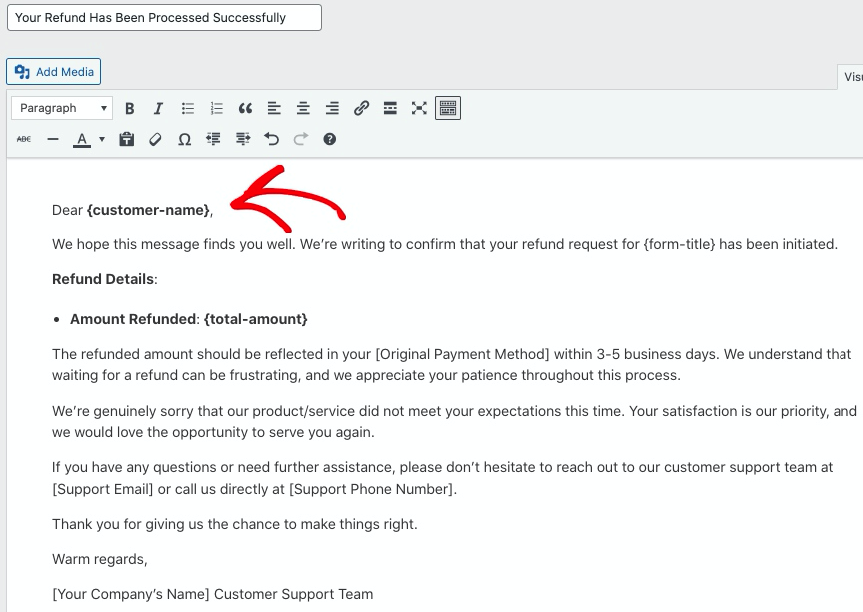
返金ステータスメールの確認で満足したら、必ず変更を保存をクリックしてください。
これで完了です!この記事が、WordPressで顧客に返金ステータスを通知する方法を学ぶのに役立ったことを願っています。
この記事が気に入った場合は、オンライン返金リクエストの処理方法に関するステップバイステップガイドもチェックすることをお勧めします。
何を待っていますか? 今すぐ WP Simple Pay を始めましょう!
このような記事をもっと読むには、 X でフォローしてください。
開示: 当社のコンテンツは読者によってサポートされています。これは、当社のリンクの一部をクリックすると、手数料が発生する可能性があることを意味します。当社は、読者に価値をもたらすと信じる製品のみを推奨しています。


返信する