
WordPressの料金表にスタイリッシュな支払いボタンを追加する方法
最終更新日
 Reviewed By:
 Spencer Finnell
WordPressの価格表にスタイリッシュな支払いボタンを追加する必要がありますか?
以前の記事で、価格表の力を最大限に引き出す方法について説明しました。それ以来、コーディングや複雑なサイトビルダーを使用せずに、WordPressの価格表の支払いボタンを簡単にカスタマイズしたいというユーザーからの関心が寄せられています。
この記事では、WordPressの価格表に、支払いフォームを起動するスタイリッシュな支払いボタンを追加する方法を説明します。
価格表にスタイリッシュな支払いボタンを追加する
価格表の支払いボタンをカスタマイズする上で、最良の方法は、ブロックエディターと統合されたWordPress用のStripe支払いプラグインを使用することです。
WP Simple Payは、No.1のStripe支払いプラグインです。高度なドラッグアンドドロップフォームビルダーにより、数分で支払いフォームを作成できます。このプラグインはWordPressのブロックエディターともシームレスに統合されており、「ボタン」ブロックを使用して支払いページから支払いフォームを起動できます。
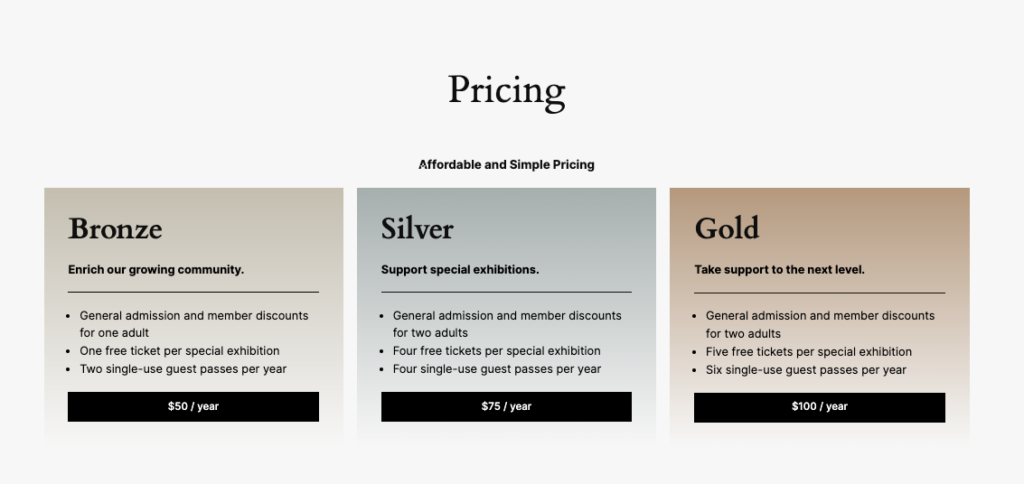
このチュートリアルでは、WordPressサイトの価格表を作成し、複数の価格プラン用のスタイリッシュな支払いボタンを追加することに焦点を当てます。各支払いボタンは、サイト上で直接支払いフォームを起動します。
始めましょう!
ステップ1:WP Simple Payのインストールと有効化
サイトの価格表にスタイリッシュな支払いボタンを追加するには、まずWordPressサイトにWP Simple Payをインストールしてアクティブ化する必要があります。
価格ページにアクセスし、ニーズに合ったプランを選択して、WordPress管理ダッシュボードに.zipファイルをアップロードするだけです。
詳細については、WP Simple Payのインストール方法に関する詳細ガイドをご覧ください。
WordPressサイトでプラグインのアクティブ化が完了すると、セットアップウィザードがStripeアカウントの接続を案内します。
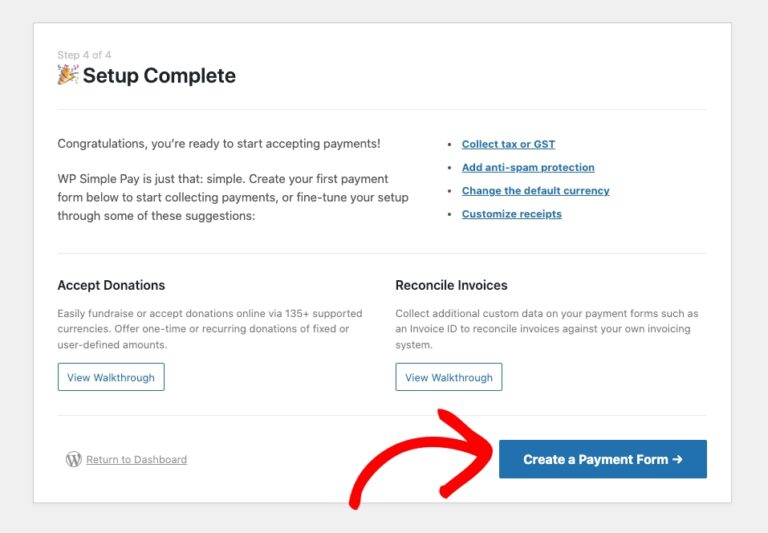
セットアップが完了すると、成功ページが表示されます。「支払いフォームを作成」をクリックしてください。
ステップ2:支払いフォームを作成する
WP Simple Payをインストールしてアクティブ化し、Stripeアカウントを接続したので、支払いフォームを作成する必要があります。
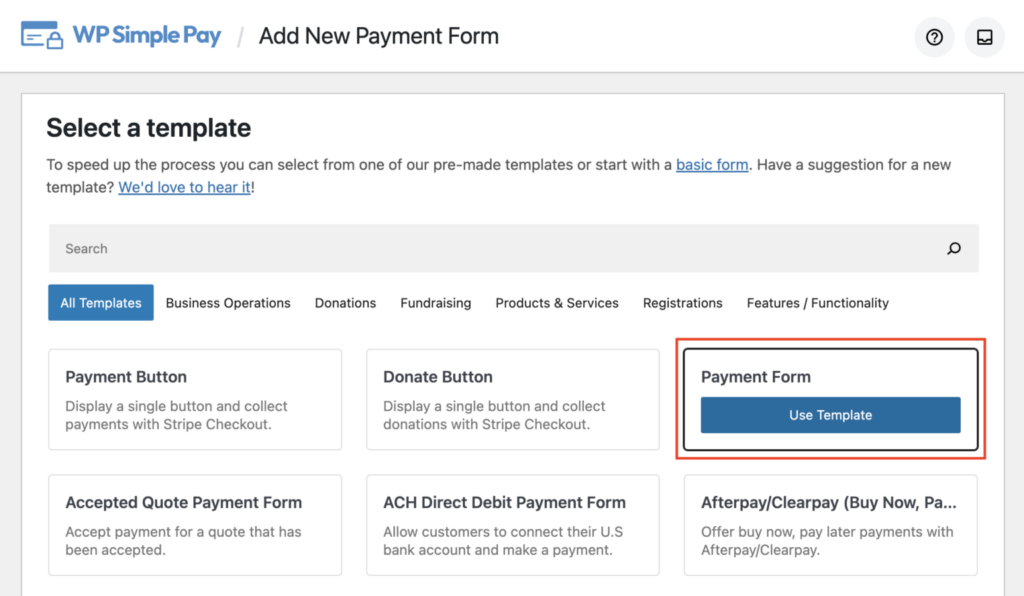
いくつかの事前作成済みテンプレートが利用可能であることに気付くでしょう。「支払いフォーム」テンプレートを選択してください。
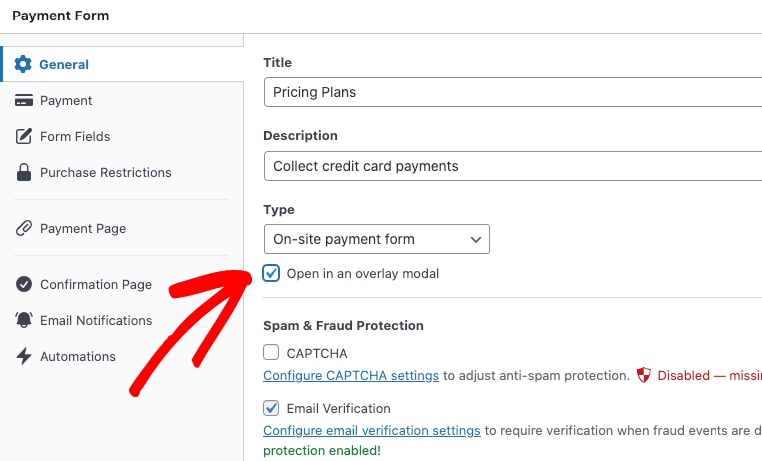
次に、「一般」タブで、フォームのタイトルと説明を入力します。また、「オーバーレイモーダルで開く」の横にあるチェックボックスをオンにする必要があります。これにより、支払いフォームが価格設定ページに直接表示されるようになります。
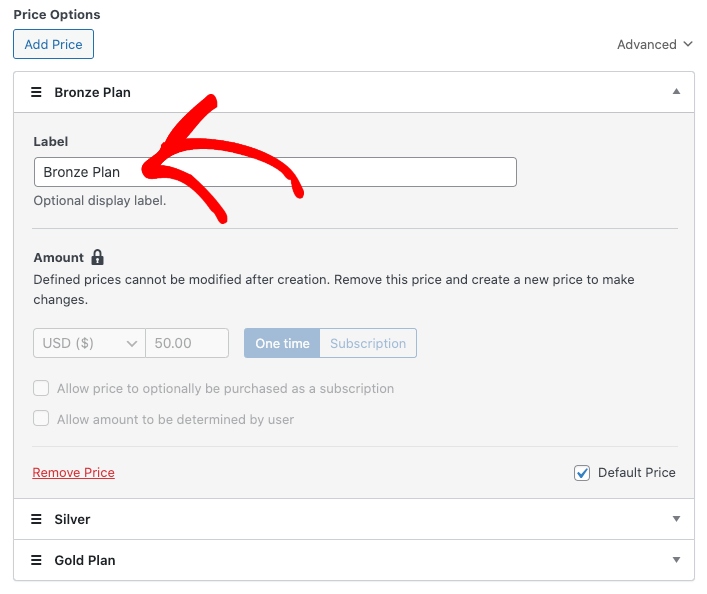
「支払い」タブをクリックしてください。ここで、価格設定オプションと金額を入力し、プランに名前を付けることができます。「1回払い」が選択されていることを確認し、価格表の各プランに新しい価格設定オプションを作成します。顧客がサブスクリプション支払いプランにサインアップできるようにしたい場合は、「サブスクリプション」を選択してください。
代替案として、各プランに対して3つの別々の支払いフォームを作成できることに注意してください。
詳細については、...の方法に関するガイドをご覧ください。
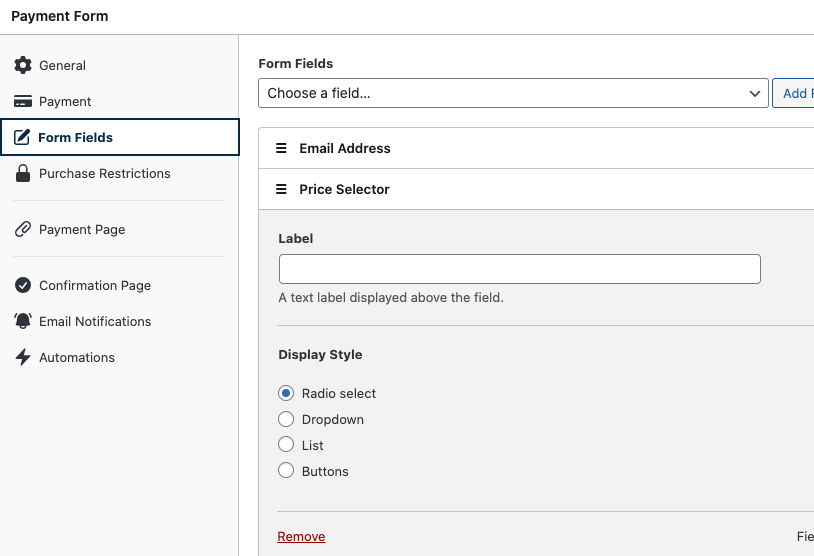
提供したい支払いオプションを選択したら、「フォームフィールド」タブをクリックします。
カスタムフォームフィールドを簡単に追加、削除、編集して、特定のニーズに合わせることができます。
WP Simple Payでは、支払いフォームにさまざまな価格オプションを表示する方法を選択できます。
フォームフィールドの設定が完了したら、公開をクリックしてください。
ステップ3:価格表に支払いボタンを追加する
支払いフォームを作成したら、価格表を作成し、フォームを起動する支払いボタンを追加する時間です。
まず、価格ページに移動するか、WordPress管理ダッシュボードで新規ページを追加をクリックします。
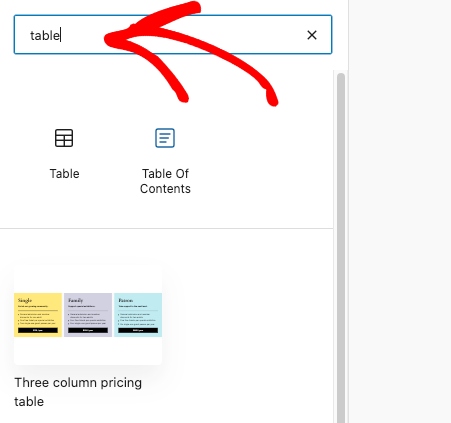
次に、ブロックエディターで+アイコンをクリックし、検索バーに「テーブル」と入力してテーブルをクリックします。
価格表を作成する方法はたくさんありますが、このチュートリアルでは3列の価格表を使用します。
ブロックエディターを使用して、価格表の外観を変更できます。
テーブルのデザインが完了したら、支払いボタンをクリックしてWP Simple Payブロックを表示します。ここで、作成した支払いフォームを選択できます。この場合、支払いフォームの名前は価格プランです。
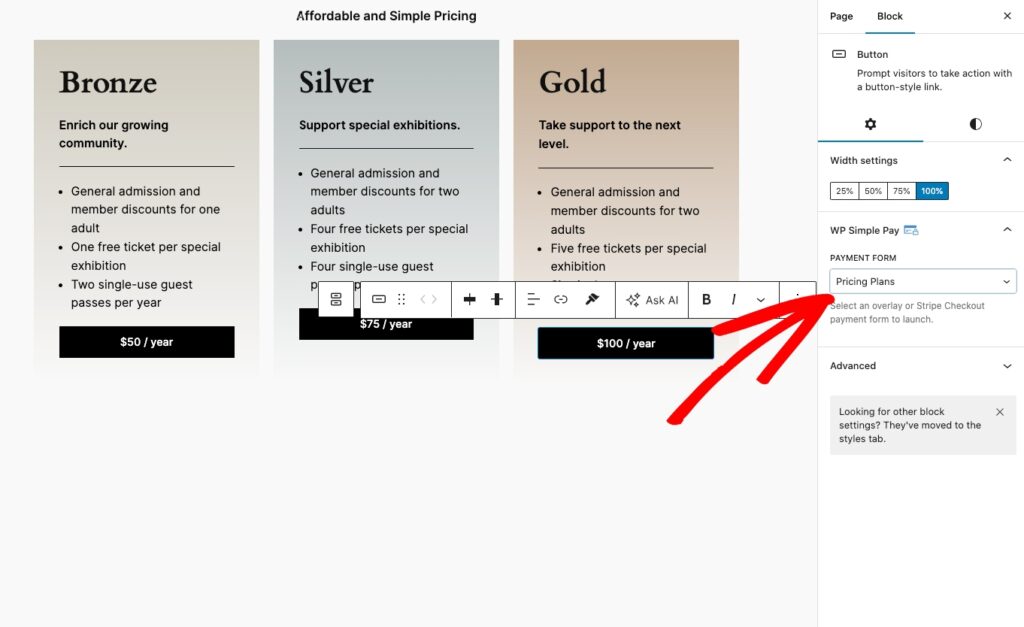
次に、公開または更新をクリックします。
最後に、ページにアクセスして支払いボタンをクリックします。支払いフォームが起動するはずです。
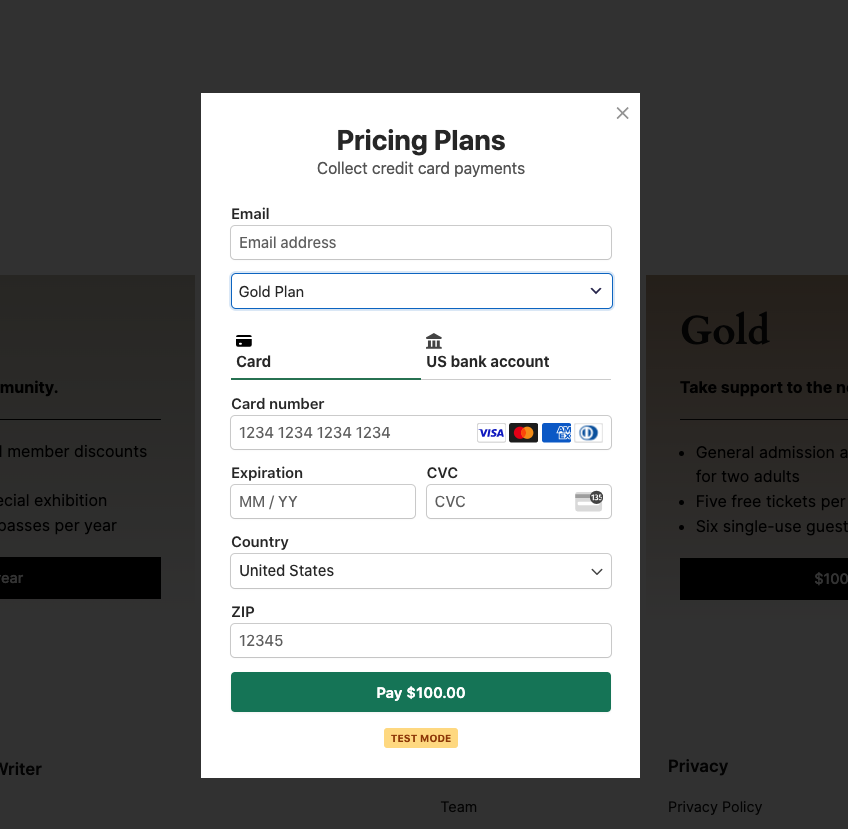
これで完了です!この記事が、WordPressの価格表に支払いボタンを追加する方法を学ぶのに役立ったことを願っています。
この記事が気に入った場合は、WordPressでカスタマイズされた支払いボタンを作成する方法に関するガイドも気に入るかもしれません。
何を待っていますか? 今すぐ WP Simple Pay を始めましょう!
このような記事をもっと読むには、 X でフォローしてください。
開示: 当社のコンテンツは読者によってサポートされています。これは、当社のリンクの一部をクリックすると、手数料が発生する可能性があることを意味します。当社は、読者に価値をもたらすと信じる製品のみを推奨しています。


返信する