
WordPressにSSL/HTTPSを追加する方法(簡単な方法)
最終更新日

WordPressサイトでオンライン決済を受け付けることが目標の場合、HTTPからHTTPSへの移行とSSL証明書の取得が両方とも必要であることをご存知でしたか?
SSL/HTTPSの目的は、クレジットカード番号、支払い詳細、メールアドレスなどの個人情報を安全に保つことです。
この記事では、WordPressにSSLを追加する方法を紹介し、あなたと訪問者の間でやり取りされるデータを安全に保ちます。WordPressにSSLを追加すると、オンライン取引中に顧客の個人情報も保護されます。
WordPressにSSL証明書を追加する
オンライン購入中に顧客の個人情報を不正行為やデータ侵害から保護することは、最優先事項であるべきです。
そのため、Stripeのような人気のオンライン決済サービスプロバイダーは、支払いを受け付ける前に、サイト上のライブチェックアウトフォームをホストするすべてのページでSSL/HTTPSを要求しています。
SSL証明書がないと、サイトはお客様のデータをオンライン取引中にハッカーに傍受されるリスクにさらされます。
WordPressでNo.1のStripe決済プラグインであるWP Simple Payには、オンライン取引を安全に保つためのいくつかの組み込みセキュリティ機能がバンドルされています。例えば、
- レベル1 PCI準拠の決済フォーム
- 強力な顧客認証(SCA)規制に準拠したカードの追加認証を収集します
- 不正な支払いをブロックするためにStripe Radarをサポート
- メール経由の支払いに対するワンタイムパスワード(OTP)認証
- その他多数…
WP Simple Payは、セキュリティ機能に加えて、高度なドラッグアンドドロップ決済フォームビルダー、パーソナライズされた支払い領収書テンプレートなどの機能を提供します。
それでは、WordPressにSSLを追加する方法を見ていきましょう。
ステップ1. WP Simple Payのインストールと有効化
サイトが安全にライブ決済を受け付け始める前に、まずWP Simple Payをインストールして有効化する必要があります。
追加の3%の手数料を削除!
ほとんどのStripeプラグインは、すべてのトランザクションに**3%**の手数料を追加で請求します
…WP Simple Pay Proは違います!
料金ページにアクセスし、プランを選択してWP Simple Payアカウントを作成します。次に、アカウントからプラグインをダウンロードし、アップロードしてサイトにインストールします。
手順については、WP Simple Payのインストール方法に関する詳細ガイドに従ってください。

セットアップウィザードが表示されない場合は、WP Simple Pay » 設定 » 詳細設定タブにアクセスし、セットアップウィザードを起動ボタンをクリックしてください。
2: WordPressとStripeを接続
WordPressサイトをStripeに接続するには、Stripeで接続をクリックします。

次に、Stripeアカウントで使用しているメールアドレスを入力し、サイトに接続します。Stripeアカウントをお持ちでない場合は、メールアドレスを入力して登録を完了することで簡単に作成できます。
このプロセスが完了すると、“セットアップ完了”という成功ページが表示されます。次に、支払いフォームを作成をクリックします。

ステップ3.無料SSL証明書を有効にする
WP Simple Payをインストールして有効化し、WordPressをStripeアカウントに接続したので、SSL証明書を有効にする準備ができました。
使用しているWordPressホスティング会社やコーディング知識のレベルに応じて、サイトの無料SSL証明書を取得するためのさまざまなオプションが利用可能です。
SSL証明書を有効にする最も簡単な方法は、以下にリストされているWordPressホスティング会社のいずれかを選択することです。これらの会社はすべて、ホスティングプランに無料SSL証明書を提供しています。
このチュートリアルの目的は、例としてBluehostホスティングアカウントを使用して、無料のSSL証明書を有効にする方法を説明することです。
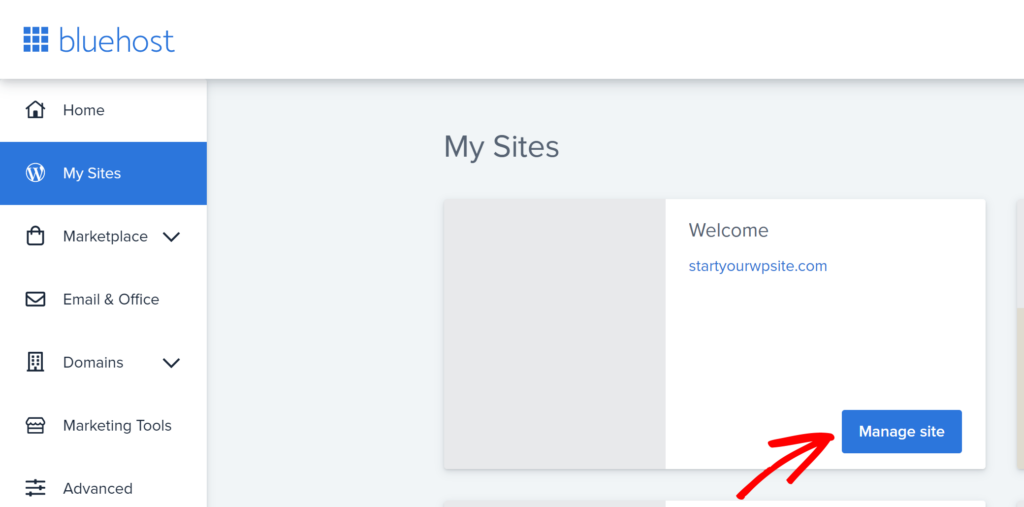
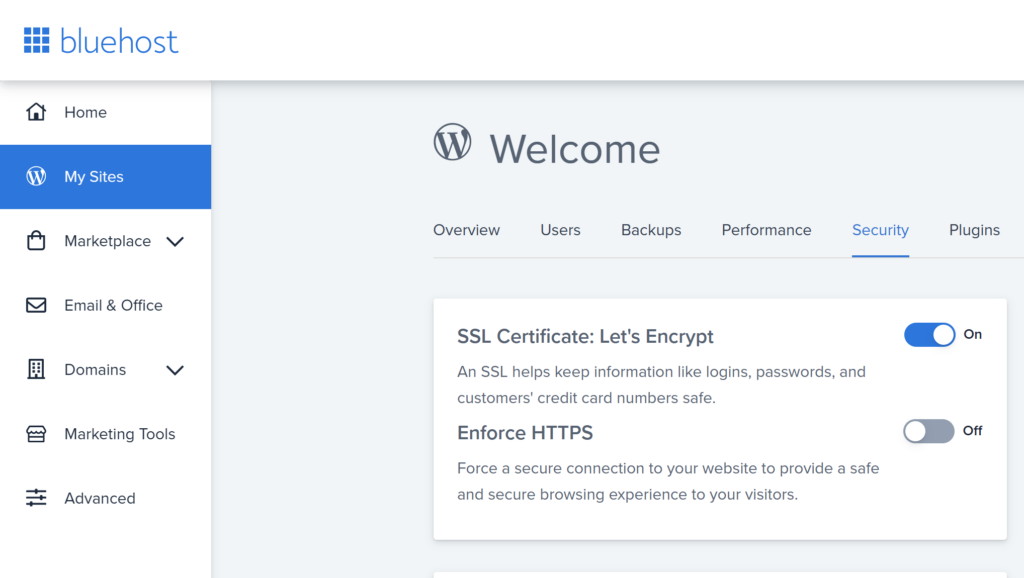
Bluehostアカウントのダッシュボードにログインし、My Sites » Manage Siteページに移動するだけです。SSL証明書を取得したいドメインを選択してください。
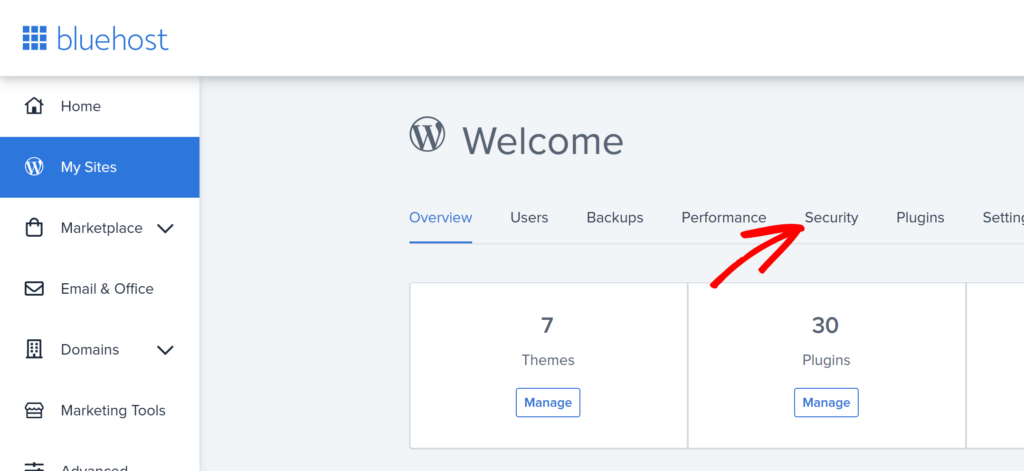
次に、Securityタブをクリックします。
次に、トグルスイッチをオンにしてSSLを有効にします。
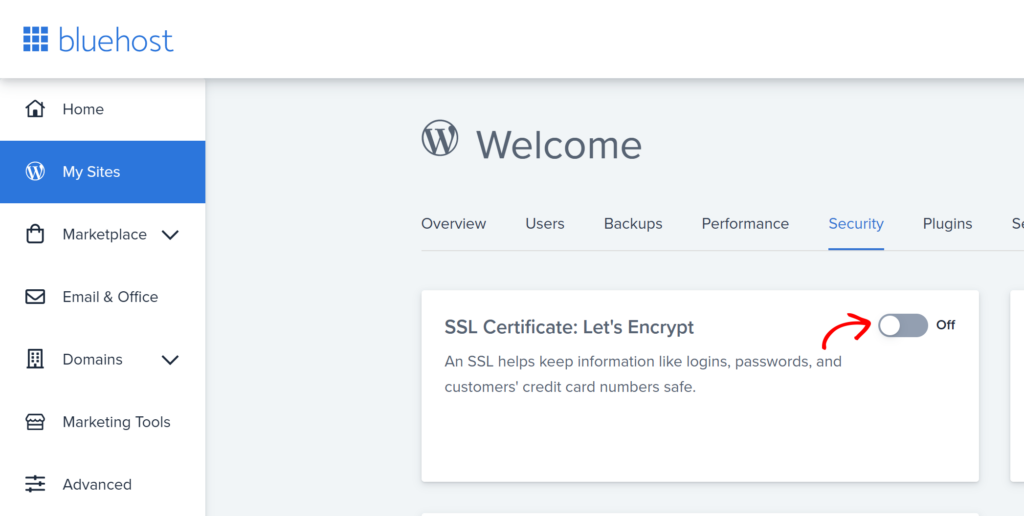
SSLが有効になると、ダッシュボードは次のようになります。
ステップ4. WordPressでSSL/HTTPSを設定する
Bluehost(またはホスティングサイトのcPanelダッシュボード)でSSLを有効にしたので、WordPressを構成して、サイトのすべてのURLでHTTPではなくHTTPSを使用するようにする必要があります。
これを行う最も簡単な方法は、WordPressにReally Simple SSLプラグインをインストールすることです。
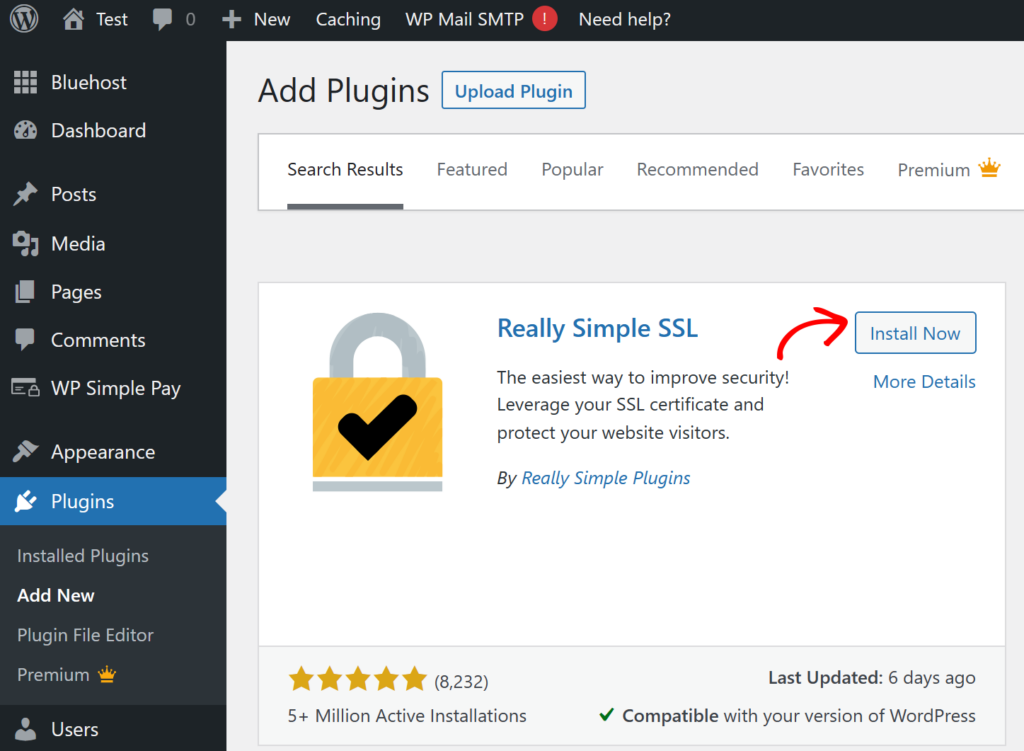
WordPressダッシュボードにアクセスし、左側のパネルでPlugins >> Add Newをクリックすることで、これを行うことができます。
次に、検索バーに「Really Simple SSL」と入力し、Install NowをクリックしてからActivateをクリックします。
次に、Activate SSLボタンをクリックします。
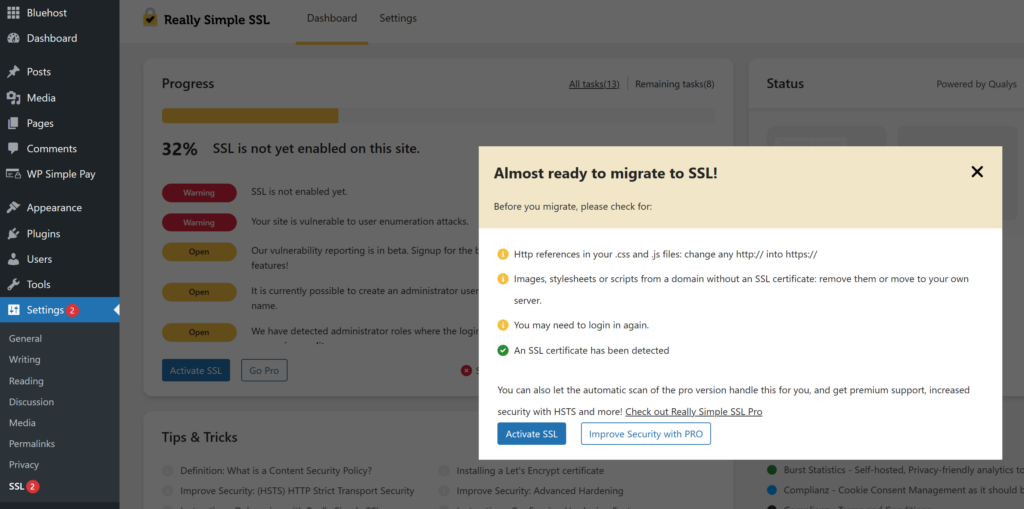
Really Simple SSLプラグインをインストールしてアクティブ化すると、SSL証明書が有効になっているかどうかを自動的に確認します。
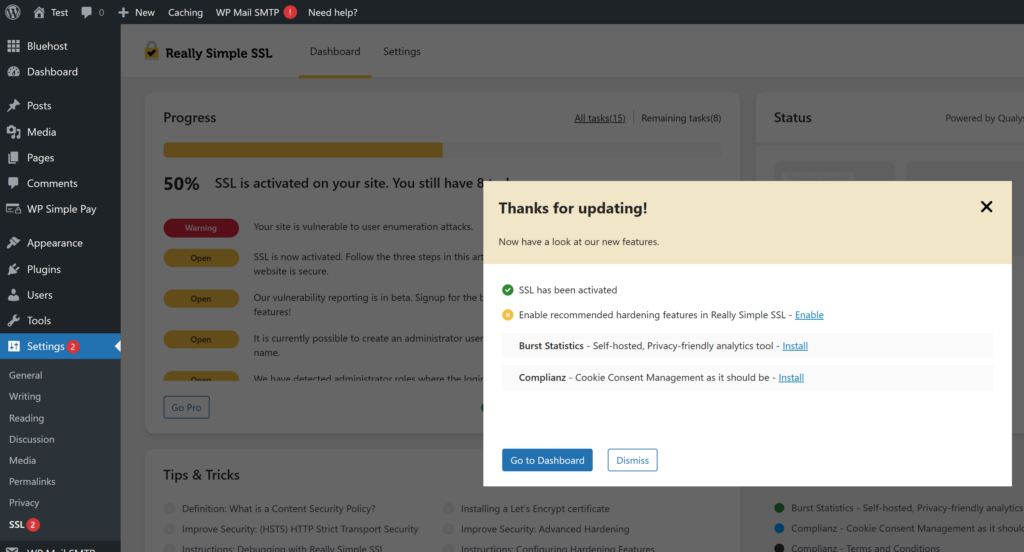
その後、HTTPからHTTPSへのリダイレクトを有効にし、サイトの設定を変更してSSL/HTTPSの使用を開始します。
次に、ブラウザにドメイン名を入力してサイトにアクセスし、SSL証明書が機能していることを確認します。
ドメイン名の前にHTTPS://と鍵のアイコンが表示され、サイトのすべての追加ページに表示されるはずです。これにより、サイトが安全としてマークされていることが示されます。

Really Simple SSLプラグインを使用するよりも少し複雑な、WordPressにSSLを追加する手動の方法があります。
詳細なステップバイステップガイドについては、WordPressをHTTPからHTTPSに切り替える方法をご覧ください。
この資料が、プラグイン方法を使用してWordPressにSSLを追加するのに役立ち、サイトで安全に支払いを受け付けられるようになったことを願っています。
この記事が気に入った場合は、WordPressがトランザクションメールを送信しない問題を修正する方法も参照してください。
何を待っていますか? 今すぐ WP Simple Pay を始めましょう!
このような記事をもっと読むには、 X でフォローしてください。
開示: 当社のコンテンツは読者によってサポートされています。これは、当社のリンクの一部をクリックすると、手数料が発生する可能性があることを意味します。当社は、読者に価値をもたらすと信じる製品のみを推奨しています。


返信する