

WordPressでStripeの新規顧客をGoogleスプレッドシートに追加する方法
最終更新日

WordPressサイトでの購入後に、新しい顧客をGoogleスプレッドシートに追加しますか?
新しい顧客をGoogleスプレッドシートの行に自動的に追加することは、顧客情報を整理するのに最適な方法です。特に、サイトで複数の異なる製品、サービス、または登録を提供しており、購入後のプロセスを合理化したい場合に役立ちます。また、スプレッドシートを手動で編集する際に発生する人的ミスのリスクも排除できます。
この記事では、Stripeの支払いフォームとGoogleスプレッドシートを連携させる自動化の設定方法を説明します。
Stripeの新規顧客をGoogleスプレッドシートに追加する
顧客データを整理するためにGoogleスプレッドシートを使用している場合、新しい顧客が購入するたびに手動でデータをGoogleスプレッドシートに追加するのにどれだけの時間と労力がかかるかを想像してみてください。
強力な組み込み統合機能であるWP Simple PayとUncanny Automatorを使用すると、チェックアウトプロセスを完了した直後に、新しい顧客がGoogleスプレッドシートの新しい行に追加されることを保証できます。
この購入後のタスクを自動化するために、このステップバイステップガイドでは、WordPressで最も強力な自動化プラグインであるUncanny AutomatorとStripeの支払いフォームを連携させる方法を説明します。
サイトの支払いフォームを作成するために、Stripe決済プラグインの#1であるWP Simple Payを使用し、コーディングなしで支払いフォームビルダーから直接Googleスプレッドシートに接続できます。
新しい顧客をGoogleスプレッドシートに追加する方法
ステップ1. WordPressでWP Simple Payをダウンロードして有効化する
Googleスプレッドシートに新しい顧客を追加するには、まずWordPressサイトでWP Simple Payをダウンロードして有効化する必要があります。
単に料金ページにアクセスし、ニーズに合ったプランを選択してください。
次に、購入確認メールまたは新しいWP Simple Payアカウントにある.zipファイルを見つけて、コンピューターにダウンロードします。
その後、WordPress管理ダッシュボードからサイトにファイルをアップロードします。
初めてプラグインをインストールしますか?心配いりません!WP Simple Payのインストール方法に関するステップバイステップガイドを作成しました。
WP Simple Payをインストールして有効化すると、セットアップウィザードがStripeアカウントをサイトに接続する手順を案内します。
開始するボタンをクリックしてください。

セットアップウィザードが表示されない場合は、WP Simple Pay » 設定 » 詳細設定タブにアクセスし、セットアップウィザードを起動ボタンをクリックしてください。
2: WordPressとStripeを接続
WordPressサイトをStripeに接続するには、Stripeで接続をクリックします。

次に、Stripeアカウントで使用しているメールアドレスを入力し、サイトに接続します。Stripeアカウントをお持ちでない場合は、メールアドレスを入力して登録を完了することで簡単に作成できます。
このプロセスが完了すると、“セットアップ完了”という成功ページが表示されます。次に、支払いフォームを作成をクリックします。

ステップ3. 支払いフォームを作成する
サイトにプラグインをインストールして有効化し、Stripeアカウントを接続したら、利用可能なオプションのライブラリから支払いフォームテンプレートを選択してください。
いくつかのテンプレートが利用可能であることがわかります。このチュートリアルの目的では、基本的な支払いフォームテンプレートを選択してください。

まず、支払いフォームのタイトルと説明を記述する必要があります。
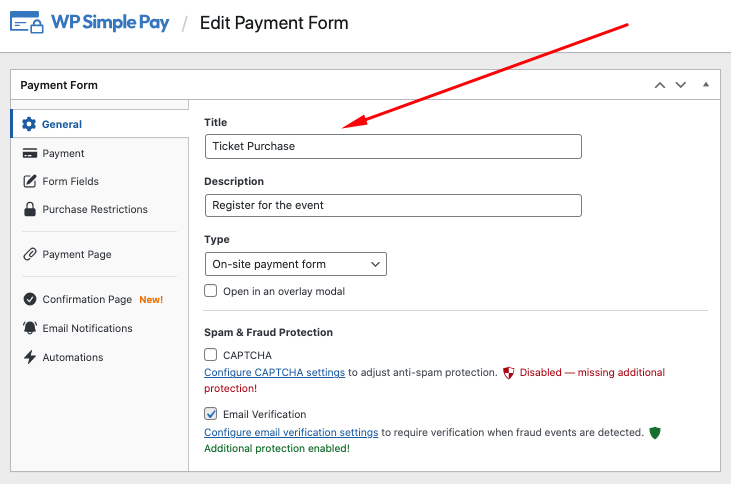
次に、支払いタブをクリックします。ここで、製品またはサービスの価格設定オプションを更新し、一括払いまたはサブスクリプション払いを選択する必要があります。一括払いを選択してください。

価格の追加が完了すると、利用可能な支払い方法のオプションが一覧表示されます。WP Simple Payでは10以上のオプションを提供できます。お客様に提供したいオプションの横にあるチェックボックスを自由に選択してください。
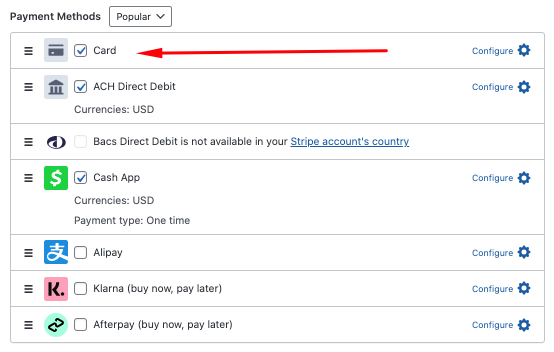
次に、下書き保存ボタンをクリックし、次にフォームフィールドタブをクリックします。
カスタムフォームフィールドを追加、編集、削除して、お客様から追加情報を収集できます。
新しい顧客の名前とメールアドレスがGoogleスプレッドシートに追加されるようにするには、ドロップダウンメニューを使用して、フォームに一致する名前とメールアドレスフィールドを追加してください。
また、必須の横にあるチェックボックスをオンにする必要があります。
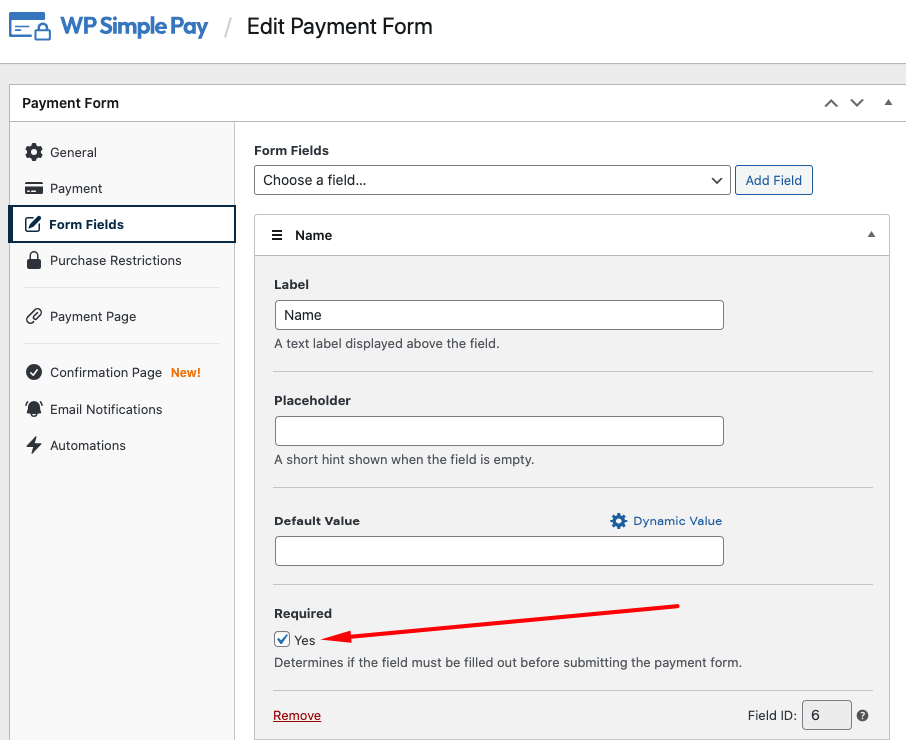
次に、購入制限タブをクリックします。ここで、支払いフォームの特定の期間をスケジュールできます。これは、期限付きのイベント登録、資金調達、またはその他のブースターを販売する場合に便利です。
コンサートのチケットなど、限られた数の商品しか提供しない場合は、一定数の取引が行われた後に支払いフォームを非表示にしたい場合があります。
たとえば、75枚のチケットが利用可能な場合、在庫制限を75に設定できます。

支払いページタブを使用して、支払いフォームをホストするための専用ランディングページを作成できます。自由に設定してください。また、確認ページおよびメール通知タブから、支払い確認ページおよびメール通知のカスタムメッセージを作成することもできます。
詳細については、詳細ガイドをご覧ください。
ステップ4:サイトにフォームを公開する
支払いフォームを作成したら、準備ができたら、ページ右上隅の公開ボタンをクリックします。
次に、支払いフォームをサイトに埋め込むには、フォームを配置したいページまたは投稿に移動し、+アイコンをクリックしてWP Simple Payブロックを表示します。ドロップダウンから作成したフォームを選択し、更新または公開をクリックします。

5. WordPressでUncanny Automatorをダウンロードしてインストールする
支払いフォームを作成し、サイトに公開したので、フォームをGoogleスプレッドシートに接続して、新しい行として新しい顧客を自動的に追加できるようにします。
まず、WordPressでUncanny Automatorをダウンロードしてインストールする必要があります。WP Simple Payのインストール方法と同様に、非常に簡単です!
フォームビルダーから自動化タブに移動し、無料で自動化を開始!ボタンをクリックするだけです。
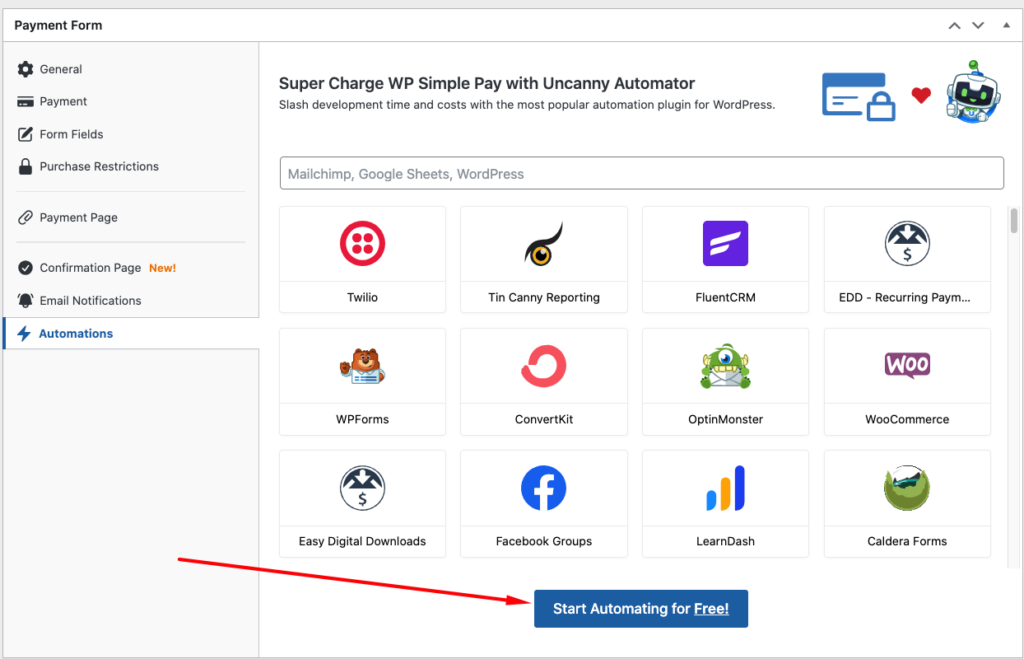
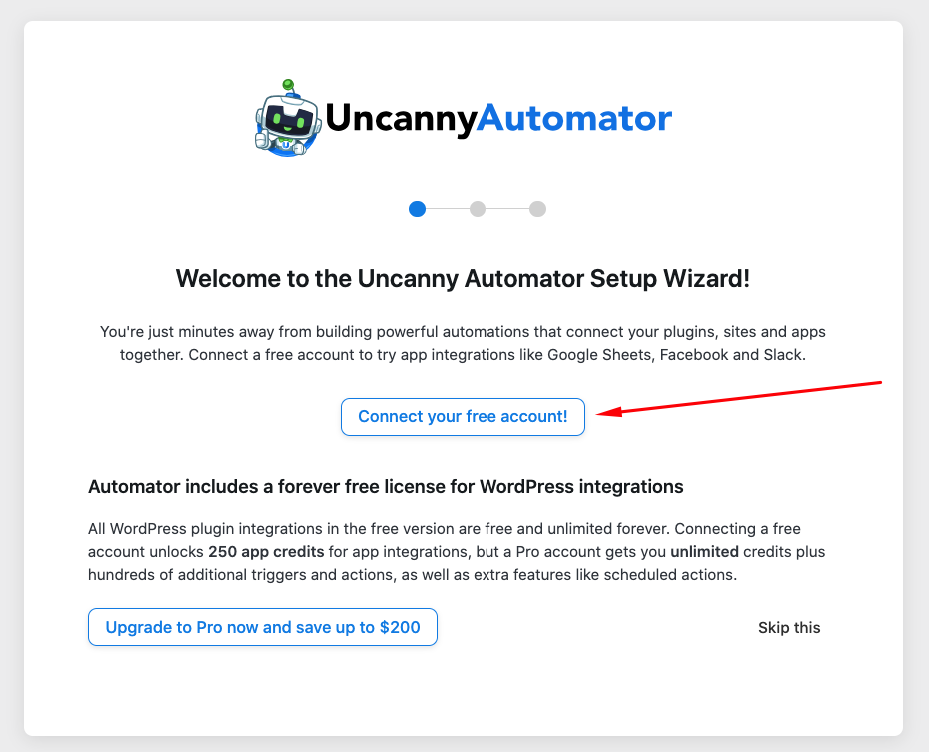
次に、無料アカウントを接続!ボタンをクリックします。新しいアカウントを作成するには、情報を入力する必要があります。
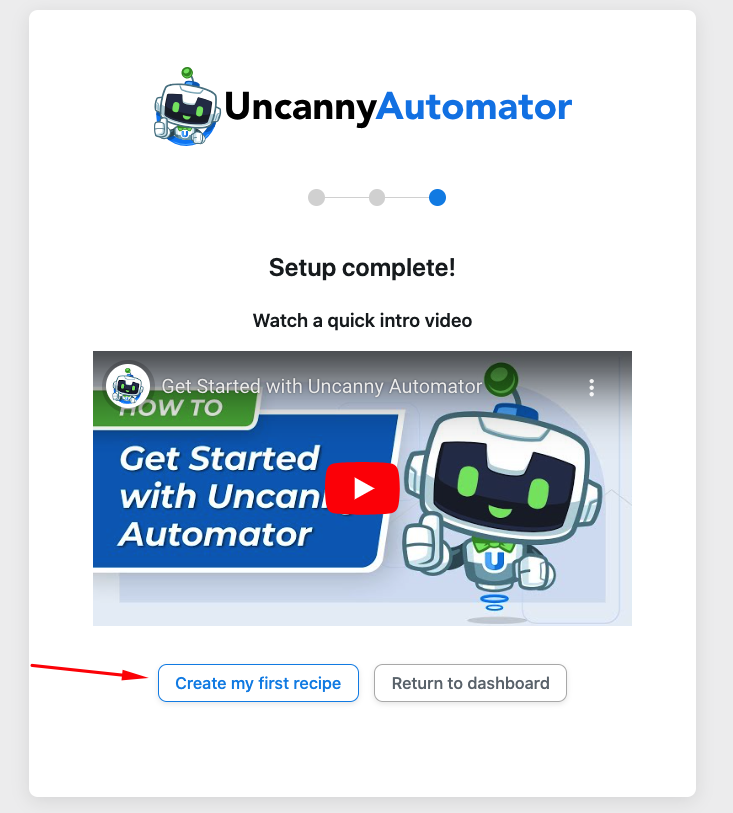
セットアップが完了すると、成功ページが表示されます。最初のレシピを作成するをクリックして開始してください。
次に、WordPress管理画面にリダイレクトされ、レシピタイプとしてすべてを選択する必要があります。

次の画面に可能な統合が表示されます。WP Simple Payを選択してください。

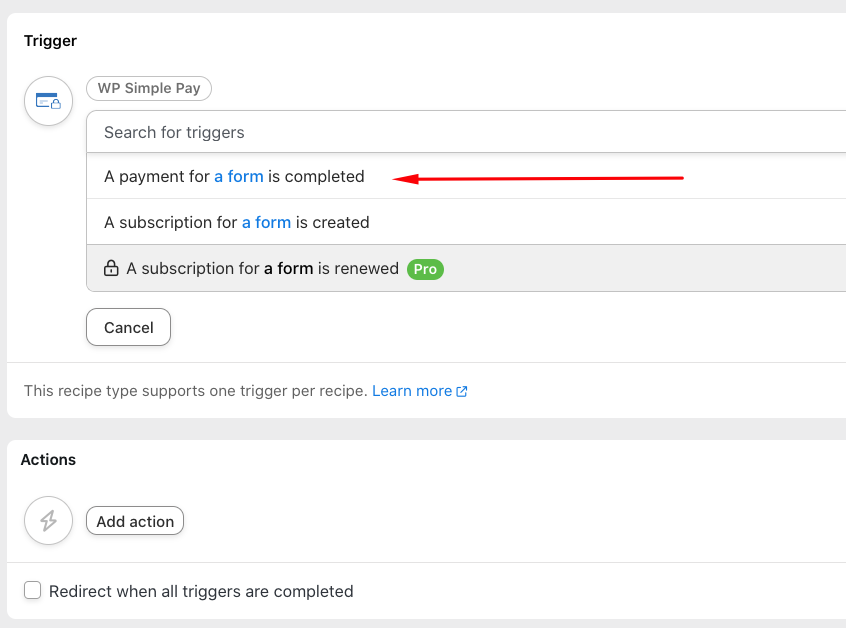
次の画面で、利用可能なオプションのリストからフォームの支払いが完了しましたを選択します。
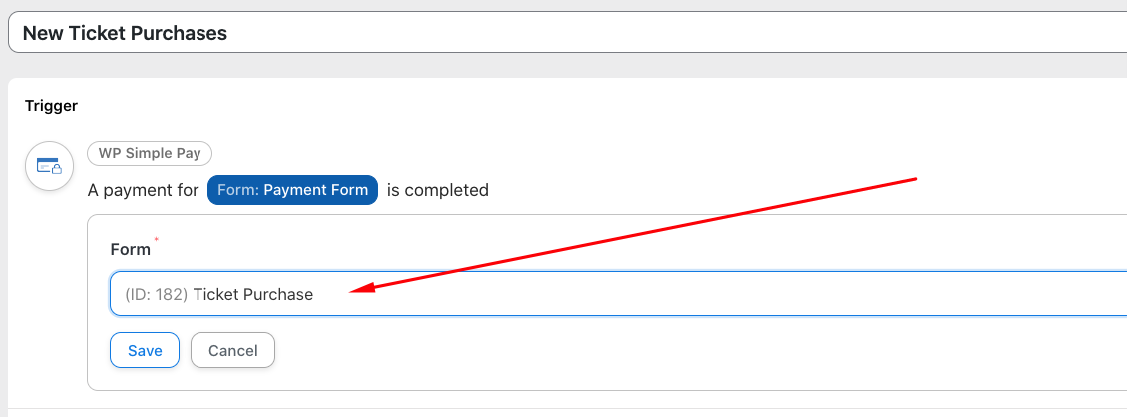
次に、作成したばかりのフォームを選択します。この場合、タイトルはチケット購入です。保存ボタンをクリックしてください。
次にアクションを作成します。まず、アクションボタンをクリックします。
次に、Google Sheets統合をクリックします。次の画面で、統合を有効にするためにGoogleアカウントにサインインするように求められます。
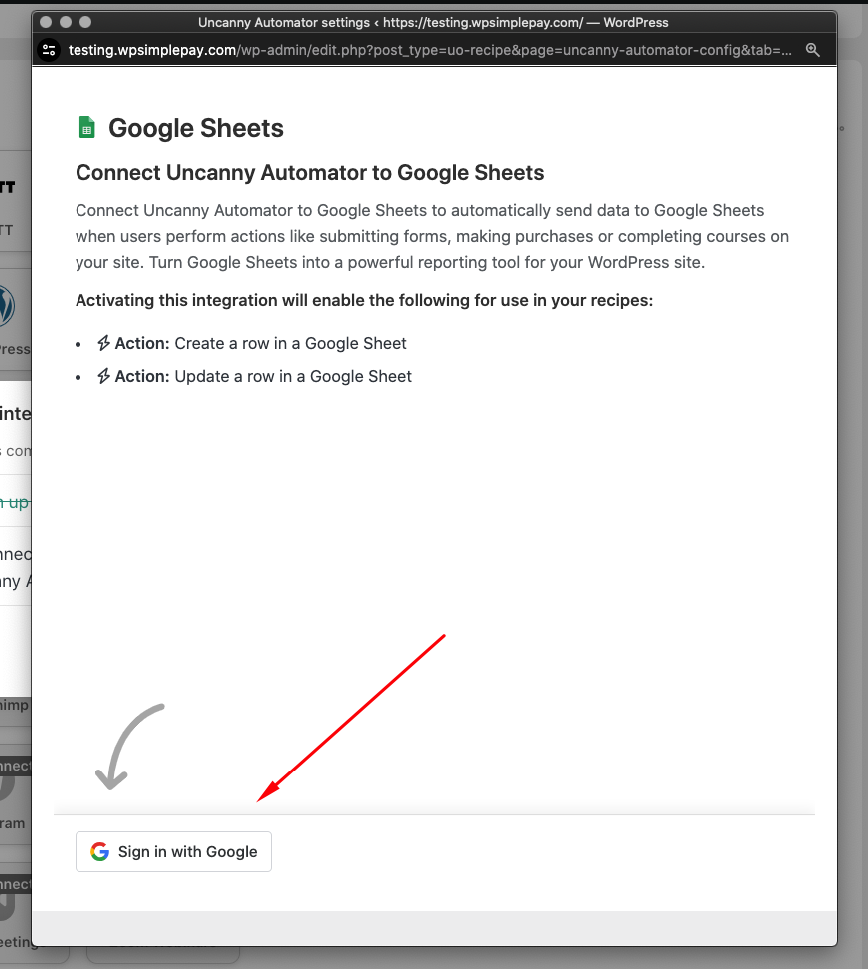
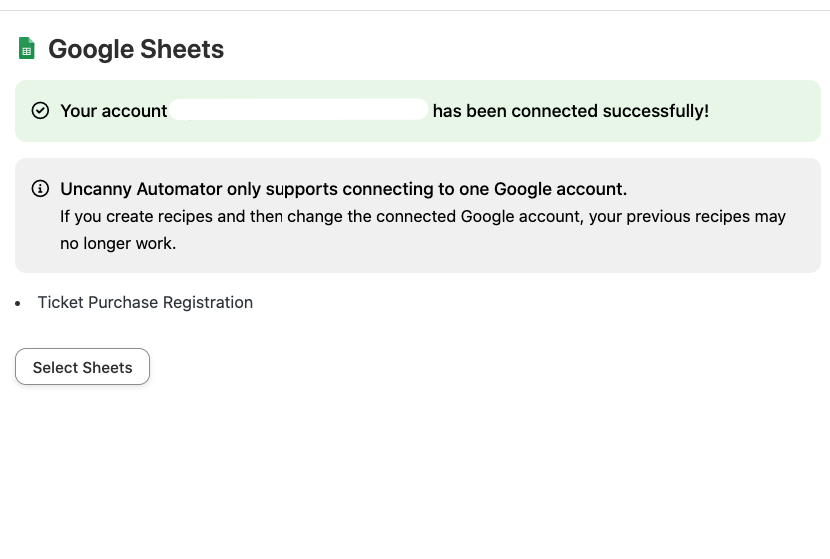
すべてのオプションを選択してUncanny AutomatorにGoogleアカウントへのアクセスを許可すると、新しいウィンドウでGoogle Sheetsにアカウントが接続されたことが通知されます。この成功ページに表示されるリストから、レシピに使用したいシートを選択してください。
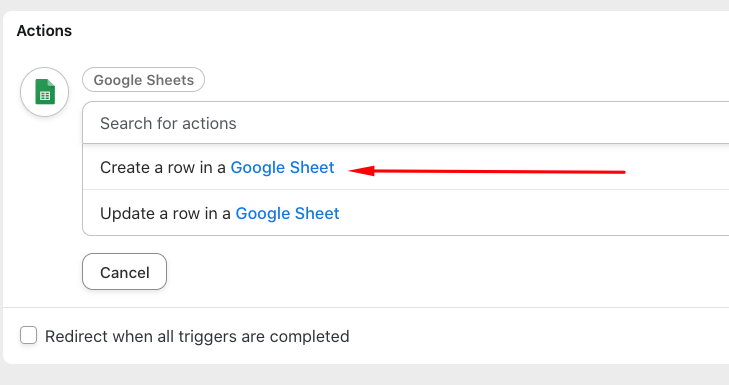
次に、WordPress管理画面にリダイレクトされ、ドロップダウンメニューからGoogleシートに行を作成を選択する必要があります。
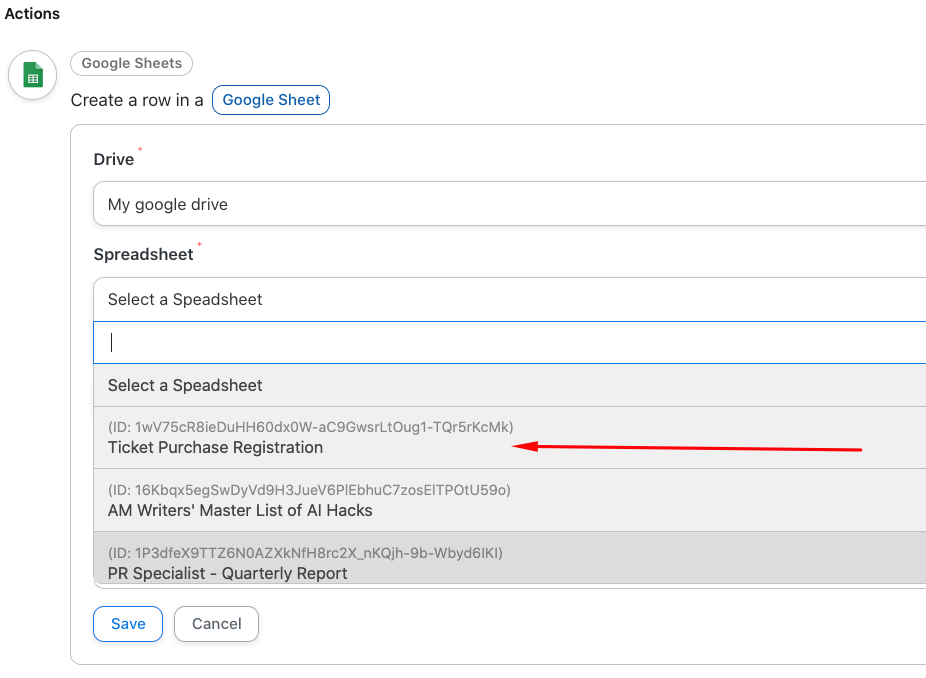
支払いフォームを接続したいGoogleシートをドロップダウンメニューから見つけてください。このチュートリアルの目的では、タイトルはチケット購入登録です。
ワークシートについては、Sheet1を選択し、列を取得ボタンをクリックします。
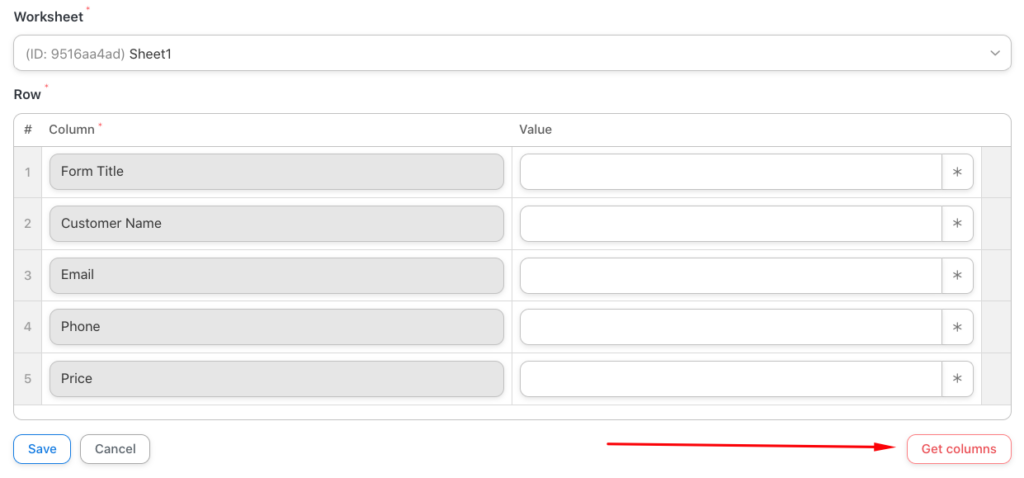
Googleシートの列が自動入力されたら、各列の値を追加する必要があります。

各値の追加が完了したら、次のようになります。

すべて問題なければ、保存をクリックしてください。次の画面で、レシピにタイトルを追加し、スイッチをライブに切り替える必要があります。

6. レシピをテストする
自動化がライブになったら、Google Sheetsに接続したフォームを使用してテスト支払いを行い、スムーズに機能していることを確認することをお勧めします。
詳細については、WordPressでStripeの支払いをテストする方法のステップバイステップガイドを参照してください。
支払いフォームが埋め込まれているページまたは投稿にアクセスし、テストトランザクションを実行してください。Stripeが提供するテストカード番号を使用できます。
Googleシートに新しい顧客行が追加されているはずです。

これで完了です!この記事が、WordPressで新しいStripe顧客をGoogle Sheetsに追加する方法を学ぶのに役立ったことを願っています。
この記事が気に入った場合は、WordPressで新しいStripe顧客をActiveCampaignに追加する方法のガイドも参照してください。
何を待っていますか? 今すぐ WP Simple Pay を始めましょう!
このような記事をもっと読むには、 X でフォローしてください。
開示: 当社のコンテンツは読者によってサポートされています。これは、当社のリンクの一部をクリックすると、手数料が発生する可能性があることを意味します。当社は、読者に価値をもたらすと信じる製品のみを推奨しています。


返信する