

WordPressの支払いフォームにhCaptchaを追加する方法(ステップバイステップ)
最終更新日

WordPressで不正な支払い試行を撃退したいですか?
CAPTCHAのようなスパム対策技術を有効にすると、カードテストやその他の自動化されたスクリプトによる支払いフォームの送信を防ぐことができます。
市場には多くのCAPTCHAサービスがありますが、hCaptchaはプライバシーを最優先するアプローチで際立っています。
この記事では、hCaptchaを使用してWordPressで不正な支払いを防ぐ方法を説明します。
支払いフォームにhCaptchaを有効にする理由
hCaptchaは、自動化された支払いフォームの送信を防ぐプライバシーを最優先するスパム対策CAPTCHAサービスです。
reCAPTCHAと比較して、hCaptchaはプライバシーポリシーで収集、処理、および第三者と共有されるデータを開示しています。
プライバシーに関しては、hCaptchaはreCAPTCHAよりも優れています。
WordPressの支払いフォームにhCaptchaを追加する
WP Simple Payは、WordPress向けのナンバーワンのStripeプラグインであり、支払いフォームを作成したり、不正な支払いを防ぐためにフォームにhCaptchaを追加したりできます。
WP Simple Payは3種類のCAPTCHAサービスをサポートしているため、ニーズに最適なものを選択できます。
- Google reCAPTCHA
- hCaptcha
- Cloudflare Turnstile
ステップ1:WordPressにWP Simple Payをインストールする
hCaptchaでスパム支払いを撃退するには、まずサイトにWP Simple Payをインストールして有効にする必要があります。
追加の3%の手数料を削除!
ほとんどのStripeプラグインは、すべてのトランザクションに**3%**の手数料を追加で請求します
…WP Simple Pay Proは違います!
価格ページにアクセスし、プランを選択してWP Simple Payアカウントを作成します。次に、アカウントからプラグインをダウンロードして、アップロードしてサイトにインストールします。
詳細なガイドについては、WP Simple Payのインストール方法をご覧ください。
ステップ2:hCaptchaにサインアップする
WP Simple Pay » 設定に移動し、一般タブでスパム対策をクリックすると、大きなhCaptchaボタンが表示されます。次にhCaptchaの設定が表示されます。
WP Simple PayでhCaptchaを機能させるには、hCaptchaにサインアップ(無料)ボタンをクリックしてhCaptchaにサインアップする必要があります。
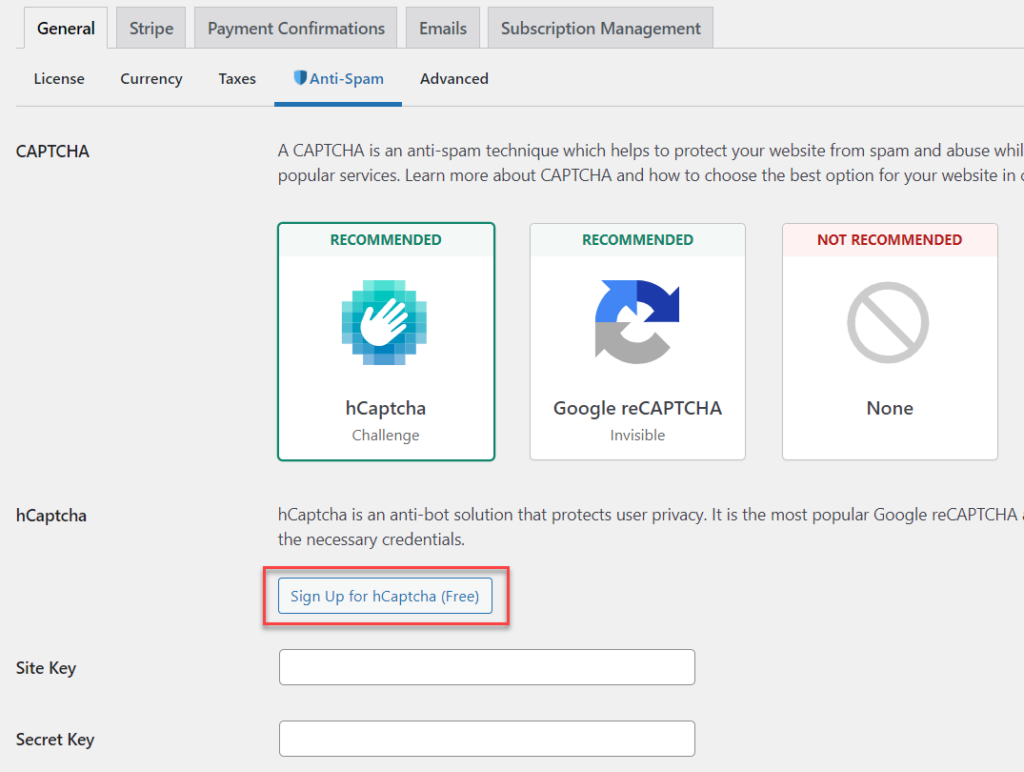
登録中にhCaptchaサイトに関連情報を提出する必要があります。
「中程度」の合格しきい値設定でカードテストやスパムが減らない場合は、「困難」設定に切り替える必要があります。これにより、より難しいチャレンジが表示されます。
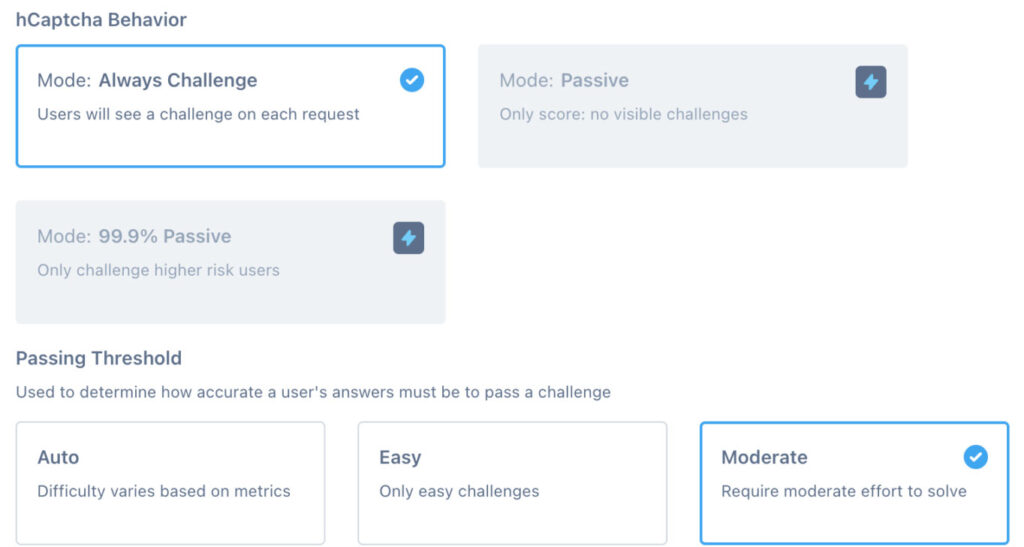
サイトを登録すると、サイトキーにアクセスできるページにリダイレクトされます。

サイトキーをコピーして、WP Simple Payの設定に貼り付けます。
同様に、シークレットキーもコピーする必要があります。画面右上にあるhCaptchaプロフィールをクリックすると見つけることができます。アカウントメニューを開き、設定をクリックします。次に、シークレットキーをコピーして、WP Simple Payダッシュボードの設定ページに貼り付けます。
次に、変更を保存をクリックします。
ステップ3:正当な支払いを受け付け始める
支払いフォームにアクセスまたはプレビューしたときに、hCAPTCHAチャレンジが支払いフォームに追加されているのを確認できれば、正しく設定されています。
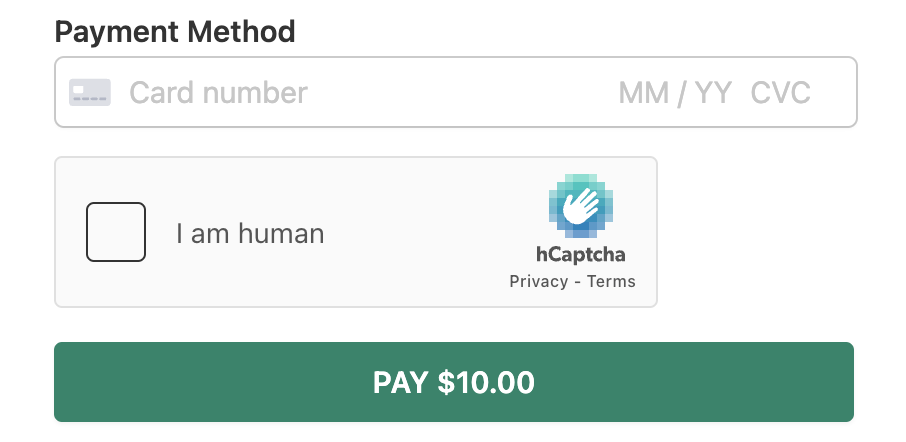
WP Simpleで支払いフォームを作成するためのガイダンスが必要な場合は、以下のガイドに従ってください。
以上です!
この記事がお役に立ち、WordPressの支払いフォームにhCaptchaを簡単に追加できたことを願っています。
Stripeでのカードテスト対策方法もご確認ください。
さあ、WP Simple Payで正規の支払いを受け付けましょう。今すぐ始めましょう。
開示: 当社のコンテンツは読者によってサポートされています。これは、当社のリンクの一部をクリックすると、手数料が発生する可能性があることを意味します。当社は、読者に価値をもたらすと信じる製品のみを推奨しています。


返信する