

WordPressでStripe Checkoutにカスタムフィールドを追加する方法
最終更新日

WordPressでStripe Checkoutの支払いフォームにカスタムフィールドを追加したいですか?
カスタムデータを収集することは、顧客をより深く理解するための優れた方法です。その結果、顧客体験を向上させ、チャーンを防ぎ、ビジネスを成長させることができます。さらに、カスタムフォームフィールドを使用すると、顧客は支払い情報とともに注文に関する必要な情報を提供できます。
この記事では、WordPressでStripeのチェックアウト支払いフォームにカスタムフィールドを簡単に追加する方法を説明します。
Stripe Checkoutとは?
Stripe Checkoutは、ユーザーがオンライン購入を安全に完了できる、事前構築済みのホスト型支払いページです。
Payment Linksの導入により、ユーザーはStripe Checkoutでの支払いを完了できる有効期限のないURLを生成できます。
さらに、Payment Linksを使用すると、支払いフォームに最大2つのカスタムフィールドを追加できるため、Stripe Checkoutで顧客から追加情報を収集できます。
テキスト、ドロップダウン、数値などのカスタムフィールドを支払いフォームに追加することで、標準の配送先住所、電話番号、請求先情報に加えて、顧客から重要な情報を収集できます。
収集された情報は、StripeダッシュボードのCheckout Summaryセクションに表示されます。
Stripe Checkoutにカスタムフィールドを追加する
WordPressでStripe Checkoutの支払いフォームにカスタムフィールドを直接追加する最も簡単な方法は、Stripe Payment LinksをサポートするStripe支払いプラグインを使用することです。
WP Simple Payは、WordPress向けのナンバーワンStripe支払いプラグインであり、ショッピングカートをセットアップしたり、コードを学習したりすることなく、サイトで簡単に支払いを受け取ることができます。
WP Simple Payの最も優れた点の1つは、Stripe Payment Linksと連携し、WordPress管理ダッシュボードから直接Stripe Checkoutの支払いフォームにカスタムフィールドを簡単に追加できることです。
これらすべてを踏まえると、プラグインの無料バージョンであるWP Simple Pay Liteで、初めてカスタムフィールド管理が提供されるようになりました。これにより、プレミアムバージョンにアップグレードすることなく、Stripe Checkoutフォームに最大2つのカスタムフィールドを追加できます。支払いフォームに2つ以上のカスタムフィールドを追加したい場合は、WP Simple Pay Proプランの購入を検討してください。
WP Simple Payの追加機能には以下が含まれます:
- 支払いフォームテンプレート:必要な支払いフォームを数分で作成できます。
- 複数の支払い方法:従来のデビットカードおよびクレジットカード、ACH直接デビット、Google Pay / Apple Pay、Cash Appなど、10種類以上の支払い方法を受け付けます。
- サブスクリプション:定期的な支払いを収集し、指定された基準で顧客に自動的に請求します。
- 手数料回収:Stripe処理手数料を顧客に転嫁することで、全額を受け取ります。
- オンサイト支払いフォーム:ユーザーがサイトを離れることなく購入を完了できるようにすることで、コンバージョンを向上させます。
- その他多数…
追加の3%の手数料を削除!
ほとんどのStripeプラグインは、すべてのトランザクションに**3%**の手数料を追加で請求します
…WP Simple Pay Proは違います!
ステップ1:WordPressでWP Simple Payをダウンロードしてアクティブ化する
WordPressでStripe Checkoutの支払いフォームにカスタムフィールドを追加するには、まずWordPressでWP Simple Payをダウンロードして有効にする必要があります。
料金ページにアクセスし、ニーズに最適なプランを選択するだけです。
WP Simple Payをご購入後、購入レシートメールまたはWP Simple Payアカウントからプラグインをダウンロードする必要があります。

セットアップウィザードが表示されない場合は、WP Simple Pay » 設定 » 詳細設定タブにアクセスし、セットアップウィザードを起動ボタンをクリックしてください。
2: WordPressとStripeを接続
WordPressサイトをStripeに接続するには、Stripeで接続をクリックします。

次に、Stripeアカウントで使用しているメールアドレスを入力し、サイトに接続します。Stripeアカウントをお持ちでない場合は、メールアドレスを入力して登録を完了することで簡単に作成できます。
このプロセスが完了すると、“セットアップ完了”という成功ページが表示されます。次に、支払いフォームを作成をクリックします。

ステップ3:Stripe Checkout支払いフォームを作成する
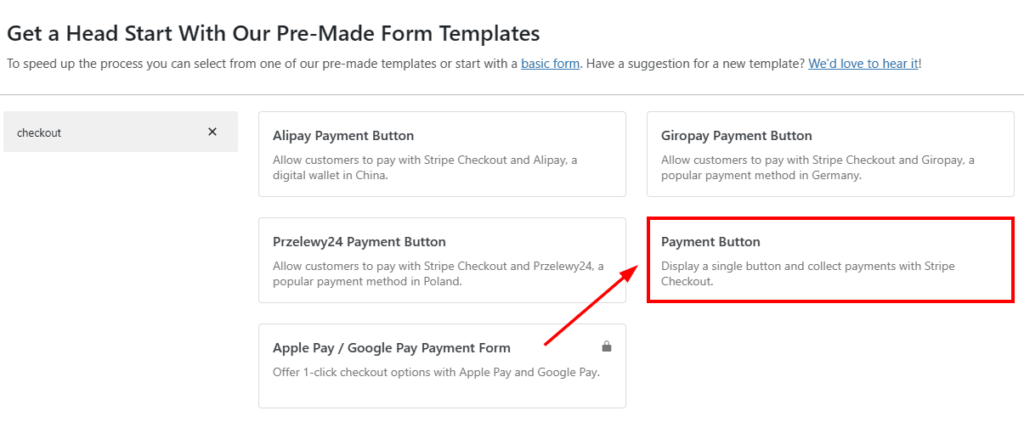
支払いフォームのテンプレートライブラリページに移動し、いくつかの異なるタイプのフォームから選択できます。
このチュートリアルの目的のために、**支払いボタン**テンプレートを選択してください。
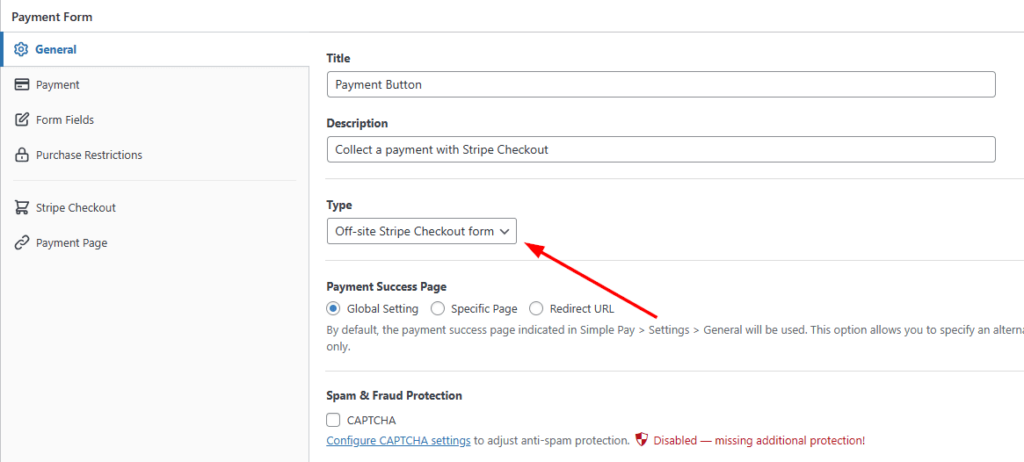
次に、**一般**タブで、フォームのタイトルと説明を追加します。フォームの**タイプ**として**オフサイトStripe** **Checkout**フォームが選択されていることを確認してください。
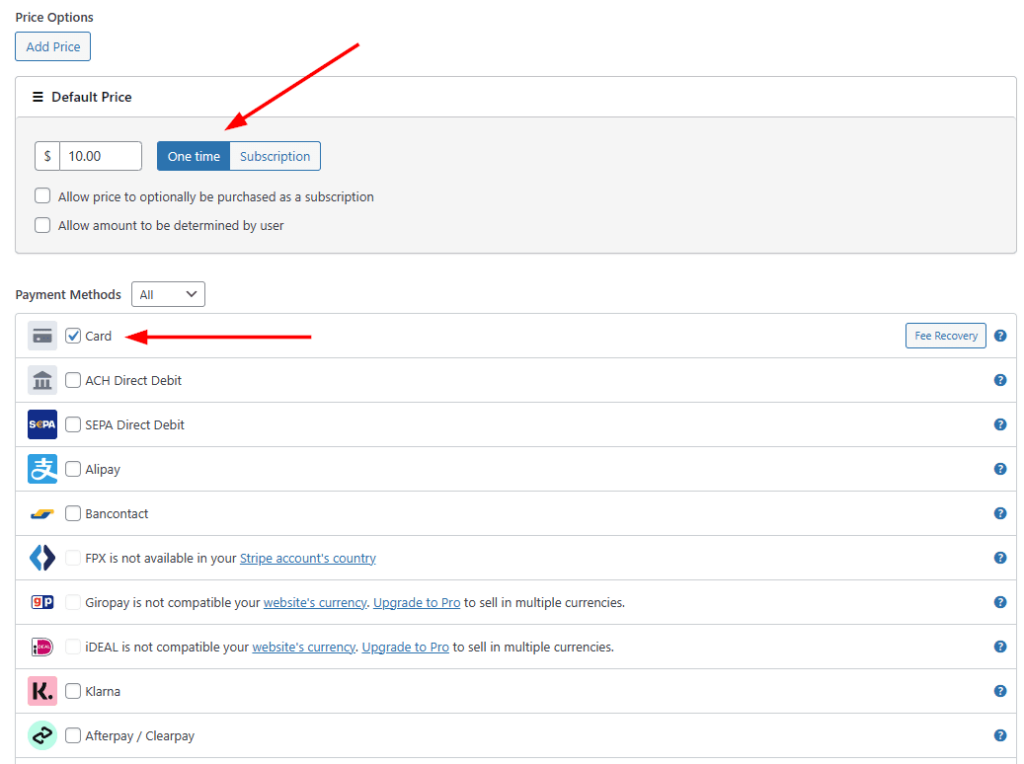
**支払い**タブで、支払いフォームに価格を追加し、ユーザーに提供したい支払い方法を選択します。
WP Simple PayのLiteバージョンでは、従来のクレジットカードとデビットカードを受け入れることができることに注意してください。ここでは、利用可能なオプションのリストから**1回払い**と**カード**を選択してください。
ステップ4:Stripe Checkoutフォームにカスタムフィールドを追加する
Stripe Checkout支払いフォームを作成したので、カスタムフィールドを追加する時間です。
**フォームフィールド**タブに移動し、ドロップダウンメニューをクリックしてオプションのリストを表示します。
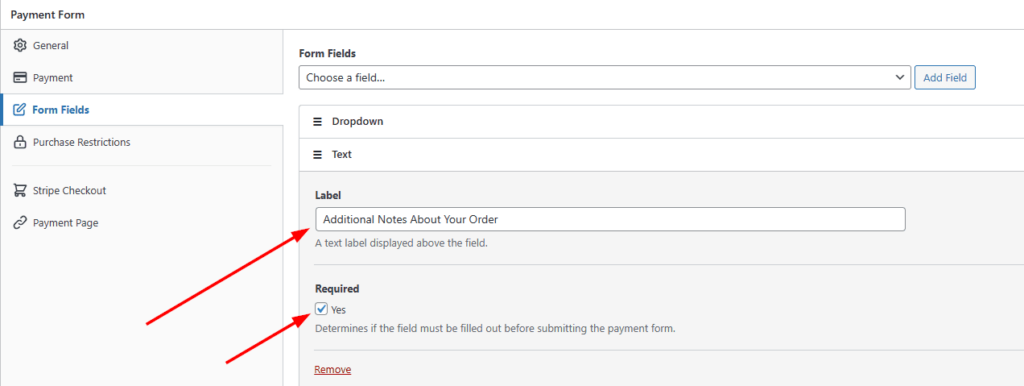
WP Simple Pay Liteを使用すると、最大2つのカスタムフィールドを選択できます。このチュートリアルのために、**テキスト**と**ドロップダウン**を選択してください。
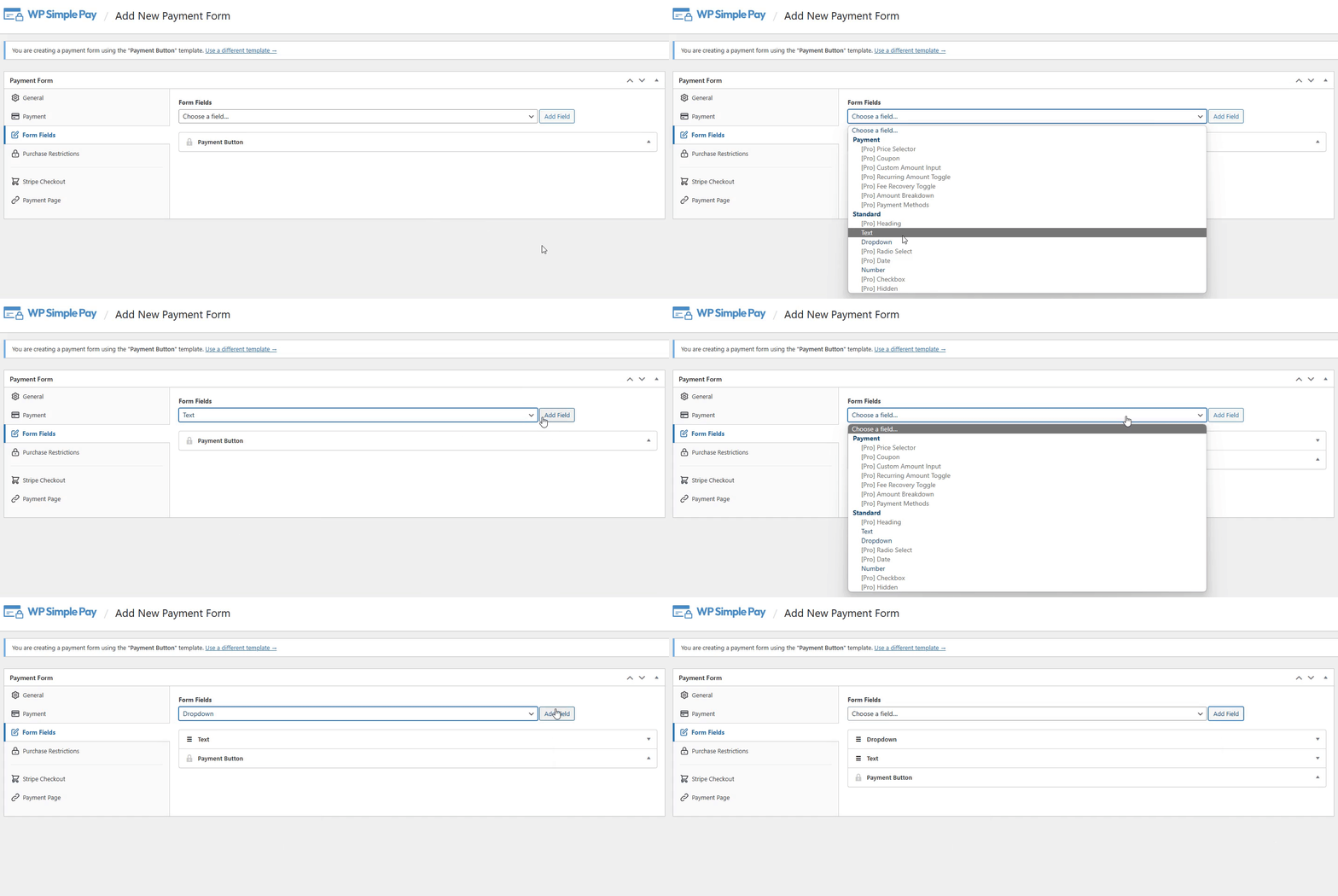
ドロップダウンメニューのカスタムフィールドでは、収集したい特定の情報を簡単に追加できます。フィールドの横にある矢印アイコンをクリックし、フィールドにラベルとオプションを追加するだけです。
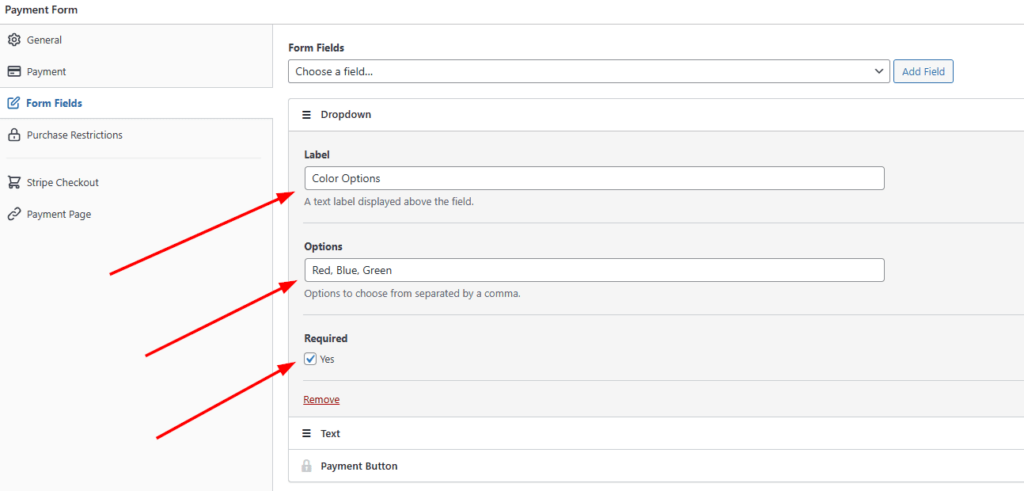
ユーザーがフォームフィールドを完了するように、**必須**ボックスをチェックしてください。
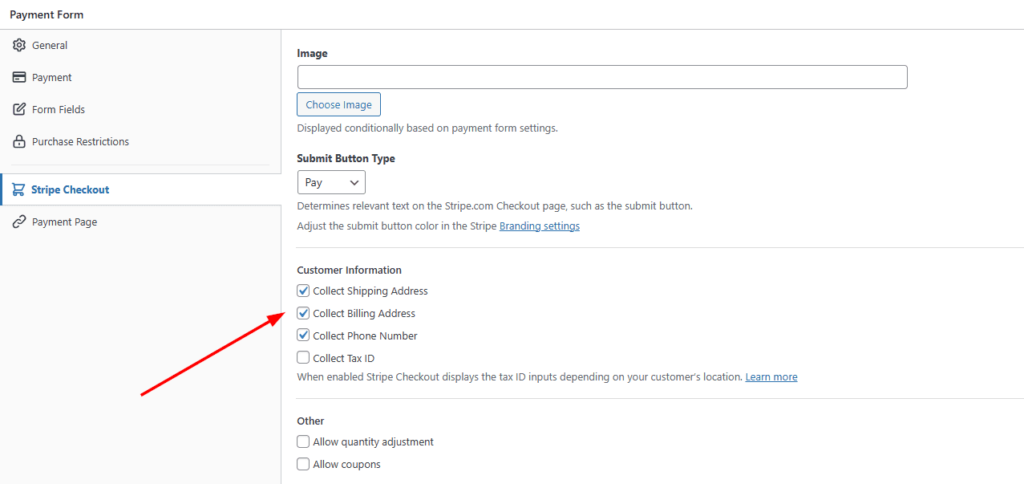
カスタムフィールドの追加が完了したら、**Stripe Checkout**をクリックしてください。ここで、ロゴなどの画像を追加したり、ボタンのテキストを選択したり、カスタムフィールドに加えて収集したい顧客情報を選択したりできます。
Stripe Checkoutの変更が完了したら、変更を保存してください。プレビューをクリックすると、フォームをプレビューできます。
Stripe Checkout支払いフォームが問題なければ、フォームを発行してください。
公開されたフォームは、以下のようなものになります。
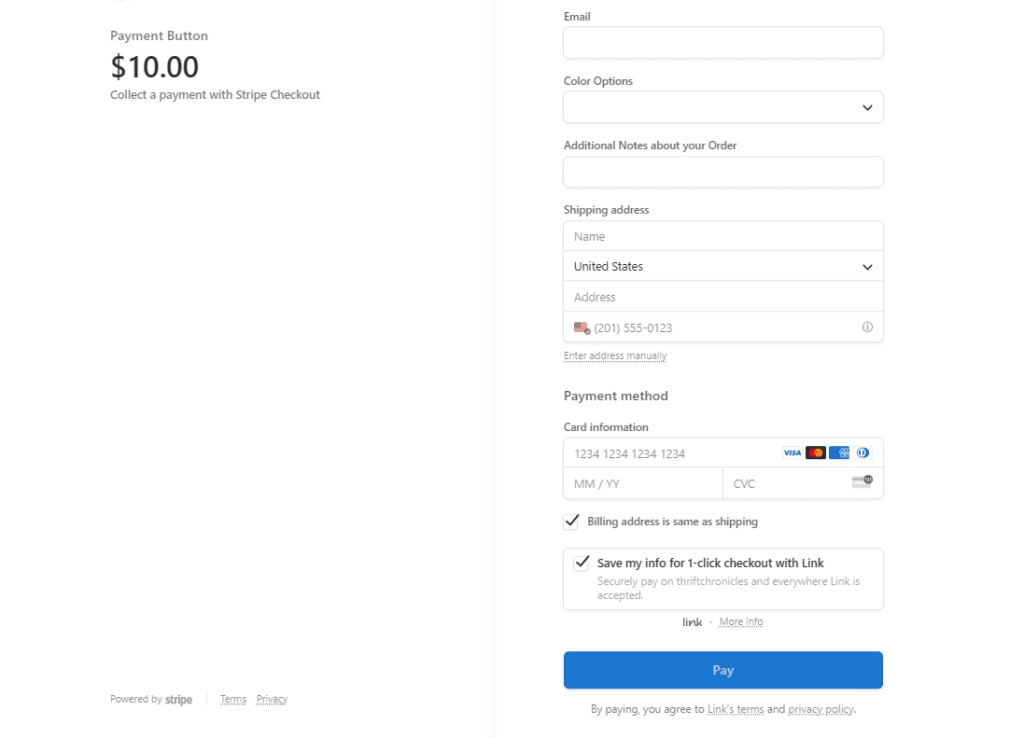
ステップ5:Stripe Checkout支払いボタンを埋め込む
Stripe Checkout支払いフォームを作成し、カスタムフィールドを追加したので、あとはStripe Checkoutボタンをサイトに埋め込むだけです。
これを行うには、ボタンを配置したいページまたは投稿に移動し、+アイコンをクリックしてWP Simple Payブロックを追加します。次に、作成したフォームを選択し、**発行**または**更新**をクリックします。

これで完了です!WordPressで直接カスタムフィールドを持つStripe Checkout支払いフォームを作成しました。
これで、顧客により良い体験を提供するための追加情報を収集する準備が整いました。
この記事が気に入った場合は、WordPressでStripeの支払い確認をカスタマイズする方法に関するガイドも参照してください。
何を待っていますか? 今すぐ WP Simple Pay を始めましょう!
このような記事をもっと読むには、 X でフォローしてください。
開示: 当社のコンテンツは読者によってサポートされています。これは、当社のリンクの一部をクリックすると、手数料が発生する可能性があることを意味します。当社は、読者に価値をもたらすと信じる製品のみを推奨しています。


返信する