
WordPressでStripeサブスクリプション支払いプランにセットアップ料金を追加する方法
最終更新日
 Reviewed By:
 Spencer Finnell
WordPressでサブスクリプション支払いフォームにセットアップ料金を追加したいですか?
サブスクリプションのアクティベーションに初期料金を請求することは、初期費用をカバーするための優れた方法です。また、顧客がより大きな金銭的コミットメントを行っているため、解約率を効果的に減らすことができます。
この記事では、サブスクリプション支払いフォームにセットアップ料金を追加する方法を説明します。
サブスクリプションのセットアップ料金を請求する
サブスクリプションのアクティベーションに1回限りのセットアップ料金を請求することには、いくつかの重要な利点があります。
- サブスクリプションベースのサービスで追加のセットアップ作業が必要な場合、これは優れたビジネス上の判断となります。
- これにより、コミットした顧客を引き付けることができ、長期的にはサブスクリプションの解約率を大幅に減らすことができます。
- 追加料金で、特別なホワイトグローブサービスを提供できます。
WordPress用のシンプルでありながら堅牢なStripe決済プラグインであるWP Simple Payを使用すると、ショッピングカートをセットアップしたり、追加のプラグインをインストールしたりすることなく、サブスクリプション支払いプランのセットアップ料金を簡単に請求できます。
WP Simple Payは、WordPress向けのナンバーワンStripe決済プラグインであり、ショッピングカートをセットアップしたり、追加のプラグインをインストールしたりすることなく、サイトで1回限りまたは定期的な支払いを簡単に収集できます。
従来のクレジットカードやデビットカード、デジタルウォレット、ACHダイレクトデビット、後払いなど、10種類以上の支払い方法を受け入れることができ、コンバージョンを最大化できます。
WP Simple Payの最も優れた点の1つは、高度なドラッグアンドドロップフォームビルダーを使用して、コードを1行も使用せずに、製品、サービス、登録、寄付などの支払いフォームを作成できることです。
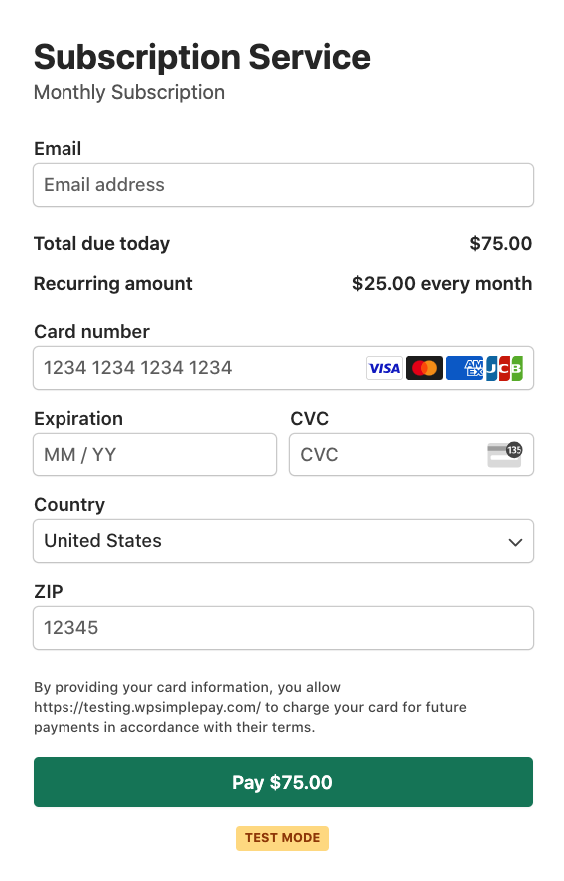
WP Simple Payを使用して、以下のようなセットアップ料金付きのサブスクリプション支払いフォームを作成します。
ステップ1:WP Simple Payのインストールと有効化
1回限りのセットアップ/初期料金を受け付けるサブスクリプションフォームを作成するには、サイトにWP Simple Payプラグインをインストールして有効化する必要があります。価格ページからプランを選択することで、プラグインをインストールできます。
最適なプランの選択にお困りですか?詳細ガイドをご覧ください:WP Simple Pay Lite vs. Pro:Proはそれだけの価値があるか?
WP Simple Payアカウントにログインしたら、プラグインをダウンロードしてサイトにアップロードしてください。支払い確認メールにも.zipファイルがあります。
詳細については、WP Simple Payのインストール方法に関するこのステップバイステップガイドを参照してください。

セットアップウィザードが表示されない場合は、WP Simple Pay » 設定»詳細設定タブに移動し、セットアップウィザードの起動ボタンをクリックしてください。
2:WordPressとStripeを接続する
WordPressサイトをStripeに接続するには、Stripeで接続をクリックしてください。

次に、Stripeアカウントで使用しているメールアドレスを入力し、サイトに接続します。Stripeアカウントをお持ちでない場合は、メールアドレスを入力して登録を完了することで簡単に作成できます。
このプロセスを完了すると、「セットアップ完了」と表示される成功ページが表示されます。次に、支払いフォームを作成をクリックします。

ステップ3:サブスクリプション支払いフォームを作成する
これまでに、WP Simple Payをインストールし、Stripeアカウントをサイトに接続しました。次に、初回限りのセットアップ料金を徴収するサブスクリプションフォームを作成する必要があります。
このページには、さまざまなユースケースの支払いフォームを作成できる、いくつかの支払いフォームテンプレートがあります。このチュートリアルの目的では、サブスクリプションセットアップ料金フォームテンプレートを選択してください。
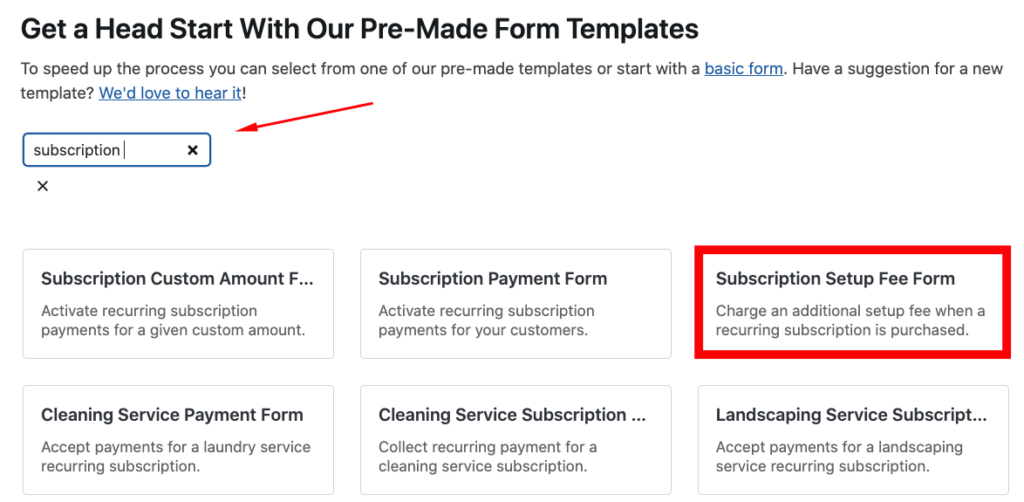
今後、支払いフォームを作成したい場合は、いつでもWP Simple Pay » 新規追加に移動して、使用したいテンプレートを選択できます。
Now that you’ve selected your preferred template, you’ll be prompted to configure the General settings for your form. Here, you can customize the title, description, and additional elements.

WP Simple Payを使用すると、フォームをサイトでホストするか、Stripeホストのチェックアウトページでホストするかを選択できます。フォームをサイトでホストしたい場合は、タイプフィールドに変更を加える必要はありません。それ以外の場合は、ドロップダウンからオフサイトStripe Checkoutフォームを選択します。
詳細については、WordPressでStripeチェックアウトページを設定する方法に関する完全ガイドをご覧ください。
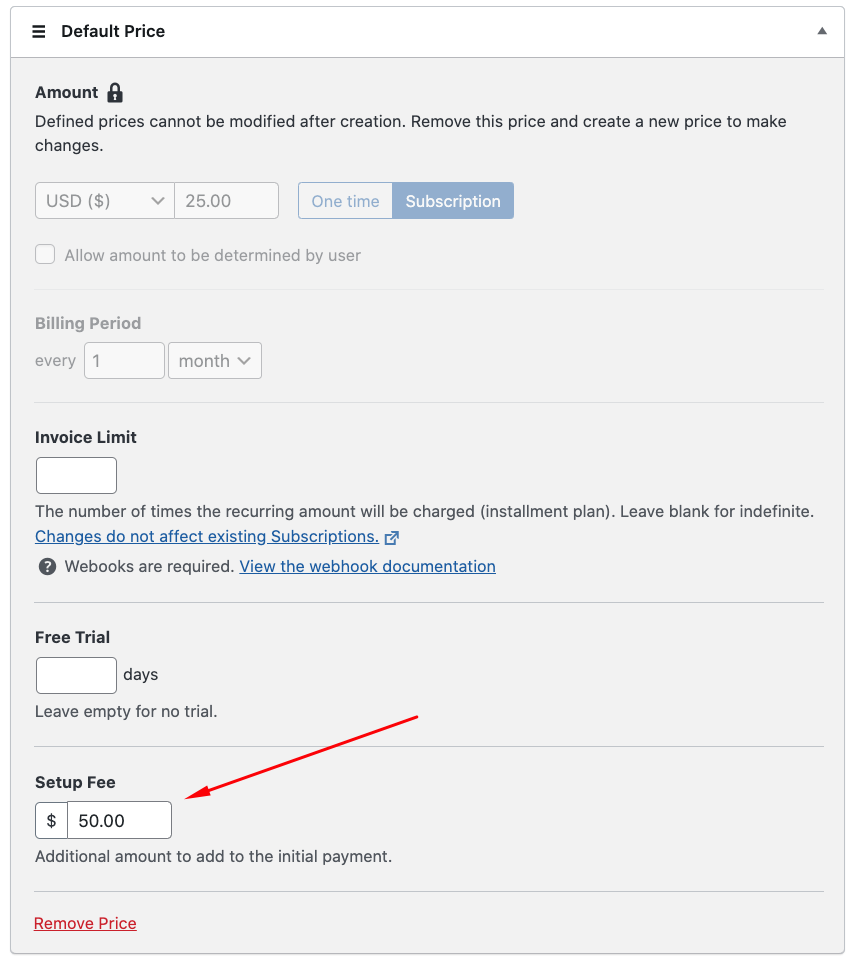
次に、左側の支払いタブを選択します。デフォルトの価格を変更したり、新しい価格オプションを追加したり、通貨を変更したりできます。前のステップでサブスクリプション支払いフォームテンプレートを選択したため、このフォームではサブスクリプションオプションが選択されています。
さらに、初期金額に50ドルのセットアップ料金が追加されます。セットアップ料金フィールドに金額を入力することで、ニーズに最適なように料金をすばやく変更できます。
フォームフィールドタブで、既存のフォームフィールドを追加またはカスタマイズできます。

ステップ4:Stripe支払いフォームを発行する
これで完了です!支払いフォームを発行し、サイトに埋め込むことができます。
公開する前に、必ずフォームをテストしてください。サイト全体または個々の支払いフォームをテストモードとライブモードの間で切り替えることができます。詳細については、テストモードについてをお読みください。
フォームを埋め込むには、公開したい投稿またはページに移動します。次に、+アイコンをクリックしてWP Simple Payブロックを追加します。次に、作成したフォームを選択します。最後に、発行または更新をクリックします。

これで完了です!
この記事が、WordPressでStripeサブスクリプション支払いプランに初期セットアップ料金を追加する方法を学ぶのに役立ったことを願っています。
この記事が気に入った場合は、WordPressでサブスクリプションサインアップに100%割引を提供する方法に関するガイドも参照してください。
今すぐWP Simple Payを使い始めましょう。サイトで高度なStripe機能をすべて有効にできます。
開示: 当社のコンテンツは読者によってサポートされています。これは、当社のリンクの一部をクリックすると、手数料が発生する可能性があることを意味します。当社は、読者に価値をもたらすと信じる製品のみを推奨しています。


返信する