
WordPressでコードなしでページに決済フォームを追加する方法(ステップバイステップ)
最終更新日
 Reviewed By:
 Spencer Finnell
コードを使わずにWordPressサイトに決済フォームを追加したいですか?
あらゆるECビジネスの成長と成功には、サイトのあらゆるページや投稿に簡単に柔軟に決済フォームを追加することが不可欠です。結局のところ、収入を生み出し、売上を継続させるための主な方法なのです。
この記事では、WordPressサイトのページや投稿に、一行のコードも使わずに決済フォームを追加する最善の方法をご紹介します。
WordPressサイトに決済フォームを追加する
多くのECビジネスや非営利団体は、決済や寄付を収集するために複数のアドオンを必要とする、手の込んだショッピングカートシステムや複雑なプラットフォームを必要としません。
単に決済フォームや購入ボタンをページに追加するだけで十分です。良いニュースは、コーディング方法を知らなくても、サイトに決済フォームを簡単に設定できるプラグインが利用できることです。
WordPressの最近のアップデートにより、多くの技術的な知識がなくても、サイトにあらゆる種類のフォーム、要素、メディアを簡単に公開できるようになりました。
簡単にプロフェッショナルで最適化された決済フォームをサイトに表示したい場合は、読み進めてください!
WordPressページに決済フォームを追加する方法
適切なWordPressプラグインを使用すれば、数回の簡単な手順でサイトに決済フォームを追加できます。
利用可能な最高のStripe決済プラグインであるWP Simple Payを使用すると、数分で単発または定期購読の決済フォームを作成できます。このプラグインの最も優れた点の1つは、10以上の決済方法オプションを提供しており、リーチを拡大しコンバージョンを増やすことができることです。

また、シンプルでありながら強力な統合機能を使用して、サイトのページに直接決済フォームを埋め込んだり、WordPressで新しいページを作成する必要がないように専用の決済ページを作成したりすることもできます。
WP Simple Payのインストールと有効化
まだサイトにプラグインがインストールされていない場合は、料金ページにアクセスして、独自のニーズに合ったプランを選択してください。
プラグインをインストールして有効化すると、セットアップウィザードが設定の構成とStripeアカウントの接続を案内します。
プラグインのインストールが初めての場合は、WP Simple Pay Proのインストール方法に関するガイドでヘルプを見つけることができます。
それでは早速、WordPressでコードなしでページに決済フォームを追加する方法をステップバイステップで見ていきましょう。
ステップ1:支払いフォームを作成する
サイトにWP Simple Payをインストールして有効化した後、Stripeアカウントを接続する必要があります。まだ行っていない場合は、セットアッププロセス中に簡単にStripeアカウントを作成できます。
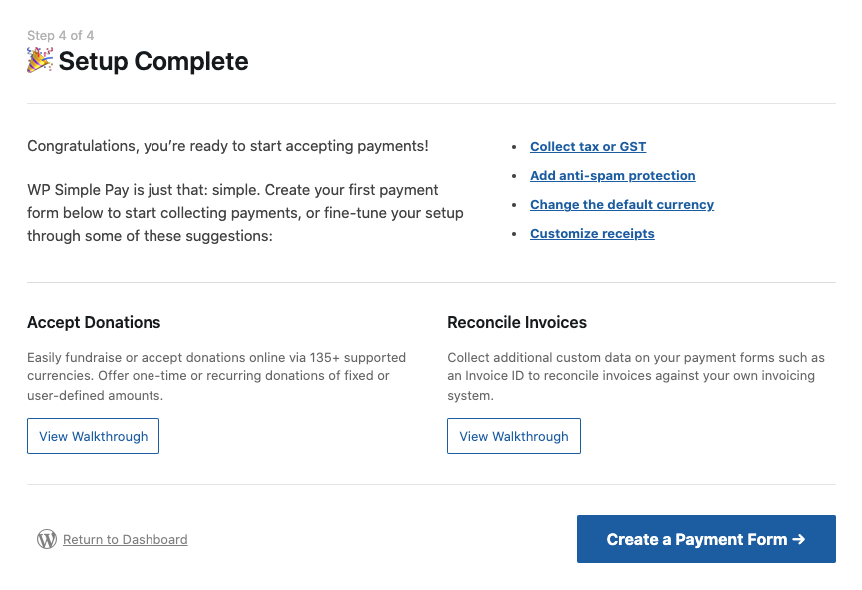
手順が完了すると、成功ページが表示されます。
決済フォームを作成するボタンをクリックしてください。
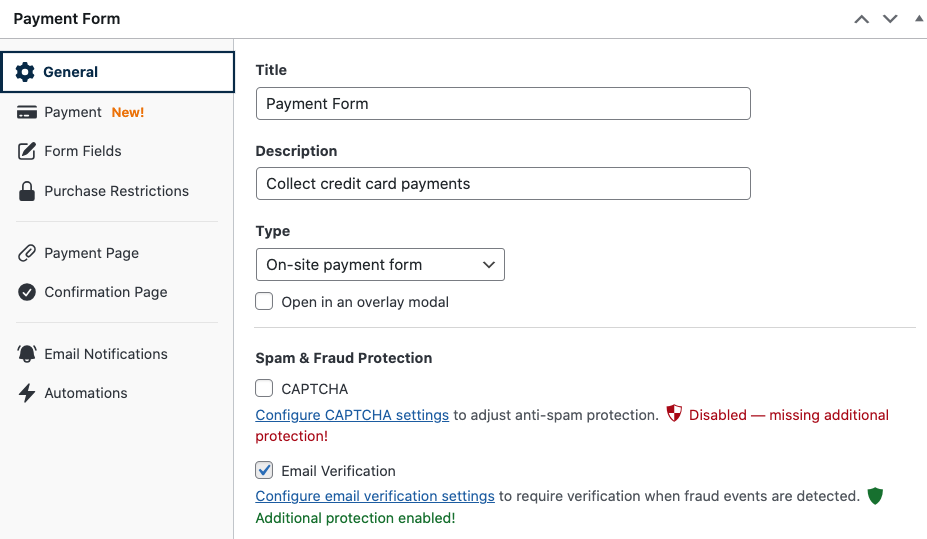
次に、一般タブから、フォームのタイトルと説明を入力します。顧客や寄付者がサイトを離れることなく取引を完了できるように、タイプでオンサイト支払いフォームが選択されていることを確認してください。
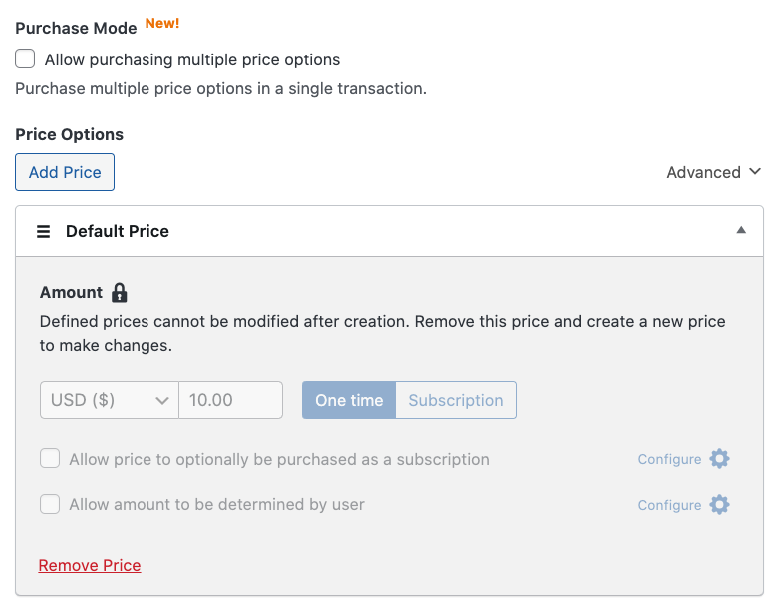
次に、支払いタブで、価格金額を入力し、トグルを使用して1回払いかサブスクリプション払いかを選択します。
「複数の価格オプションの購入を許可する」の横にあるチェックボックスをクリックすることで、顧客が1回の取引で複数のアイテムを購入できるようにすることもできます。
価格設定オプションの設定が完了したら、ページを下にスクロールし、顧客に提供したい支払い方法オプションを選択します。WP Simple Payは、さまざまな人口統計や地域にわたるリーチを拡大するのに役立ついくつかの異なるオプションを提供しています。
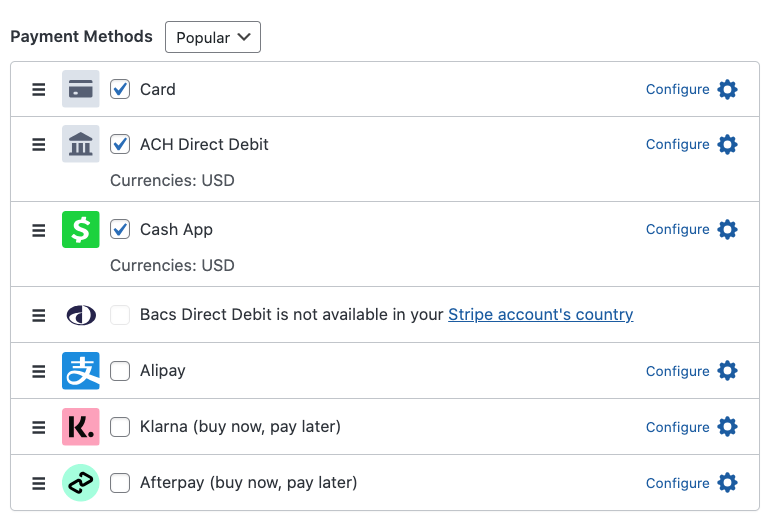
次に、フォームフィールドタブをクリックします。ここでは、フォームにカスタムフィールドを追加、編集、削除できます。ドロップダウンメニューからフォームに含めたいものを選択するだけです。
最後に、時間制限のあるイベント登録や限定版製品などの購入制限を設定する必要がある場合は、購入制限タブを使用して行うことができます。
これで支払いフォームの設定が完了しました。コードを一行も使わずにサイトに追加する時間です!
WP Simple Payは、支払いフォームをサイトに追加するための2つの方法を提供します。プラグインを使用して、支払いフォームビルダーから直接専用の支払いページを作成できるため、WordPressで新しいページを作成する必要がなくなります。
「専用の支払いページを有効にする」の横にあるチェックボックスをオンにするだけで、「支払いページ」タブをクリックします。
完了したら、必ず公開をクリックしてください。
または、サイトの任意のページまたは投稿にショートコードをコピーして貼り付けるだけです。
両方の方法を以下で見てみましょう。
ステップ2:サイトに支払いフォームを公開する
まず、ページ右側の公開モジュールに戻り、ブロックをコピーをクリックします。
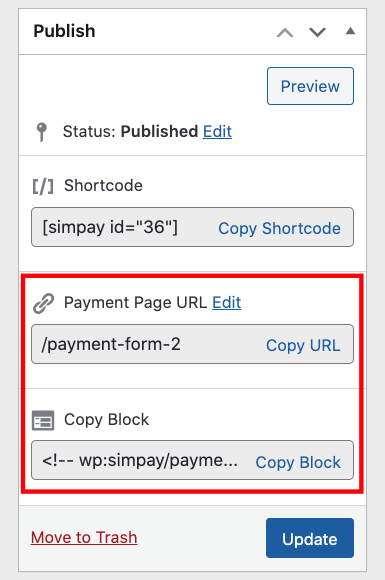
次に、フォームを配置したいページまたは投稿に移動し、ブロックエディターに貼り付けるだけです。フォームが表示されます!
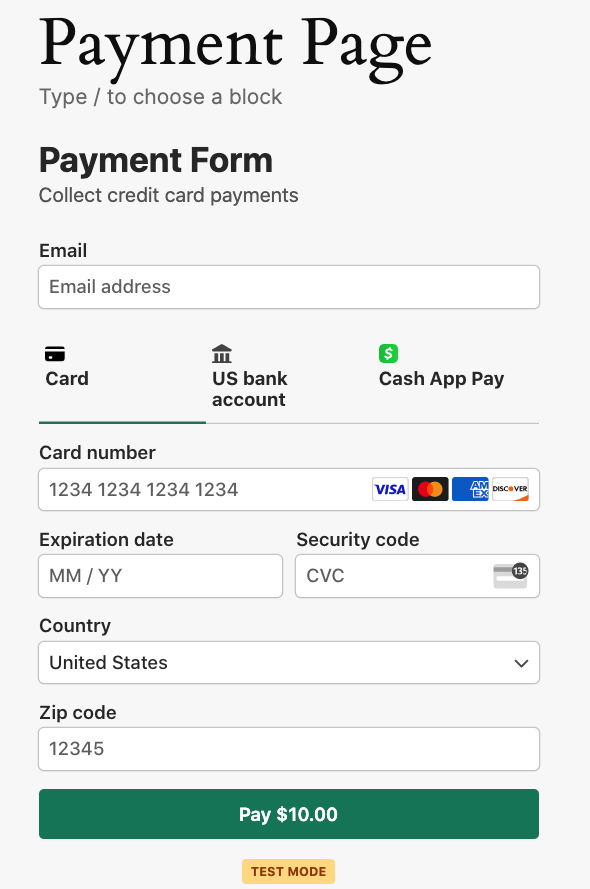
一方、支払いフォームビルダーの支払いページタブを使用して専用の支払いページを作成することを選択した場合、支払いページはすでに存在します!
WP Simple Payを使用すると、独自の配色、ロゴ、その他のブランディングオプションで支払いページをカスタマイズできます。
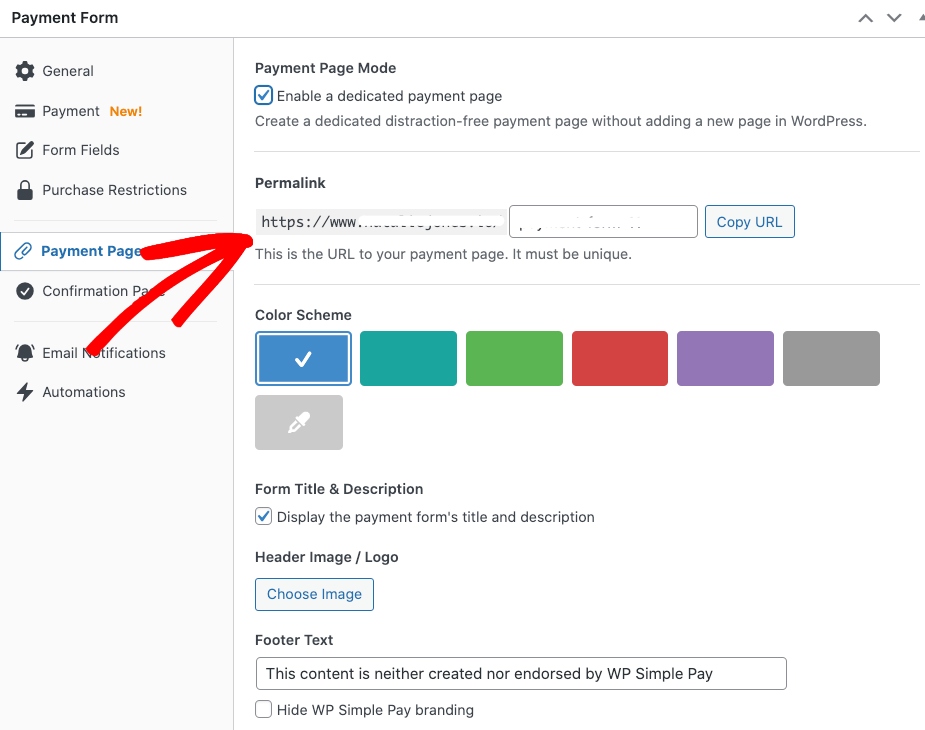
共有可能なリンクは、公開セクションにあります。
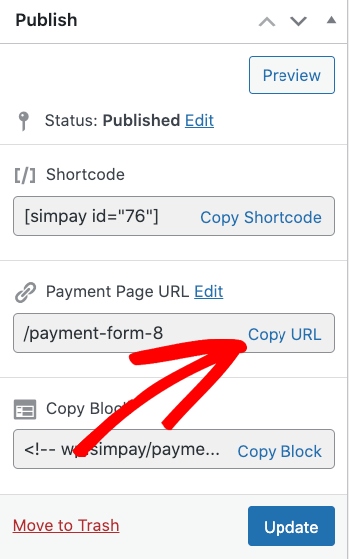
これで完了です!この記事が、WordPressサイトのページにコードなしで支払いフォームを追加する方法を学ぶのに役立ったことを願っています。
この記事が気に入った場合は、WordPressで完璧な支払いフォームを作成するガイドも参照することをお勧めします。
何を待っていますか? 今すぐ WP Simple Pay を始めましょう!
このような記事をもっと読むには、 X でフォローしてください。
開示: 当社のコンテンツは読者によってサポートされています。これは、当社のリンクの一部をクリックすると、手数料が発生する可能性があることを意味します。当社は、読者に価値をもたらすと信じる製品のみを推奨しています。


返信する