
WordPress で WeChat Pay を受け付ける方法(簡単な方法)
最終更新日
 Reviewed By:
 Cristian Rossi
デジタルウォレットは、オンラインでの支払い方法として最も便利なものの1つに急速になりました。Eコマースの購入、イベント登録、寄付のいずれであっても、人々はクレジットカードを取り出す必要のない、迅速でモバイルフレンドリーなチェックアウトオプションを期待しています。
WeChat Payは、世界で最も広く使用されているデジタル決済方法の1つであり、数百万人の消費者に信頼され、Stripeによってサポートされています。WordPressサイトにWeChat Payを追加することで、顧客は使い慣れた安全な方法で、モバイルデバイス内からすべての購入を完了できます。
多くのサイト所有者は、新しい支払い方法を有効にするには複雑なセットアップやカスタムコーディングが必要だと考えています。幸いなことに、この場合はそうではありません。WordPress向けの適切な決済プラグインを使用すると、サイトをStripeに直接接続し、支払いフォームでWeChat Payを簡単に有効にできます。
まず、WeChat Payを提供することが、あなたのビジネスと顧客にとってどのような違いをもたらすかを見てみましょう。
この完全ガイドでは、次のことを学びます:
WordPressサイトでWeChat Payを提供する理由
すべてのチェックアウトは、顧客がためらうことなく購入を完了できるようにする必要があります。モダンで使い慣れた支払いオプションを追加すると、摩擦が減り、信頼が構築されます。そして、まさにWeChat Payがそれを実現するのに役立ちます。
WeChatはしばしば「スーパーアプリ」と説明されます。これは、ソーシャル機能、ショッピング、決済を通じて人々、ビジネス、サービスを接続するメッセージングプラットフォームです。アプリ内では、WeChat Payは世界中で8億人以上が使用するデジタルウォレットとして機能します。

旅行やゲームから教育、フードデリバリー、Eコマースまで、オンライン購入の支払いに最も人気のある方法の1つです。WeChat Payをサポートすることで、顧客は日常的に携帯電話で使用しているのと同じ支払い方法で取引を完了できるようになります。
WordPressサイトにとって、これが重要である理由は次のとおりです。
🔹 チェックアウト時のオプションが増える:すべての顧客がクレジットカードやPayPalアカウントを使用したいわけではありません。WeChat Payは、使い慣れた信頼できる、迅速で安全なモバイルオプションを提供します。
🔹 よりスムーズなモバイル体験:顧客はQRコードをスキャンするか、WeChatアプリで直接支払いを承認できます。入力、リダイレクト、ブラウザの問題はありません。
🔹 Stripeによるセキュリティ: WP Simple PayはStripeを通じて接続されるため、すべてのWeChat PayトランザクションはStripeの組み込み不正防止機能、暗号化、およびグローバルコンプライアンス基準の恩恵を受けます。
WeChat Payの追加はトレンドを追うことではありません。それは、お客様の日常的なルーチンにすでに組み込まれている支払い方法を提供することです。これにより、シンプル、安全、信頼性の高いモダンなチェックアウト体験を提供できます。
StripeとWeChat Payがどのように連携し、適切なWordPress決済プラグインでセットアップを迅速かつコードなしで行えるかを見てみましょう。
WeChat PayとStripeの連携方法
支払いフォームを設定する前に、WeChat PayがStripeを通じてWordPressサイトにどのように接続されるかを理解しておくと役立ちます。
お客様がチェックアウト時にWeChat Payを選択すると、Stripeは自動的に安全なQRコードまたは支払い承認リンクを生成します。お客様はコードをスキャンするか、WeChatアプリで支払いを承認するだけで、残りはStripeが処理します。トランザクションを安全に処理し、確認の詳細をWordPressサイトに返します。
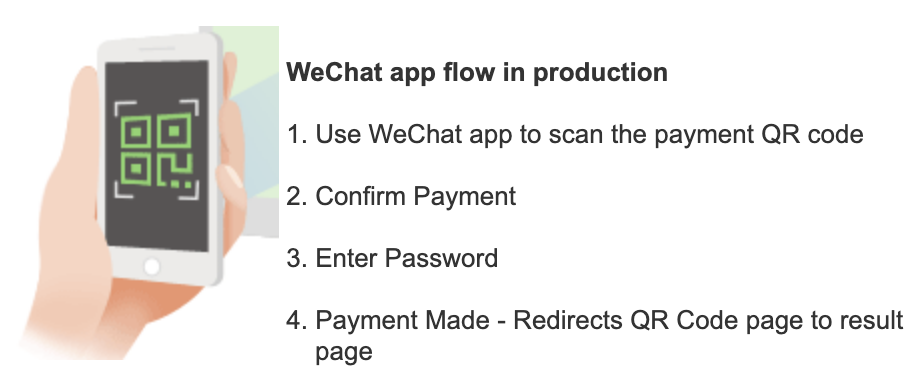
WordPress決済プラグインはStripeに直接接続されるため、これらすべてがバックグラウンドでシームレスに行われます。個別の決済ゲートウェイを管理したり、コードに触れたりする必要はありません。StripeダッシュボードでWeChat Payを有効にすると、支払いフォームで即座に利用可能になります。
舞台裏で何が起こるかを見てみましょう:
- お客様が支払いフォームでWeChat Payを選択します。
- StripeがQRコードを表示するか、WeChatアプリを開いて迅速な支払いを行います。
- お客様が支払いを承認します。
- Stripeがトランザクションを安全に処理し、WordPressサイトに成功を通知します。
この統合により、追加のプラグインやサードパーティツールなしで、モダンなモバイルファーストの支払い体験を提供できます。
仕組みがわかったところで、StripeでWeChat Payを有効にし、WordPressの支払いフォームに接続するための正確な手順を説明します。
WordPressでWeChat Payを設定する
WordPressサイトにWeChat Payを追加するのは数分で完了します。Stripeに直接接続できるため、Stripeダッシュボードで支払い方法を有効にすると、WordPress向けの最高のStripe決済プラグインであるWP Simple Payを使用して、支払いフォーム内で即座に利用可能になります。
WeChat Payをステップバイステップで設定する方法は次のとおりです。
ステップ1:StripeでWeChat Payを有効にする
開始するには、StripeダッシュボードでWeChat Payが有効になっている必要があります。Stripeダッシュボードにログインし、設定 → 支払い方法に移動して、WeChat Payをオンにしてください。
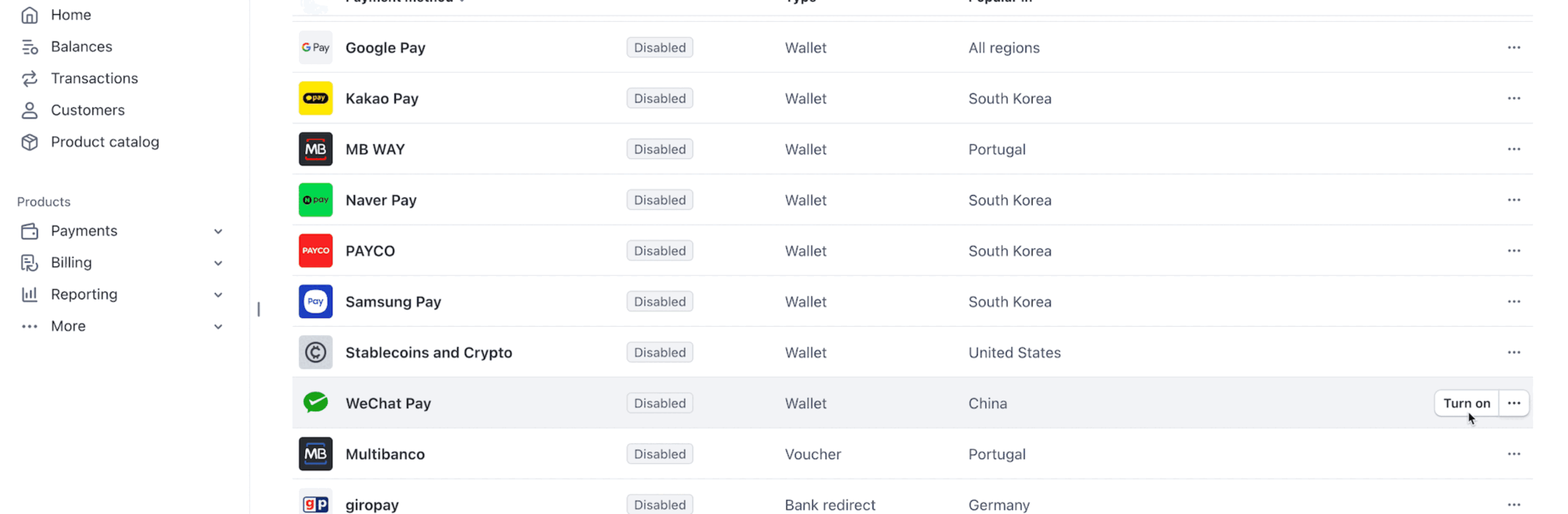
有効にすると、Stripeはサポートされている通貨と地域でWeChat Payによる支払いを自動的に許可します。ほとんどのビジネスは即座に承認され、すぐに支払いを受け付けられます。
ステップ2:WP Simple Payをインストールして有効化する
StripeアカウントでWeChat Payを有効にしたら、次のステップは、WordPressでカスタム支払いフォームを直接構築し、WeChat Payを含む10以上の支払い方法から簡単に支払いを受け付けられるプラグインであるWP Simple Payをインストールして接続することです。
WP Simple Pay Pro を使用すると、次のこともできます。
- 追加の 3% の Stripe 処理手数料 を削除して、正味金額を全額受け取ります。
- いくつかの異なる 事前作成された支払いフォームテンプレート を使用して、数分で支払いフォームを作成します。
- ACH ダイレクトデビット、従来のデビット/クレジットカード、 Cash App Pay、Apple Pay、後払いサービス、Alipay など、複数の支払い方法を受け付けます。
- サブスクリプションと分割払いを簡単に設定して、長期的な資金調達を確保し、 平均注文額を増やします。
WP Simple Payのインストール

開始するには、WP Simple Pay の料金ページにアクセスし、ニーズに最適なプランを選択してください。購入が完了したら、プラグインの .zip ファイルをコンピューターにダウンロードします。
次に、WordPress ダッシュボードで プラグイン → 新規追加 → プラグインをアップロード に移動し、ファイルをアップロードして 今すぐインストール をクリックします。インストールが完了したら、プラグインを有効化し、セットアップウィザード を起動して Stripe アカウント を接続します。
セットアップウィザードは、Stripe にログインして WP Simple Pay にサイトでの支払いを管理する権限を付与する、簡単な承認プロセスを通じてガイドします。接続されると、WeChat Pay を含むアクティブな Stripe 支払い方法がアカウントと自動的に同期されます。
コードを書いたり、API を手動で設定したりする必要はありません。WP Simple Pay が技術的なセットアップを処理するため、最初の支払いフォームの作成にすぐに取り掛かることができます。

ステップ3:WeChat Pay決済フォームを作成する
WP Simple Pay がインストールされ、Stripe アカウントに接続されると、WordPress サイトで WeChat Pay を受け付ける支払いフォームを作成する準備が整います。
WordPress ダッシュボードから、WP Simple Pay → 新規支払いフォームを追加 に移動します。寄付フォーム、サブスクリプションフォーム、カスタム金額フォームなど、さまざまなユースケースに合わせて設計された複数の事前作成済みテンプレートが表示されます。カスタマイズを開始するために、ニーズに最適なものを選択してください。
このチュートリアルの目的では、支払いフォーム テンプレートを使用します。
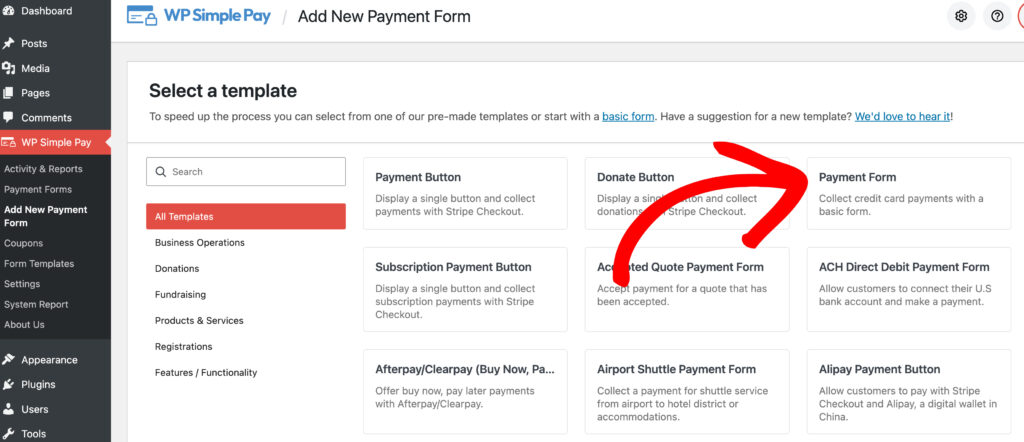
次に、フォームビルダーの 支払い タブを開きます。支払い方法 セクションまでスクロールすると、Stripe アカウントで現在アクティブになっているすべての支払いオプションが表示されます。WeChat Pay のチェックボックスをオンにするだけで、フォームで有効になります。
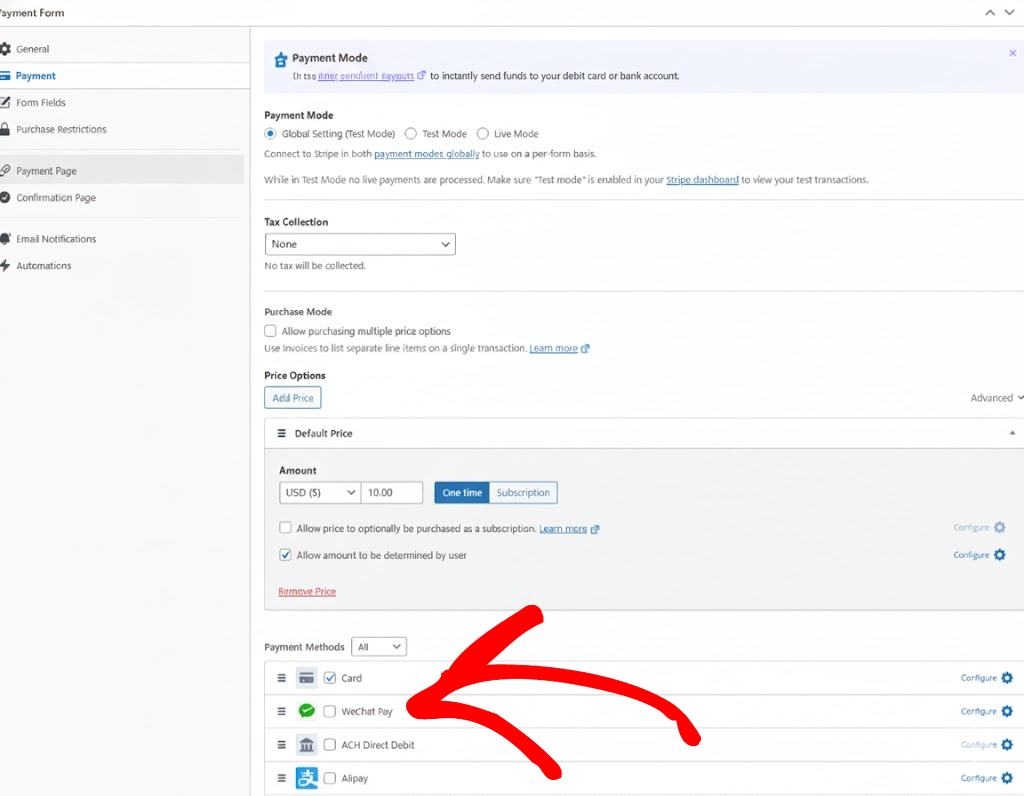
WeChat Pay が一覧に表示されない場合は、Stripe ダッシュボードの 設定 → 支払い方法 に戻り、オンになっていることを確認してください。次に、WP Simple Pay ページを更新して更新を同期します。
WeChat Payを有効にしたので、フォームビルダーを使用して支払いフォームをさらに簡単にカスタマイズできます。一般タブを使用すると、フォームのタイトル、説明、価格設定オプションの更新が簡単に行えます。WP Simple Payを使用すると、1回限りの支払いまたはサブスクリプションの支払いオプションを提供したり、複数の価格帯または寄付レベルを提供したい場合は、単一のフォームで複数の選択を許可したりすることもできます。
フォームフィールドタブでは、名前、メールアドレス、会社情報などの詳細を追加して、チェックアウト時に必要な情報を正確に収集できます。

完了したら、保存をクリックして変更を保存します。新しいフォームは、Stripeで有効にしたクレジットカード、Apple Pay、Google Payなどの他の支払い方法と並んで、WeChat Payを受け入れる準備ができました。
次に、支払いフォームをWordPressサイトに公開し、すべてがスムーズに機能することを確認するためにテストしましょう。
ステップ4:WeChat Payフォームを公開してテストする
WeChat Pay支払いフォームの準備ができたので、最後のステップはそれをWordPressサイトに追加し、すべてが正しく機能することを確認することです。
フォームビルダーの公開パネルから、提供されたブロックまたはショートコードをコピーします。次に、WordPressブロックエディターを使用して、たとえば「寄付」、「チェックアウト」、「今すぐ予約」などのページに貼り付けることができます。
ページを更新または公開すると、WeChat Payフォームは配置した場所に正確に表示されます。
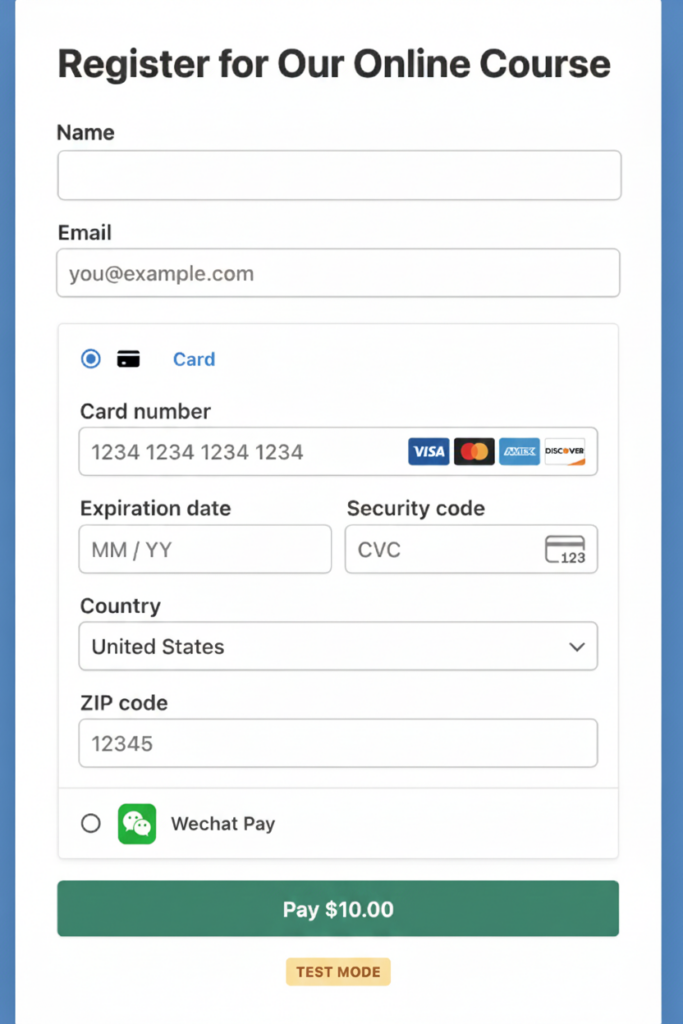
本番の支払いを有効にする前に、セットアップをテストすることをお勧めします。プラグインの設定または上部ツールバーからWP Simple Payをテストモードに切り替えると、新しいブラウザタブで支払いページを開きます。
Stripeのテスト資格情報を使用して完全なチェックアウトエクスペリエンスを体験し、WeChat Payが利用可能なオプションとして表示され、トランザクションの各ステップが期待どおりに動作することを確認できます。
結果に満足したら、WP Simple Payの設定に戻り、テストモードからライブモードに切り替えます。これで、フォームはアクティブになり、追加の設定なしでWeChat Pay経由で実際の支払いを受け入れる準備が整いました。
WordPressでWeChat Payを受け入れることに関するFAQ
WordPressでWeChat Payを受け入れるには特別なプラグインが必要ですか?
いいえ。WP Simple PayとStripeを使用してWeChat Payを受け入れることができます。追加のプラグインやeコマースプラットフォームは必要ありません。WP Simple PayはStripeに直接接続するため、StripeアカウントでWeChat Payが有効になると、支払いフォームで自動的に利用できるようになります。
StripeアカウントでWeChat Payを有効にするにはどうすればよいですか?
Stripeダッシュボードにログインし、設定 → 支払い方法に移動して、リストでWeChat Payを見つけます。それをオンに切り替えて有効にします。WP Simple Payは更新を自動的に同期し、オプションがフォームビルダー内に表示されます。
他の支払いオプションと一緒にWeChat Payを表示できますか?
はい。WeChat Pay、クレジットカードとデビットカード、Apple Pay、Google Payをすべて同じ支払いフォームで提供できます。WP Simple Payでは、これらをシンプルなラジオボタンの選択肢として表示するため、顧客はチェックアウト時に希望の支払い方法を簡単に選択できます。
WeChat Payはすべての支払いフォームに自動的に表示されますか?
フォームビルダーで選択されている場合のみです。WP Simple Payの各支払いフォームでは、含める支払い方法を選択できるため、ニーズに応じてフォームごとにWeChat Payをオンまたはオフにできます。
本番稼働前にWeChat Payをテストできますか?
はい。WP Simple Payをテストモードに切り替え、Stripeのテスト認証情報を使用してテスト支払いを実行します。これにより、実際の支払いを開始する前に、チェックアウトプロセス全体をプレビューし、WeChat Payオプションが正しく表示されていることを確認できます。
フォームビルダーにWeChat Payオプションが表示されません。どうすればよいですか?
WeChat Payが表示されない場合は、Stripeの設定を確認し、メソッドがオンになっていることを確認してください。WordPressダッシュボードを更新したり、WP Simple PayでStripeアカウントを再接続したりして、同期を強制することもできます。
クイック概要:WordPressでWeChat Payを受け入れる方法
- WeChat PayはWeChatアプリ内のウォレットで、8億人以上がオンラインショッピングに使用しています。
- WP Simple PayはWordPressをStripeに接続するため、追加のプラグインなしでWeChat Payを受け入れることができます。
- Stripeダッシュボード → 設定 → 支払い方法で有効にし、WeChat Payをオンにします。
- WP Simple Payで、フォームの支払い方法でWeChat Payを選択し、ブロックまたはショートコードで公開します。
- StripeのPCIおよび不正防止ツールで処理されます。本稼働前にテストモードで検証してください。
WordPressで今すぐWeChat Payの受け入れを開始する
WordPressサイトにWeChat Payを追加することは、チェックアウトエクスペリエンスに大きな違いをもたらす可能性のある小さな変更です。WP Simple Payを使用すると、追加のプラグイン、カスタムコード、複雑なセットアップなしで、数回クリックするだけで安全なモバイル決済の受け入れを開始できます。
サービスを販売する場合でも、寄付を募る場合でも、オンライン予約を提供する場合でも、WeChat Payのような最新の支払い方法をサポートすることは、すべての顧客が取引を完了する際に自信を持つのに役立ちます。
まだの場合は、WP Simple Payの最新バージョンに更新し、Stripeアカウントを接続して、WeChat Payおよびその他のローカライズされた支払いオプションをアンロックしてください。
👉🏻 今すぐWP Simple Payを入手して、WordPressサイトから訪問者に、より速く、より柔軟な支払い方法を提供しましょう。
WordPressでWeChat Payを受け入れて、世界中のお客様にリーチする準備はできましたか?
何を待っていますか? 今すぐ WP Simple Pay を始めましょう!
このような記事をもっと読むには、 X でフォローしてください。
開示: 当社のコンテンツは読者によってサポートされています。これは、当社のリンクの一部をクリックすると、手数料が発生する可能性があることを意味します。当社は、読者に価値をもたらすと信じる製品のみを推奨しています。


返信する